文章目录
- 1.下载插件
- 2.按CTRL+Shift+P打开
- 3.连接的不同方法
-
- [3.1 输入命令连接](#3.1 输入命令连接)
- [3.2 配置ssh](#3.2 配置ssh)
- [3.3 密钥连接](#3.3 密钥连接)
1.下载插件
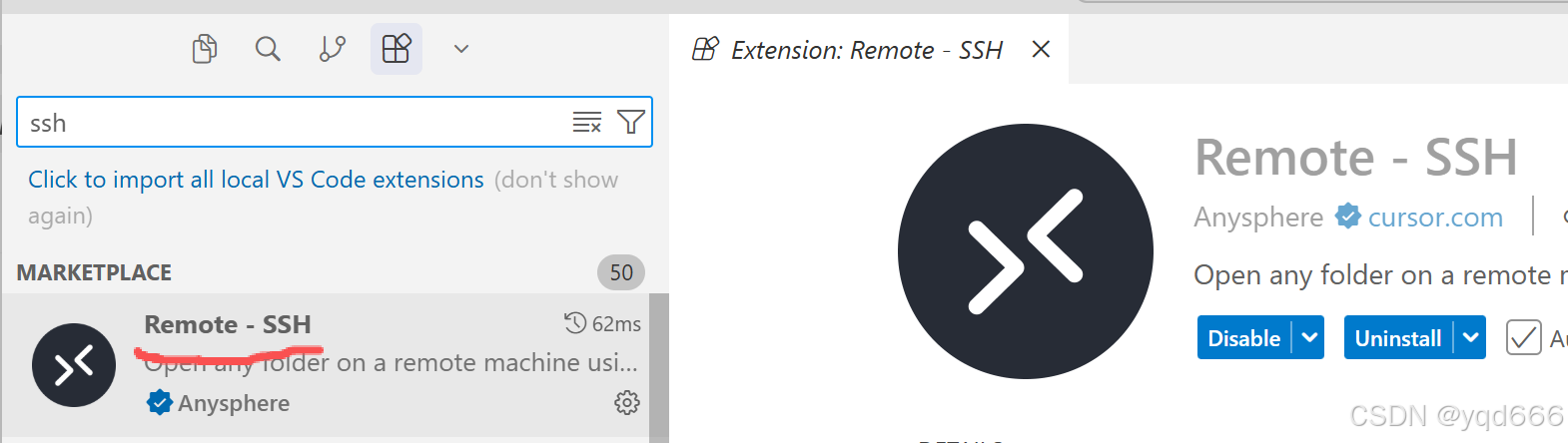
2.按CTRL+Shift+P打开
输入关键词ssh,选择下面这个

3.连接的不同方法
3.1 输入命令连接
ssh -p 1234 用户名@服务器IP地址
①vscode不能使用 ssh -p 参数的形式
用户名@host:port
3.2 配置ssh
(1)点击配置ssh

(2)按照下面格式填写
bash
Host 自定义名称
  HostName IP地址
  User 用户名
  Port 端口
(3)保存后,再次按CTRL+Shift+P,即可出现配置的Host

3.3 密钥连接
(1)服务器创建和配置 authorized_keys 文件
①创建 .ssh 目录:
首先,确保你已经创建了用户的 .ssh 目录。
如果没有,可以使用以下命令创建:
bash
mkdir -p /home/username/.ssh
# 创建目录。 -p 表示如果父目录不存在就一并创建,且目录已存在也不报错。

chmod 700 /home/username/.ssh
# 设置权限为 700,意为只有该用户本人能读、写、进入。SSH 强制要求这个目录不能有组或其他用户的写权限,否则会拒绝使用密钥。

chown username:username /home/username/.ssh
# 更改目录的所有者和所属组为 username,确保权限归位。
②创建 authorized_keys 文件: 在用户的 .ssh 目录中创建 authorized_keys 文件:
bash
touch /home/username/.ssh/authorized_keys
# 创建一个空的 authorized_keys 文件。如果文件已存在,touch 只更新它的修改时间,不会清空内容。

chmod 600 /home/username/.ssh/authorized_keys
# 把文件权限设为 600。意味着只有文件所有者能读写。这是 SSH 强制要求,权限不对会拒绝密钥登录。

chown username:username /home/username/.ssh/authorized_keys
# 把文件所有者和所属组都改为 username,确保权限归位。
(2)添加公钥: 将用户的公钥添加到 authorized_keys 文件中:
①用户本地创建密钥:
在本地打开 Powershell 终端;老版本Win报错没有ssh-keygen命令,那么需要安装 Git bash 后打开 Git Bash。会生成一个公钥文件
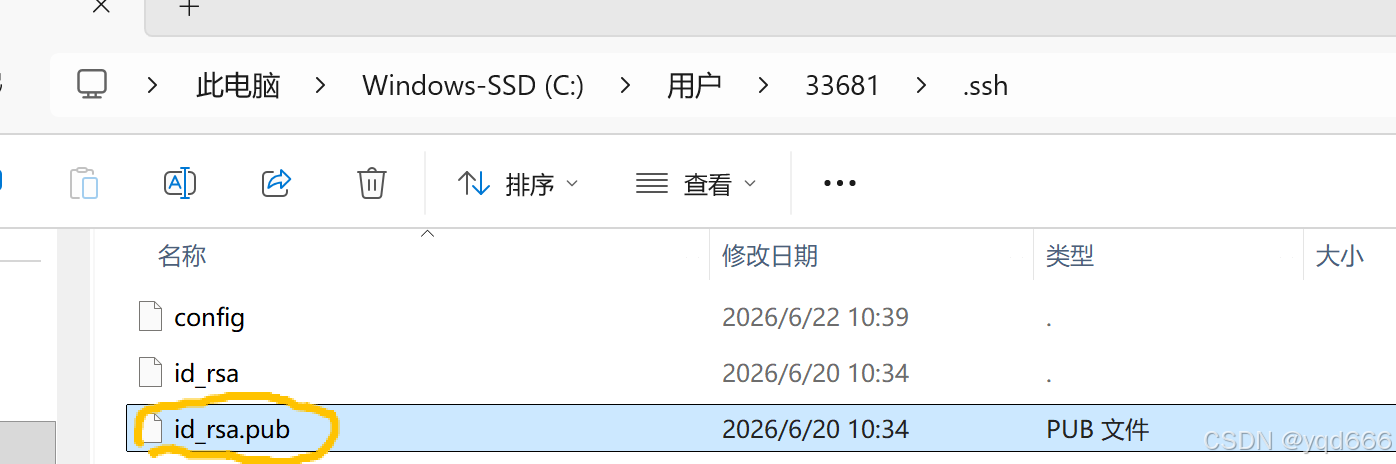
②服务器添加密钥
bash
echo '粘贴你的公钥字符串' >> ~/.ssh/authorized_keys再次按CTRL+Shift+P去连接即可不用输入密码登录