📥 Windows 安装 Node.js 详细步骤
步骤 1:下载 Node.js 安装包
-
访问 Node.js 官网 :
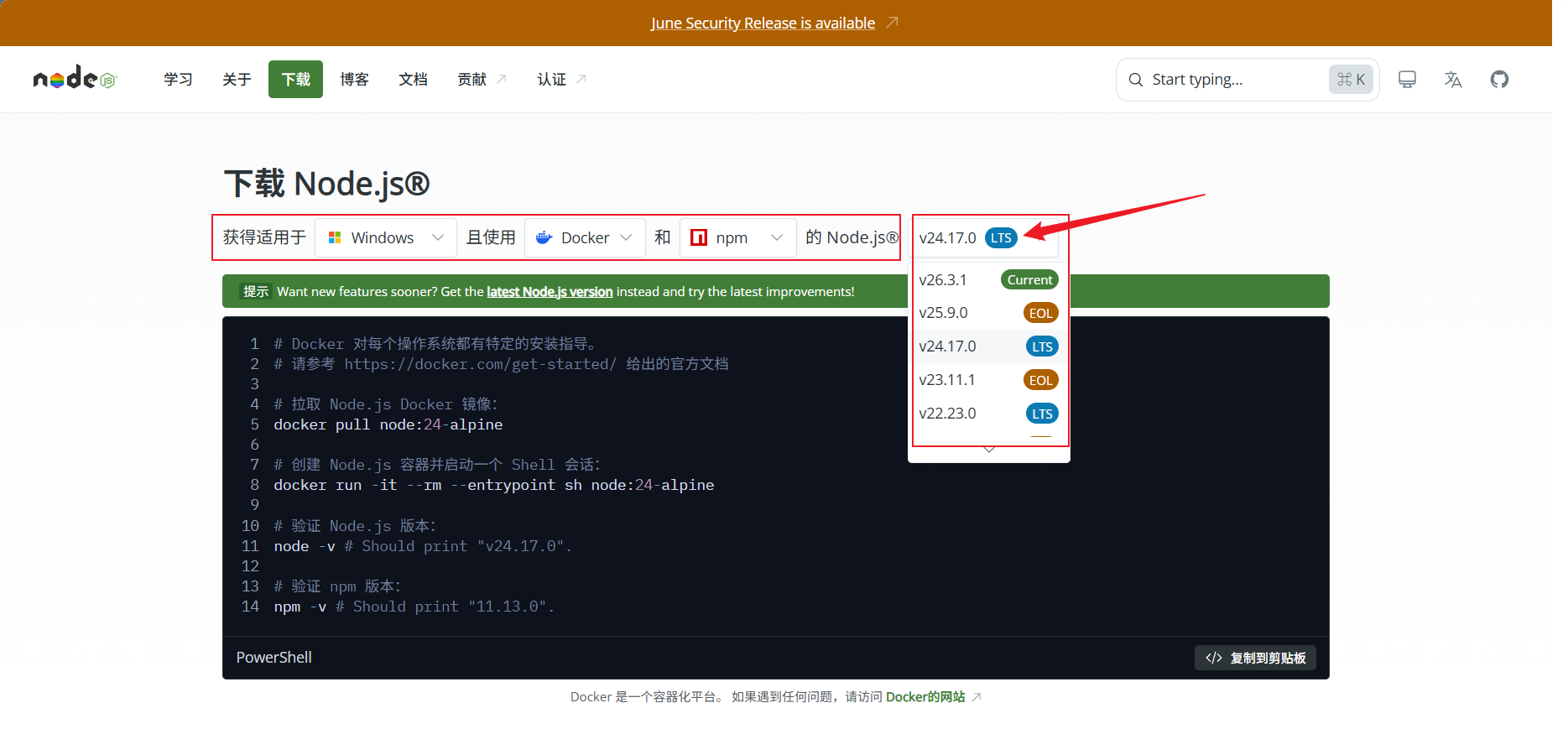
- 中文网:
https://nodejs.com.cn/download - 国际官网:
https://nodejs.org/zh-cn/download
- 中文网:
-
选择版本 :
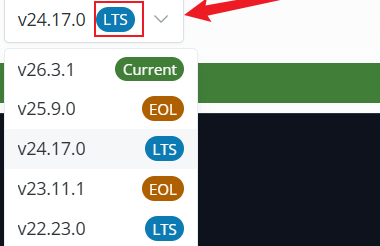
- 推荐下载 LTS(长期支持版) ,如
v20.18.0或v22.14.0 - 选择 Windows 安装包(.msi) ,64 位系统选
node-v20.x.x-x64.msi
- 推荐下载 LTS(长期支持版) ,如
-
下载完成后 ,双击
.msi文件开始安装。
步骤 2:安装 Node.js

- 运行安装程序 ,点击 Next
- 接受许可协议 ,点击 Next
- 选择安装路径 (建议避免 C 盘,如
D:\nodejs),点击 Next - 自定义安装选项 :
- 确保勾选
Node.js runtime(核心运行时) - 确保勾选
npm package manager(包管理器) - 确保勾选
Add to PATH(自动添加环境变量)
- 确保勾选
- 点击 Next → Install → Finish
步骤 3:验证安装
-
打开命令提示符 (Win + R → 输入
cmd) -
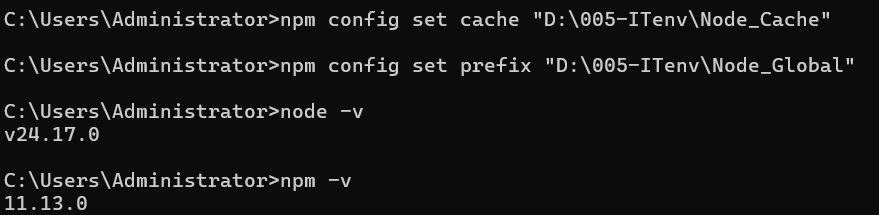
输入以下命令验证:
bashnode -v npm -v如果显示版本号(如
v20.18.0和10.8.1),说明安装成功。

步骤 4:配置环境变量(如果安装时未自动配置)
-
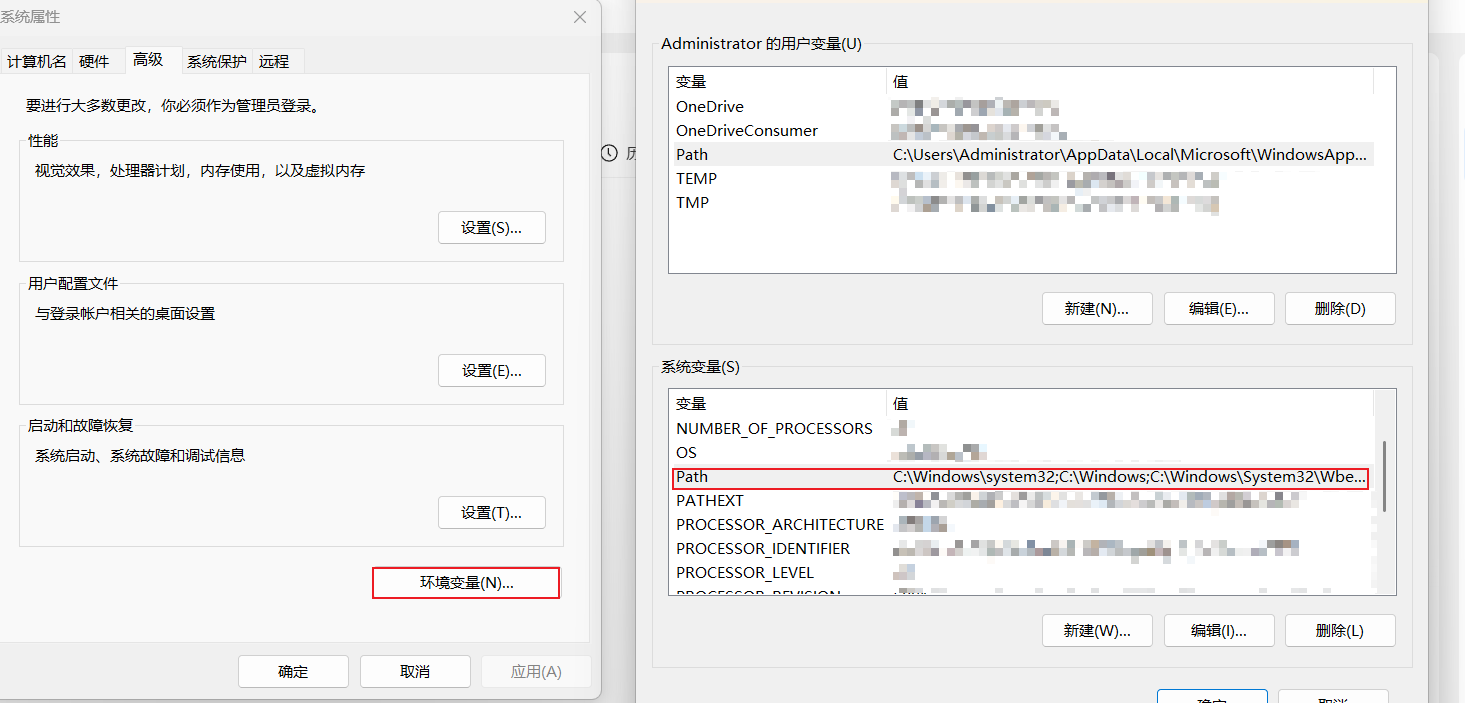
打开环境变量设置:
- Win + S 搜索 "环境变量" → 打开 "编辑系统环境变量"
- 点击 "环境变量" 按钮
-
在 "系统变量" 中:
- 找到
Path变量,点击 编辑 - 点击 新建 ,添加 Node.js 安装路径(如
D:\nodejs\) - 点击 确定 保存
- 找到
-
验证环境变量:
- 重新打开
cmd,输入node -v和npm -v
- 重新打开
步骤 5:配置 npm(可选但推荐)
-
设置 npm 全局模块路径 (避免占用 C 盘空间):
 bash
bashnpm config set prefix "D:\nodejs\node_global" npm config set cache "D:\nodejs\node_cache" -
配置国内镜像源(加速下载):
bashnpm config set registry https://registry.npmmirror.com -
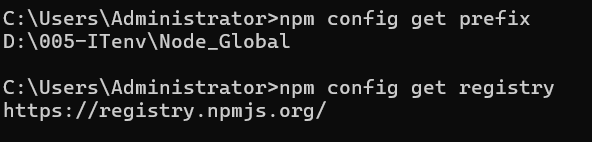
验证配置:
bashnpm config get prefix npm config get registry
步骤 6:测试安装
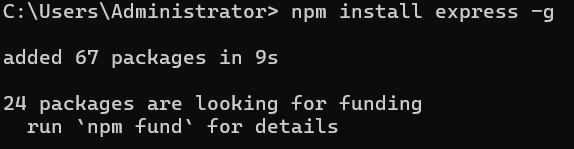
- 安装一个全局包测试:
bash
npm install express -g- 如果安装成功,说明 Node.js 和 npm 已正确配置。
💡 注意事项
-
如果安装时未勾选 "Add to PATH",需手动配置环境变量(见步骤 4)。
-
安装完成后,重启终端 使环境变量生效。
-
如果下载速度慢,务必配置国内镜像源(见步骤 5)。
-
Windows PowerShell 用户 :如果遇到执行策略问题,请以管理员身份运行:
powershellSet-ExecutionPolicy RemoteSigned