不少后端转全栈的开发者,或者一个人单干的时候,底层的架构和数据库都顺手,一到UI就犯难,特别是官网首页,总搞不出那种现代感。过去要么去模板站买一套,然后对着源码改到崩溃;要么自己硬写,出来一看就是Bootstrap或Tailwind的默认味儿。现在AI设计工具可以直接从UI界面生成前端代码,中间手搓那堆步骤就省了。
这篇就拿一个海外开发者工具的SaaS官网为例子,分享我用Paico这类设计智能体,跳过切图、调CSS直接拿到能用的React组件的全流程。
先说清楚:
别想着AI点一下就把整个项目连交互带后端全吐出来。目前开发流程里,AI远没到能替人的程度。所以我用Paico就干一件事:搭UI框架和还原样式。它负责视觉和基础的React/DOM骨架,后面的状态绑定、路由切换还是我们自己来。
实战步骤拆解
第一步:用"DOM树思维"输入需求
新手用AI生成UI的时候,最爱敲一句"帮我做个酷炫的SaaS网站",这种提示词在工程视角约等于没写。你得自己在脑子里先把页面DOM结构过一遍,再把这个结构当需求喂进去。
以我做过的海外官网项目为例,我会在Paico中输入明确的模块要求,并且要求生成英文界面:
1. 全局设定:深色主题,背景色为纯黑或深灰,强调色使用青绿色,字体使用无衬线体。
2. HeroSection:顶部居中大标题,包含高亮渐变文字。下方需要一段副标题,以及一个高对比度的CTA按钮。
3. ProductShowcase:需要一个类似代码编辑器的Mockup界面,左侧是文件树,右侧是代码高亮区域和终端输出模拟。
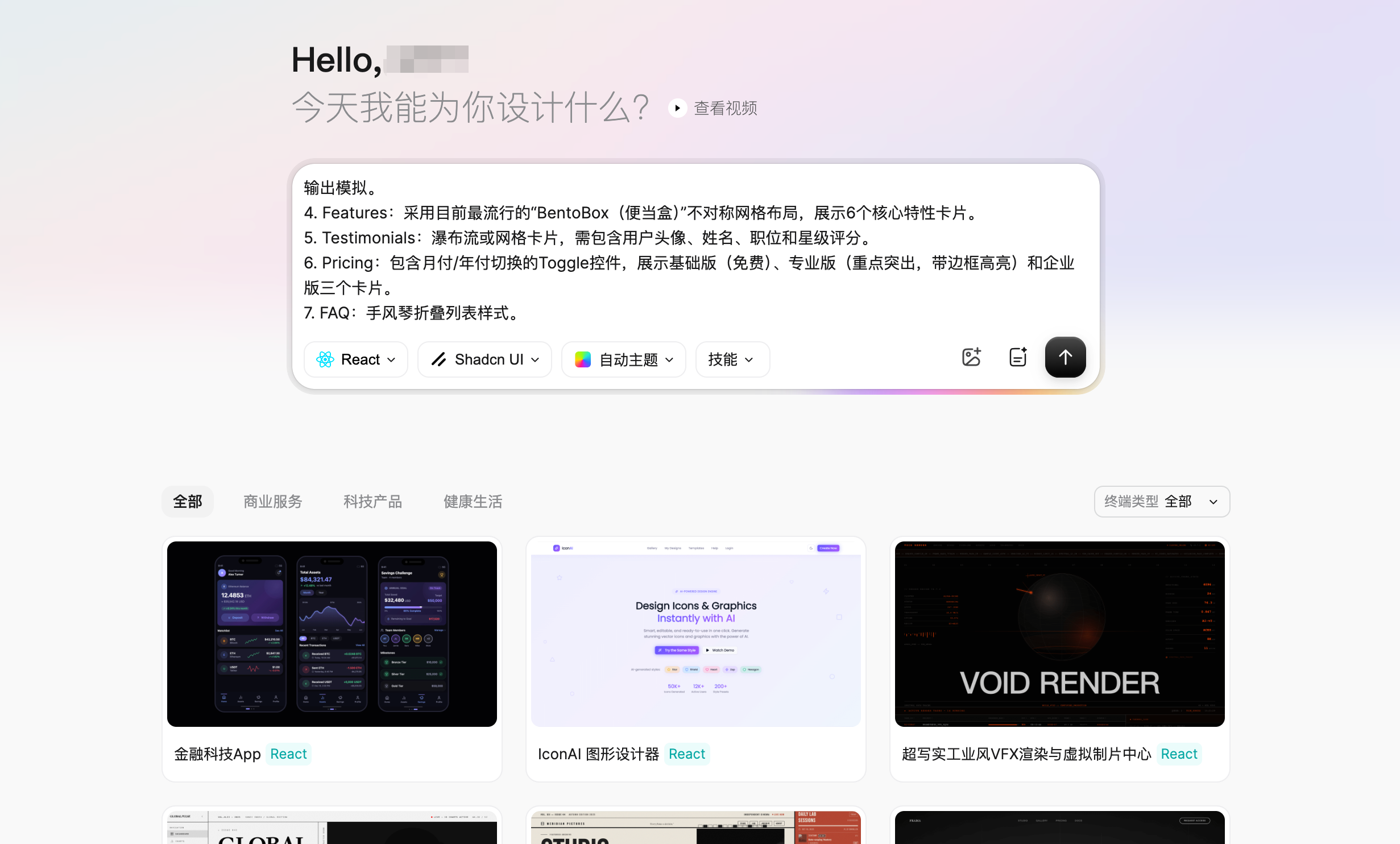
4. Features:采用目前最流行的"BentoBox(便当盒)"不对称网格布局,展示6个核心特性卡片。
5. Testimonials:瀑布流或网格卡片,需包含用户头像、姓名、职位和星级评分。
6. Pricing:包含月付/年付切换的Toggle控件,展示基础版(免费)、专业版(重点突出,带边框高亮)和企业版三个卡片。
7. FAQ:手风琴折叠列表样式。
这些专业术语AI都能听懂,给的提示词越细致,它生成的结构和视觉就越不容易跑偏。
第二步:匹配设计规范与生成UI
在输入框写下结构化需求之后,先别着急生成,这里可以利用Paico自带的功能,比如允许你提前设定组件库和设计规范。如果你后续的前端技术栈打算用TailwindCSS配合ShadcnUI,输入框下方有各类标准的UI组件库,还有深浅模式的选择,让AI生成的视觉风格尽量贴合这类现代UI库的风格。选择完再点击生成,AI就会马不停蹄生成界面,这个由需求和页面数量决定生成速度,我这套官网页面差不多等了有两三分钟。
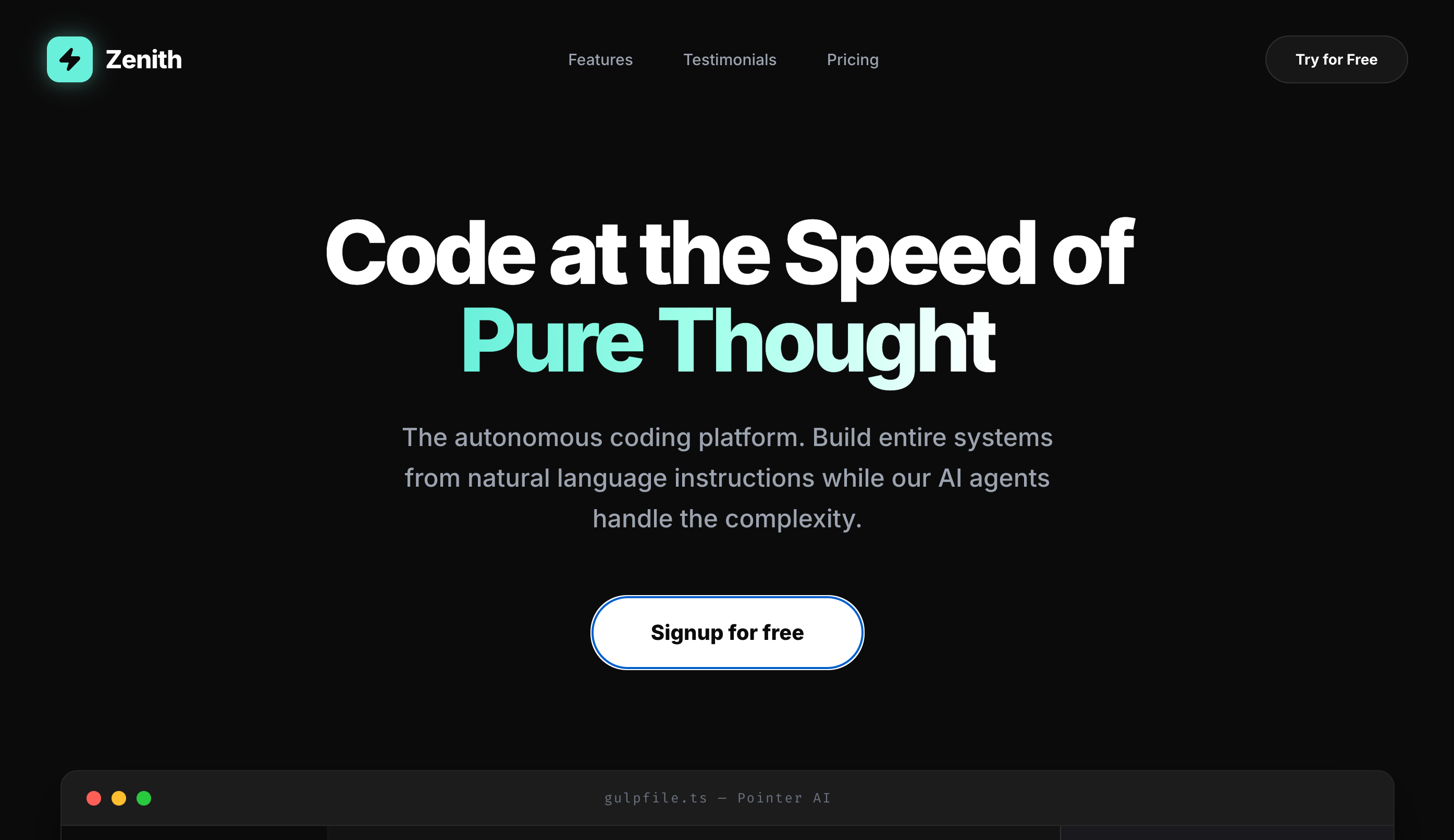
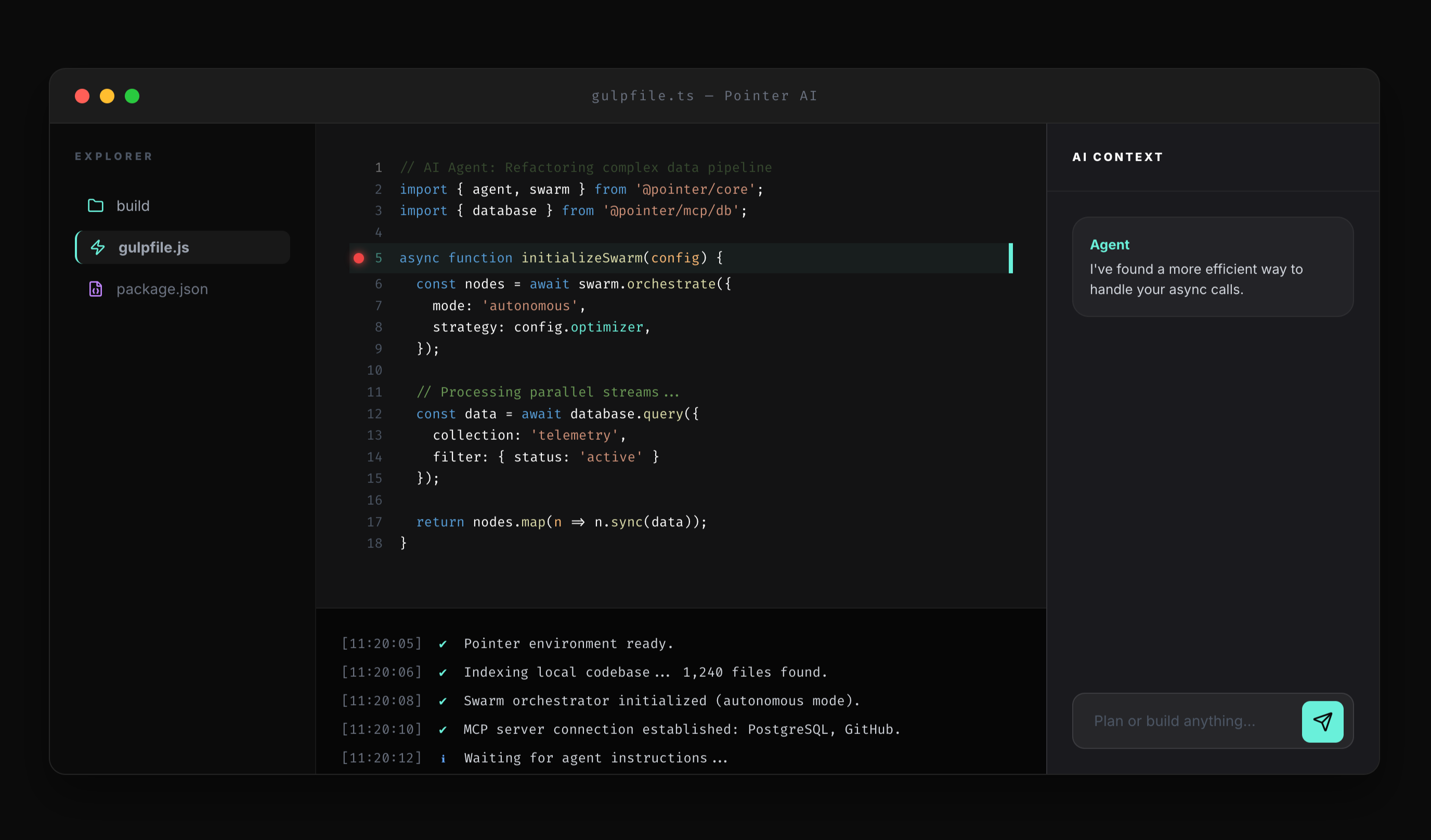
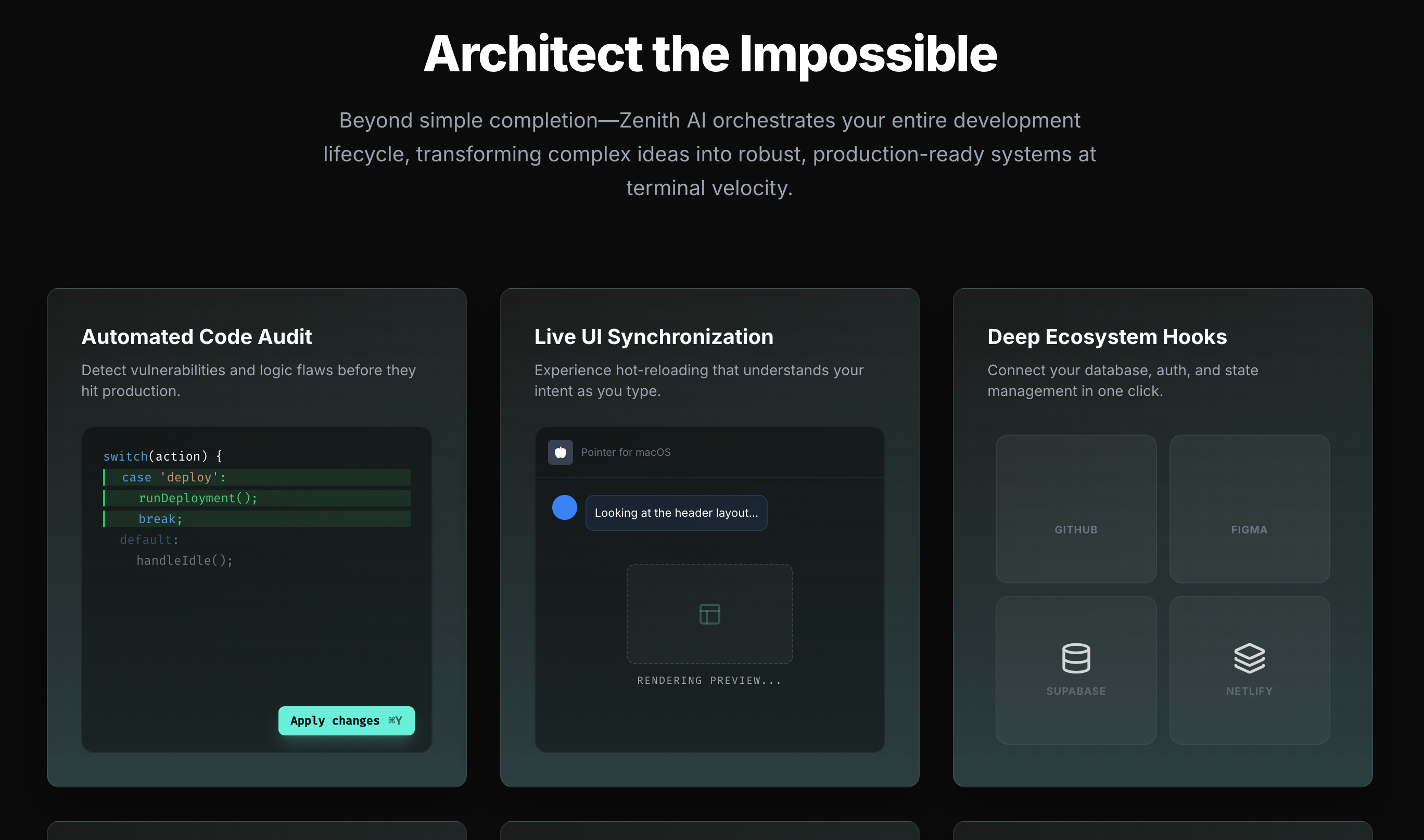
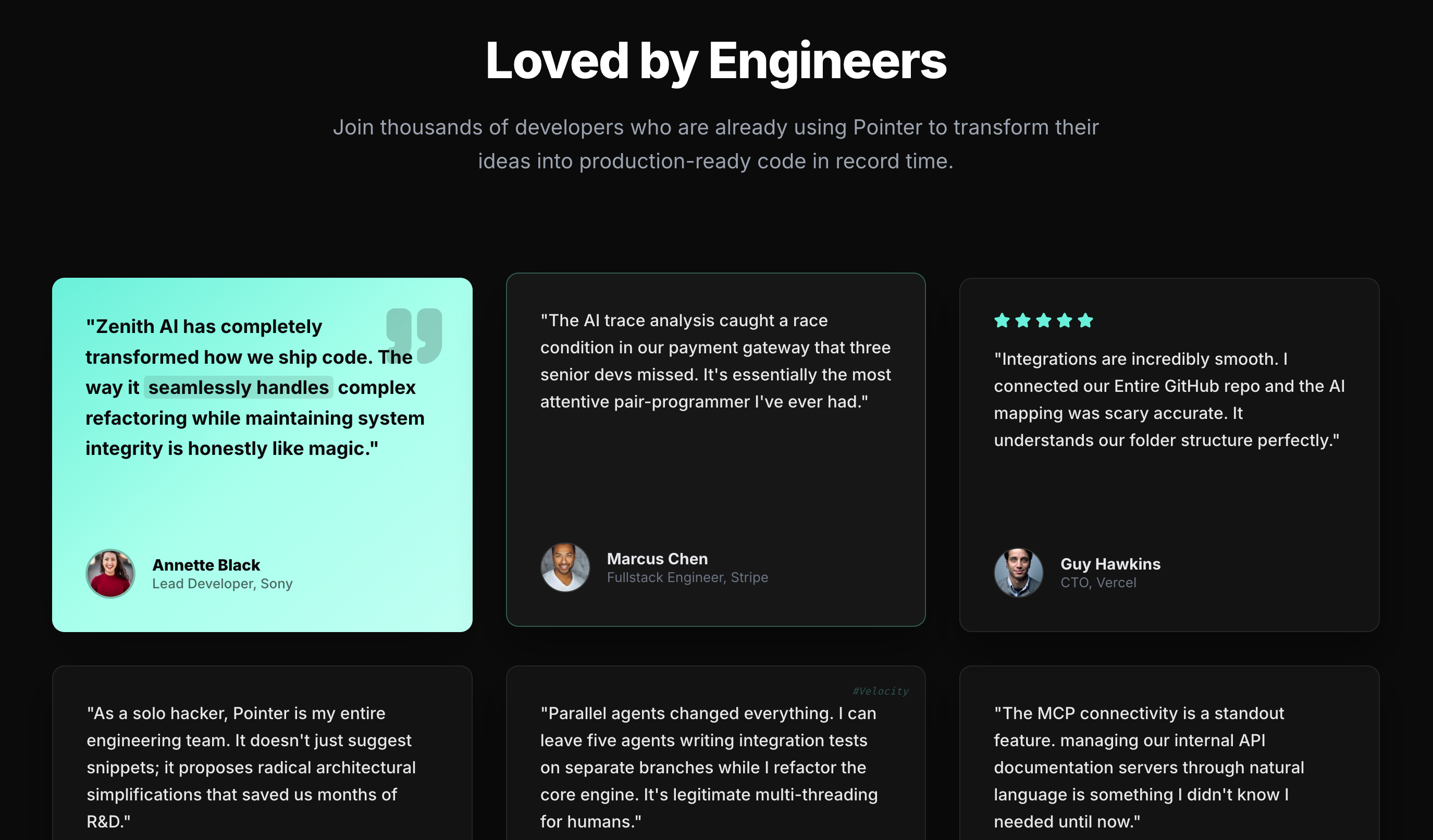
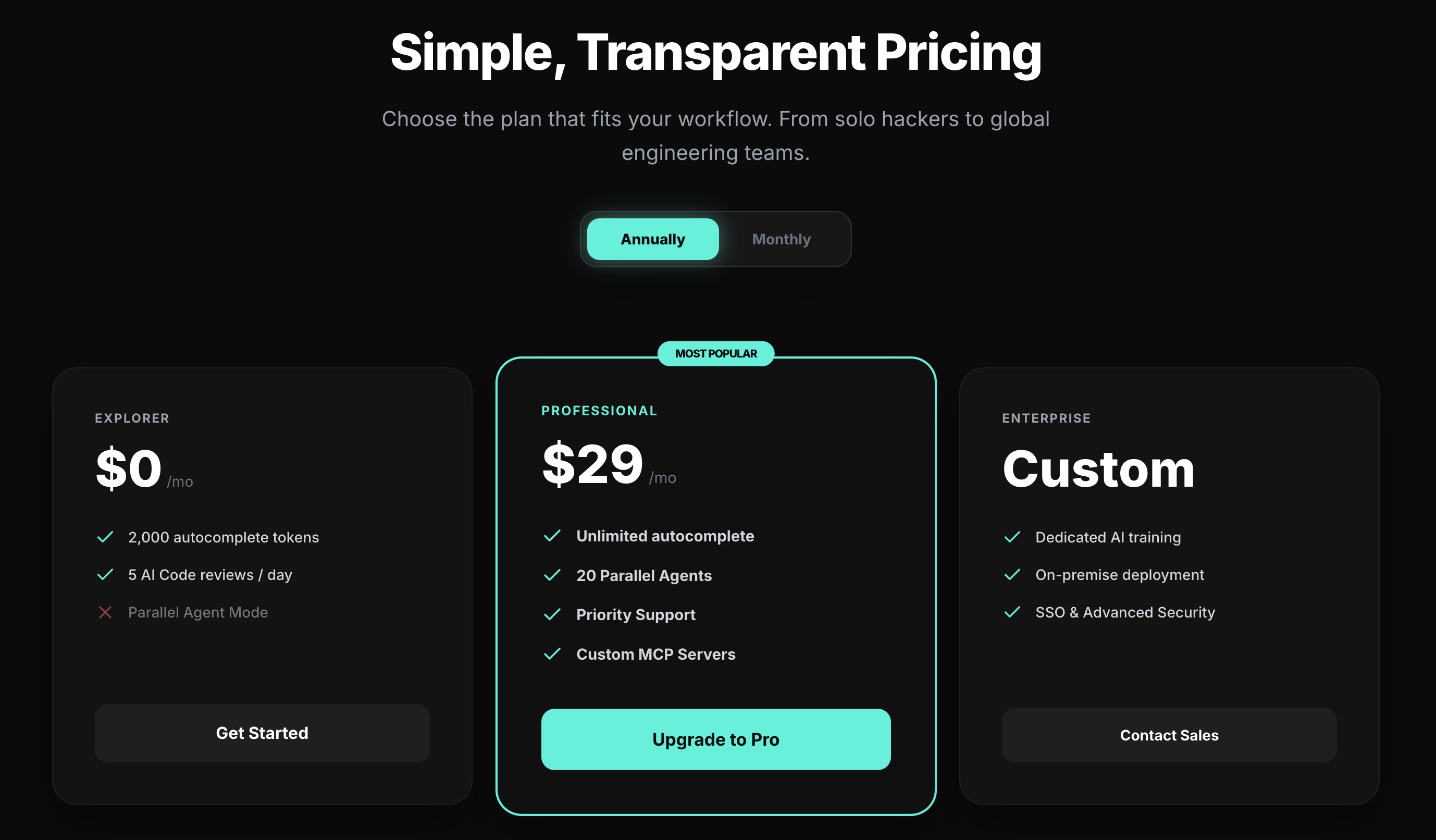
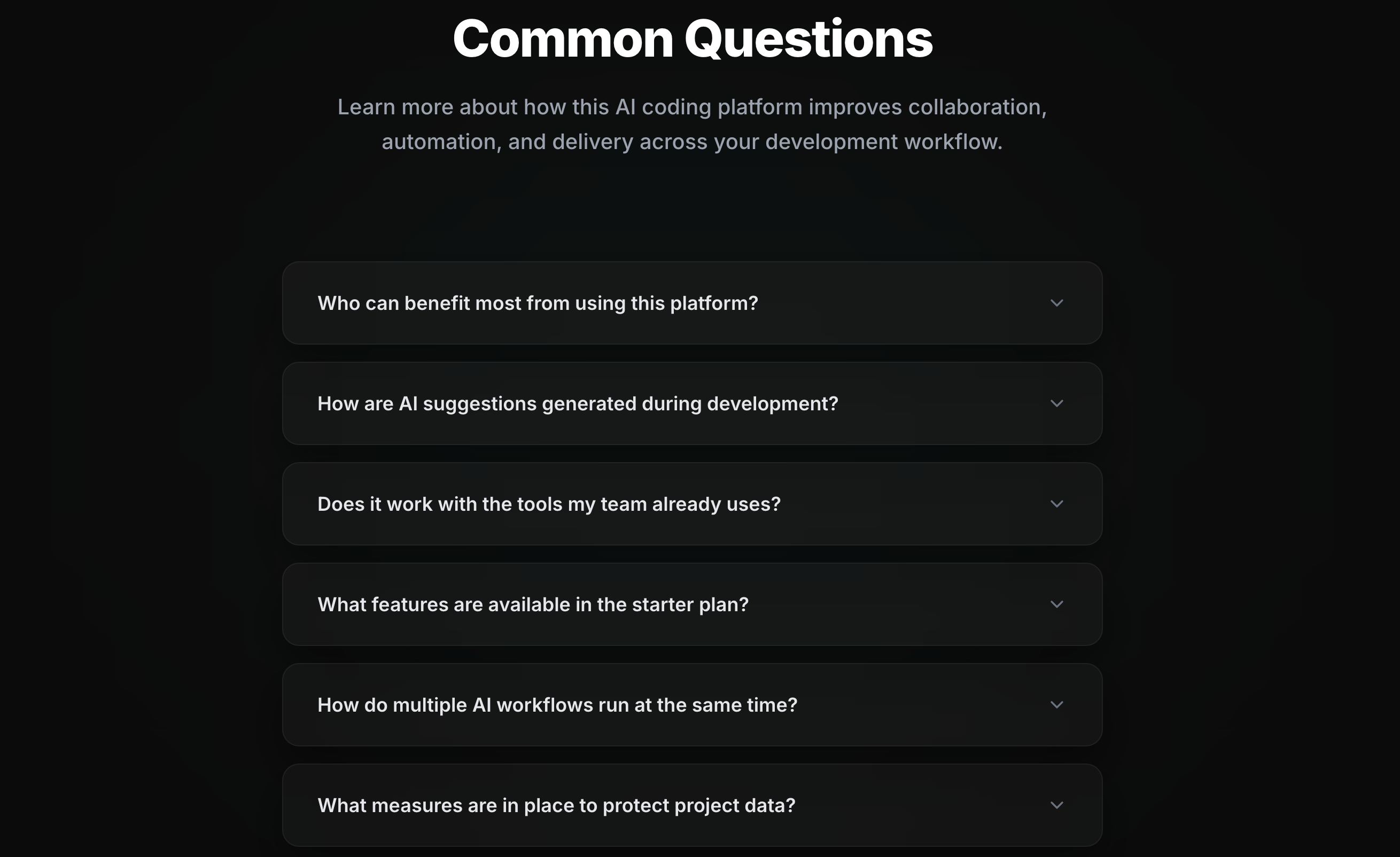
如图所示,AI能够很好地理解并生成深色背景下的卡片层级(通过细微的border和不同的灰色背景区分Elevation),这种光影和层级关系如果是手动写CSS会很耗时。而且是生成英文界面,排版和文案挺融洽的,虽然有个别地方有明显的组件瑕疵,后面我局部调整了几版基本就可以定稿了。
第三步:局部微调与结构核对
AI生成初步的UI界面后,先别急着高兴,按平时改代码的习惯过一遍,看看有没有结构上的问题。
- 栅格系统:Bento布局是否对齐?是否容易转换为CSSGrid?
- 复用性:Pricing卡片和Testimonial卡片在视觉上是否统一,方便后期我们抽取为一个<Card/>组件?
如果有不合理的地方,直接做局部调整,确保最终的UI在转化为代码时是符合前端工程化逻辑的。
第四步:导出React代码与二次封装
界面定稿后,这是提效最核心的一步。用Paico的代码导出功能,直接把UI界面转换为React代码。一般带着完整的HTML标签,样式可能是内联的,也可能是CSS Modules或Tailwind类名,看你怎么配的。
拿到的原始React代码大致结构如下(伪代码):
exportdefaultfunctionZenithSaaS(){
return(
<divclassName="bg-blacktext-whitemin-h-screenfont-sans">
{/*导航栏*/}
<Header/>
{/*Hero区域*/}
<sectionclassName="flexflex-colitems-centerjustify-centerpt-32pb-16">
<h1className="text-6xlfont-boldtext-center">
CodeattheSpeedof<spanclassName="text-teal-400">PureThought</span>
</h1>
{/*...*/}
</section>
{/*Bento特性网格*/}
<sectionclassName="gridgrid-cols-1md:grid-cols-3gap-6p-8">
<FeatureCardtitle="AutomatedCodeAudit".../>
<FeatureCardtitle="LiveUISynchronization".../>
{/*...*/}
</section>
{/*...后续模块*/}
</div>
);
}
源码拿到手里,一般要补三样活儿:拆组件、挂状态、绑数据。
- 组件拆分:AI可能会把整个页面塞进一个大文件里。我们需要手动将其拆分为<Hero/>,<PricingTable/>, <TestimonialGrid/>等独立组件。
- 状态注入:比如Pricing模块的"月付/年付"切换按钮,AI导出的只是静态UI,我们需要补上constisAnnual, setIsAnnual=useState(true)的交互逻辑。
- 数据绑定:将写死在代码里的假数据(如用户评价、常见问题)抽离成JSON数组,用map()渲染。
总结
AI设计工具对于开发者的价值,就是让你从"有个想法"到"能跑个Demo"花的时间变短了。按这个流程走,排版、配色、静态CSS这些最磨人的时间基本省掉,省下的精力拿去搞组件封装、状态管理和业务逻辑就行。