Windows电脑添加打印机
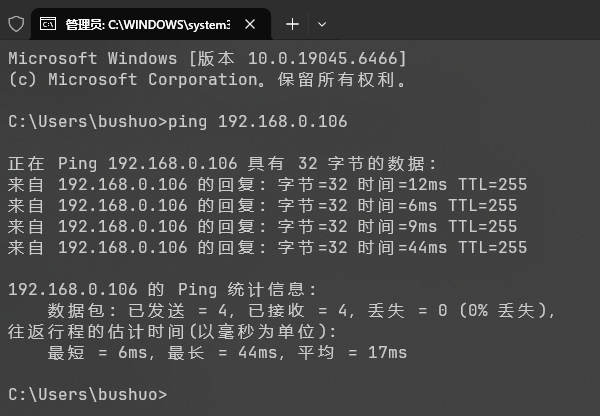
ping
- 电脑和打印机连同一个路由器 / WiFi, 网段都是
192.168.0.x - 打印机开机, 网线 / 无线正常, 屏幕确认 IP 确实是
192.168.0.106 - 测试连通:
- Win+R 输入 cmd 回车
- 输入命令:
ping 192.168.0.106 - 出现「来自 192.168.0.106 的回复」才算网络通;请求超时先排查网线、WiFi、防火墙
添加打印机
- 按 Win + I 打开系统设置 → 蓝牙和设备 → 打印机和扫描仪
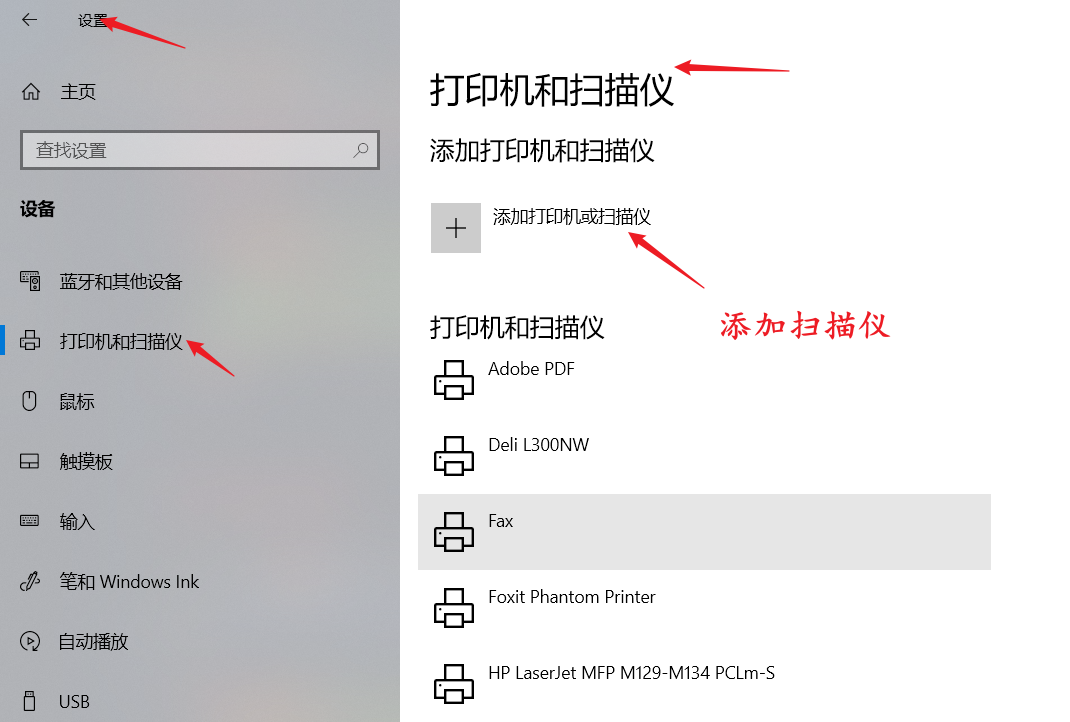
- 点击 添加设备 / 添加打印机或扫描仪, 等待系统自动搜索
- 搜不到这台打印机, 点下方我需要的打印机不在列表中
- 选择第一项: 使用 TCP/IP 地址或主机名添加打印机 → 下一步
- 设备类型保持 TCP/IP 设备, 主机名 / IP 地址填入: 192.168.0.106, 端口自动生成不用改, 下一步
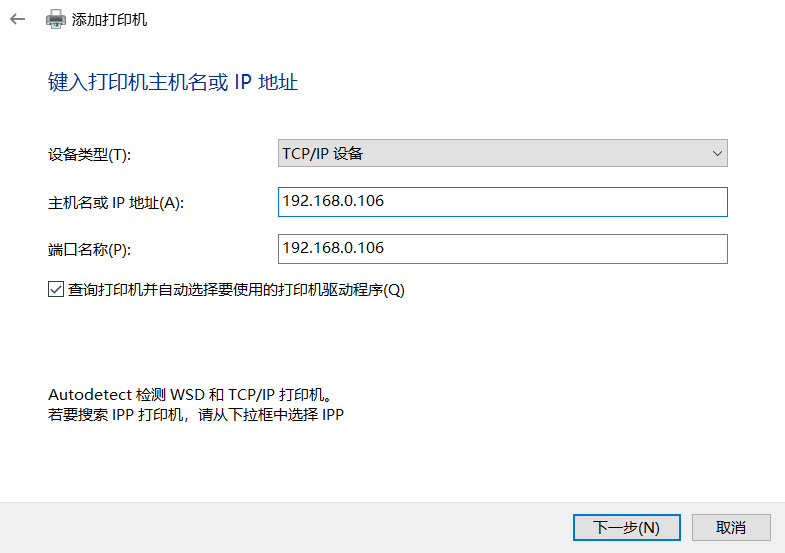
- 等待系统识别设备, 分两种情况:
- 自动识别型号: 直接下一步安装驱动
- 识别失败: 点从磁盘安装, 提前去打印机品牌官网下载对应型号驱动(inf 文件); 也可点 Windows 更新刷新驱动列表
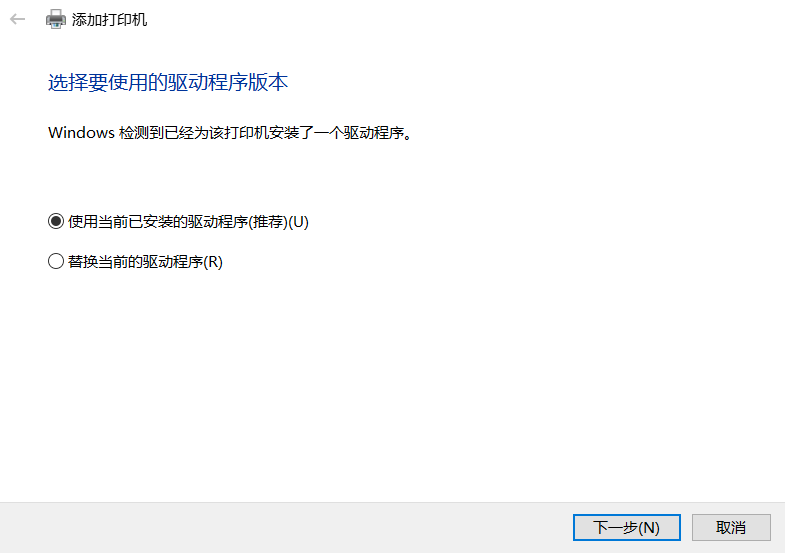
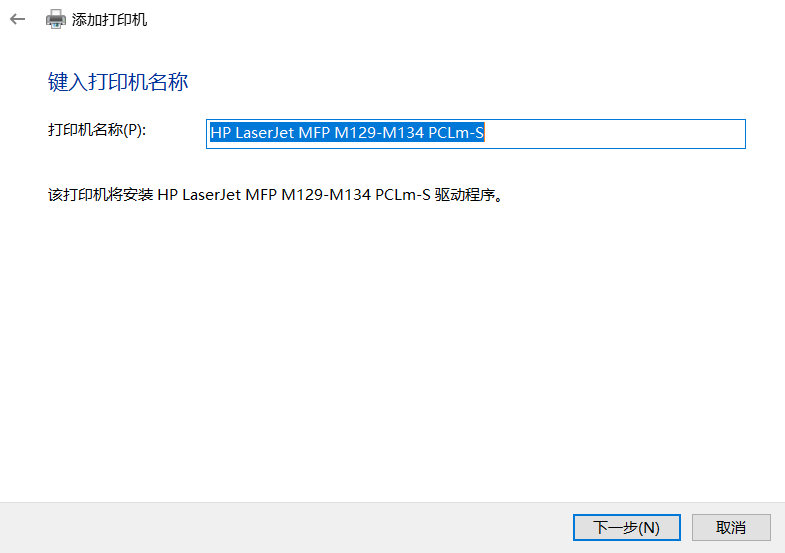
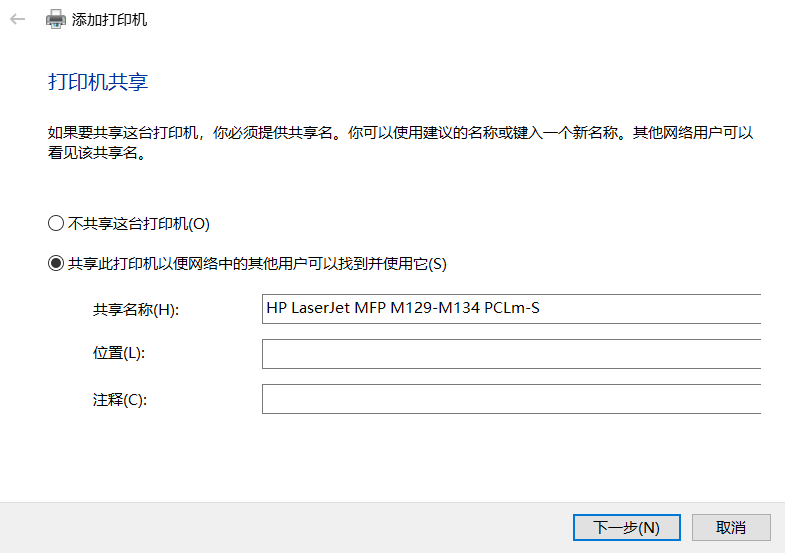
- 设置打印机名称, 按需勾选设为默认打印机, 共享选「不共享」, 完成
完成.