在信息技术日新月异的今天,Linux操作系统凭借其开源、稳定、高效及强大的可定制性,已成为云计算、大数据、容器化及企业级服务器领域的绝对基石。无论是系统运维工程师、开发测试人员,还是安全架构师,扎实的Linux基础都是不可或缺的核心竞争力。然而,理论与实践之间往往存在一道需要亲手敲击键盘才能跨越的鸿沟。
本书(/本练习集)正是基于这一初衷而设计。它并非一本冗长枯燥的理论教材,而是一份**"手把手"式的实战操作指南** 。我们精心设计了覆盖十大核心知识模块的近百道实操题目,从最基础的命令行入门,到用户权限管理、文本处理、网络配置,再到复杂的Shell脚本编程,旨在通过**"在做中学"**的方式,帮助您将零散的命令记忆转化为系统性的解决能力。
本练习集的特点如下:
-
覆盖全面,体系清晰:内容从Linux的"心脏"------命令行与文件系统出发,延伸至"骨架"------用户与权限,再到"血脉"------进程与网络,最后深入到"灵魂"------Shell编程,形成一套完整的知识闭环。
-
循序渐进,由浅入深:题目编排遵循认知规律,从最初的对着一行命令敲击回车,到最终能够独立编写实现批量管理、监控备份等功能的后台脚本,难度梯度合理。
-
场景驱动,注重实效:每个题目均模拟实际工作场景(如备份数据、批量建用户、配置网卡、调试文本等)。我们不仅关注"命令怎么写",更关注"为什么这样写"以及"如何组合使用解决实际问题"。
-
附有提示与核心答案 :为了确保学习不卡壳,绝大部分题目均附有关键命令或核心步骤提示。但请您务必先独立思考并动手尝试,只有在真正受阻时才参考提示,因为错误与排查过程正是最宝贵的经验来源。
致学习者的一封信:
Linux的学习没有捷径,唯一的捷径就是------多练、多错、多查、多思 。请务必在真实的虚拟机或云服务器上亲自动手操作,不要仅仅停留在"看一遍命令"的程度。当您遇到报错时,请冷静阅读错误信息,善用man和--help,那是您最好的老师。
准备好了吗?打开您的终端,让我们从敲下第一行date命令开始,开启这段充满挑战与收获的Linux进阶之旅吧!
------ 着迷不白
一、运行命令和获取帮助(共10题)
-
使用
date命令显示当前时间,并将其格式化为"年-月-日 时:分:秒"(例如2026-06-08 14:30:25)。
-
使用
cal命令查看2025年10月的日历,并输出到终端。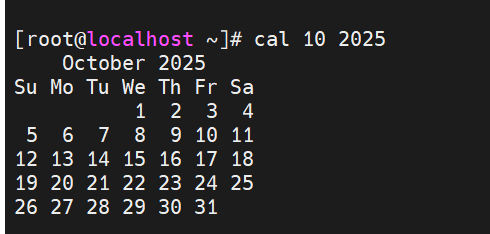
-
通过
history查看最近执行的5条命令,然后使用!符号重新执行倒数第3条命令。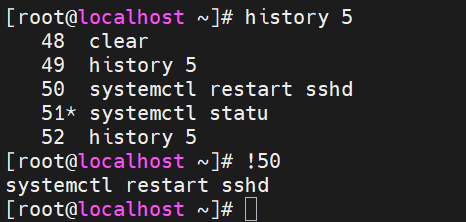
-
使用
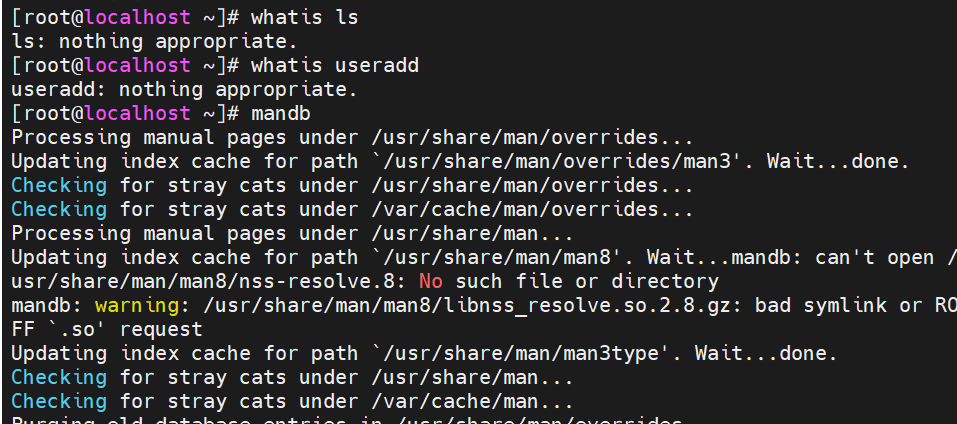
whatis查看ls命令的简短描述,并解释输出结果。
如果没有结果用mandb更新数据索引
-
使用
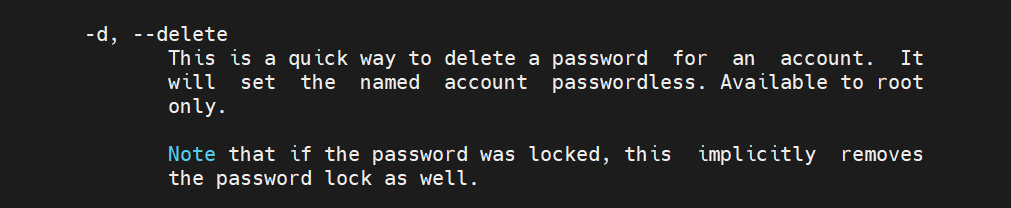
man命令查看passwd命令的手册页,找到"-d"选项的作用,并写出该选项的功能。
删除用户密码
-
使用
ls --help查看ls命令的帮助信息,找出显示隐藏文件的选项。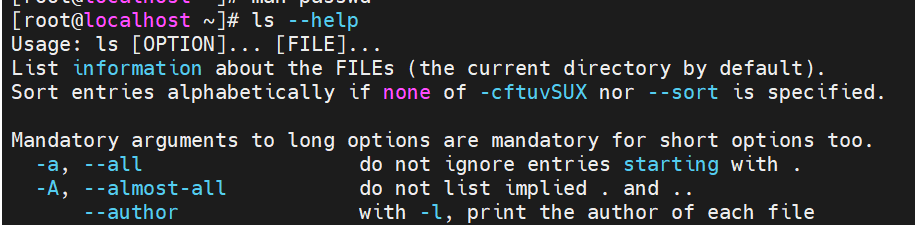
-
利用Tab键补全:在终端输入
/etc/syscon后按Tab键,写出补全后的完整路径。
/etc/sysconfig/ -
使用
su -切换到root用户,观察命令提示符的变化;然后切换回普通用户。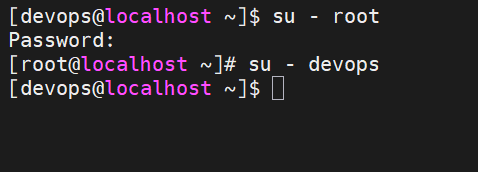
-
使用
echo命令输出字符串"Hello Linux",并通过!$再次执行上一条命令的最后一个参数。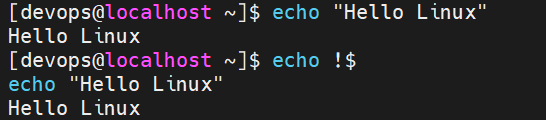
-
使用
Ctrl+R搜索历史命令中包含"date"的命令,并执行搜索到的命令。
二、文件系统组成和基本操作(共10题)
-
使用
pwd查看当前工作目录,然后用cd /var/log进入该目录,再使用cd -返回上一个目录。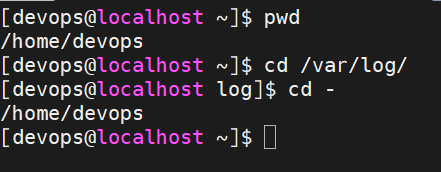
-
在/tmp目录下创建一个名为
mydir的目录,并在其中创建一个空文件readme.txt。
-
使用
cp命令将/etc/passwd复制到/tmp/mydir/下,并保持原文件的权限和时间戳。
-
使用
mv命令将/tmp/mydir/passwd重命名为/tmp/mydir/userlist。
-
使用
rm -i交互式删除/tmp/mydir/userlist,确认删除。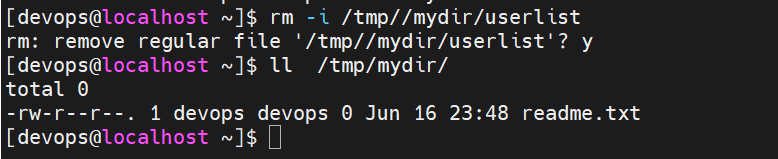
-
使用
touch命令创建文件/tmp/test.txt,然后查看它的时间戳(使用stat),再修改文件内容(可用echo "hello" > /tmp/test.txt),最后再次查看时间戳的变化。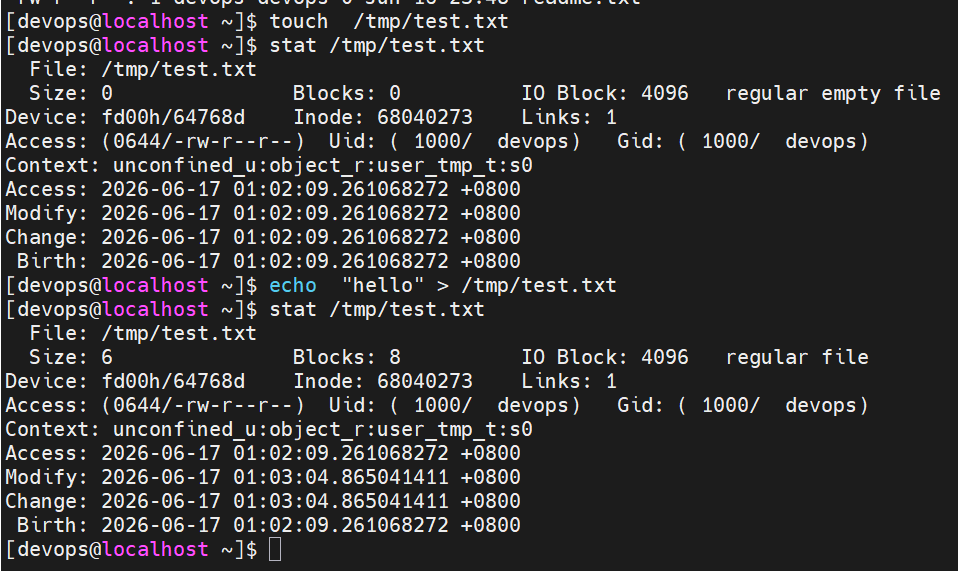
-
使用
ls -l查看/tmp/mydir目录的详细属性,解释输出中第一列(如drwxr-xr-x)每一字符的含义。
文件 ,所有者权限,所属组权限,其他权限,所有者,所属组,大小,时间戳

-
使用
file命令查看/bin/ls的文件类型,并解释输出。
文件类型 :ELF 64-bit LSB pie executable------ 这是一个 64位 ELF 格式的可执行文件
x86架构
了解这些就行,其他的扩展
-
使用相对路径:当前目录为
/home,使用相对路径进入/home/user/Desktop(假设user存在)。
-
在根目录下使用
ls -ld /查看根目录的权限和属性。
三、用户组和权限管理(共10题)
-
创建一个新用户
devops,指定其UID为1500,家目录为/home/devops_home。
-
使用
userdel删除用户devops,并同时删除其家目录和邮件池。
-
创建组
webgroup,GID为3000,然后将用户devops加入到该组作为附加组。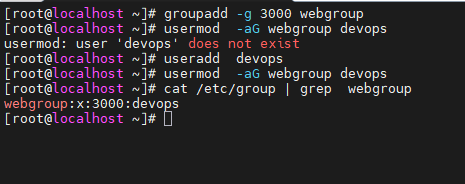
-
使用
passwd命令锁定用户devops,然后尝试以devops登录(或查看/etc/shadow中该用户密码字段的变化)。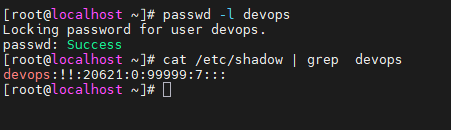
-
使用
chage命令强制用户devops在下次登录时修改密码。
-
设置文件
/tmp/test.txt的权限为:属主可读可写可执行,属组可读可执行,其他人无任何权限(使用数字方式)。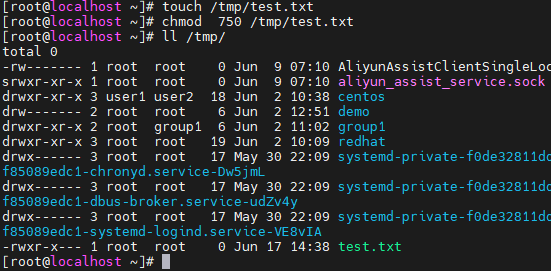
-
给
/tmp/mydir目录及其所有子文件递归设置属主为devops,属组为webgroup。
-
使用符号方式给
/tmp/test.txt增加属组的写权限,并去掉其他人的执行权限。
-
创建两个用户
tom和jerry,并创建一个共享目录/share,要求:属主为tom,属组为tomgroup,tom和jerry都可以在/share中创建和删除文件,其他用户不能访问。写出完整步骤。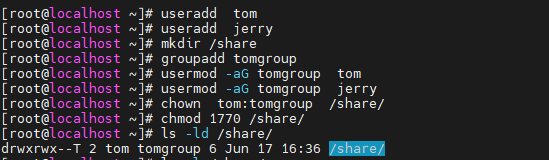
-
查看
/etc/passwd和/etc/shadow文件中root用户的信息,解释各字段含义。#/etc/passwd
#用户名:密码占位符:UID:GID:用户描述信息:家目录:登录shell
root:x:0:0:Super User:/root:/bin/bash#etc/shadow
#用户名:密码:最后一次修改的时间:最小密码修改时间:密码有效期:密码过期提醒时间:密码过期可宽限时间:预留字段:预留字段
root:6BTPIxoq7$V9Ll2i/IM6.ziTYjV45qe/FQ7crZLepZM4cncuigPmhkf24EykrLX0TLeVDbNmJ6l0uopFTVH07gdiCkDKqc3.:20603:0:99999:7:::

四、IO管理与输入输出(共8题)
-
将
ls -l /var的输出重定向到文件/tmp/ls_output.txt中,同时将错误信息(如果有)丢弃(重定向到/dev/null)。
-
使用
cat命令将/etc/hosts文件的内容作为输入,通过管道传递给wc -l统计行数。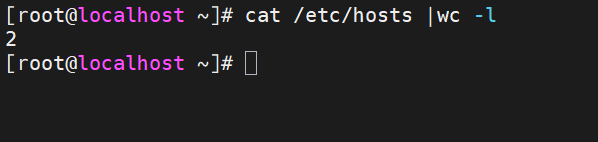
-
使用
tee命令将ps aux的输出同时显示在屏幕上并保存到/tmp/ps.log文件中。
-
使用
tr命令将/etc/passwd中的所有小写字母转换为大写,并输出到屏幕(不修改原文件)。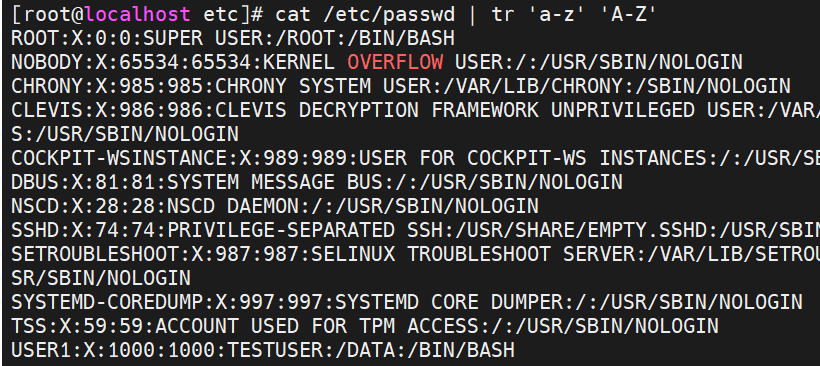
-
从键盘输入多行内容(直到输入
END为止),使用mail命令(假设已安装)发送给自己或一个测试邮箱(模拟场景即可,写出命令格式)。mail -s "邮件主题" 收件人地址 << END
这里是第一行内容
这里是第二行内容
...
END -
使用重定向将字符串"Hello World"写入文件
/tmp/hello.txt,然后使用输入重定向将其作为cat的输入显示出来。
-
查找
/etc目录下所有以.conf结尾的文件,将正确输出保存到/tmp/find_ok.txt,将错误输出(如权限拒绝)保存到/tmp/find_err.txt。
-
使用管道符统计当前系统中有多少个用户(提示:
/etc/passwd中的行数)。
五、vim编辑器高级特性(共8题)
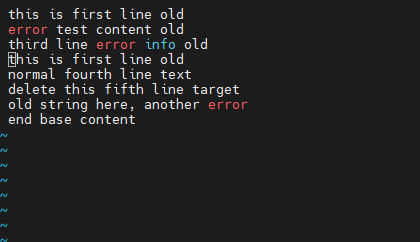
先创建/tmp/test.txt文件内容
 this is first line old
 error test content old
 third line error info old
 normal fourth line text
 delete this fifth line target
 random text no keyword
 old string here, another error
end base content- 使用
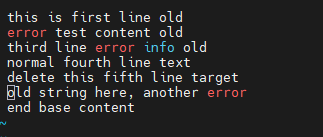
vim打开/tmp/test.txt,在命令模式下移动光标到第5行,然后删除该行。
dd删除即可
-
在
vim中复制第1行到第3行,并粘贴到文件末尾。
3yy复制
p粘贴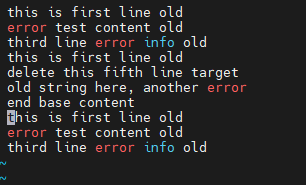
-
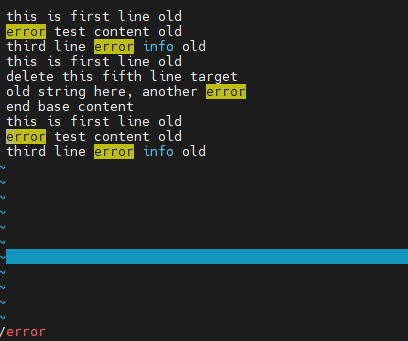
在
vim中查找字符串"error",并依次跳转到下一个匹配项。
搜索yong "/"反斜杠,下一项用n,上一项用N
-
使用
vim的替换功能将文件中所有的"old"替换为"new"(全局替换)。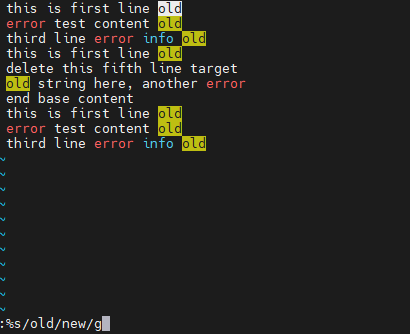
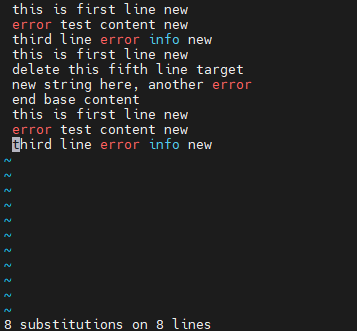
-
在
vim中开启行号显示,然后保存文件并退出。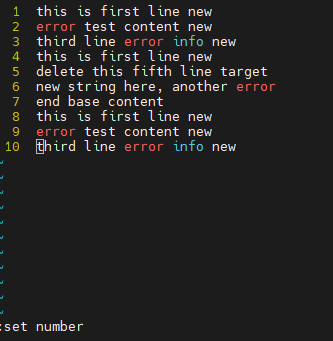
-
使用
vim的可视化模式(按v)选中一个矩形区域,然后删除该区域内容。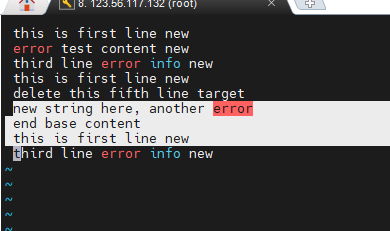
-
在
vim中同时打开/etc/passwd和/tmp/test.txt两个文件,水平分割窗口,并在两个窗口间切换。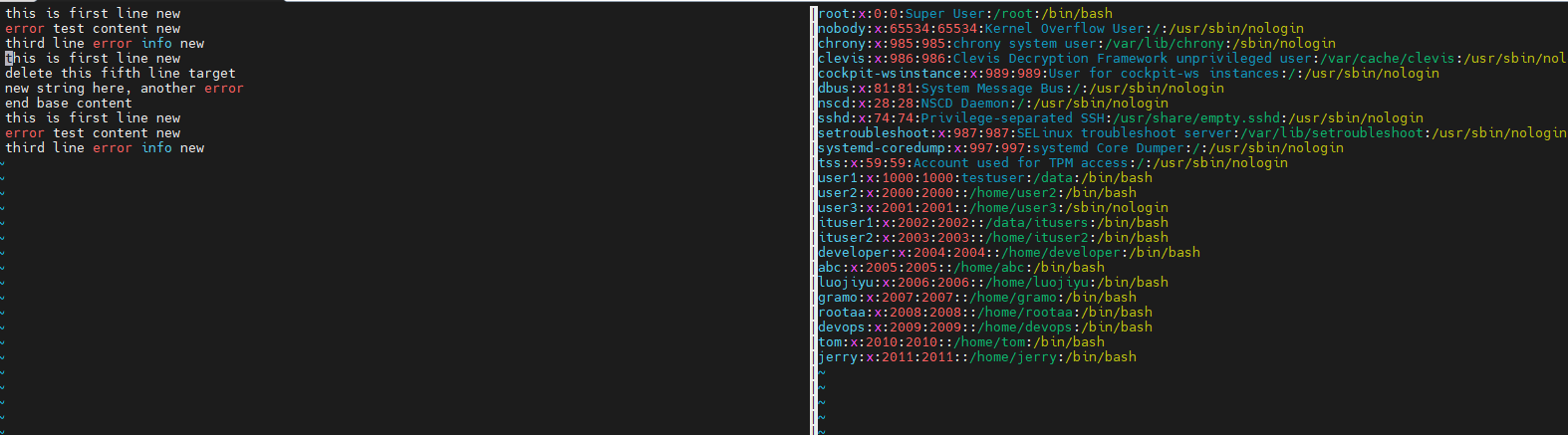
-
恢复因
vim异常退出产生的.swp文件:模拟异常退出(例如vim /tmp/test.txt后杀掉终端),然后重新打开并按照提示恢复文件。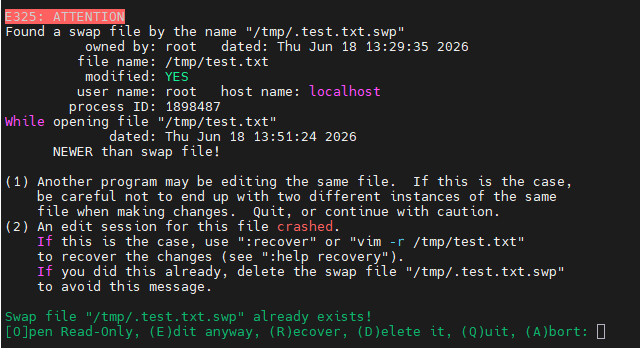
六、文本处理工具(共12题)
-
使用
head和tail命令组合显示/etc/passwd的第15到第20行。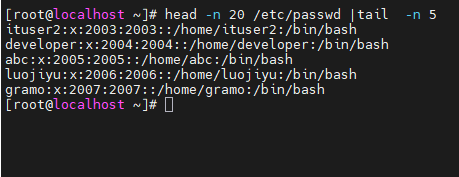
-
使用
grep查找/etc/passwd中包含"root"的行,并显示行号。
-
使用
grep查找/etc/services中不包含"#"注释的所有行,并统计行数。
-
使用
cut命令以冒号为分隔符,提取/etc/passwd中的用户名(第一列)和登录shell(最后一列)。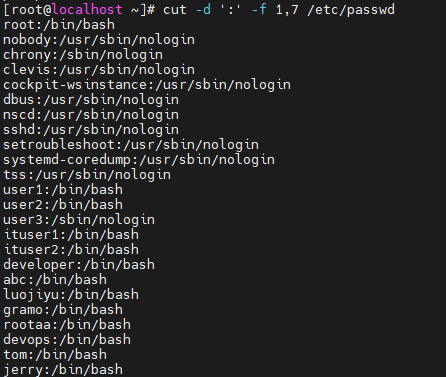
-
使用
sort对/tmp/numbers.txt(内容为随机数字,每行一个)进行数字排序,并去重。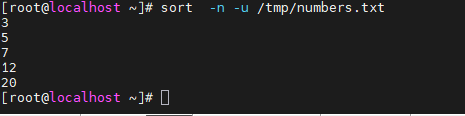
-
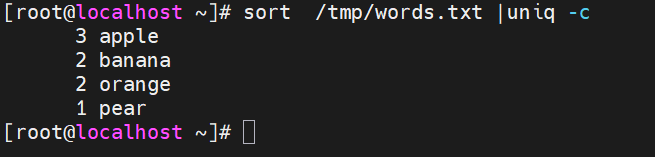
使用
uniq统计/tmp/words.txt中每个单词出现的次数(先排序再统计)。
applebanana
apple
orange
banana
apple
pear
orange
apple
-
使用
diff比较两个文件/tmp/a.txt和/tmp/b.txt,输出差异。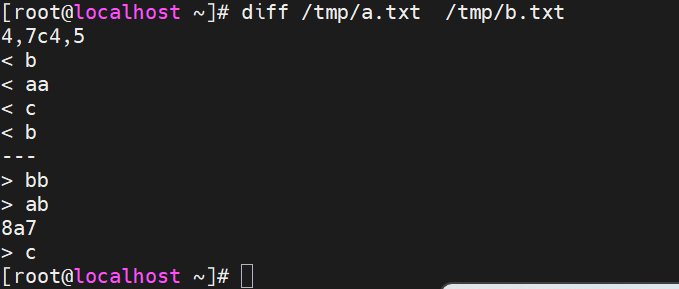
-
使用
vimdiff比较/tmp/a.txt和/tmp/b.txt,观察不同之处。
-
使用
tr删除/tmp/b.txt文件中的所有空格和制表符。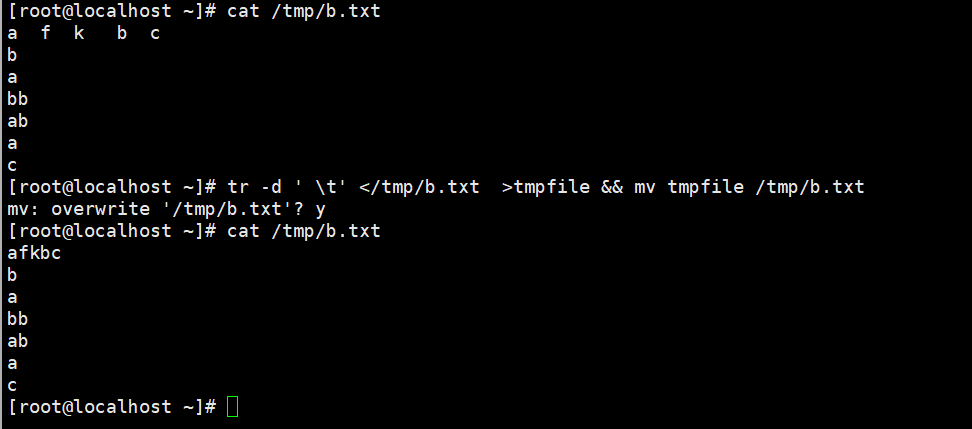
-
使用
sed命令打印/etc/passwd的第10行到第20行。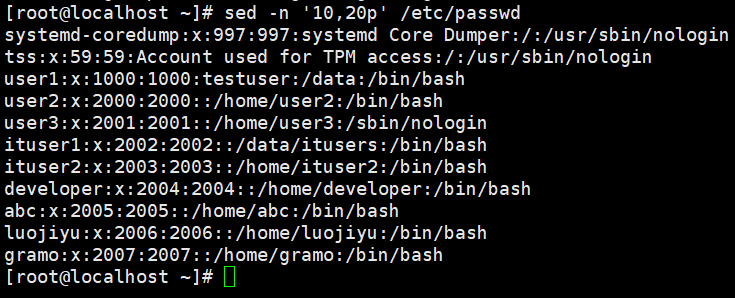
-
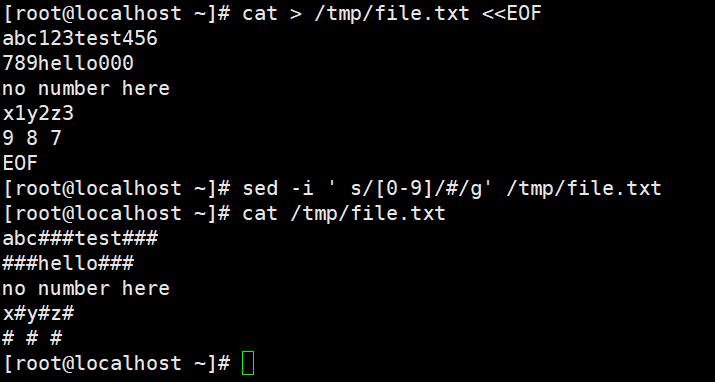
使用
sed替换/tmp/file.txt中的所有数字([0-9])为#,并直接修改原文件(使用-i选项)。cat > /tmp/file.txt <<EOF
abc123test456
789hello000
no number here
x1y2z3
9 8 7
EOF
-
使用
grep的正则表达式匹配/etc/passwd中以"a"开头并以"n"结尾的用户名行。
七、bash shell理解(共10题)
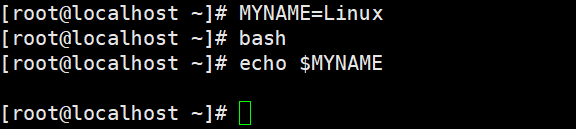
- 定义一个本地变量
MYNAME=Linux,然后在一个子shell中(通过(echo $MYNAME))测试该变量是否有效,解释原因。
本地变量只在当前shell有效,bash开启一个新的shell,所以为空
-
将本地变量
MYNAME导出为环境变量,然后执行bash进入子shell,再次echo $MYNAME。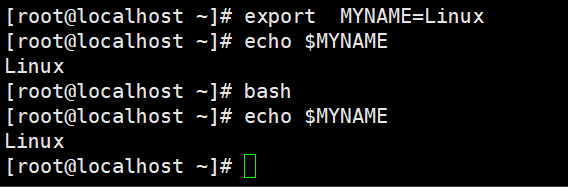
-
使用
alias创建一个别名lls,使其执行ls -l,然后取消该别名。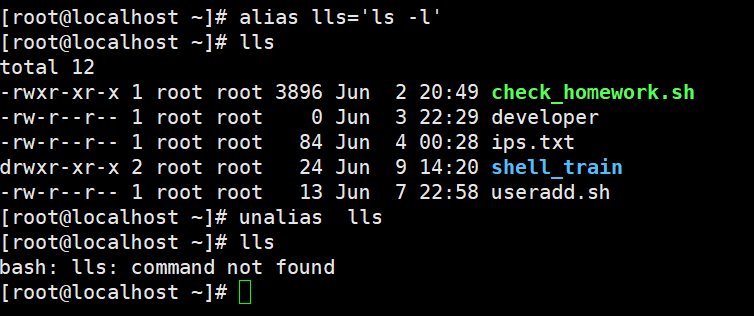
-
设置
PATH环境变量,将/tmp/mybin目录添加到搜索路径的最前面,并验证。
-
使用
history命令清除当前会话的历史记录,并强制将内存中的历史写入.bash_history。
-
在命令行中使用大括号扩展创建文件
file1.txt、file2.txt、file3.txt,并查看。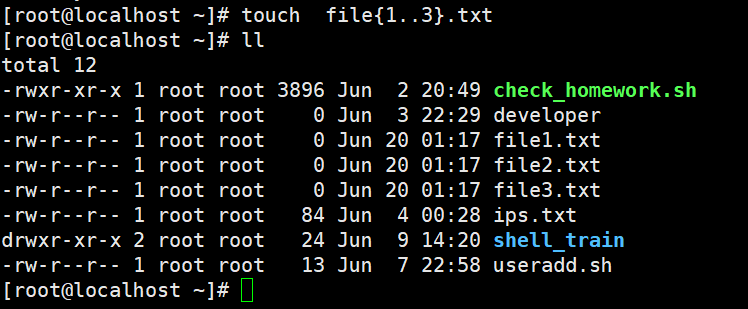
-
使用通配符列出
/etc下所有以.conf结尾并且文件名包含数字的文件。
-
编写一个命令,将当前目录下所有
.txt文件的内容追加到一个all.txt文件中(使用循环或通配符)。
-
查看当前用户的
PS1变量值,并临时修改提示符为\u-\h:\w>>>,然后恢复。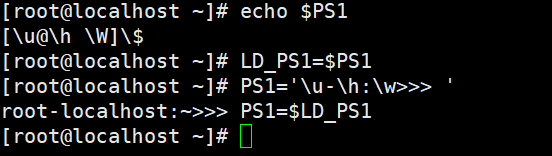
-
使用
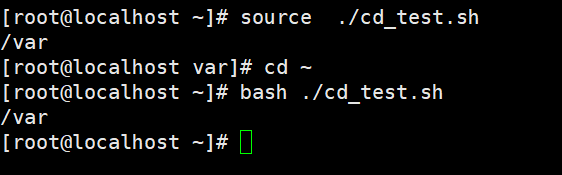
source命令执行一个包含cd /var的脚本,观察当前目录是否改变;然后使用bash执行同样脚本,对比区别。cat > cd_test.sh <<EOF
#!/bin/bash
cd /var
pwd
EOF添加执行权限
chmod +x cd_test.sh
八、监控和进程管理(共8题)
-
使用
ps命令查看当前终端下所有进程的PID、PPID、CPU和内存占用率。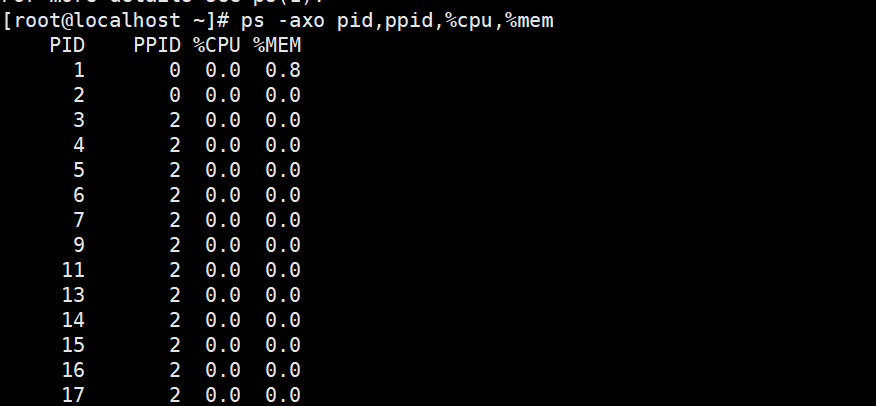
-
使用
top命令动态查看进程,然后按M键按内存使用率排序,按q退出。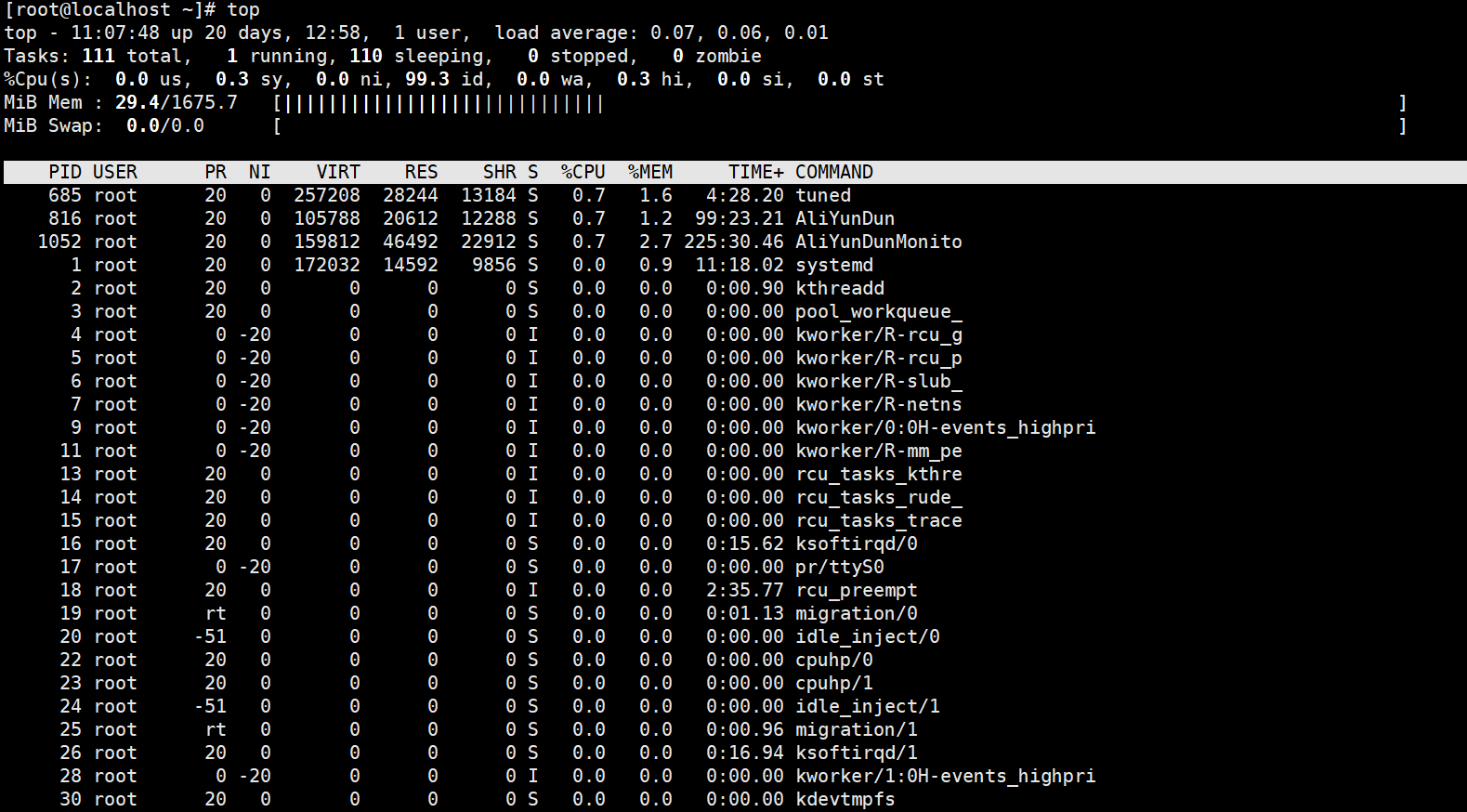
-
使用
pgrep查找所有sshd相关的进程PID。
-
使用
kill命令向一个后台运行的sleep 1000进程发送SIGTERM信号,然后发送SIGKILL强制结束。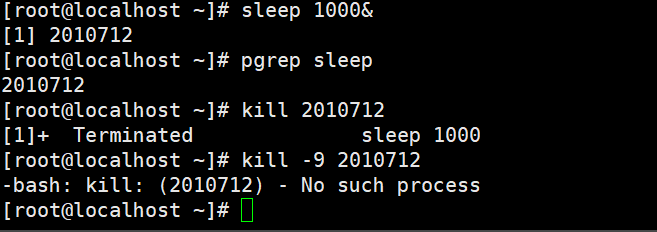
-
启动一个
ping 8.8.8.8进程并放入后台(使用&),然后使用jobs查看作业,将其调回前台并中止。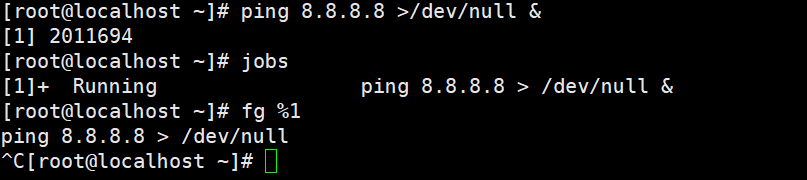
-
使用
renice调整一个正在运行的进程(例如sleep 1000)的nice值为10,然后查看其优先级变化。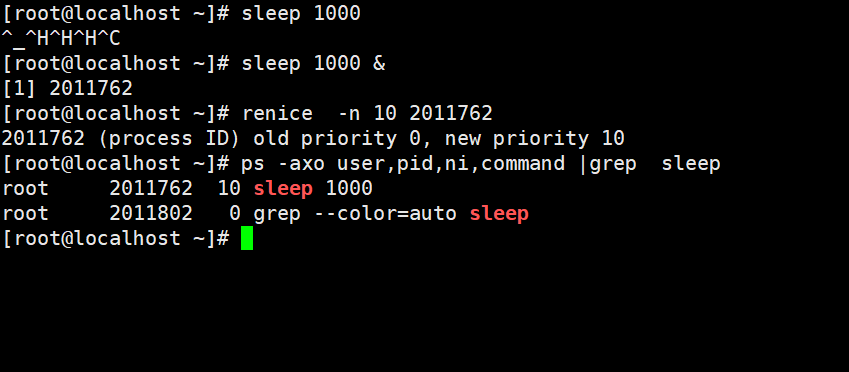
-
使用
pkill根据进程名杀死所有firefox进程(假设有)。
-
使用
ps结合--sort选项,按内存占用降序显示前5个进程。
九、网络管理(共8题)
-
使用
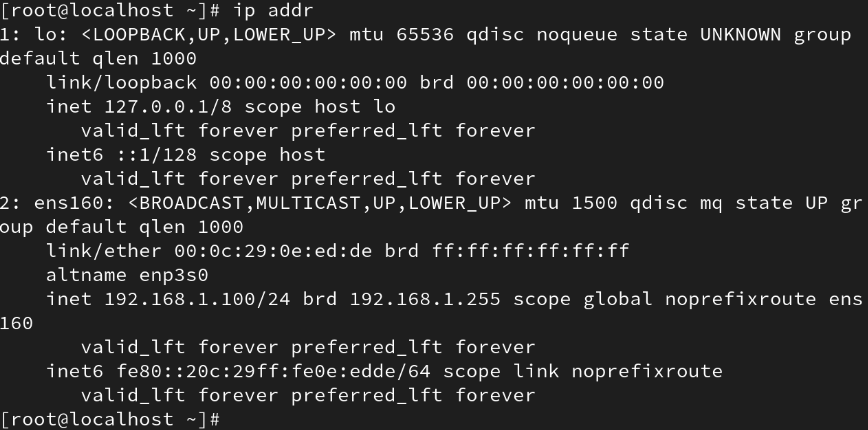
ip addr命令查看本机所有网络接口的IP地址,并写出其中一张网卡的MAC地址。
00:0c:29:0e:ed:de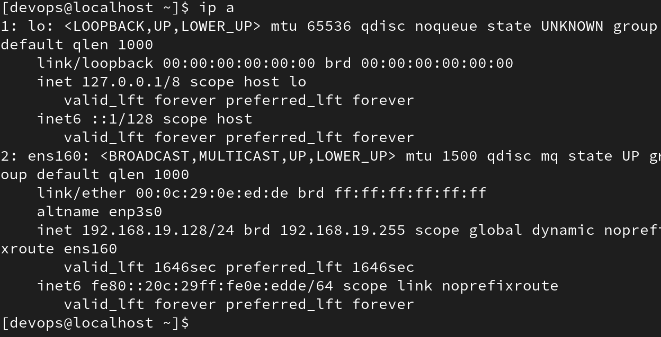
-
使用
nmcli命令显示所有网络设备的状态,并激活一个名为ens160(或你的网卡名)的连接。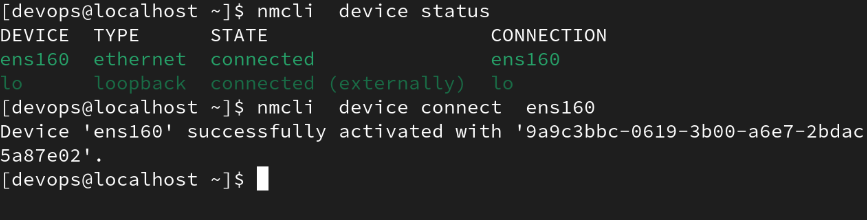
-
临时为网卡
ens160添加一个IP地址192.168.100.10/24(使用ip命令),然后删除该地址。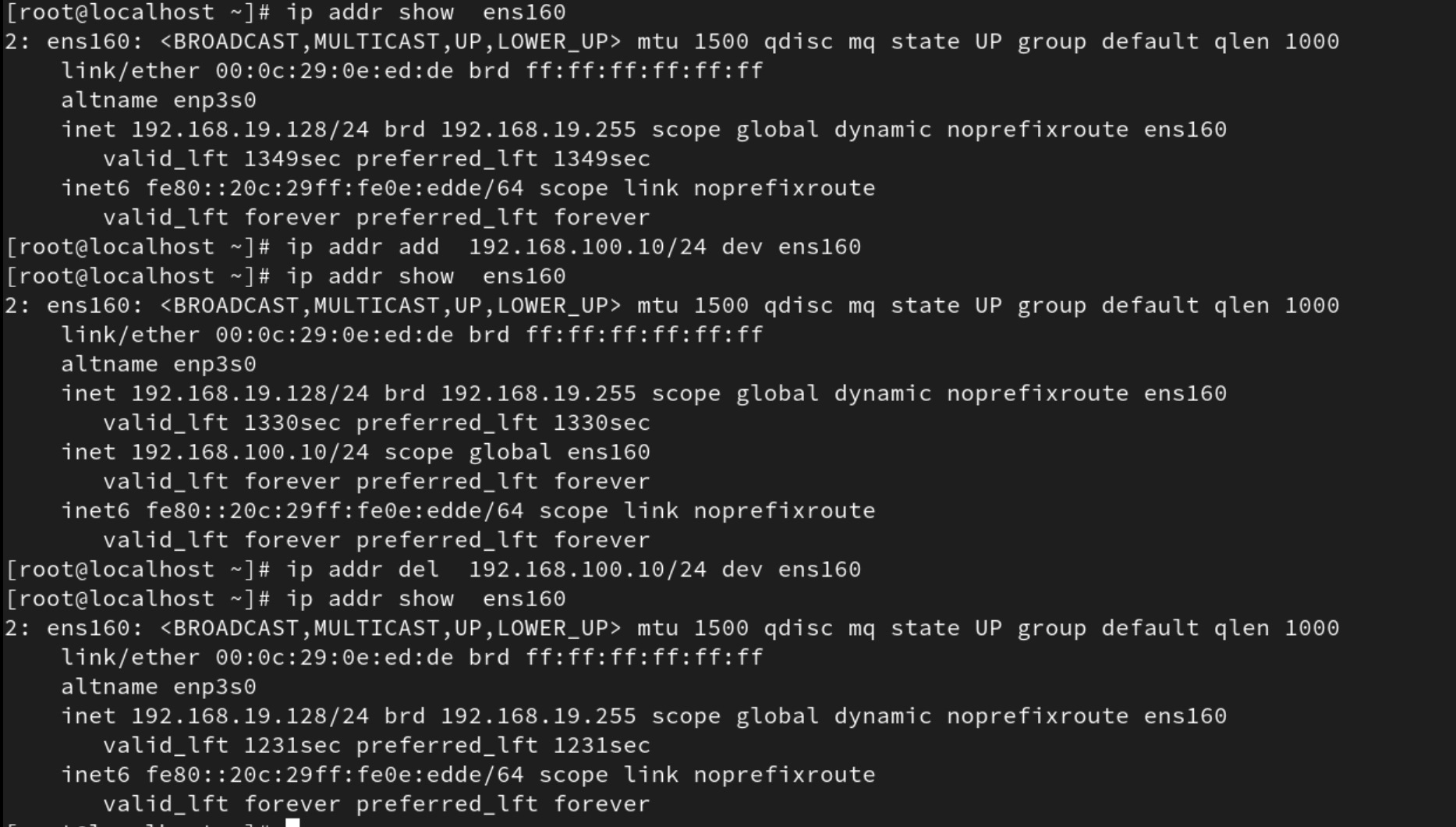
-
使用
nmtui图形化工具(在终端运行)配置静态IP地址,要求:IP=192.168.1.100/24,网关=192.168.1.1,DNS=8.8.8.8。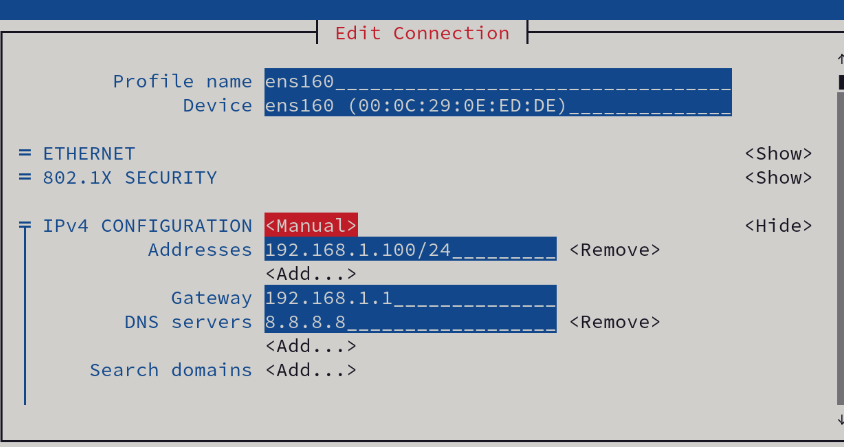
-
修改主机名为
myserver,并确保重启后依然生效。
-
修改
/etc/hosts文件,添加一条解析:127.0.0.1 mylocal.test,然后使用ping mylocal.test测试。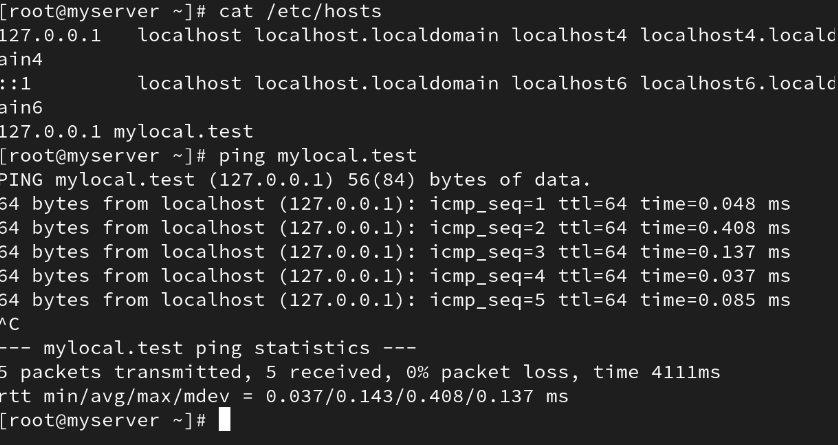
-
使用
ss -tlnp命令查看当前系统监听的TCP端口,并找出哪个进程占用了22端口。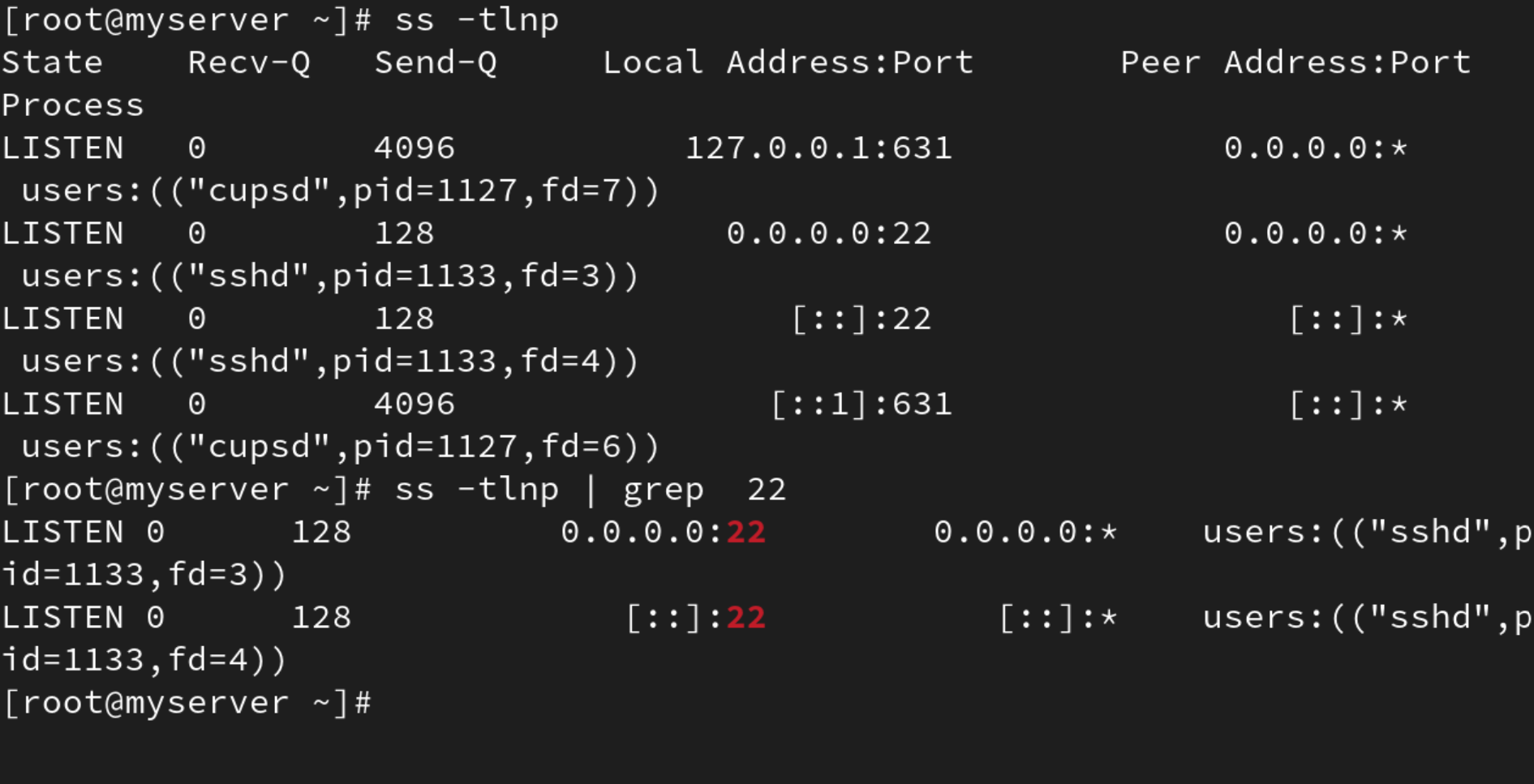
-
使用
route -n查看默认网关,并添加一条静态路由:去往10.0.0.0/8的下一跳为192.168.1.254。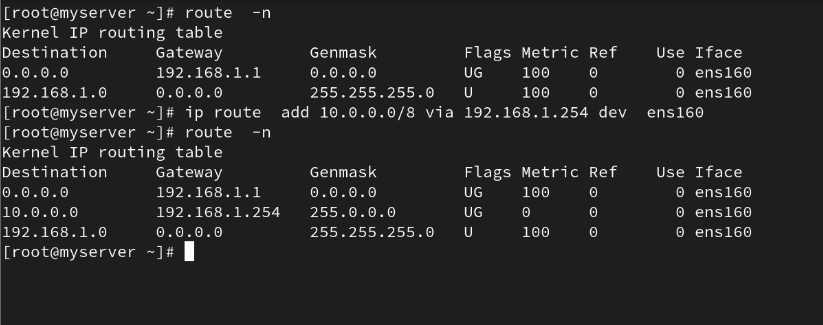
十、shell脚本实践(共12题)
-
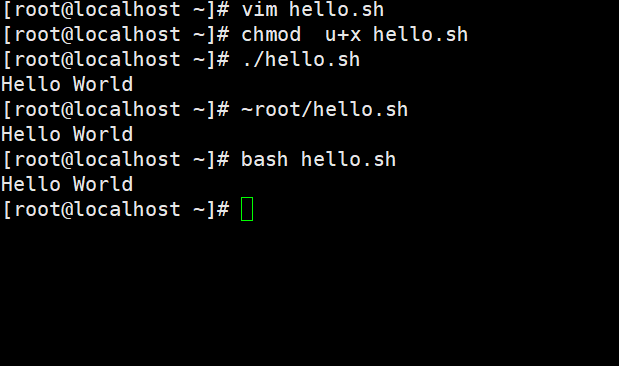
编写一个Shell脚本,要求:第一行为
#!/bin/bash,脚本内输出"Hello World",然后以三种不同方式执行该脚本(相对路径、绝对路径、bash执行)。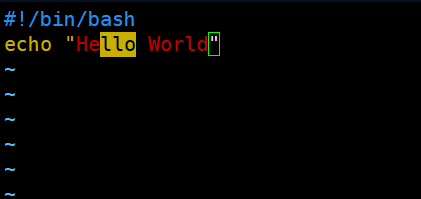
-
编写脚本
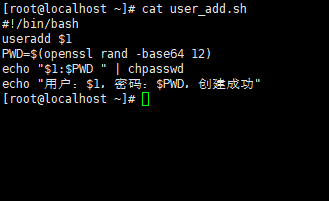
user_add.sh,接受一个用户名作为位置参数,创建该用户并设置随机密码(密码可使用openssl rand -base64 12生成),并显示密码。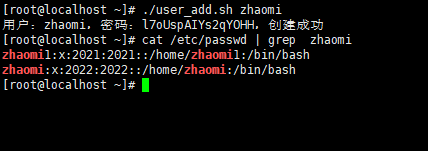
-
使用
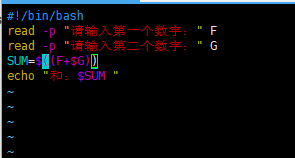
read命令编写交互式脚本,提示用户输入两个数字,然后输出它们的和。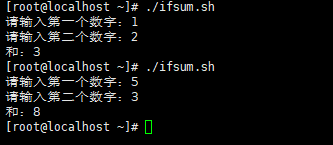
-
编写脚本
check_file.sh,检查/tmp/testfile是否存在,如果存在则输出"文件存在",否则输出"文件不存在"。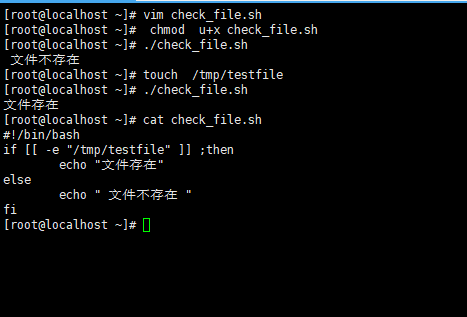
-
使用
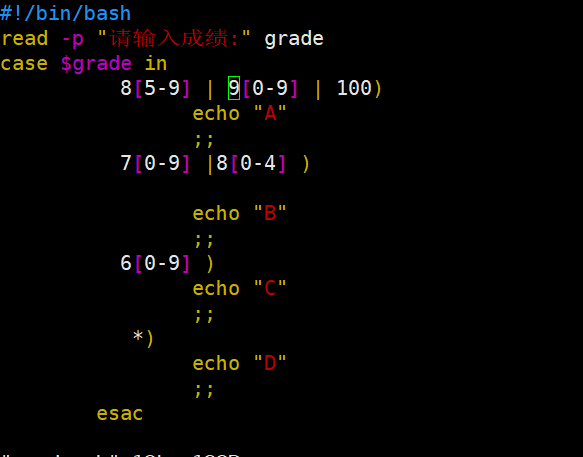
case语句编写脚本grade.sh,根据用户输入的成绩(0-100)输出等级:A(85-100)、B(70-84)、C(60-69)、D(0-59)。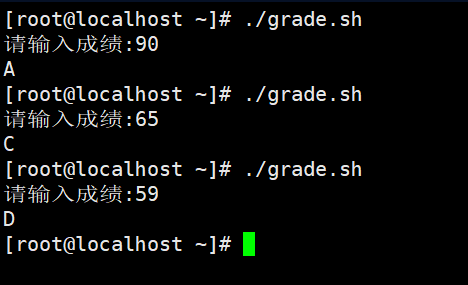
-
编写
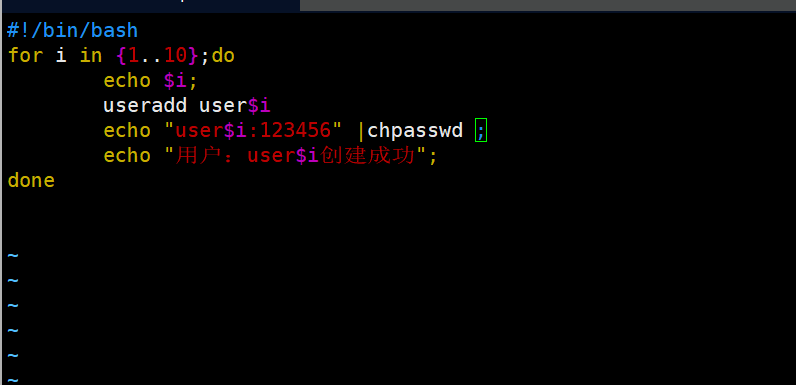
for循环脚本,批量创建用户user1到user10,并设置初始密码为123456(提示:使用chpasswd或passwd --stdin)。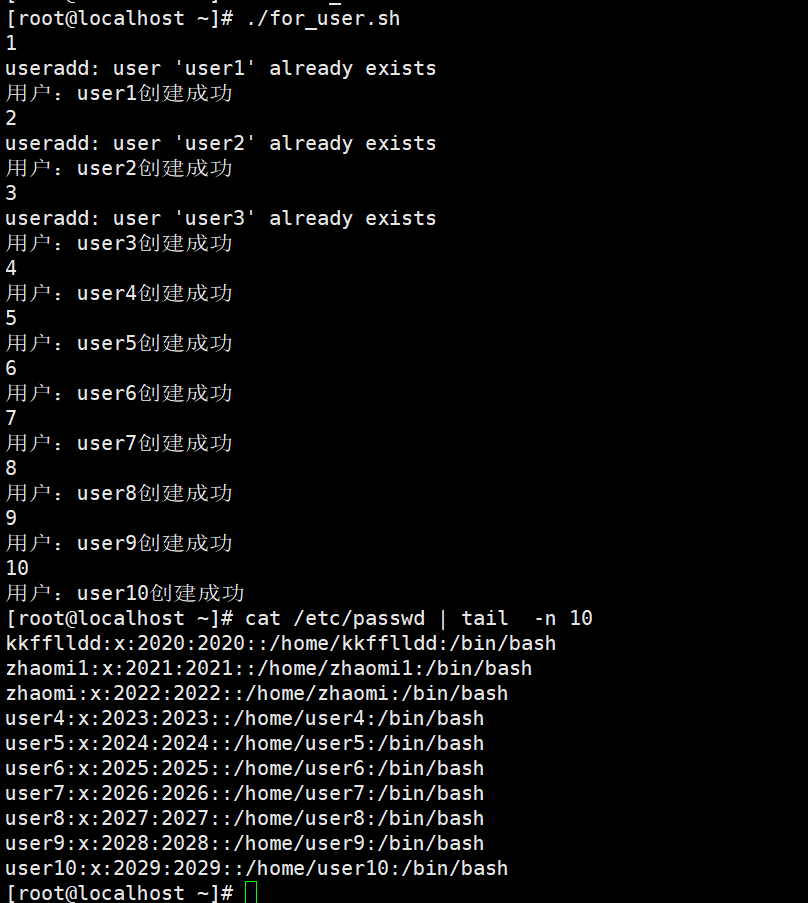
-
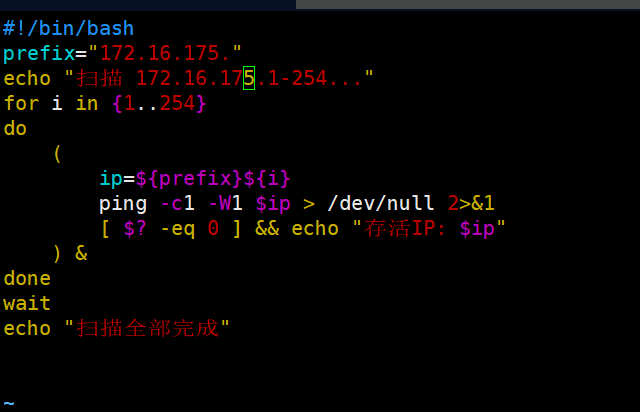
编写脚本
ping_scan.sh,扫描192.168.1.1到192.168.1.254,使用ping -c 1 -W 1检测在线主机,输出在线IP列表。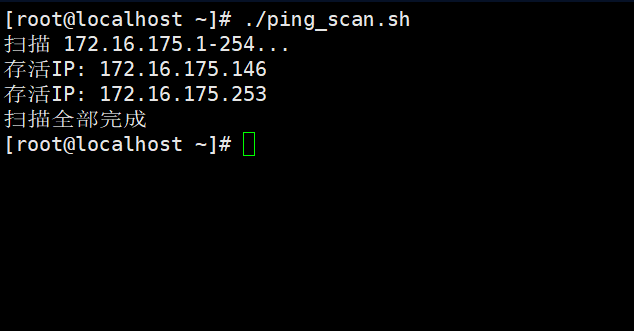
-
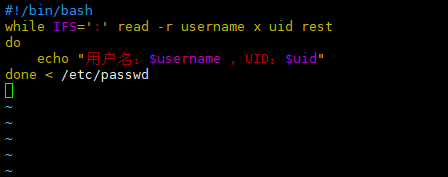
编写
while循环脚本,逐行读取/etc/passwd文件,输出每行的用户名和UID。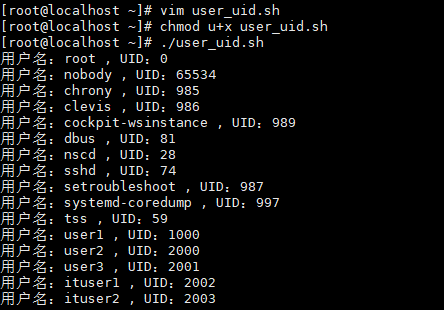
-
编写
until循环脚本,从1加到100,输出总和。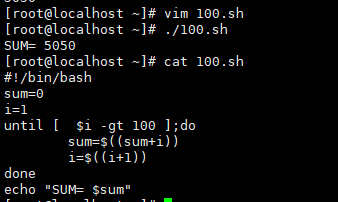
-
编写脚本
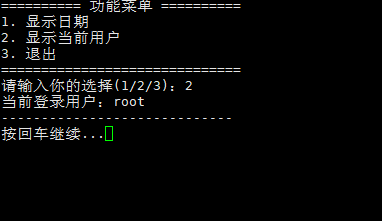
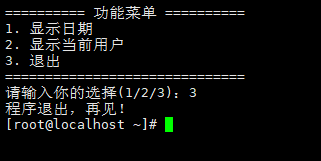
menu.sh,显示菜单:1.显示日期 2.显示当前用户 3.退出,根据用户输入的数字编号执行对应操作,直到选择退出。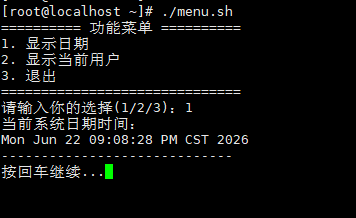
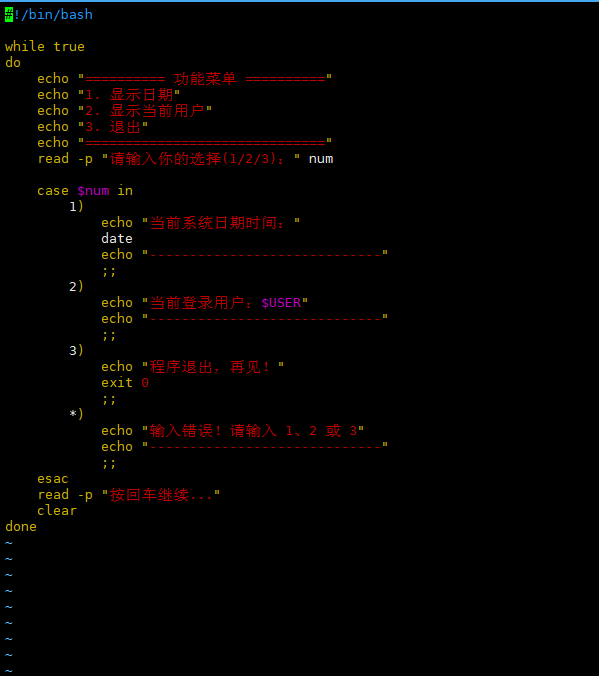
#!/bin/bash
while true
do
echo "========== 功能菜单 =========="
echo "1. 显示日期"
echo "2. 显示当前用户"
echo "3. 退出"
echo "=============================="
read -p "请输入你的选择(1/2/3):" numcase $num in 1) echo "当前系统日期时间:" date echo "-----------------------------" ;; 2) echo "当前登录用户:$USER" echo "-----------------------------" ;; 3) echo "程序退出,再见!" exit 0 ;; *) echo "输入错误!请输入 1、2 或 3" echo "-----------------------------" ;; esac read -p "按回车继续..." cleardone
-
在脚本中使用
break和continue:编写一个循环输出1到10,但当数字等于5时跳过(continue),当数字等于8时终止(break)。
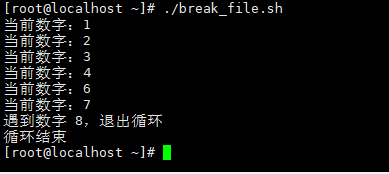
#!/bin/bash

# 循环1~10
for ((i=1; i<=10; i++))
do
    if [ $i -eq 5 ]; then
        # 等于5时跳过本次循环
        continue
    fi

    if [ $i -eq 8 ]; then
        # 等于8时终止整个循环
        echo "遇到数字 $i,退出循环"
        break
    fi

    # 不满足上面两个条件才输出
    echo "当前数字:$i"
done

echo "循环结束"- 编写脚本
backup.sh,将/home目录打包压缩为/backup/home_$(date +%Y%m%d).tar.gz,如果打包成功则输出"备份成功",否则输出"备份失败"(使用exit码判断)。
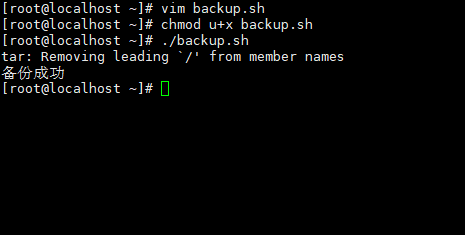
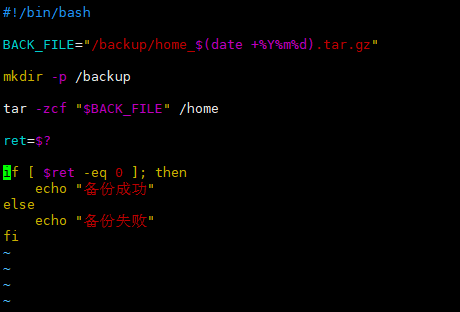
#!/bin/bash

BACK_FILE="/backup/home_$(date +%Y%m%d).tar.gz"

mkdir -p /backup

tar -zcf "$BACK_FILE" /home

ret=$?

if [ $ret -eq 0 ]; then
    echo "备份成功"
else
    echo "备份失败"
fi
扩展:
- 配置双网卡绑定(bonding)模式为active-backup,要求写出主要步骤和检查状态的命令。
- 创建网桥br0,并将物理网卡ens160加入到该网桥,配置br0的IP地址为192.168.200.10/24。
- 使用ifconfig命令临时关闭网卡ens160,再重新启用。
- 查看当前DNS服务器配置(/etc/resolv.conf),并手动修改为114.114.114.114。