前言
Grafana的主要作用,是把分散在不同系统中的监控数据整理成直观的可视化看板。服务器的CPU、内存和磁盘使用率,数据库连接数与查询延迟,网站接口响应时间,网络设备流量以及物联网传感器数据,都可以通过图表、仪表盘和告警状态集中展示。相比直接查看命令行输出或逐条翻阅日志,Grafana更适合持续观察系统变化,也方便快速发现某项指标是否出现异常。
在运维场景中,Grafana经常与Prometheus、InfluxDB、Elasticsearch等数据源配合使用。Prometheus负责采集服务器和应用指标,Elasticsearch保存日志数据,Grafana则将这些内容组合成统一看板。一个页面可以同时显示多台服务器的运行状态,也可以按照时间范围对比接口延迟、流量和资源消耗。对于管理多个服务的用户来说,这种集中展示方式能够减少在不同后台之间来回切换的时间。
Grafana的应用并不局限于专业运维团队。个人用户可以用它观察NAS、软路由、家庭服务器和Docker容器的运行情况;开发人员可以查看测试环境中的接口性能和数据库状态;物联网项目可以展示温度、湿度、能耗和设备在线率;小型团队也可以把业务访问量、订单变化或任务执行情况整理成内部数据大屏。它的优势不是替代数据采集工具,而是把原本难以直接理解的指标转换成更容易判断的图形信息。
实际部署时,Grafana通常运行在公司服务器、实验室主机、家用NAS或本地虚拟机中,默认通过3000端口访问。在同一局域网内查看并不复杂,但离开当前网络后,内网IP就无法继续使用。对于需要出差值班、远程办公或随时检查服务器状态的人来说,只有回到办公室或者先连接专用网络才能打开看板,会削弱监控系统的实时价值。很多异常并不会等到管理员回到现场才发生,远程查看能力因此成为监控平台能否真正发挥作用的重要环节。
传统远程访问通常需要公网IP、路由器端口映射或反向代理环境,配置过程涉及网络权限、域名和证书等问题。cpolar可以为本地Grafana建立一条公网HTTP隧道,把3000端口转换成浏览器能够访问的公网地址,不需要修改家庭或公司路由器。临时测试可以使用随机地址,需要长期收藏或固定接入时,也可以配置二级子域名。
公网访问解决的是看板的网络可达性,但不能忽略Grafana自身的登录安全。默认管理员密码应在首次登录后及时修改,不需要公开的看板不应开启匿名访问,长期使用时还应根据人员职责划分查看和编辑权限。完成这些基础设置后,Grafana才不仅是一块局域网数据大屏,而是一套可以在不同地点持续查看的远程监控入口。
1.在虚拟机上安装grafana
首先关闭centos防火墙和selinux
shell
systemctl stop firewalld
systemctl disable firewalld
setenforce 0
sed -i 's/SELINUX=enforcing/SELINUX=disabled/g' /etc/selinux/config
安装grafana:
Ubuntu and Debian(64 Bit):
shell
sudo apt-get install -y adduser libfontconfig1 musl
wget https://dl.grafana.com/enterprise/release/grafana-enterprise_12.1.0_amd64.deb
sudo dpkg -i grafana-enterprise_12.1.0_amd64.deb
Standalone Linux Binaries(64 Bit):
shell
wget https://dl.grafana.com/enterprise/release/grafana-enterprise-12.1.0.linux-amd64.tar.gz
tar -zxvf grafana-enterprise-12.1.0.linux-amd64.tar.gz
Red Hat, CentOS, RHEL, and Fedora(64 Bit):
shell
sudo yum install -y https://dl.grafana.com/enterprise/release/grafana-enterprise-12.1.0-1.x86_64.rpmOpenSUSE and SUSE(64 Bit):
shell
wget https://dl.grafana.com/enterprise/release/grafana-enterprise-12.1.0-1.x86_64.rpm
sudo rpm -Uvh grafana-enterprise-12.1.0-1.x86_64.rpm
我用的是Centos7在这里:
shell
sudo yum install -y https://dl.grafana.com/enterprise/release/grafana-enterprise-12.1.0-1.x86_64.rpm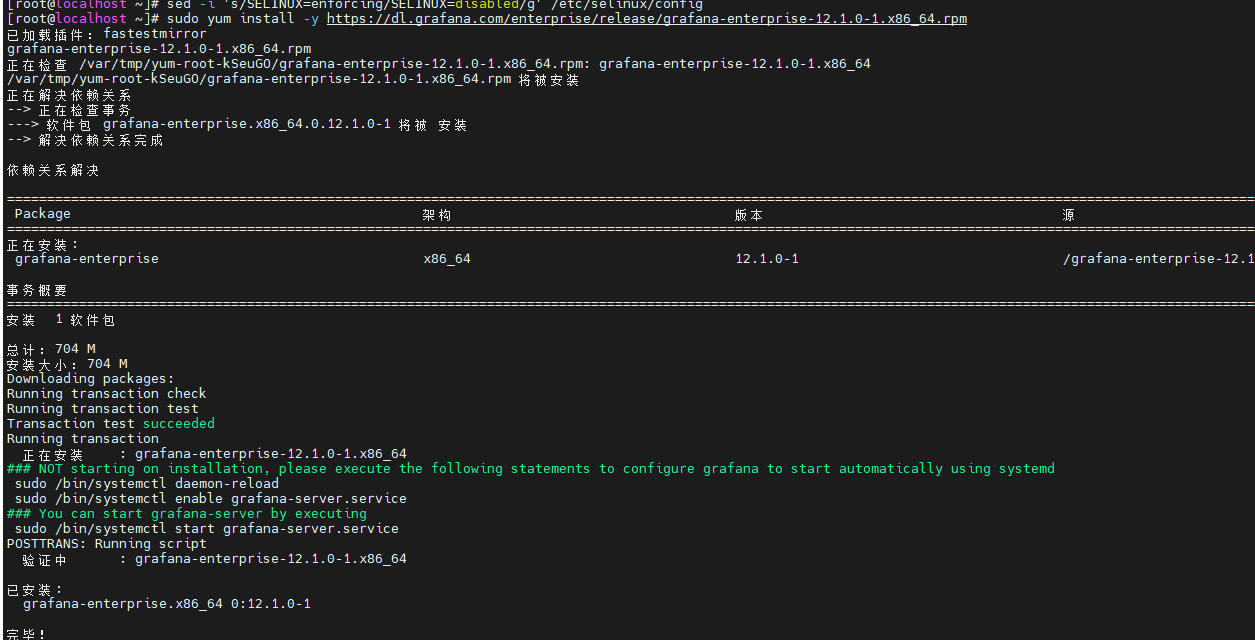
启动grafana,并设置其开机自启:
shell
systemctl restart grafana-server
systemctl enable grafana-server
查看已安装的grafana版本号:
shell
grafana-cli -version
浏览器打开服务器的3000端口,如:http://192.168.42.101:3000/
shell
ip:3000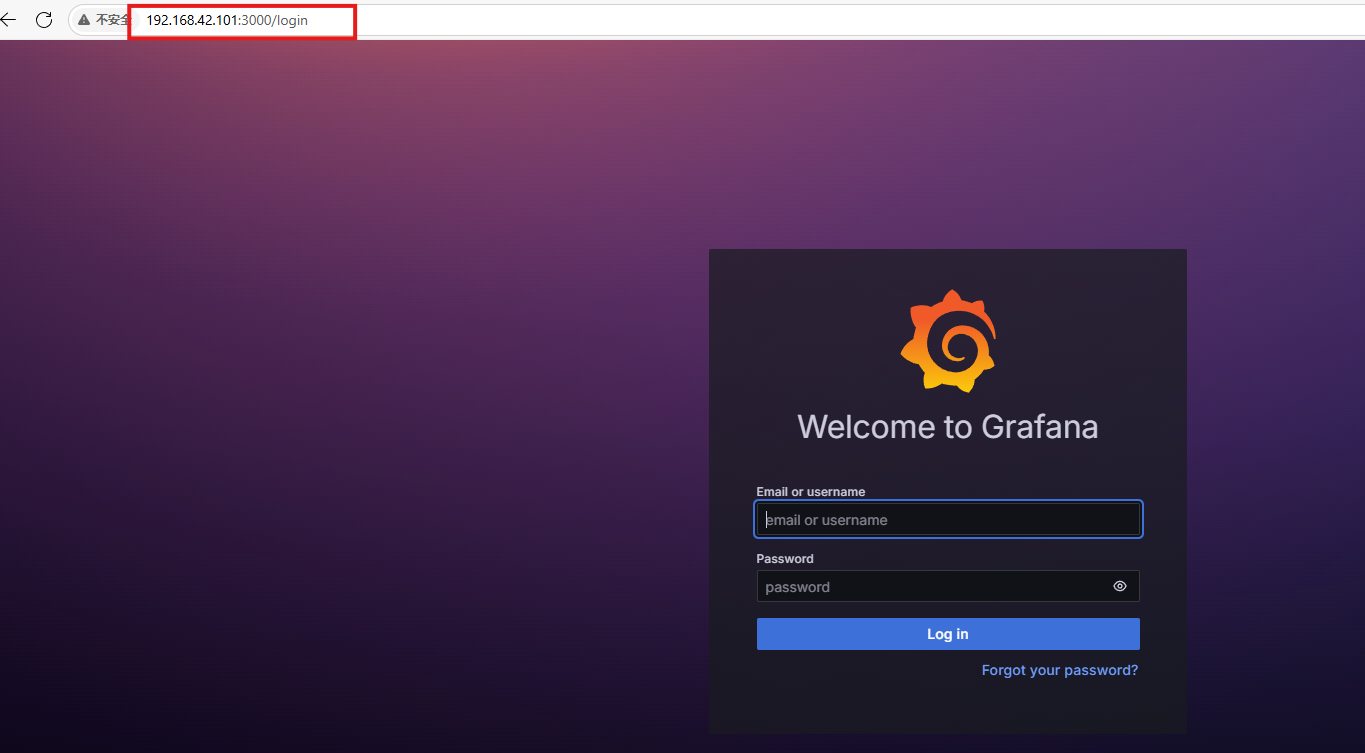
至此,grafana就安装成功啦!
2.安装cpolar实现随时随地开发
cpolar 可以将你本地电脑中的服务(如 SSH、Web、数据库)映射到公网。即使你在家里或外出时,也可以通过公网地址连接回本地运行的开发环境。
❤️以下是安装cpolar步骤:
shell
sudo curl https://get.cpolar.sh | sh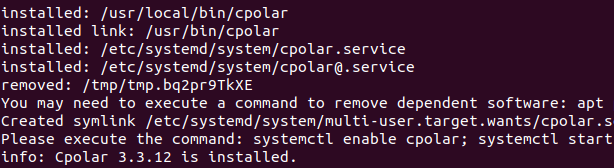
安装完成后,执行下方命令查看cpolar服务状态:(如图所示即为正常启动)
shell
sudo systemctl status cpolar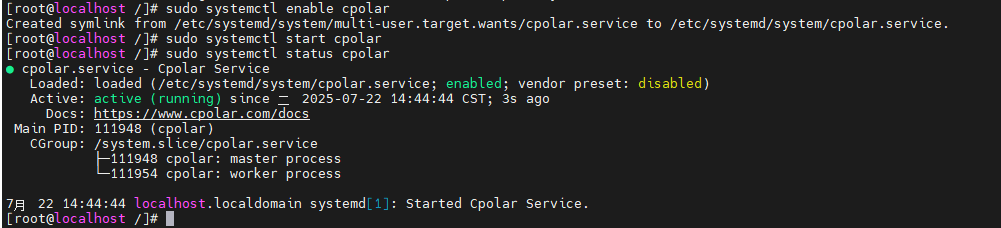
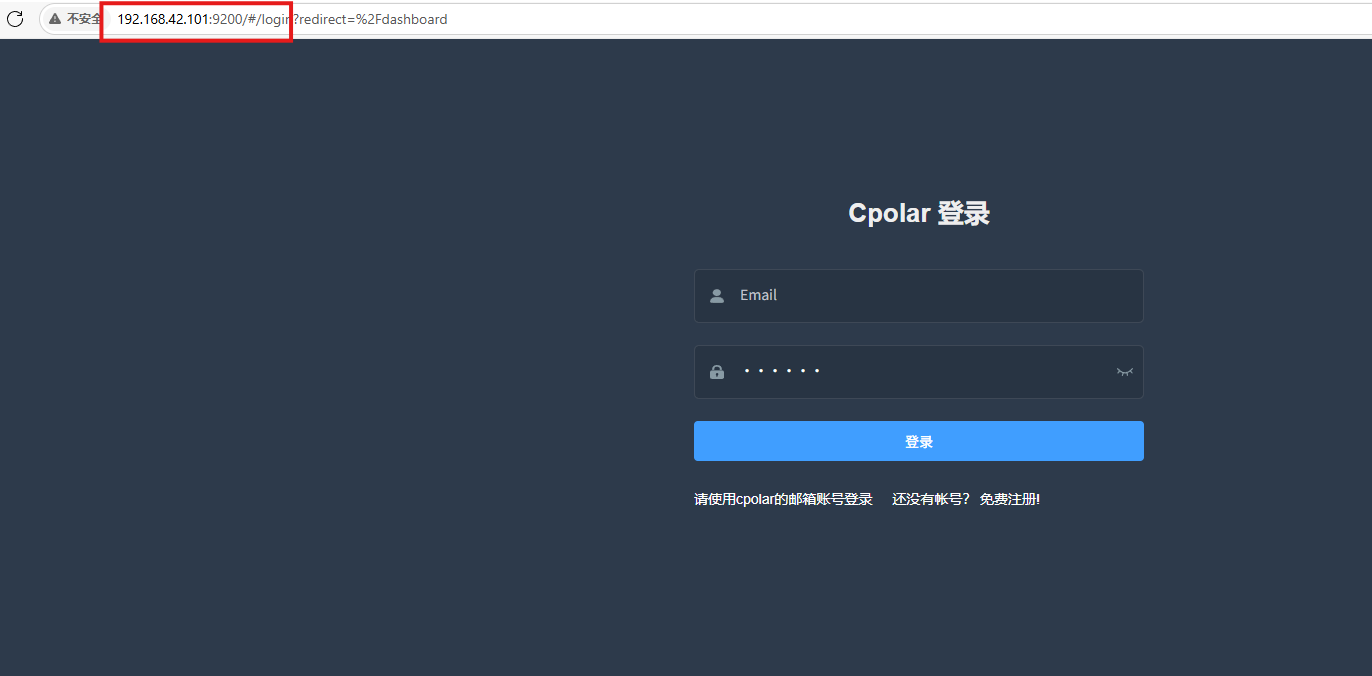
Cpolar安装和成功启动服务后,在浏览器上输入虚拟机主机IP加9200端口即:【http://192.168.42.101:9200】访问Cpolar管理界面,使用Cpolar官网注册的账号登录,登录后即可看到cpolar web 配置界面,接下来在web 界面配置即可:
打开浏览器访问本地9200端口,使用cpolar账户密码登录即可,登录后即可对隧道进行管理。
3.配置公网地址
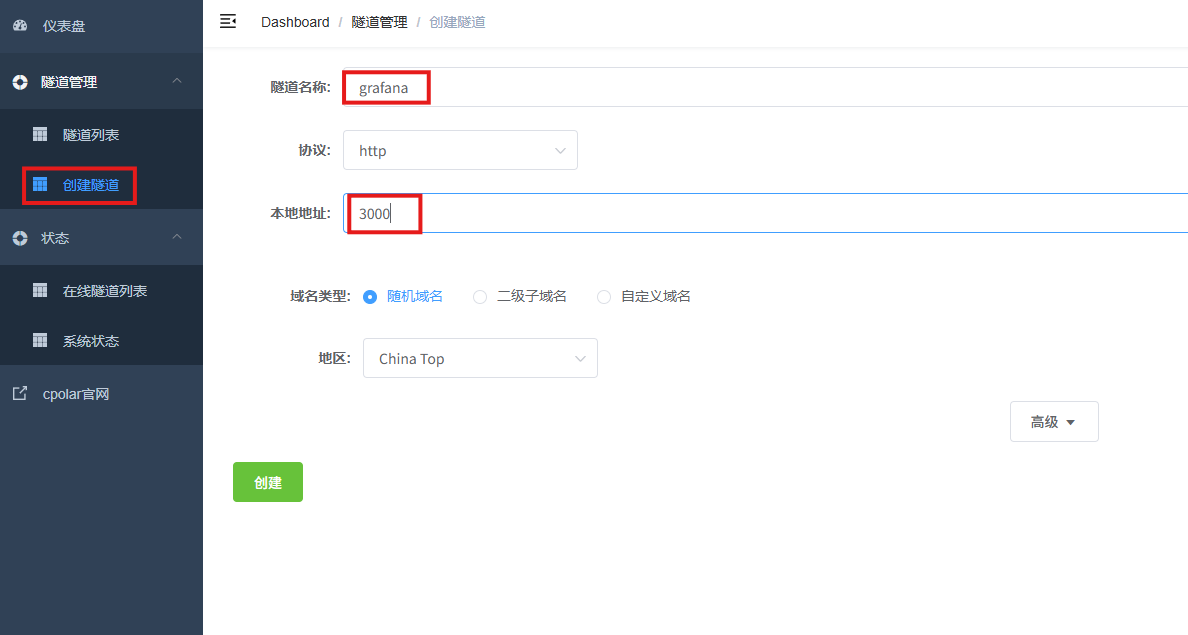
登录cpolar web UI管理界面后,点击左侧仪表盘的隧道管理------创建隧道:
-
隧道名称:可自定义,本例使用了:grafana,注意不要与已有的隧道名称重复
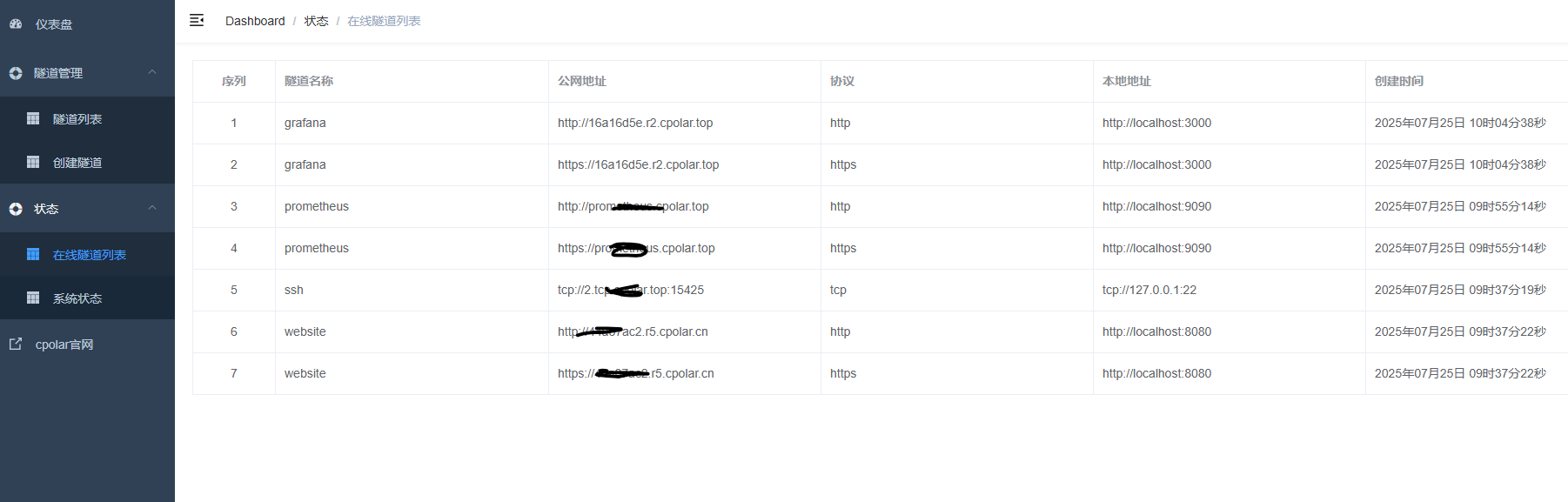
创建成功后,打开左侧在线隧道列表,可以看到刚刚通过创建隧道生成了公网地址,接下来就可以在其他电脑或者移动端设备(异地)上,使用地址访问。
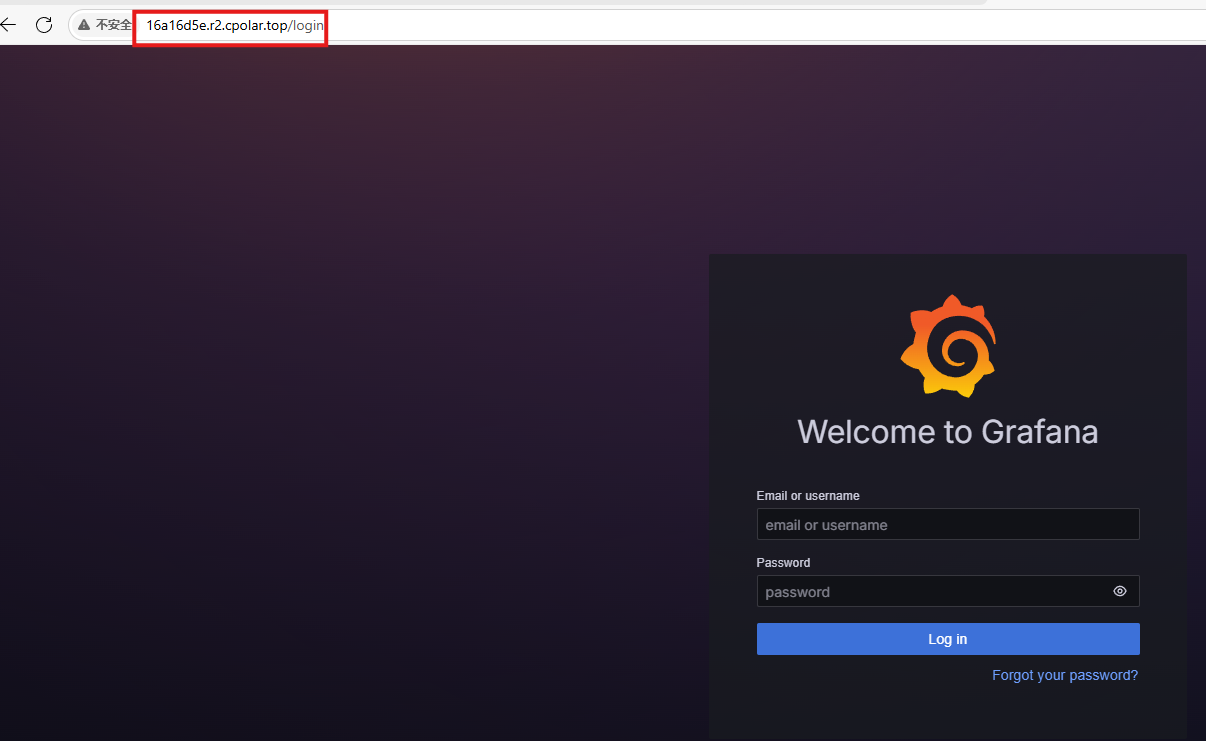
访问成功。
4.保留固定公网地址
使用cpolar为其配置二级子域名,该地址为固定地址,不会随机变化。
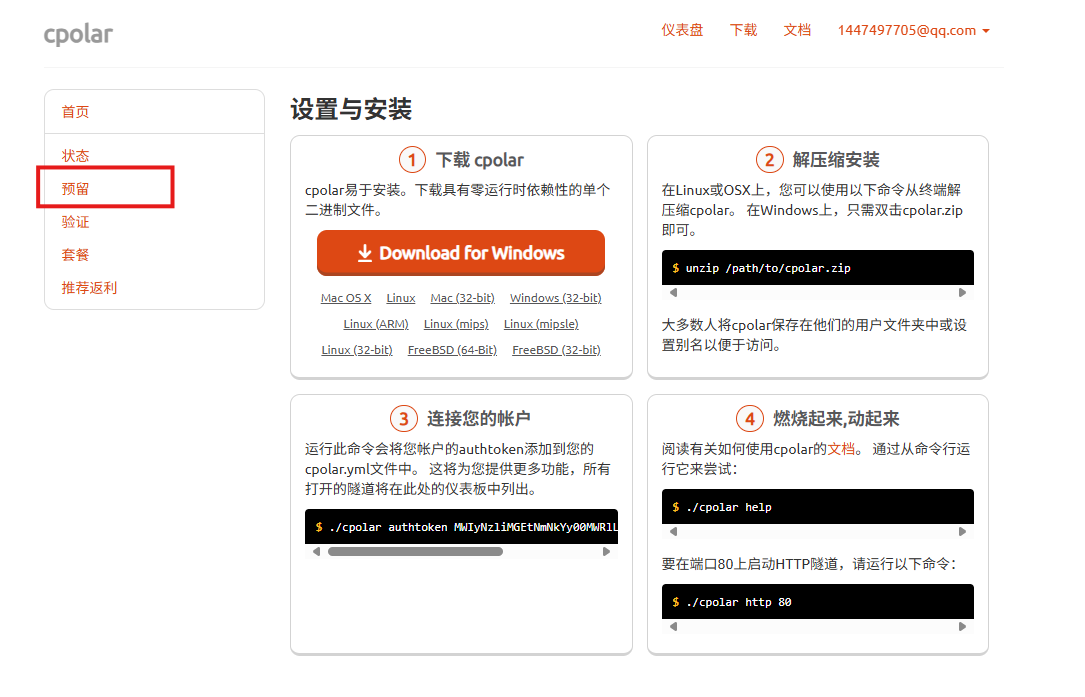
点击左侧的预留,选择保留二级子域名,地区选择china top,然后设置一个二级子域名名称,我这里演示使用的是grafana3,大家可以自定义。填写备注信息,点击保留。

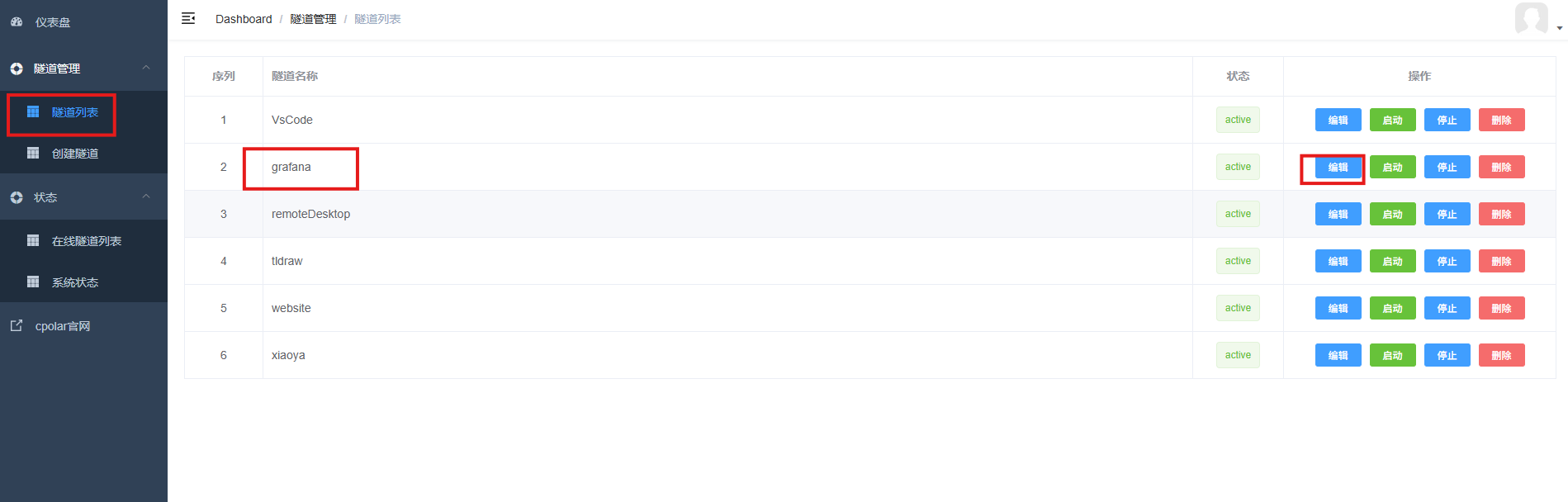
登录cpolar web UI管理界面,点击左侧仪表盘的隧道管理------隧道列表,找到所要配置的隧道grafana,点击右侧的编辑。
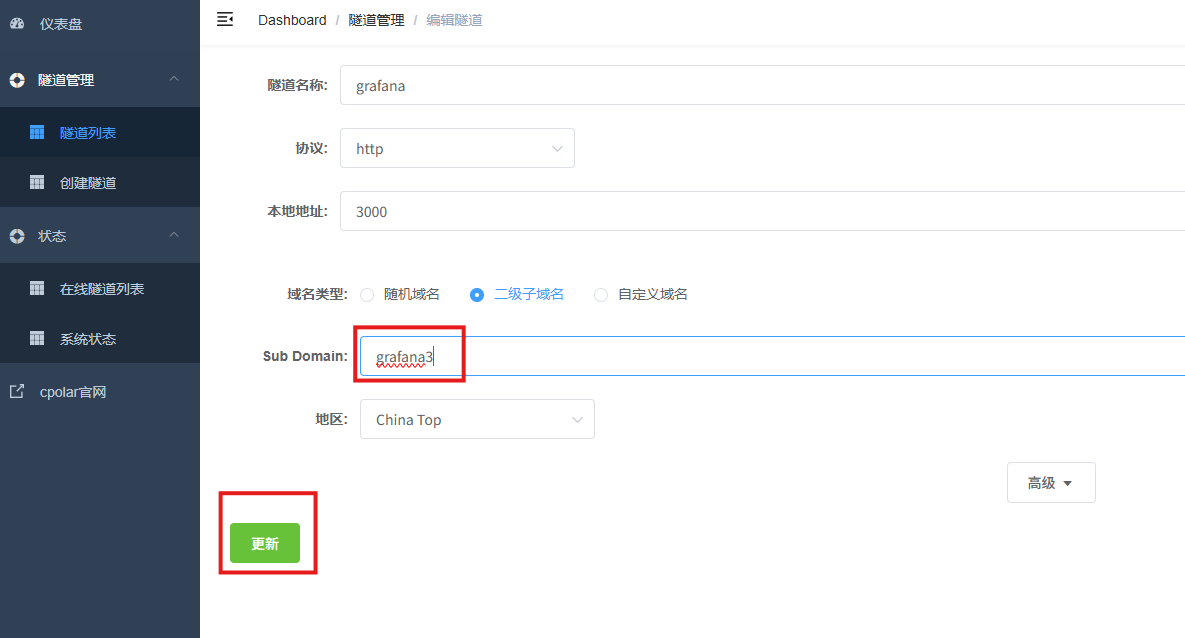
修改隧道信息,将保留成功的二级子域名配置到隧道中
- 域名类型:选择二级子域名
- Sub Domain:填写保留成功的二级子域名
- 地区: China Top
点击更新
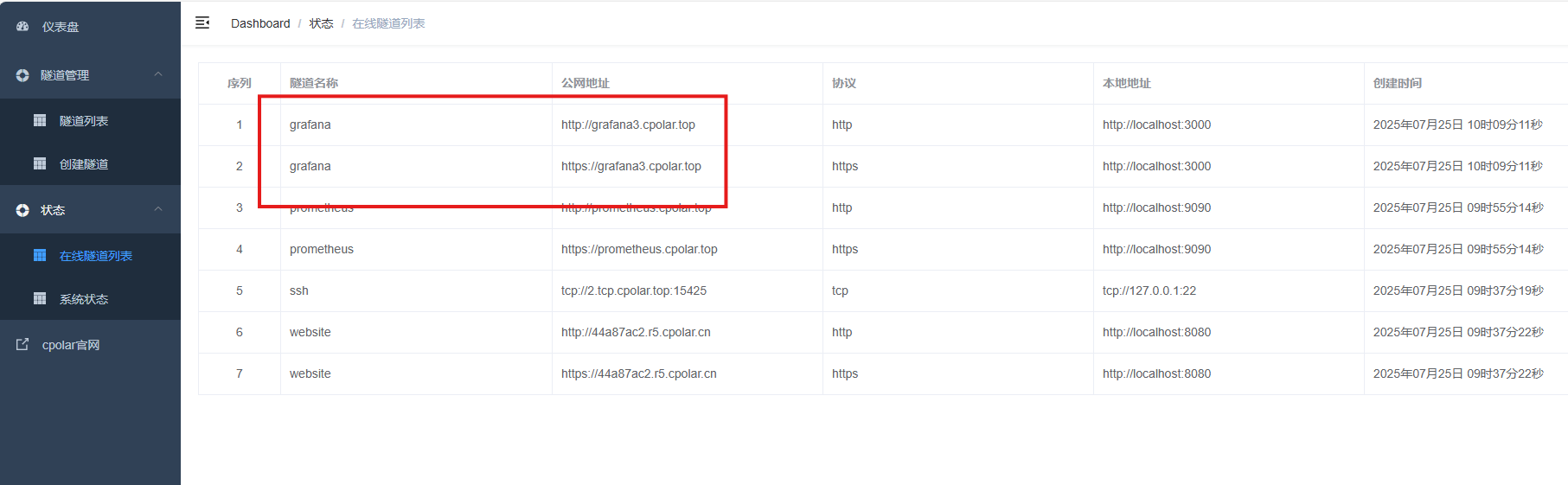
更新完成后,打开在线隧道列表,此时可以看到随机的公网地址已经发生变化,地址名称也变成了保留和固定的二级子域名名称。
最后,我们使用固定的公网地址在任意设备的浏览器中访问,可以看到成功访问本地部署的grafana页面,这样一个永久不会变化的二级子域名公网网址即设置好了。
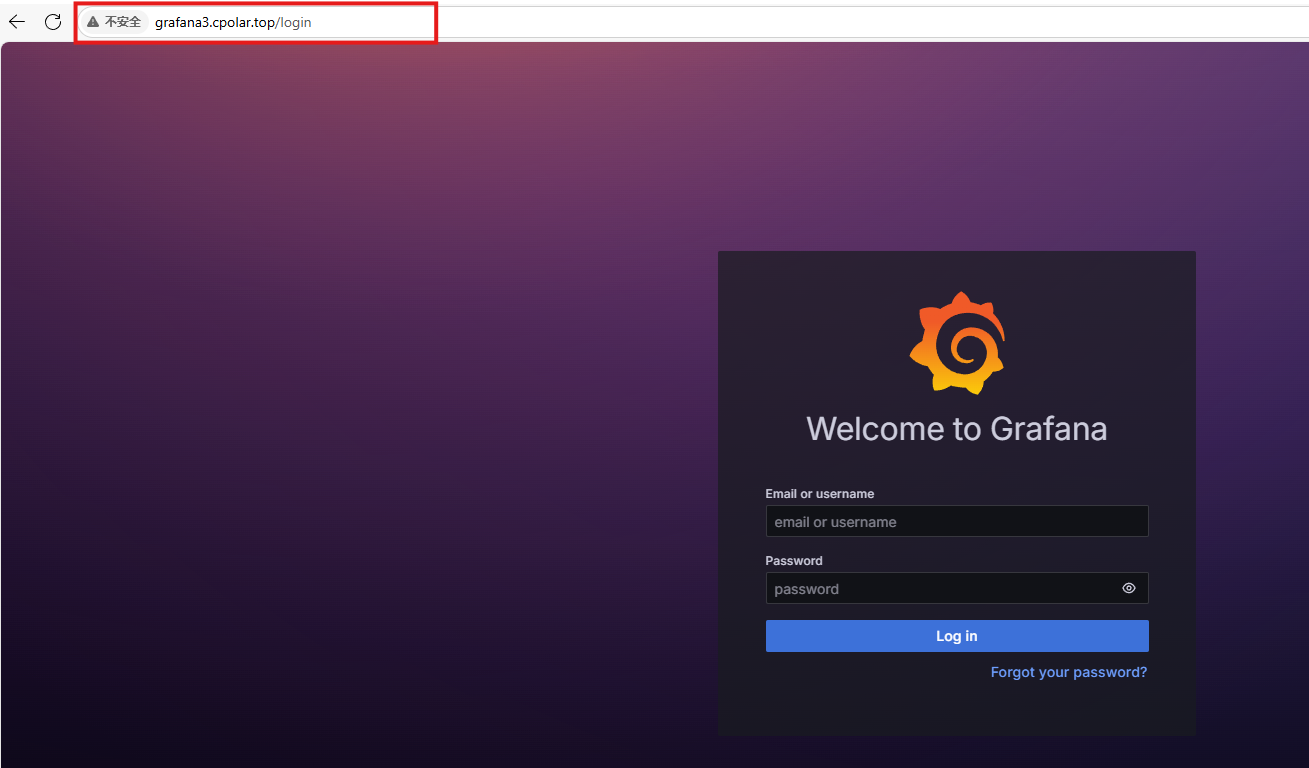
这样我们就可以随时随地查看直观的监控数据啦!
总结
Grafana适合解决的是数据分散、状态不直观以及异常难以及时发现的问题。无论监控对象是服务器、数据库、Docker容器、网络设备还是物联网传感器,都可以通过统一看板集中展示关键指标,并按照时间范围分析变化趋势。它本身不负责产生数据,而是把已有数据源转化成更便于观察和判断的图表。
结合cpolar后,部署在本地虚拟机或内网服务器中的Grafana可以通过公网地址远程访问,不再受当前网络环境限制。随机地址适合短期测试,固定二级子域名更适合长期值班、远程办公和团队共享。实际使用时应同步修改默认密码、限制匿名访问并控制用户权限,避免监控数据和管理功能被无关人员访问。
对于已经搭建监控系统,却只能在局域网查看数据的用户,这套组合能够补上远程访问这一环。Grafana负责把数据看清楚,cpolar负责让看板在需要的时候能够打开,两者配合后,监控数据才能真正服务于日常运维和异地管理。