目录
使用VC Code编译Keil文件时偶尔会出现报错的情况,本篇文章给你解决这些诡异的问题。
一、意外的空格命名
第一类报错为keil编译日志文件错误:未能找到路径"e:\vc code project\1-1 强功能模板\.vscode\uv4.log"的一部分。
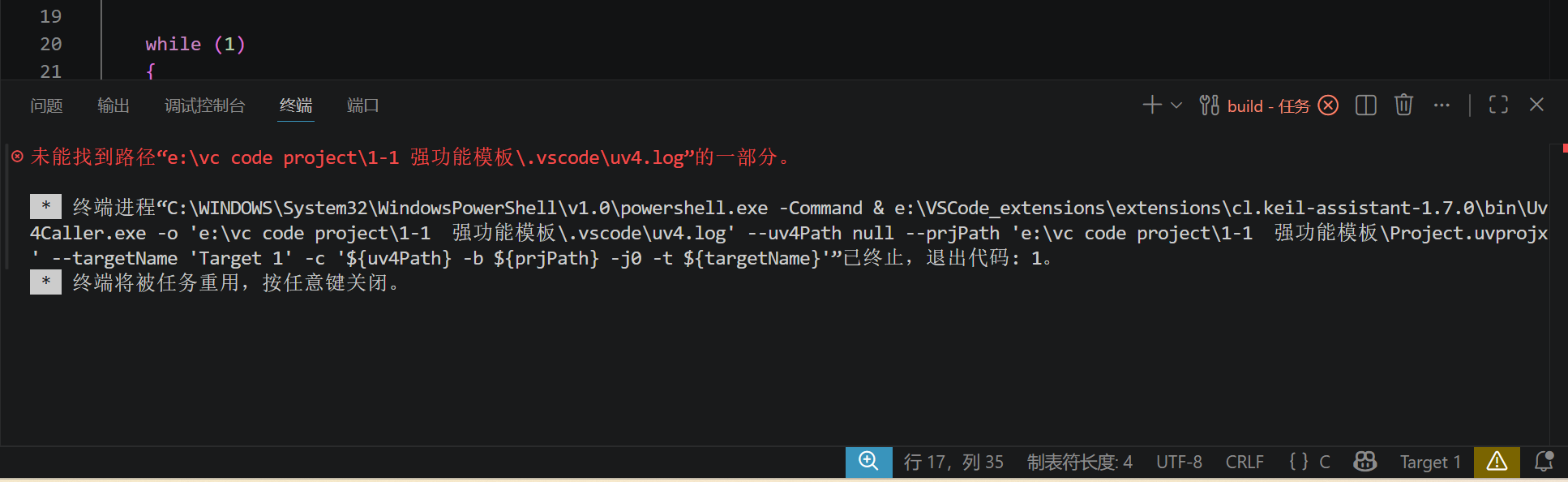
这个uv4.log文件用于保存keil返回的编译内容,出现这个报错通常情况为工程文件的命名出现错误,本人尝试的过程中发现路径上有中文是不会报错的,甚至有中文字符都不会报错。
但是如果出现两个连续的空格就会发生这个报错,编译器识别的路径会将两个连续的空格合并为一个,这样它就找不到你有两个连续空格的工程文件了,就出现了如上的报错信息。
解决办法
确认工程文件路径上的所有命名没有连续空格即可。可以直接重新手打一遍命名。中英文空格都没关系,出现这个报错大概率是命名中出现了不合理的字符。
二、无法找到编译器
第二类报错为编译器路径错误:> null -b "e:\vc code project\1-1 强功能模板\Project.uvprojx" -j0 -t "Target 1" -o "e:\vc code project\1-1 强功能模板\.vscode\uv4.log"
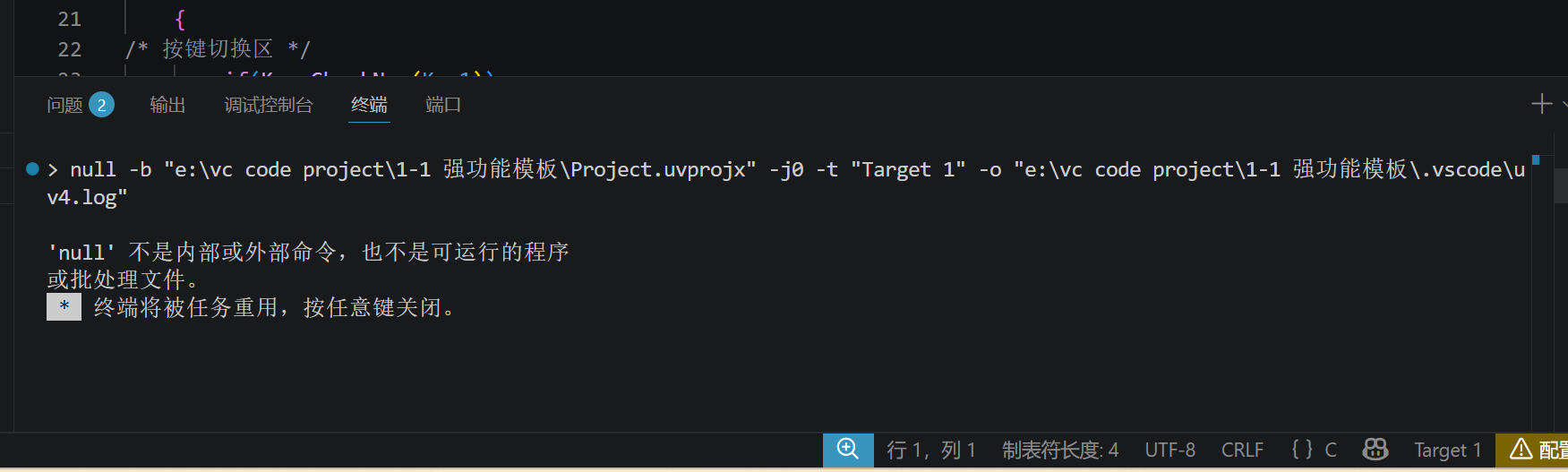
这个错误的原因是你VC Code中的keil插件的设置不正确,导致找不到keil进行编译。
解决办法
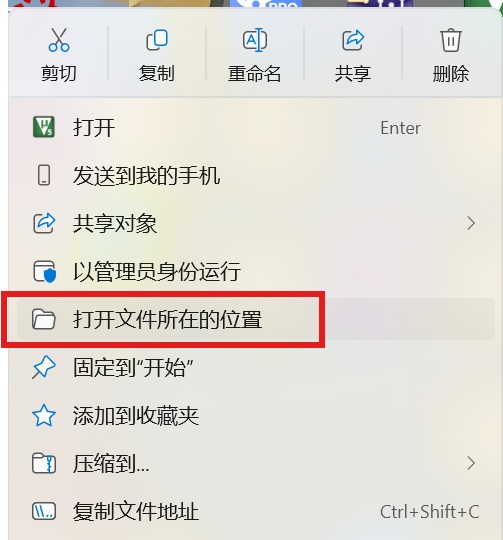
先要找到你的keil5软件的安装路径,在桌面右键keil图标,选择**"打开文件所在位置"**
此时就自动跳转到了keil程序的所在位置,然后右键**"UV4.exe"** 程序,选择**"复制文件地址"**
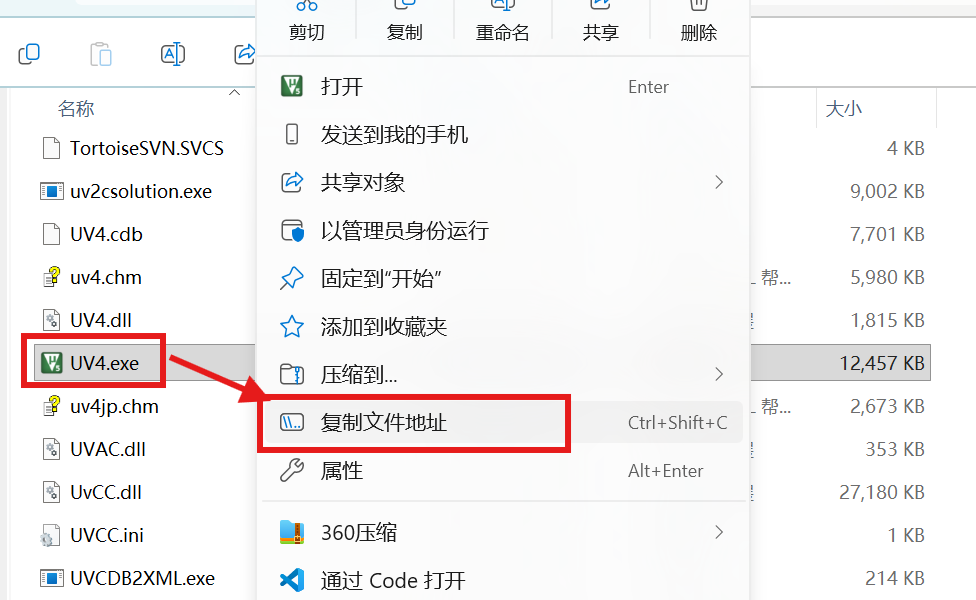
这样我们就获得了keil的地址。然后我们打开VC Code,点击"拓展",选择我们的keil插件,点击该插件的小齿轮,选择"设置"
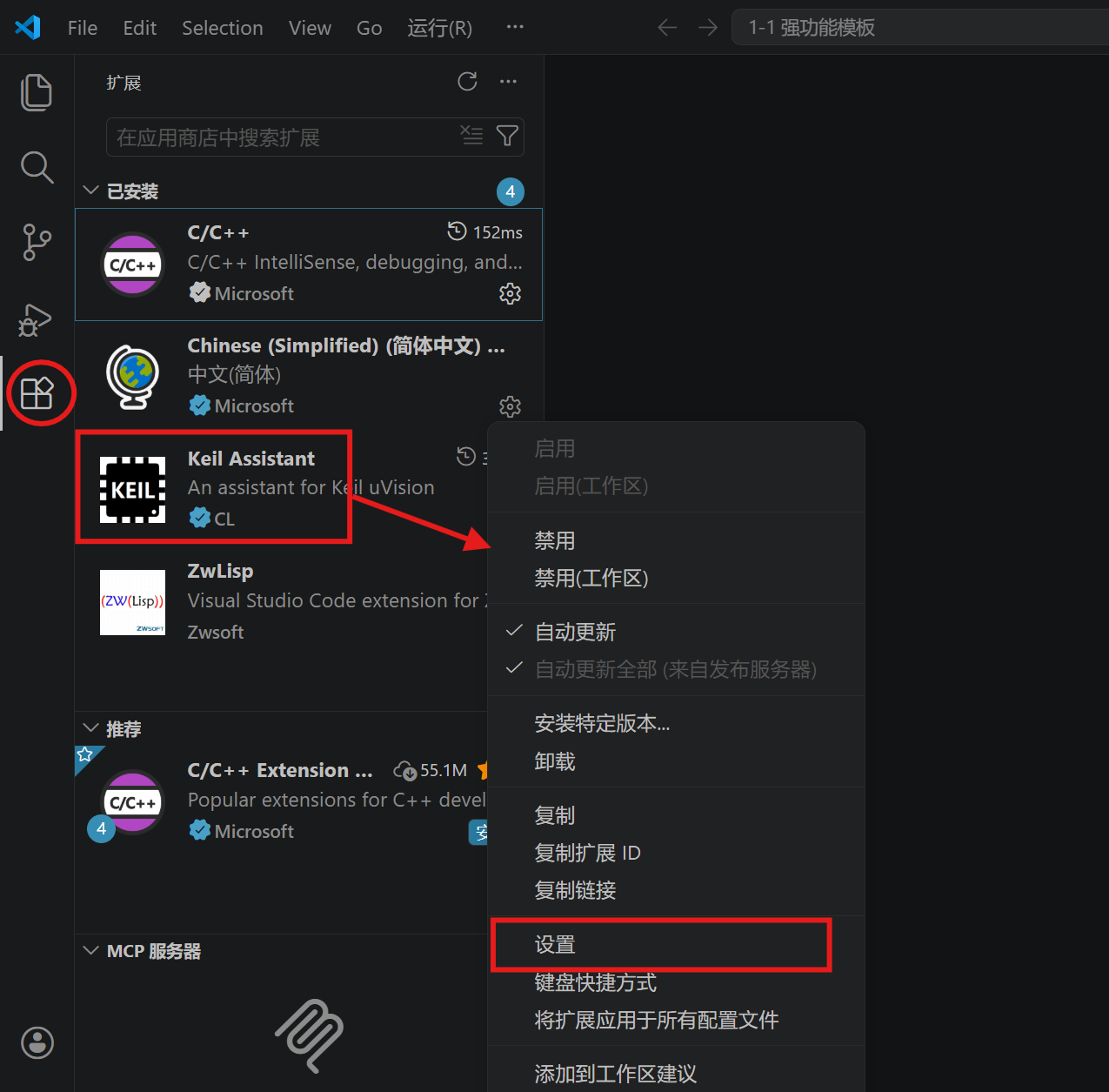
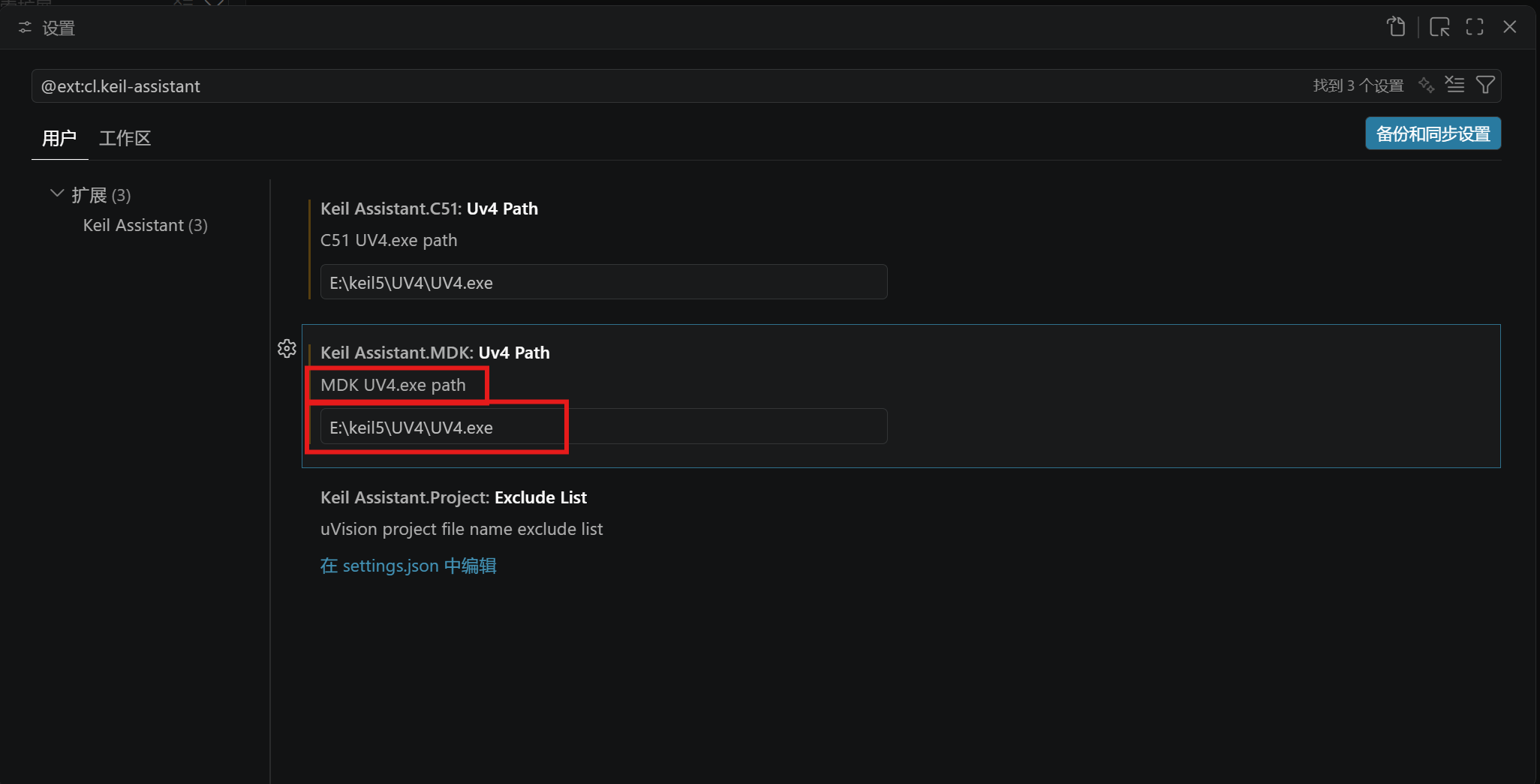
然后把我们keil的地址复制到该位置,复制的地址是带双引号的,要把双引号删掉,此时重新打开工程文件进行编译就不会报错了。
三、中文兼容问题
对于GBK和UTF-8两种中文编码格式往往是最令我们头疼的存在,但现在UTF-8逐渐成为主流,所以也建议大家多用UTF-8来编写注释。
设置中文编码格式
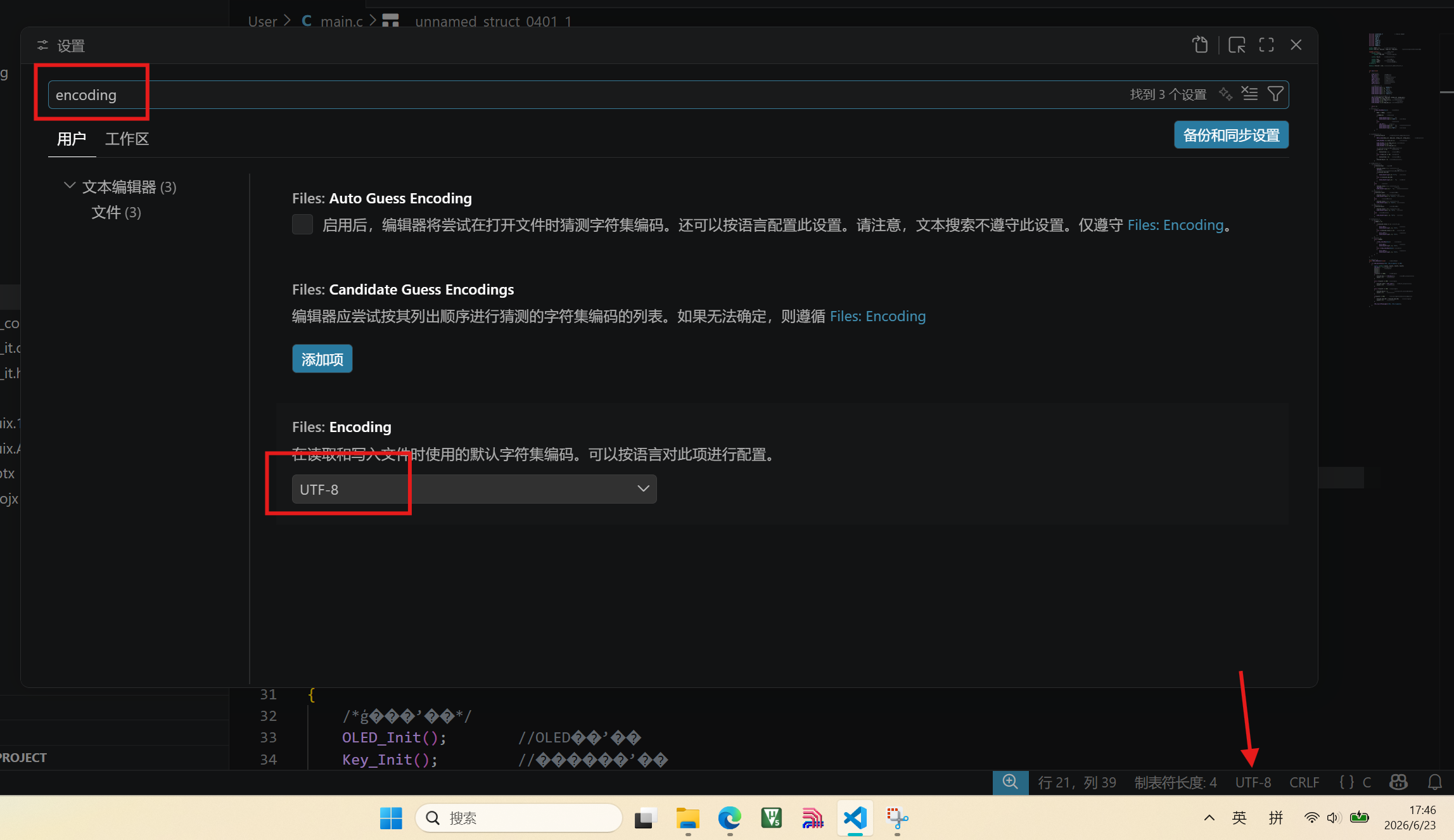
首先我们要设置好VC Code的中文编码格式,快捷键"Ctrl"+","(逗号)打开设置,搜索"encoding",即可设置编码格式,同时界面右下角箭头处可以查看当前的编译器的编码格式。
如何解决乱码
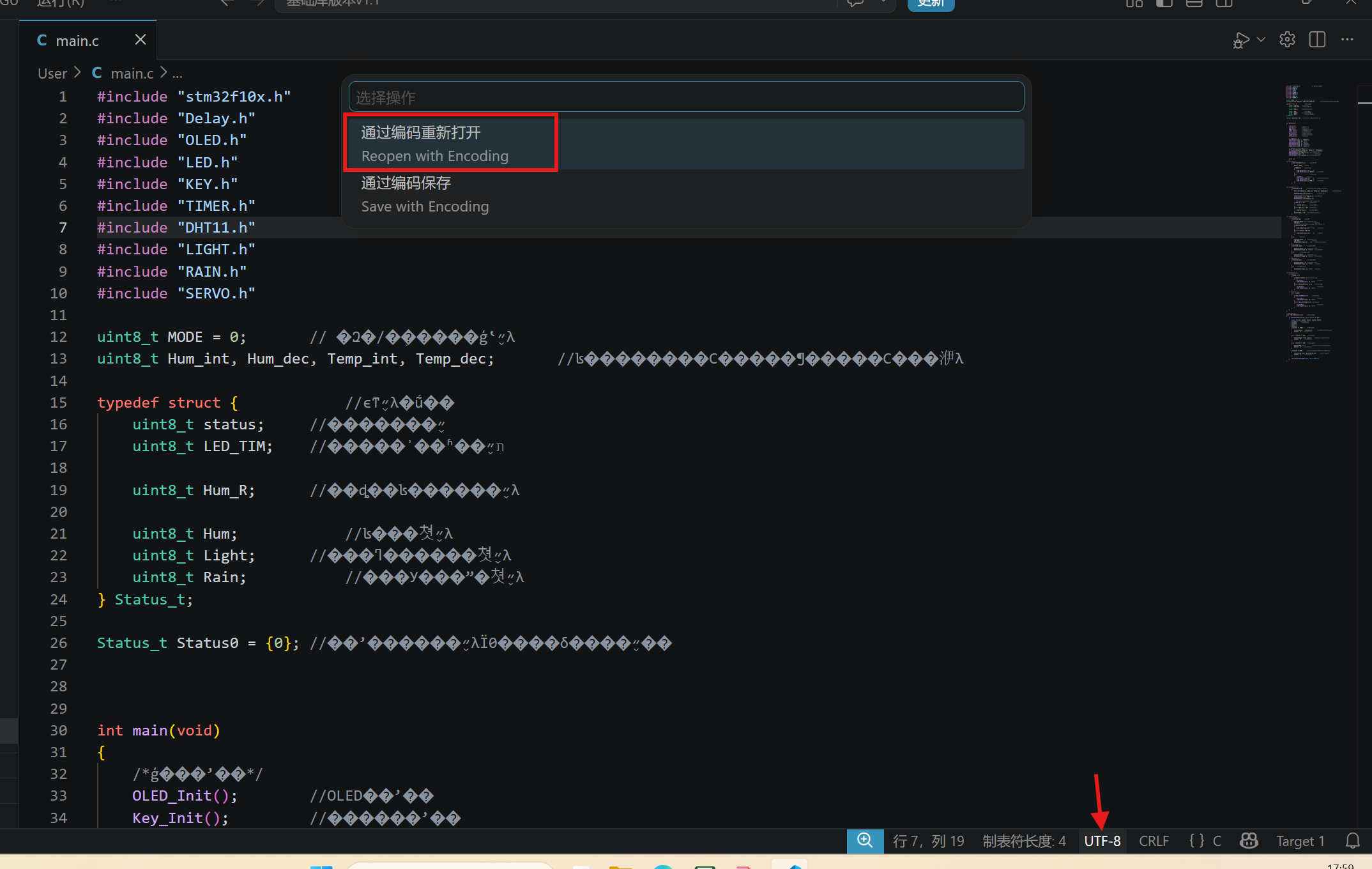
我们点击右下角的编码格式处,再点击上方的"通过编码重新打开",然后选择合适的编码格式即可。
另外说明,如果你怎么调都还是乱码,那么可以先用keil打开工程,直接全选复制keil中无乱码的程序,然后粘贴到VC Code中来,这样是不会出现中文乱码的。