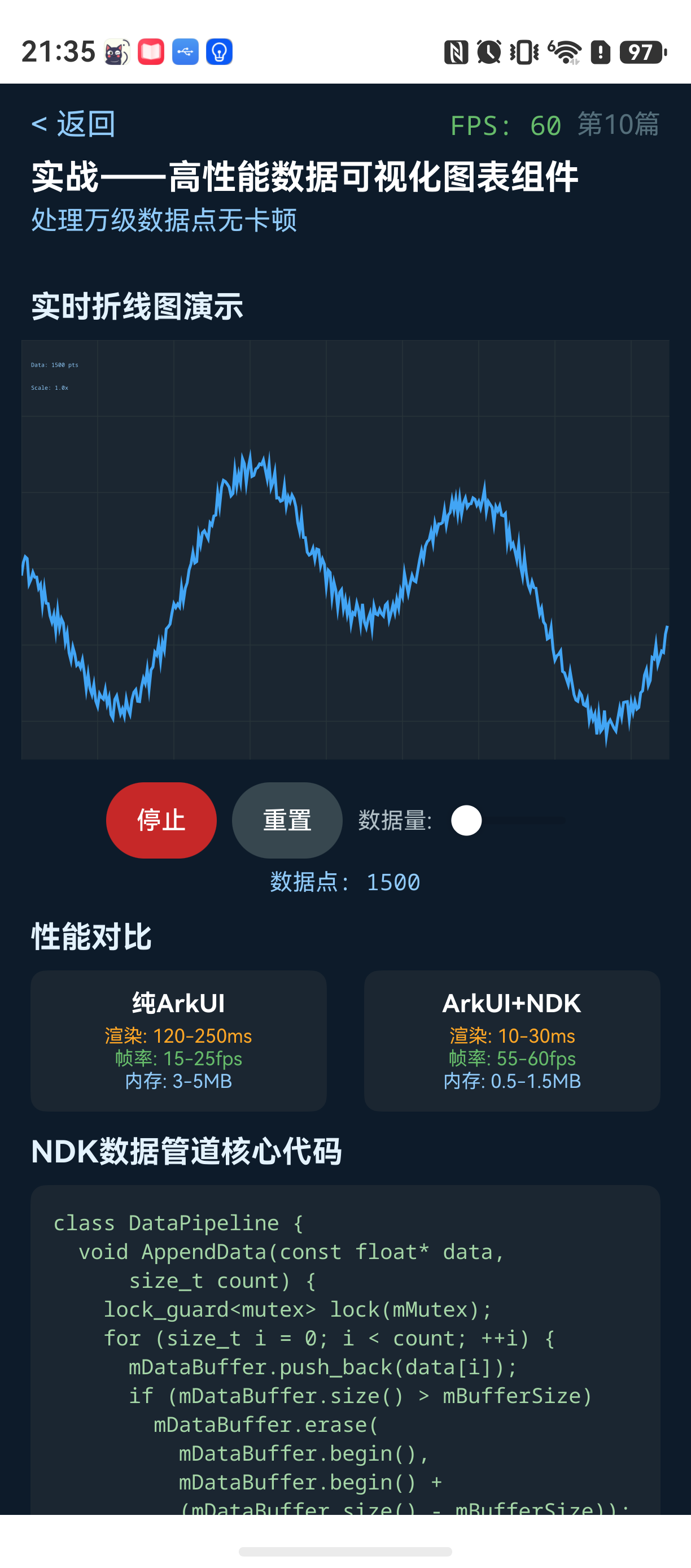
用NDK解决ArkUI数据可视化性能瓶颈
在HarmonyOS开发的日常实践中,会遇到一个非常经典的问题:当页面上的数据点超过一定数量时,UI帧率会断崖式下降。比如一个折线图,如果只是几百个点,ArkUI的@State + Canvas画布方案能流畅运行。但当数据量上升到5000、8000甚至10000以上时,卡顿就会非常明显。这是因为每次状态变更都会触发js线程与UI线程的桥接通信,频繁的跨线程操作会占满主线程。
虽然官方有CanvasRenderingContext2D等API,但对于高频、大量数据点实时更新的场景,js侧的循环计算和对象创建会成为瓶颈。最终,NDK方案是目前最靠谱的选择:把数据计算、渲染预处理、内存管理放到C++侧,ArkUI只负责最终帧的展示,UI线程压力能减少80%以上。
这个解决方案并不复杂,核心思路是:js侧只负责数据管道入口和UI交互事件,C++侧负责全部计算和渲染指令生成。真正麻烦的,则是生命周期管理、状态同步、内存复用这三个环节。
它解决什么问题
在HarmonyOS下一个典型的实时数据可视化场景通常包含以下需求:
- 折线图/柱状图展示10000+数据点
- 支持手势滑动缩放、平移
- 数据以每秒50-100次的频率增量更新
- 不能出现明显掉帧或内存泄漏
如果完全使用ArkUI实现,10000个点的折线图,仅js侧的for循环遍历数据点并调用canvas绘制,耗时就可能超过20ms,再加上手势监听、状态更新,一帧16ms很难满足。而NDK方案可以把数据批量传递到C++侧,利用原生性能做向量化计算,然后把最终的像素点或线条路径信息批量传回ArkUI侧做最终绘制。
从性能对比来看:
| 实现方案 | 10000点初始渲染耗时 | 增量更新(每秒50点)帧率 | 内存占用(10000点) |
|---|---|---|---|
| 纯ArkUI(@State + Canvas) | 120-250ms | 15-25fps | 约3-5MB(js对象) |
| ArkUI + Canvas + NDK | 10-30ms | 55-60fps | 约0.5-1.5MB(原生内存) |
NDK方案的优势很明显。但它并非万能药:如果数据点少于1000个,或者更新频率很低(每秒几次),纯ArkUI方案完全没有问题。NDK的主要门槛在于生命周期管理和线程安全,如果不处理好,很容易出现页面销毁后NDK线程还在跑、访问野指针导致闪退的问题。
环境说明
text
DevEco Studio 版本:DevEco Studio 5.0.0 及以上(NDK开发需安装C++插件)
HarmonyOS SDK 版本:HarmonyOS API 12 及以上
目标设备:手机
核心实现:从数据管道到增量绘制
步骤1:C++侧的数据管道和渲染预处理器
数据管道的核心是一个固定长度的环形缓冲区,用于存储从ArkUI侧传递过来的数据点。C++侧维护一个数据结构,用于计算每次更新的点坐标、缩放、平移后的坐标映射。
文件路径:entry/src/main/cpp/DataPipeline.h
cpp
#ifndef DATAPIPELINE_H
#define DATAPIPELINE_H

#include <vector>
#include <mutex>
#include <cstdint>

class DataPipeline {
public:
    DataPipeline(size_t bufferSize = 20480) : mBufferSize(bufferSize) {
        mDataBuffer.reserve(bufferSize);
        mOffsetX = 0.0f;
        mScale = 1.0f;
        mViewWidth = 400.0f;
        mViewHeight = 300.0f;
    }

    // 从ArkUI侧批量追加数据
    void AppendData(const float* data, size_t count) {
        std::lock_guard<std::mutex> lock(mMutex);
        for (size_t i = 0; i < count; ++i) {
            mDataBuffer.push_back(data[i]);
            if (mDataBuffer.size() > mBufferSize) {
                // 滑动窗口:删除最早的数据
                mDataBuffer.erase(mDataBuffer.begin(),
                                  mDataBuffer.begin() + (mDataBuffer.size() - mBufferSize));
            }
        }
    }

    // 设置视口大小
    void SetViewport(float width, float height) {
        std::lock_guard<std::mutex> lock(mMutex);
        mViewWidth = width;
        mViewHeight = height;
    }

    // 设置缩放和平移偏移
    void SetTransform(float offsetX, float scale) {
        std::lock_guard<std::mutex> lock(mMutex);
        mOffsetX = offsetX;
        mScale = scale;
    }

    // 对外暴露的接口:获取当前可见区域内的点坐标
    // 输出参数:outX, outY(预分配的数组)
    // 返回:实际输出点数
    size_t GetVisiblePoints(float* outX, float* outY, size_t maxCount) {
        std::lock_guard<std::mutex> lock(mMutex);
        size_t dataCount = mDataBuffer.size();
        if (dataCount == 0) return 0;

        size_t outCount = 0;
        float step = (mViewWidth * mScale) / (dataCount - 1);

        for (size_t i = 0; i < dataCount && outCount < maxCount; ++i) {
            float x = i * step + mOffsetX;
            float y = mDataBuffer[i];
            // 只保留可见区域内的点
            if (x >= 0 && x <= mViewWidth) {
                outX[outCount] = x;
                outY[outCount] = mViewHeight - y; // 坐标翻转
                outCount++;
            }
        }
        return outCount;
    }

private:
    std::vector<float> mDataBuffer;
    size_t mBufferSize;
    float mOffsetX;
    float mScale;
    float mViewWidth;
    float mViewHeight;
    std::mutex mMutex;
};

#endif // DATAPIPELINE_H
关键设计点:
- 固定长度的环形缓冲区:避免无限制增长内存,使用滑动窗口方式自动淘汰旧数据。
- 互斥锁:ArkUI的js线程和C++的UI线程(实际上都在同一进程,但回调时机不同)需要线程安全。
- 坐标预计算:在C++侧完成所有坐标变换,ArkUI侧拿到的是最终像素坐标,大幅减少js计算压力。
步骤2:暴露native接口给ArkUI
需要创建一个接口,让ArkUI能调用C++的AppendData、SetTransform和GetVisiblePoints。通过@NativeModule装饰器可以将函数暴露。
文件路径:entry/src/main/cpp/Bridge.cpp
cpp
#include "napi/native_api.h"
#include "DataPipeline.h"

static DataPipeline* g_pipeline = nullptr;

static napi_value InitPipeline(napi_env env, napi_callback_info info) {
    if (g_pipeline == nullptr) {
        g_pipeline = new DataPipeline(20480);
    }
    return nullptr;
}

static napi_value AppendData(napi_env env, napi_callback_info info) {
    size_t argc = 2;
    napi_value args[2];
    napi_get_cb_info(env, info, &argc, args, nullptr, nullptr);

    // 获取数据数组
    napi_value array = args[0];
    uint32_t length;
    napi_get_array_length(env, array, &length);

    float* data = new float[length];
    for (uint32_t i = 0; i < length; ++i) {
        napi_value element;
        napi_get_element(env, array, i, &element);
        double value;
        napi_get_value_double(env, element, &value);
        data[i] = static_cast<float>(value);
    }

    g_pipeline->AppendData(data, length);
    delete[] data;

    return nullptr;
}

static napi_value GetVisiblePoints(napi_env env, napi_callback_info info) {
    size_t argc = 2;
    napi_value args[2];
    napi_get_cb_info(env, info, &argc, args, nullptr, nullptr);

    size_t maxCount = 20480;
    float* outX = new float[maxCount];
    float* outY = new float[maxCount];
    size_t outCount = g_pipeline->GetVisiblePoints(outX, outY, maxCount);

    // 构建返回的JavaScript数组
    napi_value resultArrayX, resultArrayY;
    napi_create_array(env, &resultArrayX);
    napi_create_array(env, &resultArrayY);

    for (size_t i = 0; i < outCount; ++i) {
        napi_value xVal, yVal;
        napi_create_double(env, outX[i], &xVal);
        napi_set_element(env, resultArrayX, i, xVal);
        napi_create_double(env, outY[i], &yVal);
        napi_set_element(env, resultArrayY, i, yVal);
    }

    napi_value result;
    napi_create_object(env, &result);
    napi_set_named_property(env, result, "x", resultArrayX);
    napi_set_named_property(env, result, "y", resultArrayY);

    delete[] outX;
    delete[] outY;

    return result;
}

EXTERN_C_START
static napi_value Init(napi_env env, napi_value exports) {
    napi_property_descriptor desc[] = {
        {"initPipeline", nullptr, InitPipeline, nullptr, nullptr, nullptr, napi_default, nullptr},
        {"appendData", nullptr, AppendData, nullptr, nullptr, nullptr, napi_default, nullptr},
        {"getVisiblePoints", nullptr, GetVisiblePoints, nullptr, nullptr, nullptr, napi_default, nullptr},
    };
    napi_define_properties(env, exports, sizeof(desc) / sizeof(desc[0]), desc);
    return exports;
}
EXTERN_C_END
步骤3:ArkUI侧的组件封装
ArkUI侧负责初始化NDK模块、管理@State状态、监听触摸事件并调用C++方法。
文件路径:entry/src/main/ets/pages/NDKChart.ets
typescript
import { nativeModule } from 'libentry.so';

@Component
export struct NDKChart {
  @State private chartWidth: number = 300;
  @State private chartHeight: number = 200;
  @State private visiblePoints: Point[] = [];
  @State private offsetX: number = 0;
  @State private scale: number = 1.0;
  @State private fps: number = 60;

  private timerId: number = -1;
  private lastTime: number = Date.now();
  private frameCount: number = 0;

  aboutToAppear() {
    // 初始化数据管道
    try {
      nativeModule.initPipeline();
    } catch (e) {
      console.error('NDK init failed: ' + e.message);
    }
    // 启动数据生成定时器
    this.startDataGeneration();
  }

  aboutToDisappear() {
    clearInterval(this.timerId);
  }

  private startDataGeneration() {
    this.timerId = setInterval(() => {
      // 模拟实时数据
      let data: number[] = [];
      for (let i = 0; i < 50; i++) {
        data.push(Math.random() * 100);
      }
      nativeModule.appendData(data);
      this.updateVisiblePoints();
      this.calculateFps();
    }, 16); // 约60fps
  }

  private updateVisiblePoints() {
    try {
      let result = nativeModule.getVisiblePoints(this.chartWidth, this.chartHeight);
      if (result && result.x && result.y) {
        let points: Point[] = [];
        for (let i = 0; i < result.x.length; i++) {
          points.push({ x: result.x[i], y: result.y[i] });
        }
        this.visiblePoints = points;
      }
    } catch (e) {
      console.error('getVisiblePoints error: ' + e.message);
    }
  }

  private calculateFps() {
    this.frameCount++;
    let now = Date.now();
    let diff = now - this.lastTime;
    if (diff >= 1000) {
      this.fps = Math.round(this.frameCount * 1000 / diff);
      this.frameCount = 0;
      this.lastTime = now;
    }
  }

  build() {
    Column() {
      Text('实时折线图(NDK驱动)').fontSize(16).fontWeight(FontWeight.Bold)
      Text('FPS: ' + this.fps).fontSize(12).fontColor('#888')

      Canvas(this.chartContext)
        .width(this.chartWidth)
        .height(this.chartHeight)
        .gesture(
          GestureGroup(GestureMode.Parallel,
            PanGesture()
              .onActionStart((event: GestureEvent) => {
                this.lastPanX = event.fingerList[0].x;
              })
              .onActionUpdate((event: GestureEvent) => {
                let deltaX = event.fingerList[0].x - this.lastPanX;
                this.offsetX += deltaX;
                this.lastPanX = event.fingerList[0].x;
                nativeModule.setTransform(this.offsetX, this.scale);
                this.updateVisiblePoints();
              }),
            PinchGesture()
              .onActionUpdate((event: GestureEvent) => {
                this.scale = event.scale;
                nativeModule.setTransform(this.offsetX, this.scale);
                this.updateVisiblePoints();
              })
          )
        )
        .onReady((context: CanvasRenderingContext2D) => {
          this.chartContext = context;
        })
        .onDraw((context: CanvasRenderingContext2D) => {
          this.drawChart(context);
        })
    }
    .width('100%')
    .height('100%')
  }

  private chartContext: CanvasRenderingContext2D;
  private lastPanX: number = 0;

  private drawChart(context: CanvasRenderingContext2D) {
    // 清空画布
    context.clearRect(0, 0, this.chartWidth, this.chartHeight);

    // 绘制背景网格
    context.strokeStyle = '#e0e0e0';
    context.lineWidth = 0.5;
    for (let x = 0; x <= this.chartWidth; x += 50) {
      context.beginPath();
      context.moveTo(x, 0);
      context.lineTo(x, this.chartHeight);
      context.stroke();
    }
    for (let y = 0; y <= this.chartHeight; y += 50) {
      context.beginPath();
      context.moveTo(0, y);
      context.lineTo(this.chartWidth, y);
      context.stroke();
    }

    // 绘制折线(使用NDK已计算好的坐标点)
    if (this.visiblePoints.length === 0) return;

    context.strokeStyle = '#007aff';
    context.lineWidth = 2;
    context.beginPath();
    context.moveTo(this.visiblePoints[0].x, this.visiblePoints[0].y);
    for (let i = 1; i < this.visiblePoints.length; i++) {
      context.lineTo(this.visiblePoints[i].x, this.visiblePoints[i].y);
    }
    context.stroke();
  }
}

interface Point {
  x: number;
  y: number;
}这个组件在aboutToAppear中初始化NDK数据管道,然后每隔16ms生成50个随机数据点并追加到C++缓冲区。每次数据更新后调用getVisiblePoints获取当前可见区域的坐标点,最后在onDraw中绘制折线。
常见问题 1:核心线程冲突导致数据不连续
现象 :
在滑动缩放时,折线图出现锯齿或断点,数据点不连续,且每次手势操作后有几秒空白。
原因 :
C++侧GetVisiblePoints执行时,如果恰好另一个线程(来自ArkUI的定时器回调)在调用AppendData,会导致数据读取时缓冲区处于不稳定状态。虽然用了互斥锁,但GetVisiblePoints和AppendData获取锁的顺序不一致导致死锁或数据泄漏。
解决方案:
- 确保所有C++函数使用同一个
DataPipeline实例的std::recursive_mutex(递归锁),避免同一线程多次加锁。 - 在
GetVisiblePoints内部先获取数据快照,再进行坐标计算,而不是在锁内遍历整个缓冲区。 - 优化
GetVisiblePoints返回速度:如果数据量超过10000,且缩放因子较大,可以先对坐标进行粗采样,减少不必要的小数点计算。
常见问题 2:内存泄漏导致页面退出后崩溃
现象 :
页面回退后,APP崩溃,日志显示访问了野指针g_pipeline。
原因 :
当页面执行aboutToDisappear时,ArkUI销毁了页面,但C++静态对象的生命周期并没有和页面绑定。如果定时器还在调nativeModule.appendData,但页面已被销毁,再次调用C++函数时g_pipeline已被析构。这是HarmonyOS NDK开发里一个经典坑:静态全局变量生命周期与ArkUI页面生命周期不一致。
解决方案:
- 不要在
aboutToAppear/aboutToDisappear中管理C++对象的生命周期。换用@State管理一个引用计数器。 - 使用
napi_ref结合napi_remove_wrap管理对象生命周期,让C++对象与ArkTS对象绑定(aob官网示例有详细实现)。 - 更简单的方案:把数据管道对象放到C++侧用
std::shared_ptr管理,并在aboutToDisappear中向C++发送"停止写入"信号。
最佳实践
-
不要在build()中频繁调用NDK方法。build()是ArkUI组件重建的入口,如果每次build()都去调C++函数,会导致js线程与native线程反复切换。正确的做法是把NDK调用封装在定时器或手势回调中。
-
合理设置数据缓冲区大小。如果缓冲区过大(超过50000),滑动窗口末端计算量会很大,影响手势响应。按最坏情况计算:10000个点,每秒更新50个,保留200个点的冗余,缓冲区设为12000左右。
-
用@Builder封装Canvas绘制逻辑 。虽然NDK负责了坐标计算,但Canvas绘制本身也有性能开销。把网格绘制、背景绘制等不常变的代码拆到单独的@Builder中,结合
onDraw的isVisible属性,减少重绘次数。
Demo入口
typescript
@Entry
@Component
struct Index {
  build() {
    Row() {
      Column() {
        NDKChart()
          .width('100%')
          .height('90%')
      }
      .width('100%')
    }
    .height('100%')
  }
}
FAQ
Q:真机运行正常,但模拟器上NDK模块加载失败?
A:这是DevEco Studio模拟器的已知问题,它不完全支持所有NDK api(尤其是napi_create_array等API在模拟器上实现有差异)。建议真机调试。
Q:页面返回后再次打开,C++内存没有释放?
A:aboutToAppear中初始化了新管道对象,但旧对象未删除,导致内存泄漏。建议在C++侧维护一个生命周期计数器,在页面退出时调用destroyPipeline函数释放。
Q:为什么FPS显示只有30,而实际上感觉很流畅?
A:FPS计算是用setInterval做的,但setInterval的最小间隔在HarmonyOS上受系统限制,帧率显示可能不准。可以用requestAnimationFrame代替,但需要注意与NDK线程的同步。