AI出现以后,各行各业都在使用或者试用AI,让AI来帮助自己,提升自己。大模型出现以后,这种趋势更胜,昨天坐出租车,出租车师傅都在使用豆包了。跑远了,还是回到今天的主题,公司也在开始使用AI,使用大模型,使用智能体,构建自己的智能体了。在这种氛围下,做为一个技术人员,不继续跟进,可能真的会被淘汰了。好吧,那我们就从今天的Cline开始吧。
Cline是一个开源的AI代码编写代理,它能将前沿的AI模型直接带入我们使用的IDE,比如我正在使用的VS Code,它能够理解我的代码库,规划代码更改,并执行多步骤的任务。
那我们怎么在VS Code中来使用Cline,提升我们的工作效率呢。
第一步:安装Cline
打开VS Code,选择VS Code左侧的扩展(Extensions)图标,如图标红处点击,也可以用快捷键Ctrl+Shift+X打开。

搜索框输入cline进行搜索,选择搜索到的Cline,可查看Cline插件的介绍。
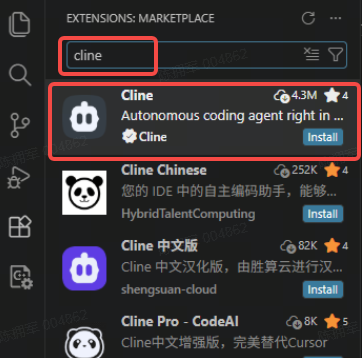
点击install进行Cline的安装。
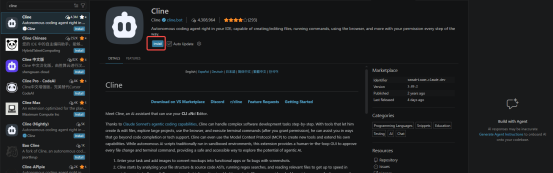
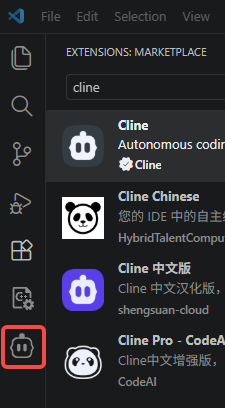
首次安装会出现是否信任Cline插件的提示,选择信任即可。再次安装则不会出现此提示。安装完成之后,在VS Code的左边菜单栏,刚才的扩展图标下面,会出现Cline的标识,如图标红的图标。
第二步:配置Cline
点击Cline图标,进入Cline插件,首先选择使用Cline的方式,第一种,完全免费使用,适用于没有预算和试用的朋友。第二种,和流行大模型一起使用Cline,比如Claude、GPT Codex等,适用于有自己需求的朋友。第三种,使用自己提供的大模型API,这种一般是针对有本地化需求的朋友。这里设置以后,后续需要修改使用方式,也可以在设置中修改。
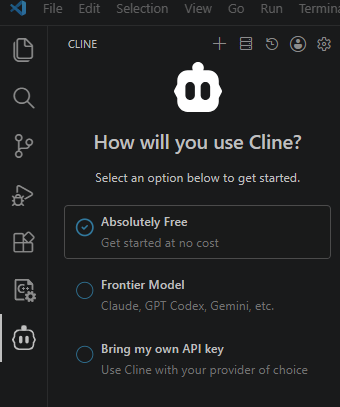
选择好后,点击Continue继续。我们这里选择的是第一种,Absolutely Free。然后在模型选择窗口进行模型选择。这里有deepseek-v4-flash和mino-v2.5两种模型供选择。
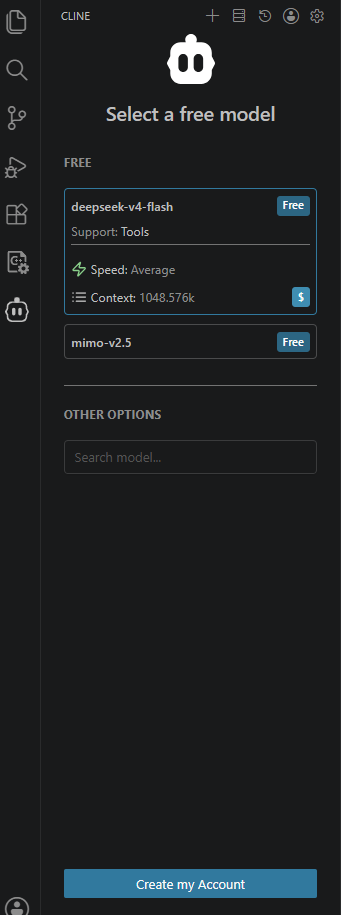
选择好模型后,点击Create my Account后,会出现VS Code访问Cline网站的提示。
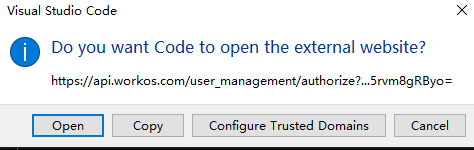
点击Open后,打开Cline网页的登录界面。如果还没有账号,则创建账号,如果已经有Cline的账号,则直接进行登录即可。完成授权登录以后,VS Code的Cline插件就可以使用了。
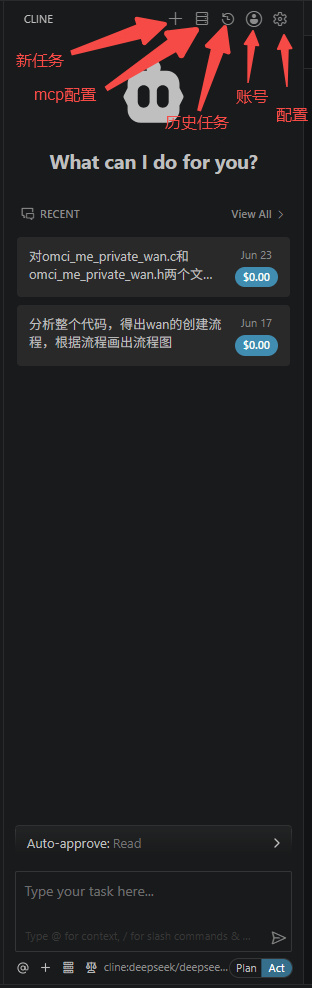
登录后的Cline界面如图,最上面是相应的菜单栏,从左到右分别是新任务、mcp servers配置、历史任务、账号、配置操作菜单。上半部分是已经执行的最近任务,下半部分是新任务描述框。最底层也是菜单栏,从左到右分别是添加内容、添加文件、mcp servers管理、Cline规则和工作流、api配置、执行方式操作菜单。
第三步:使用Cline
任务描述框,输入相应的任务描述,就可以等待任务执行,任务执行过程中,如果有需求进行确认,Cline会有相应的思考确认项,让我们确认。
我们拿到一份新的代码,可能需要去理解这份代码的结构,或者相应的流程,那么我们可以使用Cline来帮我们分析。比如我的需求:"分析整个代码,得出wan的创建流程,根据流程画出流程图",Cline执行结果,输出了一个md文件,如下图:
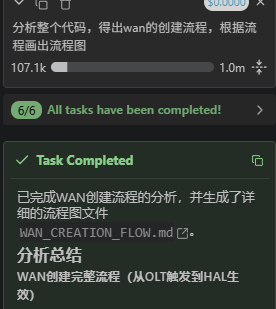

根据Cline生成的流程图,再去看代码,就更清晰明白代码的调用流程和相应代码结构,减少了人工分析的工作量。
我们手搓的代码,可能会有没有考虑到的安全性问题,这些问题造成的后果,可能不会马上暴露出来,但是每当暴露出来,需要解决和分析的成本就会成倍增加。所以,我们还可以让Cline帮我们检查代码的安全性问题。比如我的需求:"对omci_me_private_wan.c和omci_me_private_wan.h两个文件的代码进行安全性分析",Cline执行任务后,输出结果,如下图:
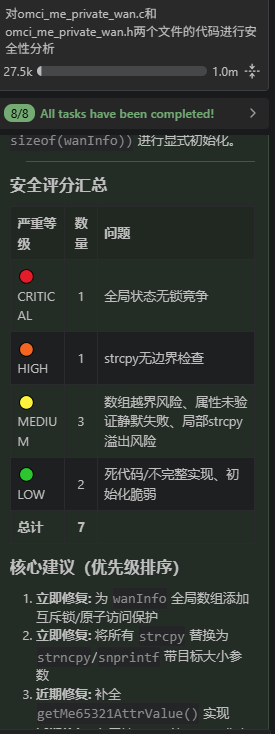
从结果看,Cline对检测到的每个问题都进行了严重等级分类,并解释了每个问题产生的原因和建议的解决方式,方便我们写出更安全的代码。
Cline还可以辅助我们写代码,这个任务就下次有空的时候再分享了。
如果您还有关于Cline的其他用法,我们可以一起探讨!