目录
1,下载:FileZilla Server(英文版本和中文版本)
2,安装:FileZilla Server(英文版本和中文版本)
3,配置FTP(英文版本)
4,配置FTP(中文版本)
5,下载和使用FTP客户端
6,其他
一、下载:FileZilla Server(英文版本和中文版本)
1,英文版本地址(官网地址): https://filezilla-project.org
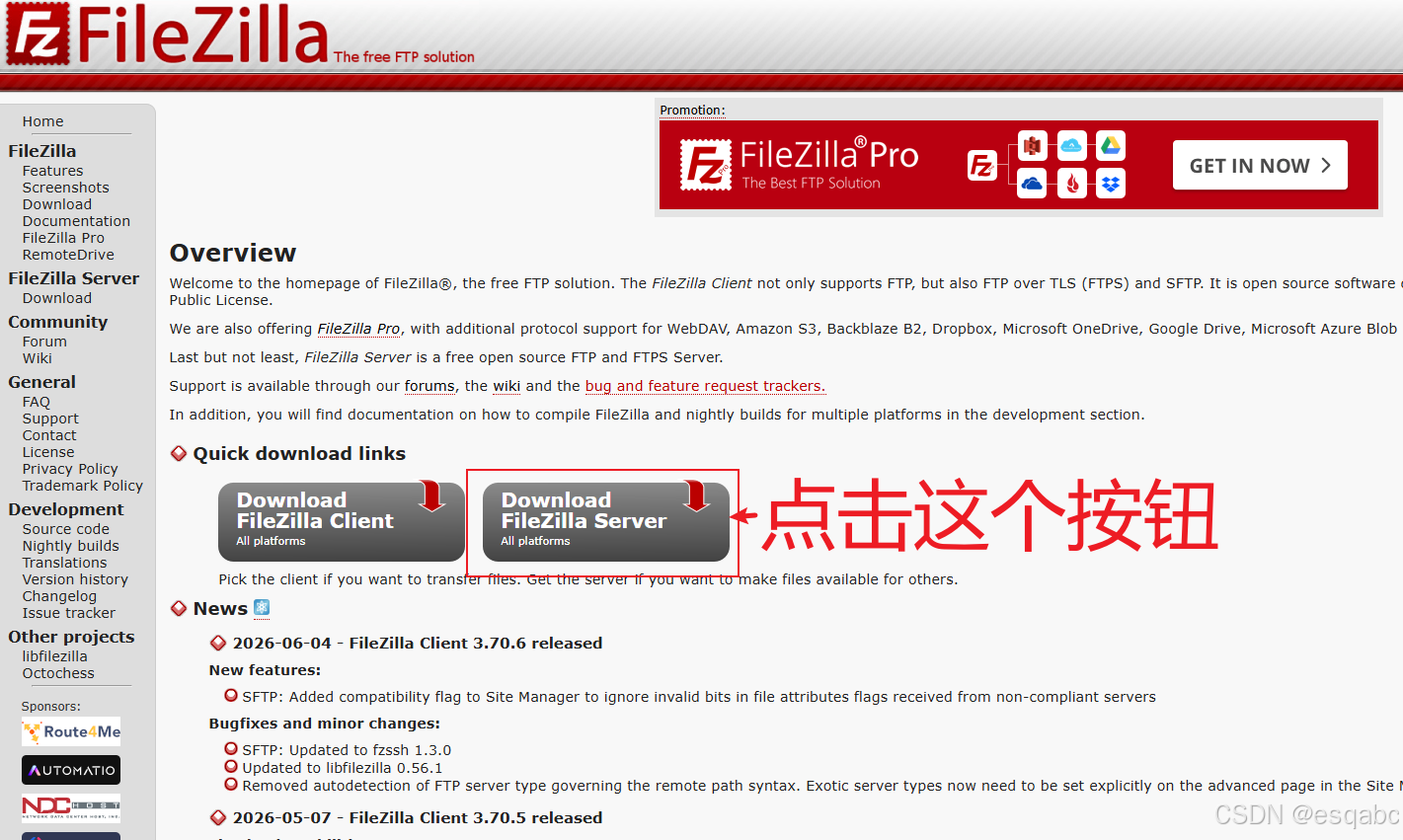
1.1,第一步点击按钮:Download FileZilla Server All platforms 下载服务器端
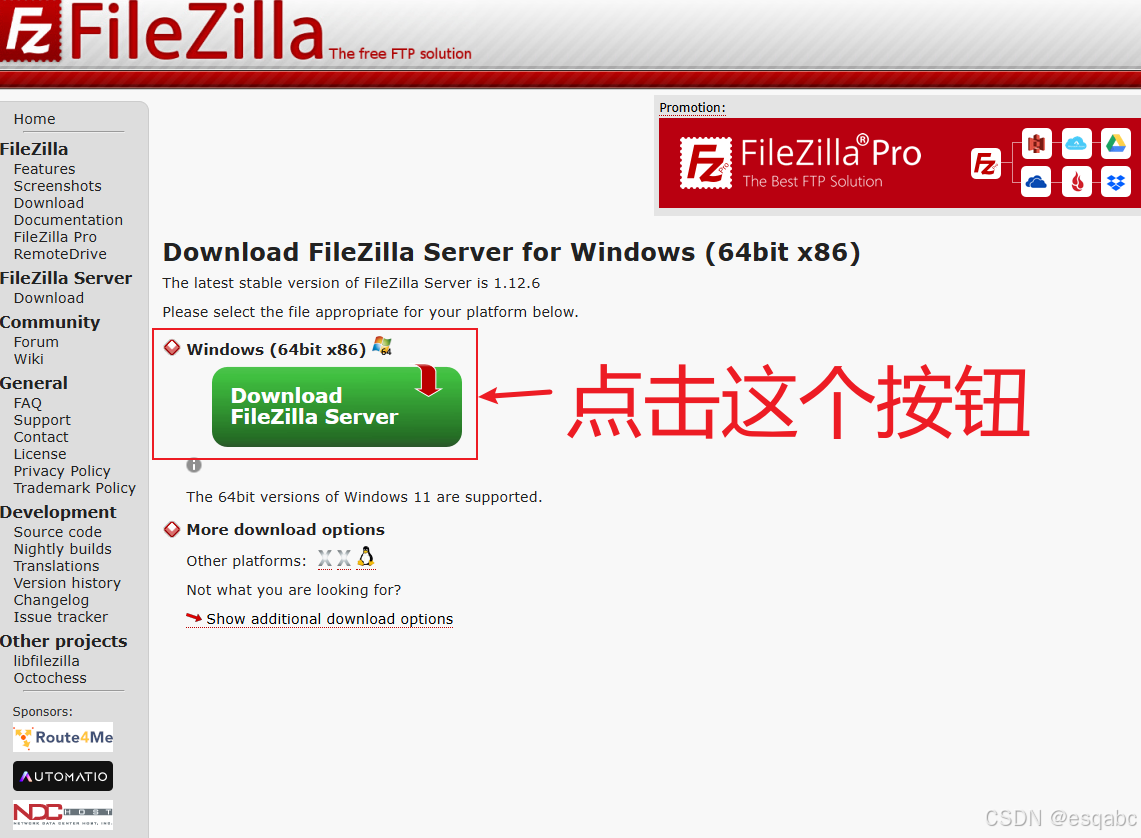
1.2,第二步点击按钮:Download FileZilla Server下载服务器端
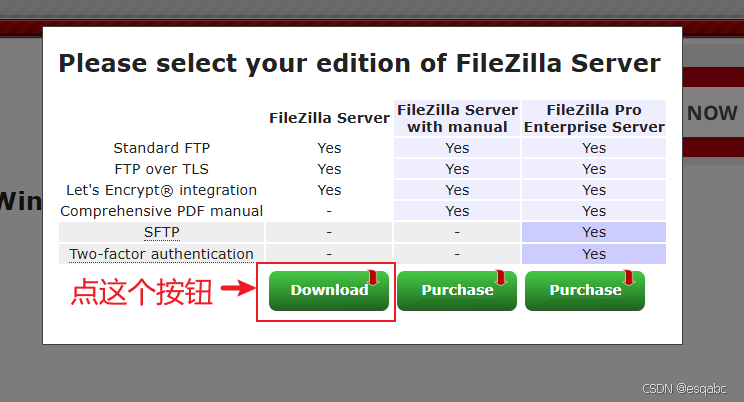
1.3,第三步点击按钮:Download 下载免费版本
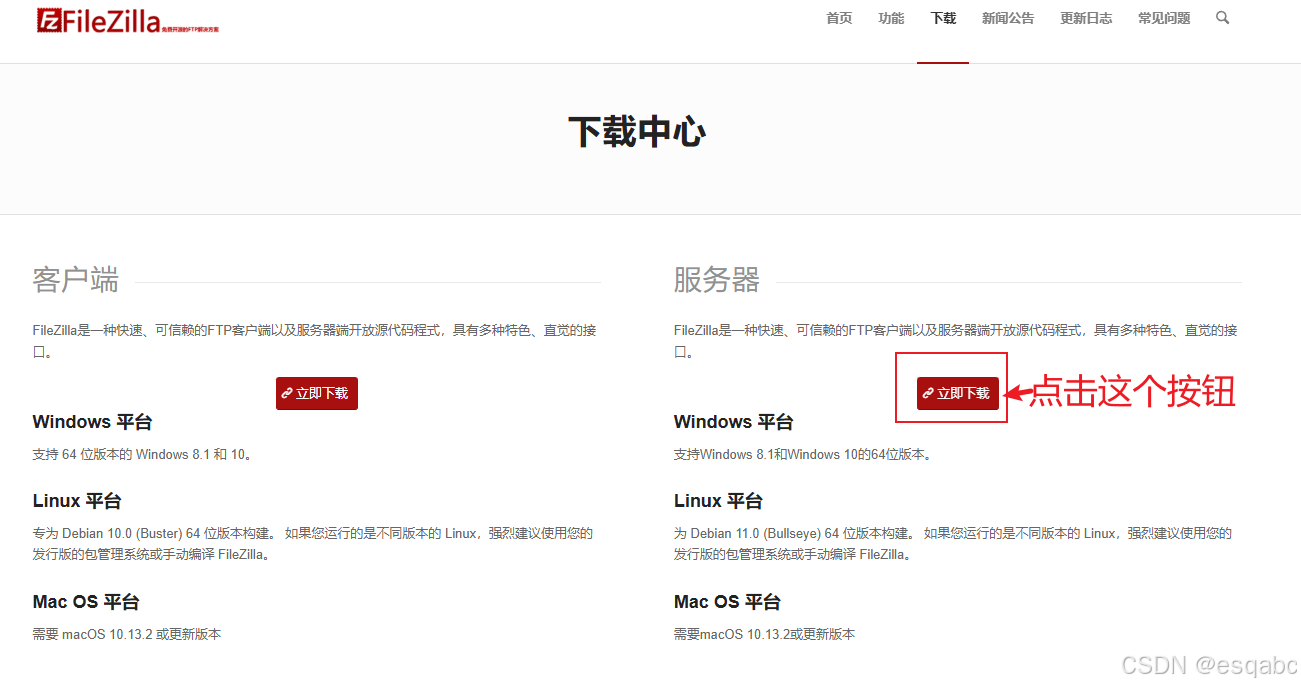
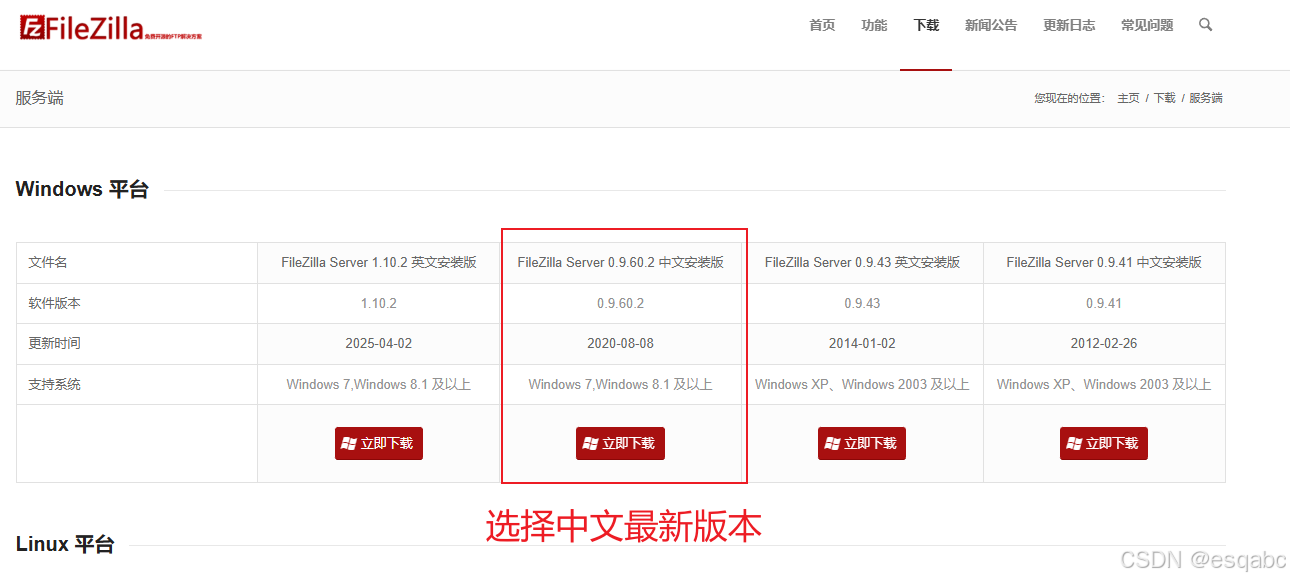
2,中文版本地址(官网地址) :https://www.filezilla.cn/download ,注意中文版本比较旧,生产环境不推荐使用
2.1,第一步点击按钮:立即下载 下载服务器端
2.2,第二步选择中文最新版本下载
二、安装:FileZilla Server(英文版本和中文版本)
1,安装英文版本:FileZilla_Server _v1.12.6 版本
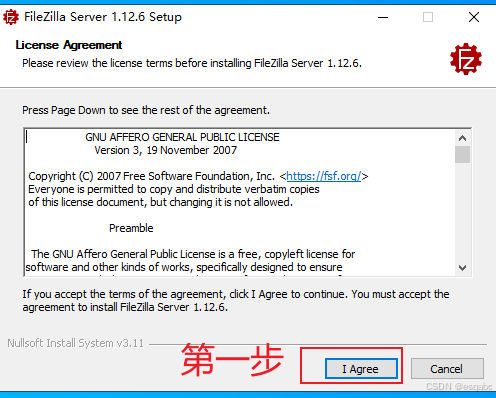
1.1,第一步
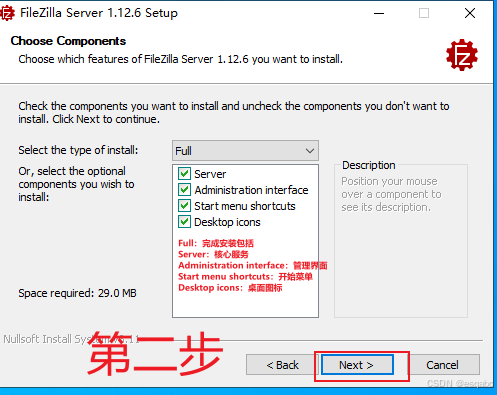
1.2,第二步
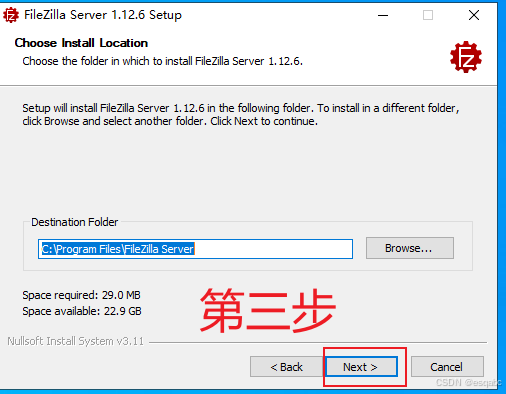
1.3,第三步
1.4,第四步
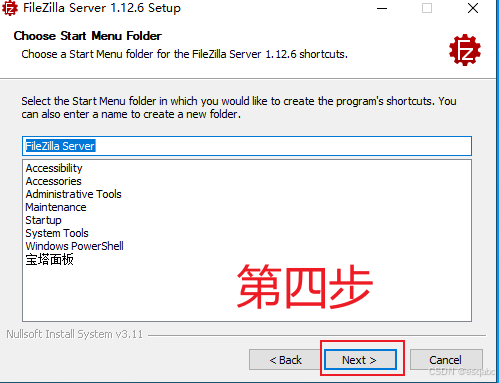
1.5,第五步
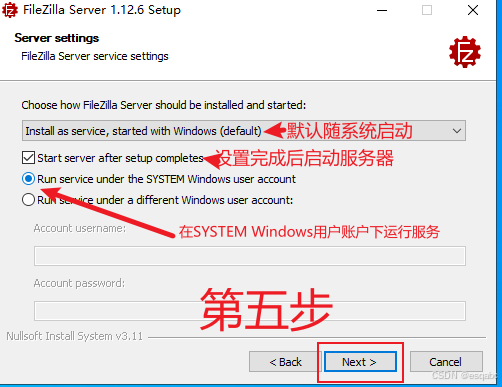
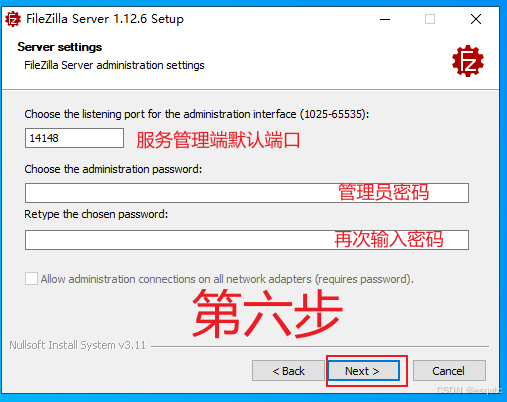
1.6,第六步:默认端口,无需更改,可以跳过后续需要再设置,我自己是设置了的
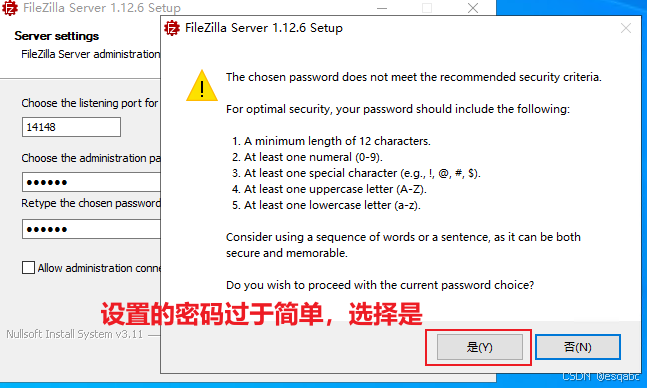
1.7,第七步:设置的密码简单,会出现提示,选择是就可以了
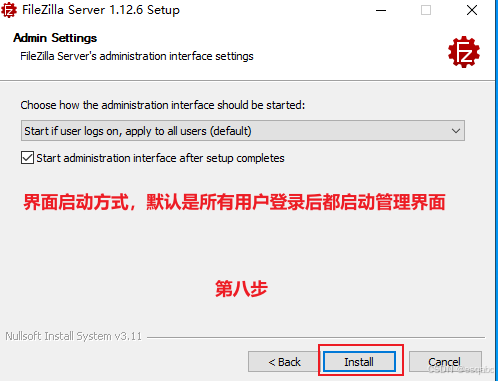
1.8,第八步
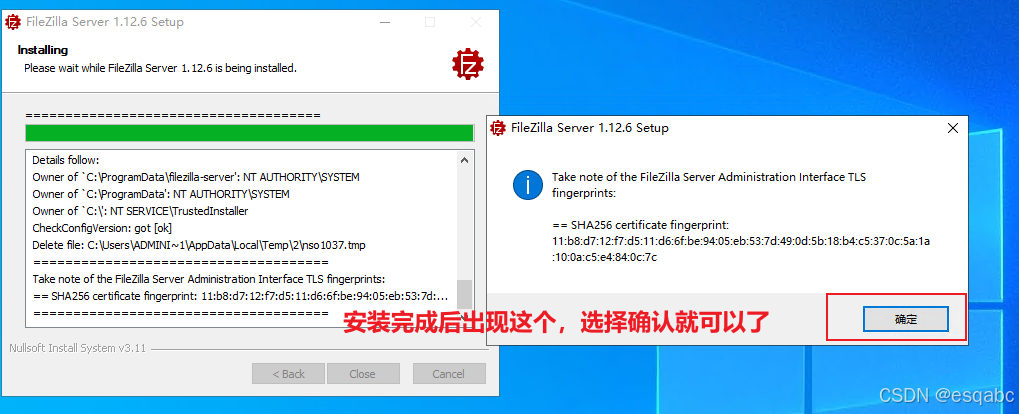
1.9,第·九步
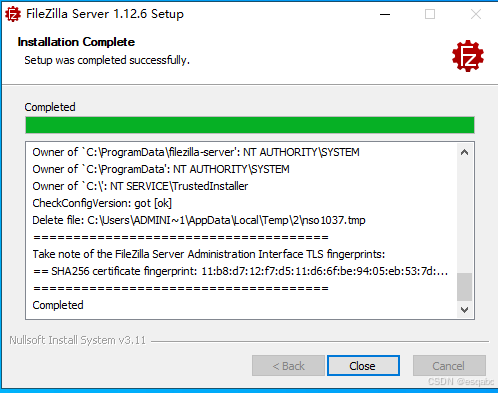
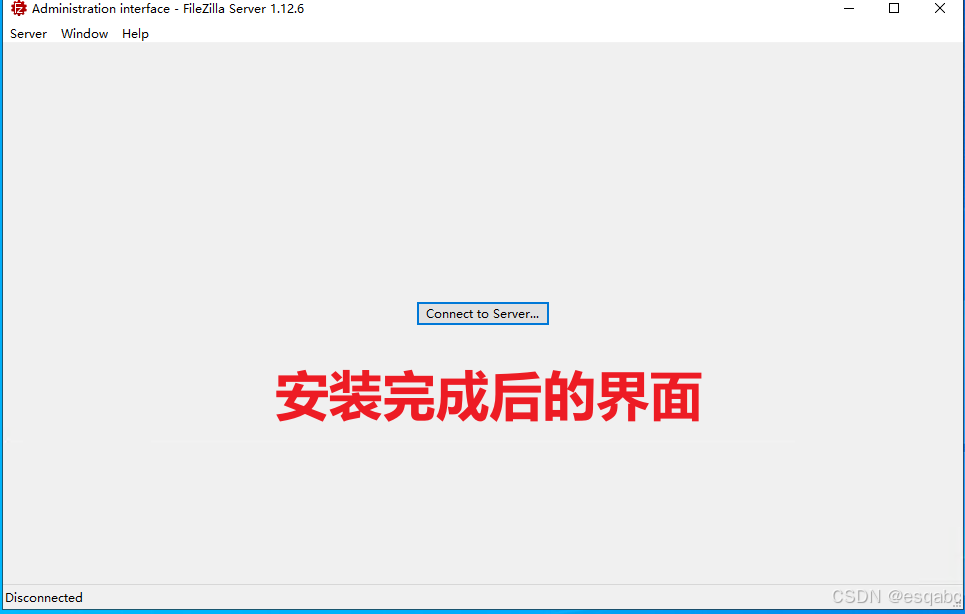
1.10,第十步:安装完成
cpp
注意:安装完成后会有多个快捷方式:Administer FileZilla Server、Start FileZilla Server、Stop FileZilla Server
Administer FileZilla Server:主程序
Start FileZilla Server:启动服务
Stop FileZilla Server:停止服务
2,安装中文版本:FileZilla_Server_cn_v0.9.60.2 版本
2.1,第一步
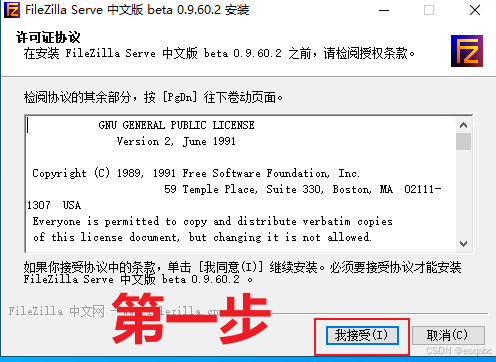
2.2,第二步
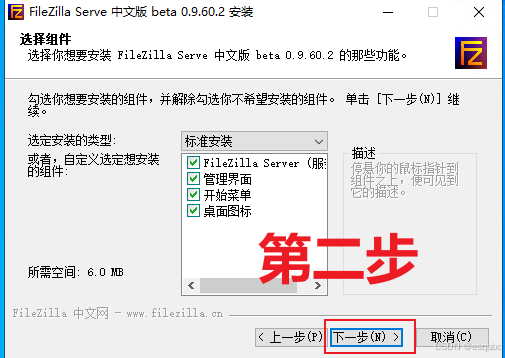
2.3,第三步
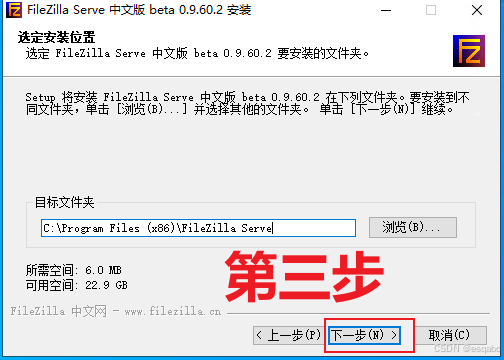
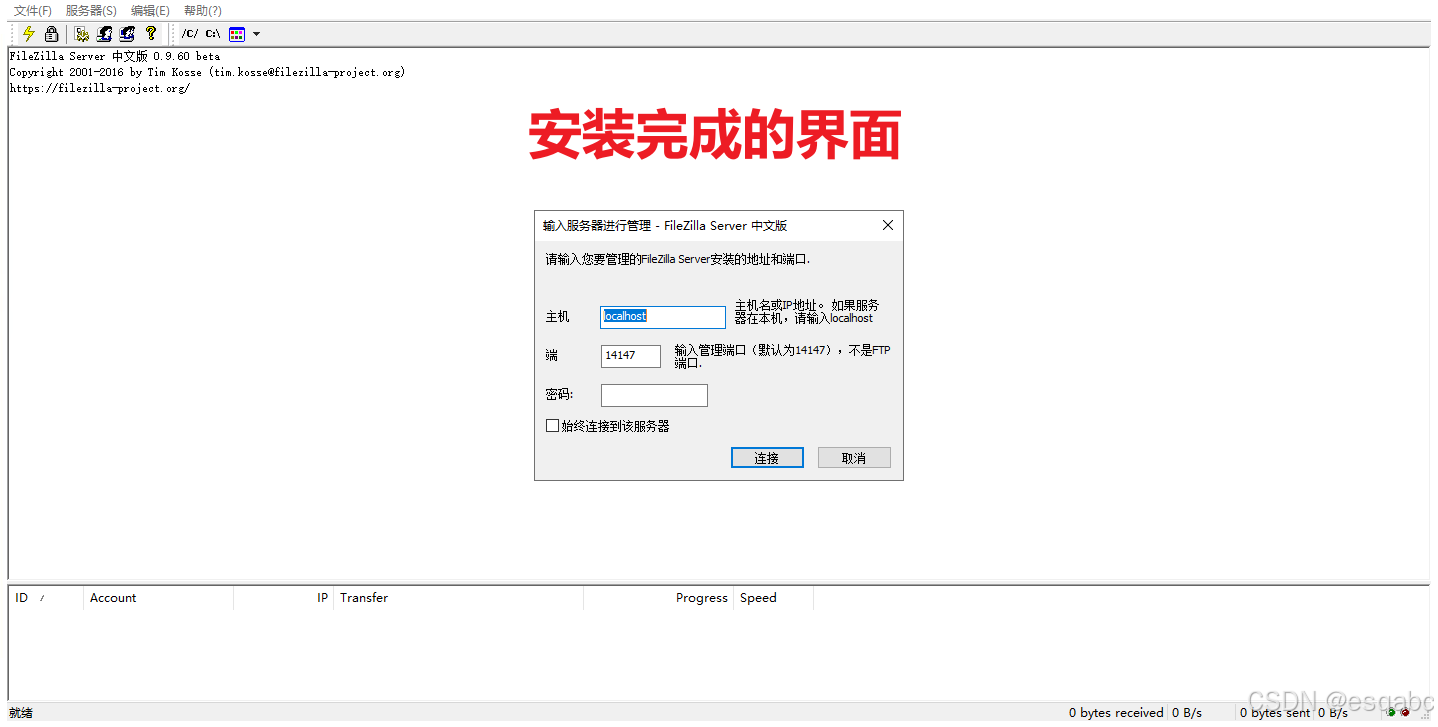
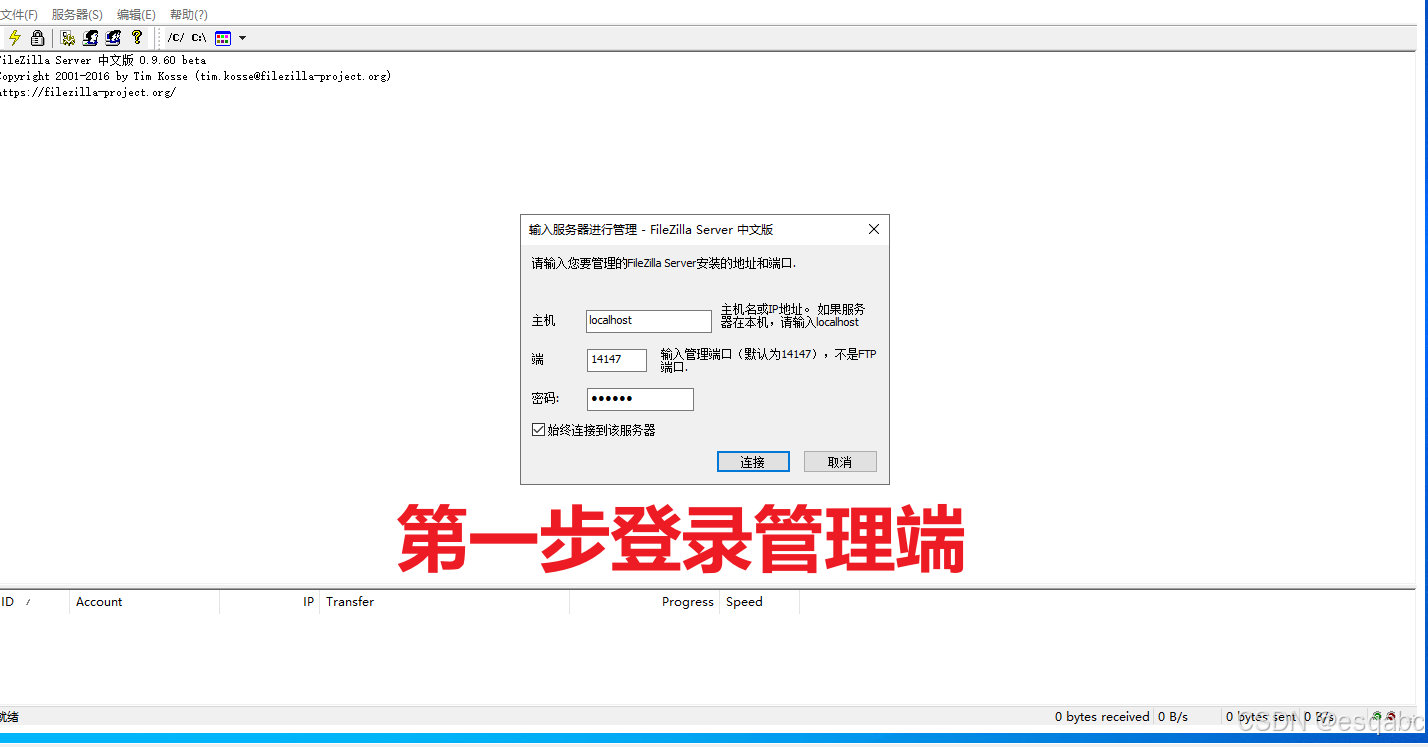
2.4,第四步:默认安装就OK,如果需要修改管理端的端口把:14147修改为你自己需要的就行
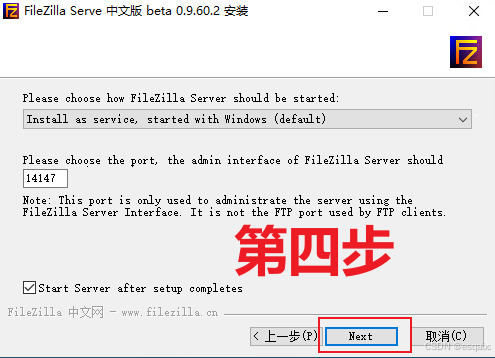
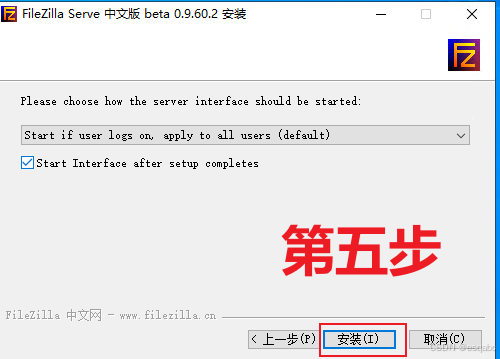
2.5,第五步
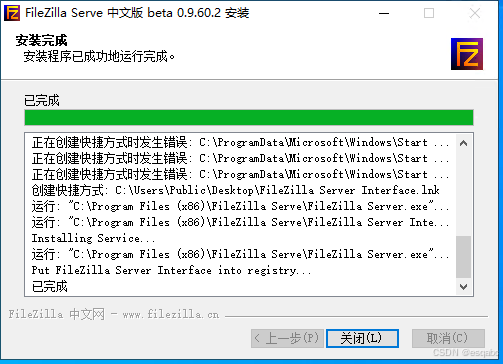
2.6,第六步:安装完成
三、配置FTP(英文版本)
1,FTP配置(本地访问):
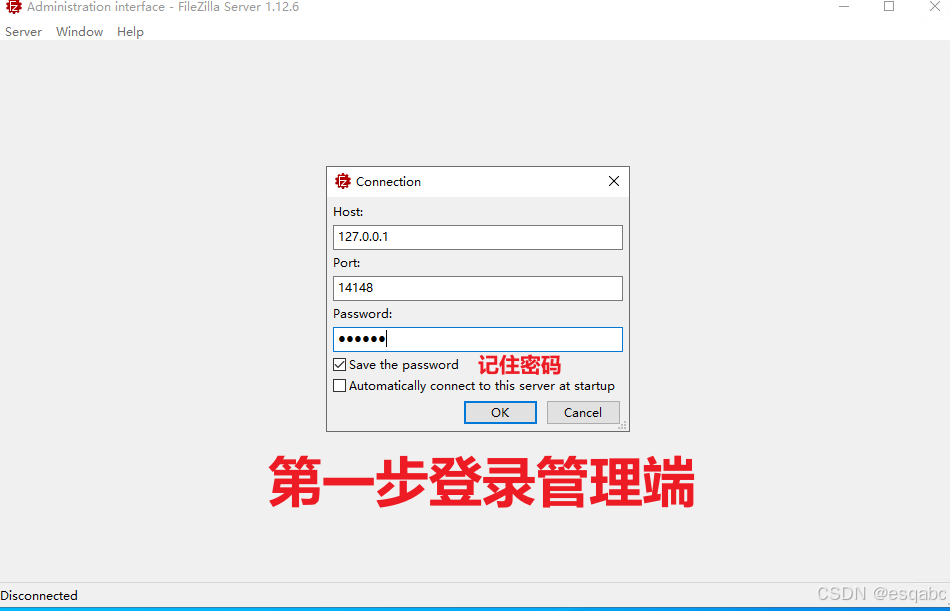
1.1,第一步:登录FTP管理端
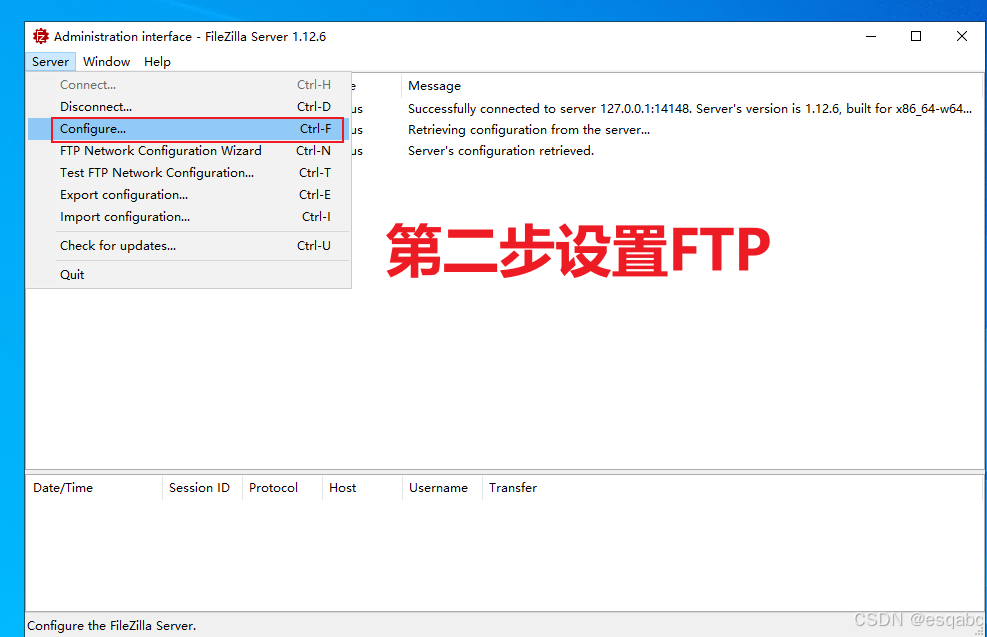
1.2,第二步:打开设置-->配置FTP
1.3,设置界面菜单说明:从上到下
cpp
Server listeners:    服务器监听器设置
Protocols settings:  协议设置
   FTP and FTP over TLS (FTPS):协议
Rights management:   权限设置
    Groups:          群组
    Users:           用户
Administration :     管理端设置
Logging:             日志管理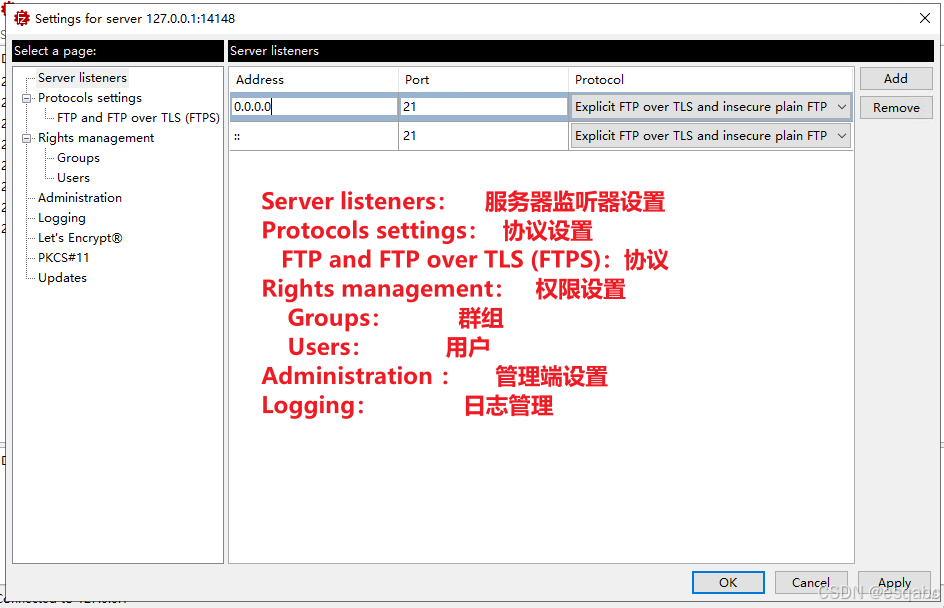
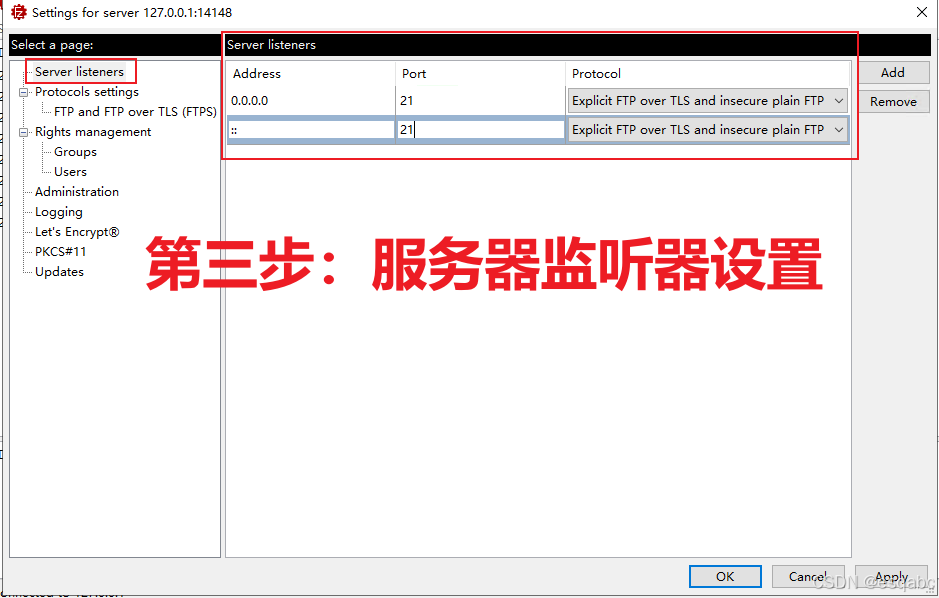
1.4,第三步:服务器监听器设置
1.5,第四步:设定主动模式端口号
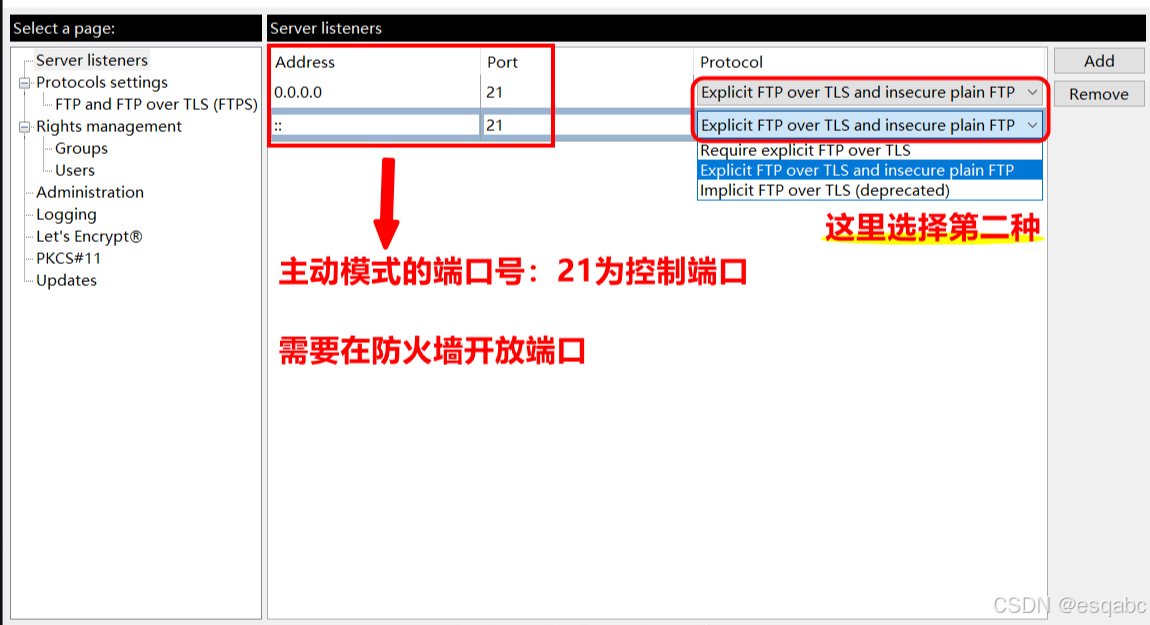
窗口的右边下拉列表有三种协议,为了更好的兼容,建议使用第二种:Explicit FTP over TLS and insecure plain FTP 即:显式FTP/TLS或者不安全的普通FTP
Require explicit FTP over TLS(显式TLS): 在与ftp服务器建立连接后,ftp客户端要以命令("AUTH SSL" 或者 "AUTH TLS")显式地告诉服务器端来初始化相应的安全连接。此时使用的是默认的ftp端口21
Implicit FTP over TLS(隐式TLS): 当ftp客户端连接到服务器端时,服务器端自动建立安全连接。此时,客户端默认以990端口来安全连接服务器端,而服务器端端口可设置。
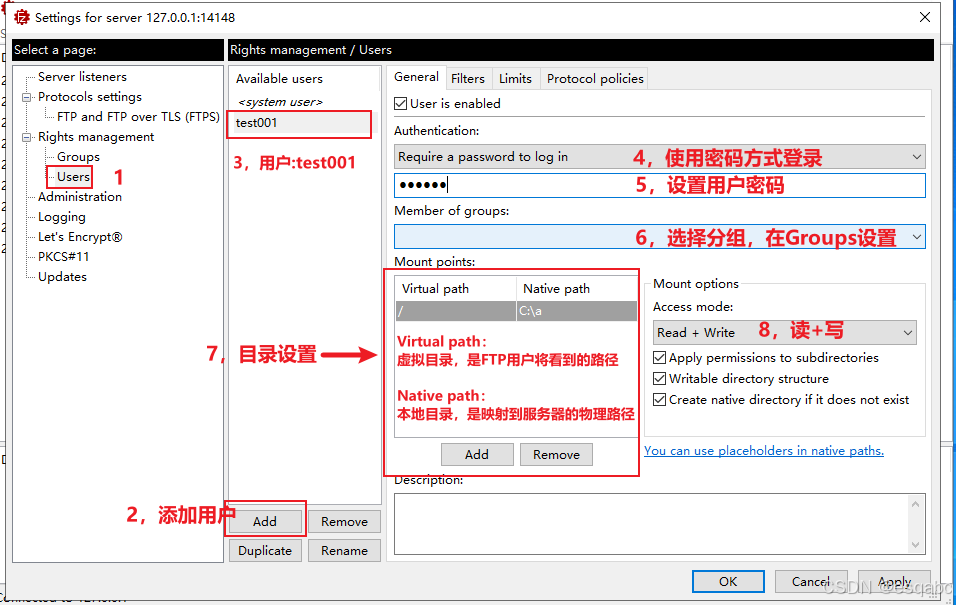
1.6,第五步:用户配置和FTP目录设置
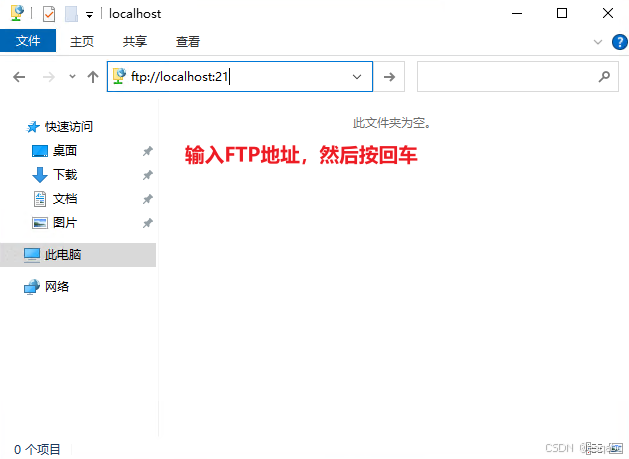
1.7,第六步:访问本地的FTP
在Windows资源管理器输入访问:ftp://localhost:21 ,然后按回车
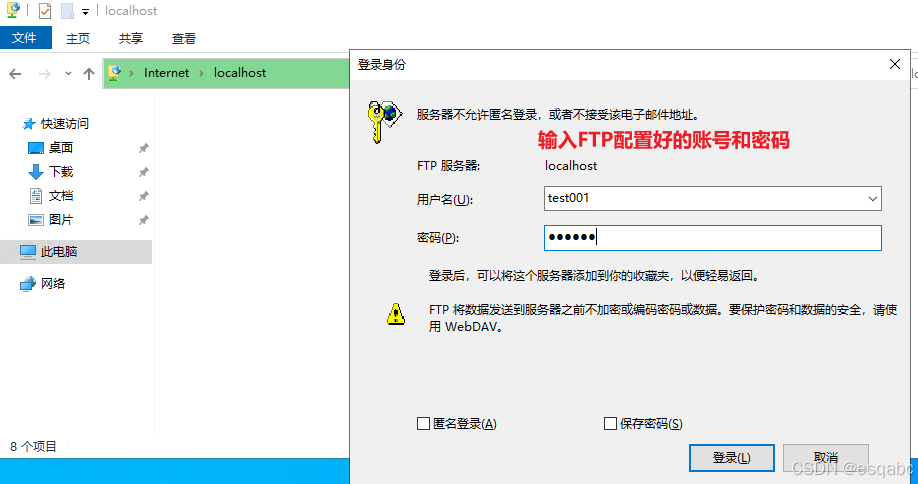
1.8,第七步:输入FTP配置好的账号和密码
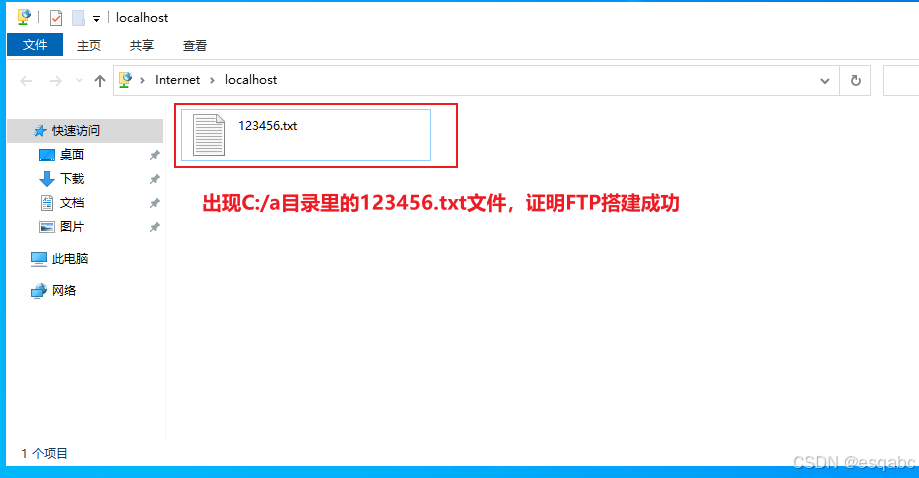
1.9,第八步:假设 FTP服务器 C:/a 这个目录里面有个文件123456.txt,如果出现这个文件就说明搭建成功
2,FTP配置(局域网访问):
2.1,第一步,获取本机IP地址,注意我的是云服务器所以是172.23.xxx.xxx开头,咱们的局域网一般是168.128.xxx.xxx这样子开头的,注意区分
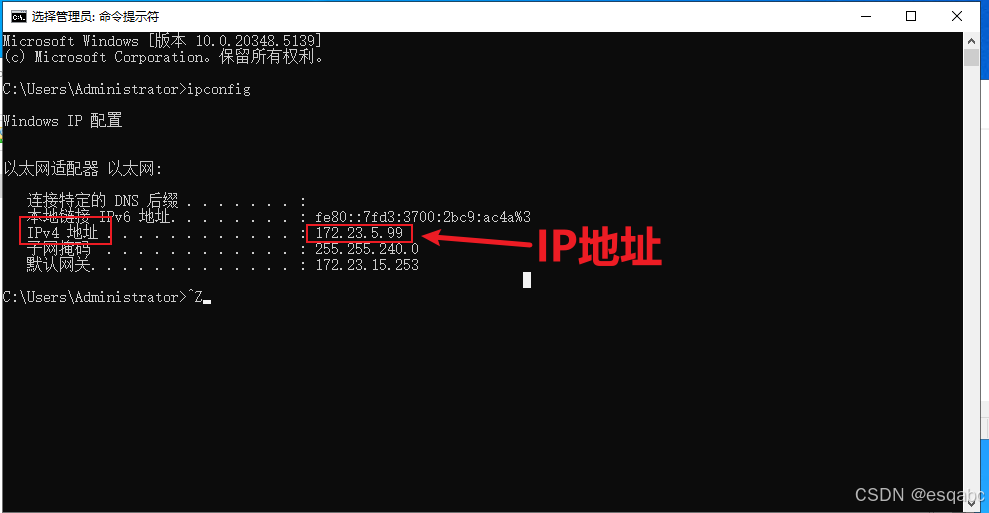
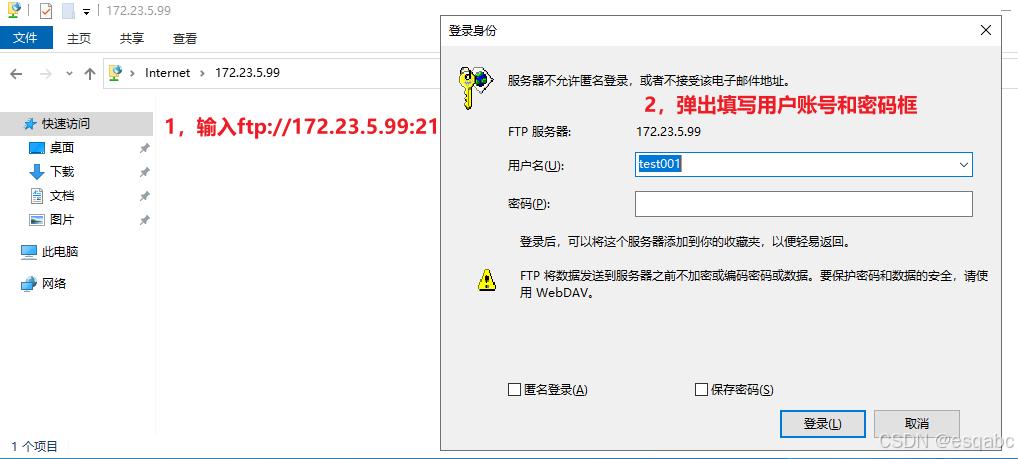
2.2,第二步,同一个局域网可以使用IP地址进行访问,如:FTP服务器IP 172.23.5.99,别人访问就可以在Windows资源管理器输入IP进行访问:ftp://172.23.5.99:21
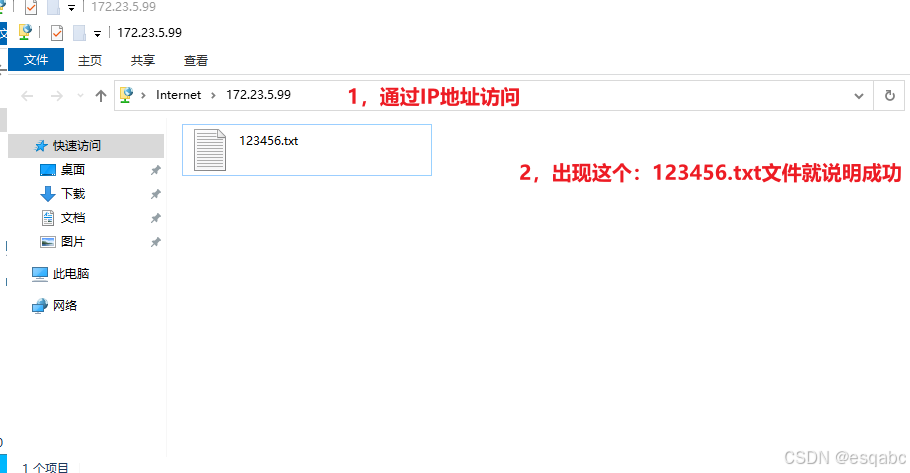
2.3,第三步,假设 FTP服务器 C:/a 这个目录里面有个文件123456.txt,如果出现这个文件就说明搭建成功
3,FTP配置(公网访问):
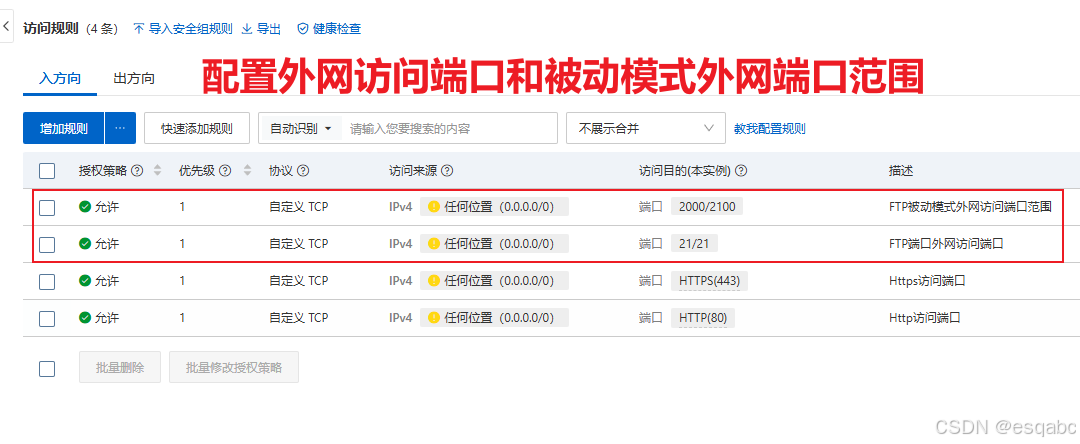
3.1,第一步,配置阿里云入站安全组,注意:我使用的是阿里云其他云平台大致都差不多,请自行研究配置
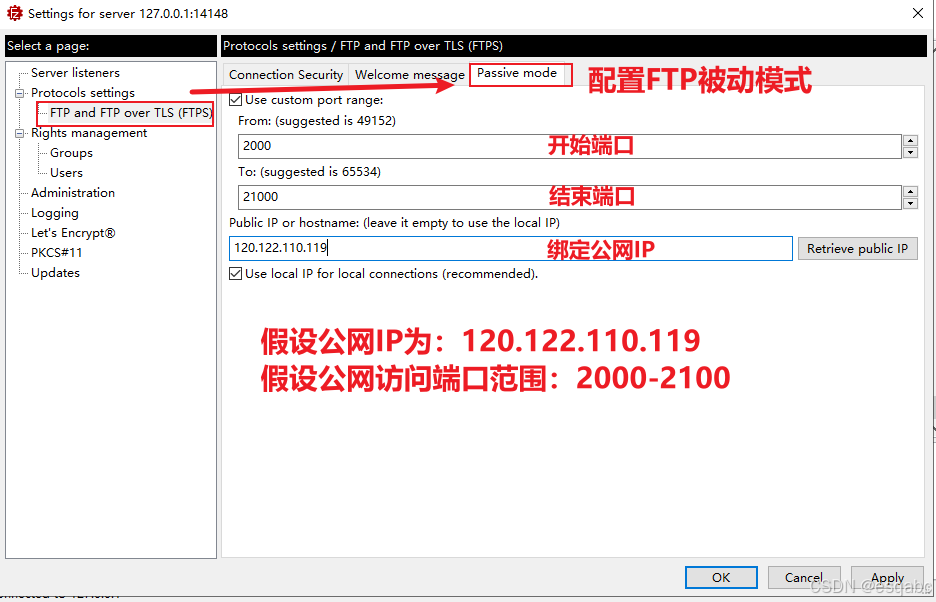
假设:公网访问端口:21;公网访问端口范围:2000-2100,100个端口范围可用。
3.2,第二步,配置FTP被动模式,假设公网IP为:120.122.110.119
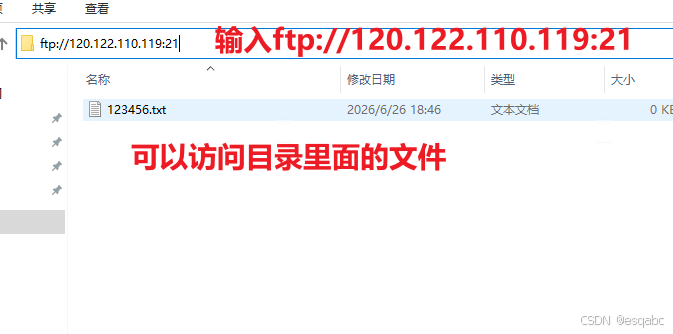
3.3,第三步,在Windows资源管理器输入公网IP进行访问:ftp://120.122.110.119:21
假设 FTP服务器 C:/a 这个目录里面有个文件123456.txt,如果出现这个文件就说明搭建成功
四、配置FTP(中文版本)
1,FTP配置(本地访问):
1.1,第一步:登录FTP管理端
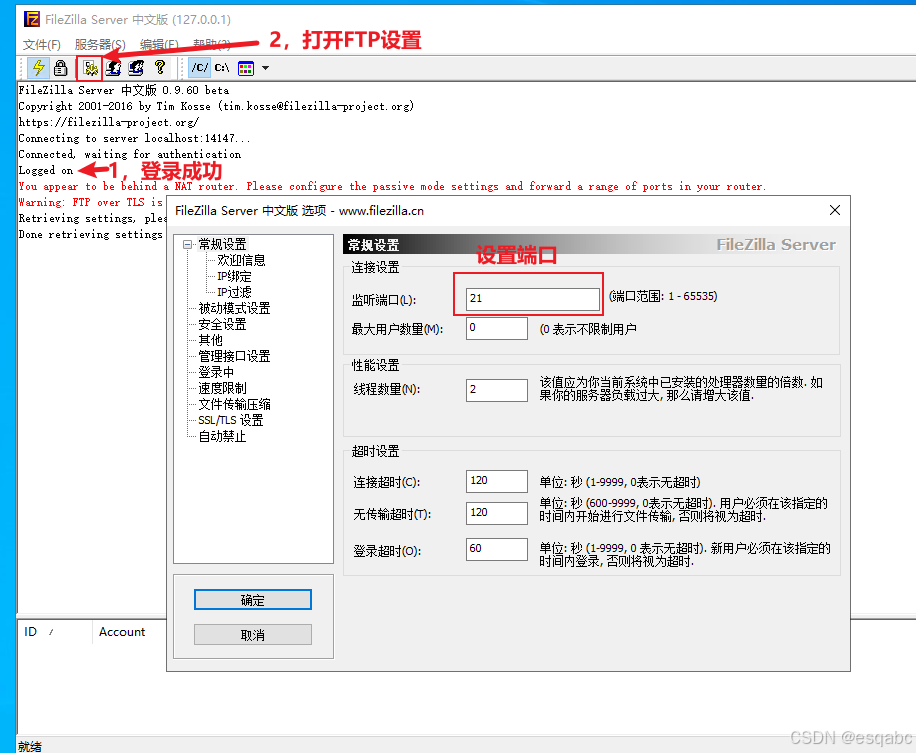
1.2,第二步:打开设置-->配置FTP
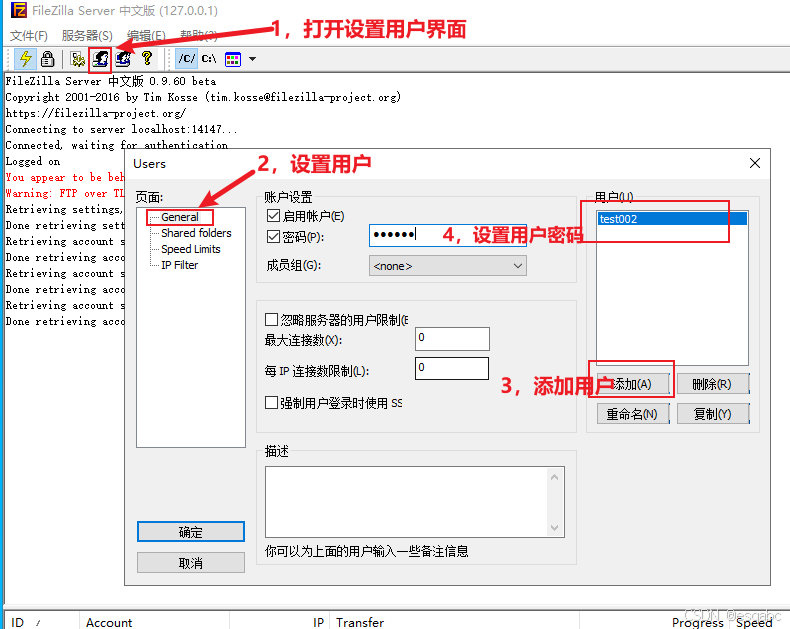
1.3,第三步,设置用户
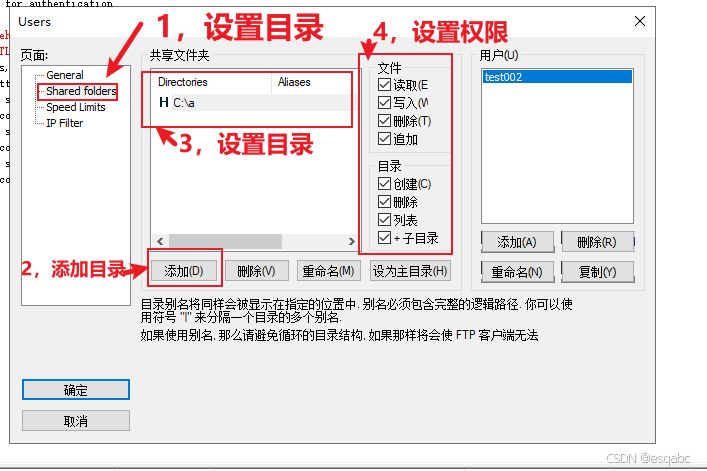
1.4,第四步,设置目录
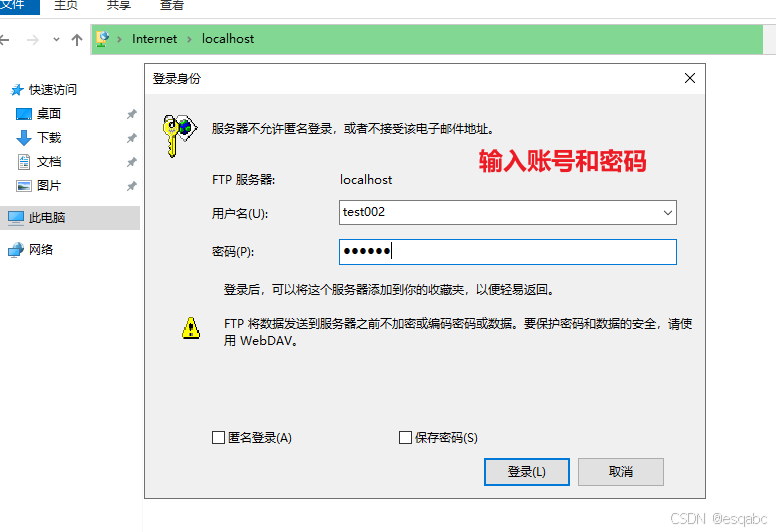
1.5,第五步,访问本地的FTP
在Windows资源管理器输入访问:ftp://localhost:21 ,然后按回车
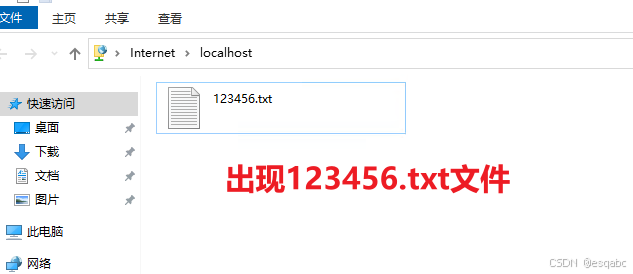
1.6,第六步,假设 FTP服务器 C:/a 这个目录里面有个文件123456.txt,如果出现这个文件就说明搭建成功
2,FTP配置(局域网访问):
2.1,第一步,获取本机IP地址,注意我的是云服务器所以是172.23.xxx.xxx开头,咱们的局域网一般是168.128.xxx.xxx这样子开头的,注意区分
2.2,第二步,同一个局域网可以使用IP地址进行访问,如:FTP服务器IP 172.23.5.99,别人访问就可以在Windows资源管理器输入IP进行访问:ftp://172.23.5.99:21
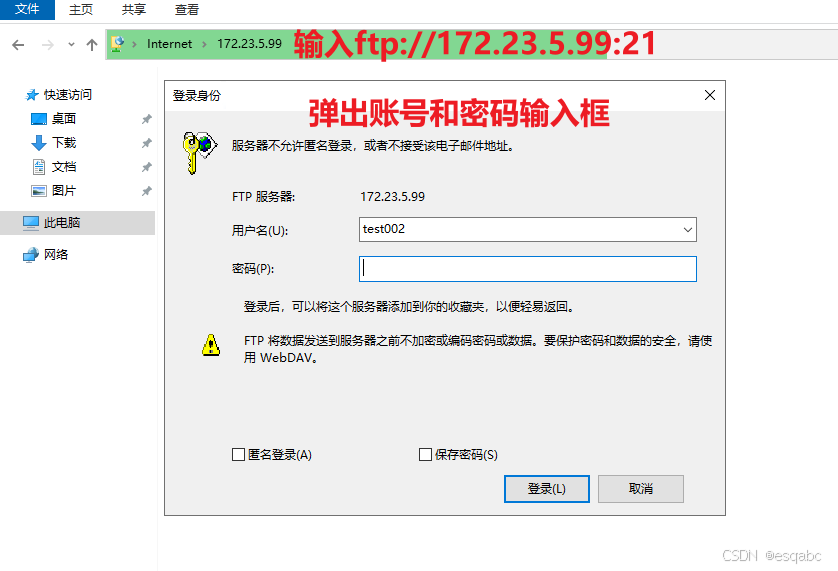
2.3,第三步,假设 FTP服务器 C:/a 这个目录里面有个文件123456.txt,如果出现这个文件就说明搭建成功
3,FTP配置(公网访问):
3.1,第一步,配置阿里云入站安全组,注意:我使用的是阿里云其他云平台大致都差不多,请自行研究配置
假设:公网访问端口:21;公网访问端口范围:2000-2100,100个端口范围可用。
3.2,第二步,配置FTP被动模式,假设公网IP为:120.122.110.119
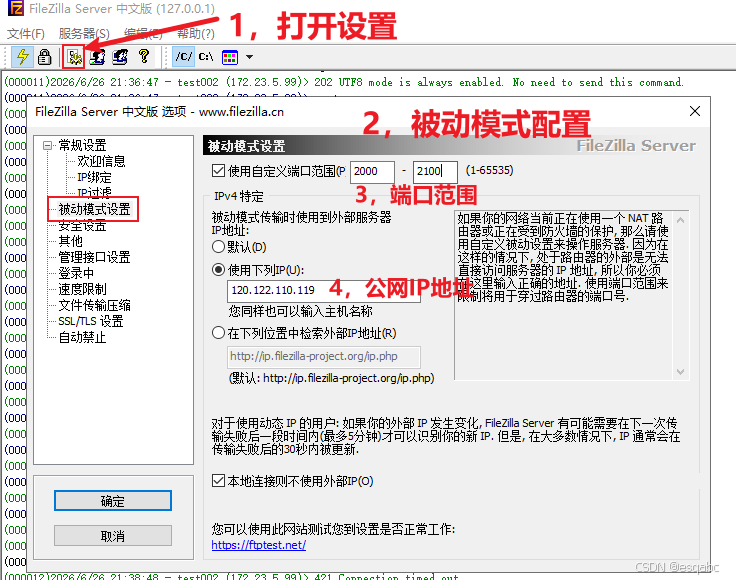
3.3,第三步,在Windows资源管理器输入公网IP进行访问:ftp://120.122.110.119:21
假设 FTP服务器 C:/a 这个目录里面有个文件123456.txt,如果出现这个文件就说明搭建成功
五、下载和使用FTP客户端
1,下载FTP客户端:FileZilla Client,官网地址:https://filezilla-project.org/
1,1,选择下载客户端
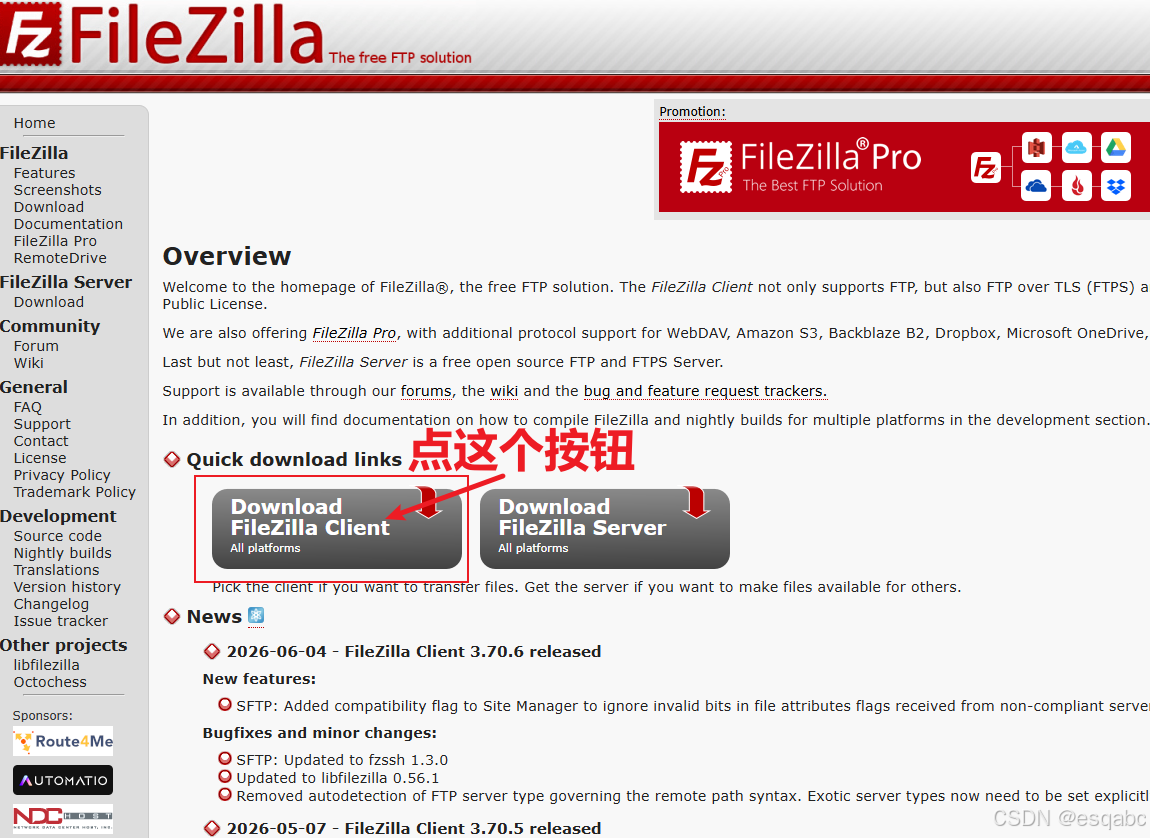
1.2,第二步,下载windows系统FTP客户端64位
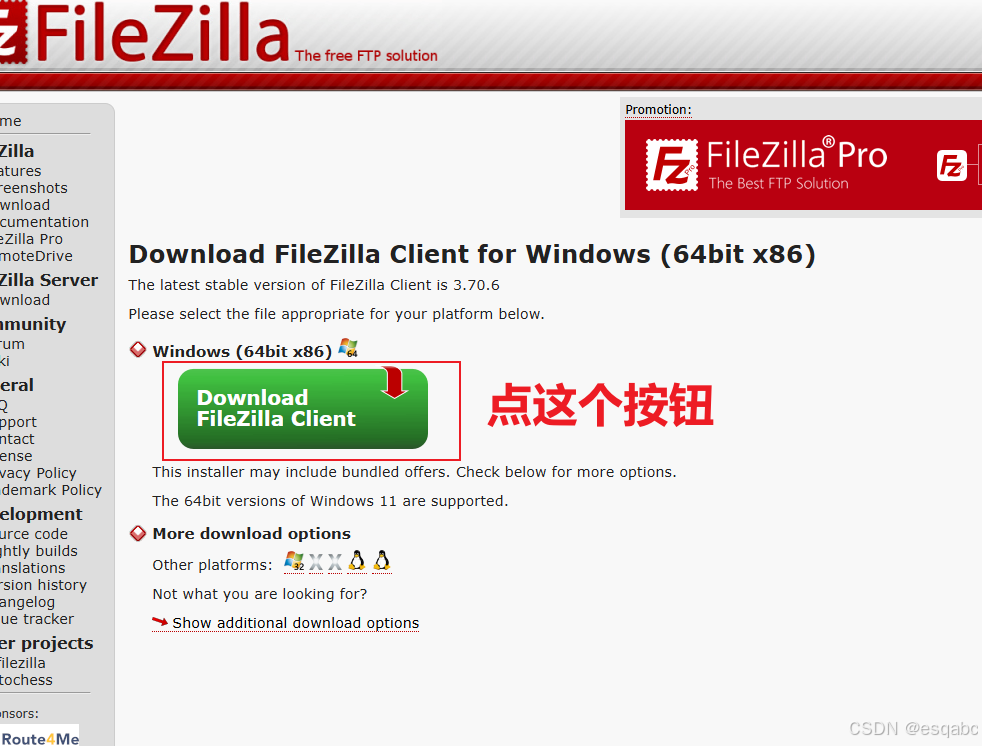
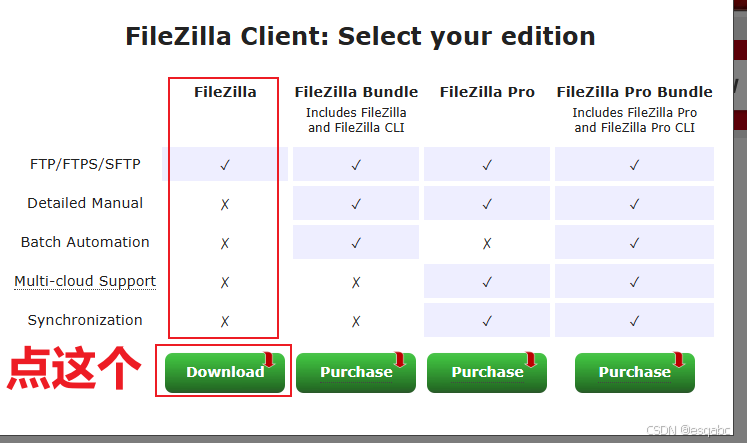
1.3,第三步,选择版本
2,安装FTP客户端:FileZilla Client
2.1,第一步
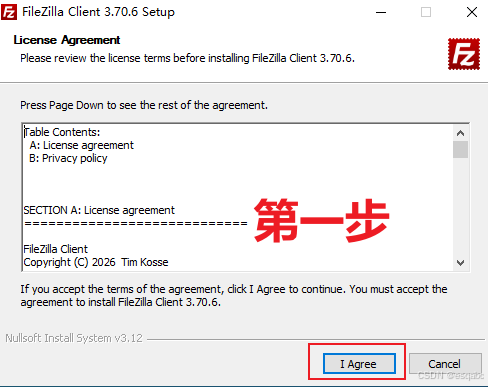
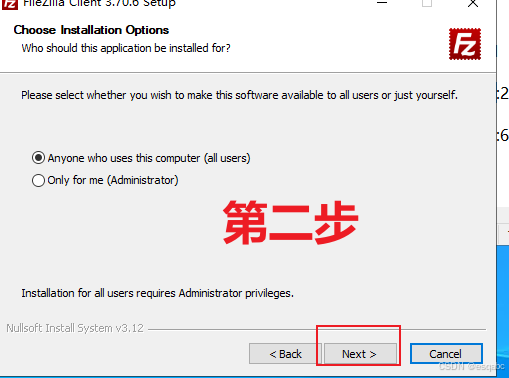
2.2,第二步:使用这台电脑的任何人(所有用户)
2.3,第三步,选择安装项
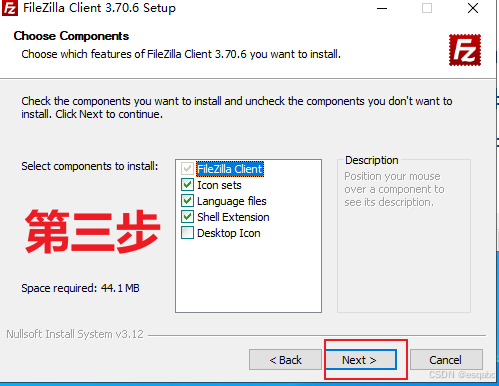
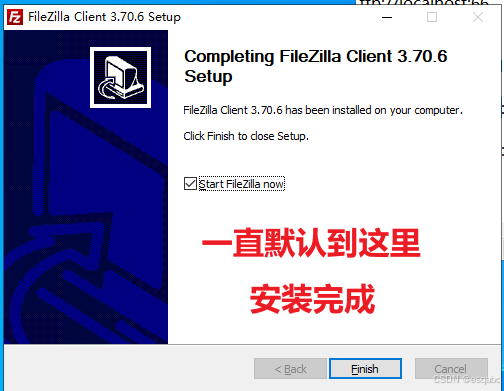
2.4,第四步,一直默认安装,如果安装到其他目录,请自行设置
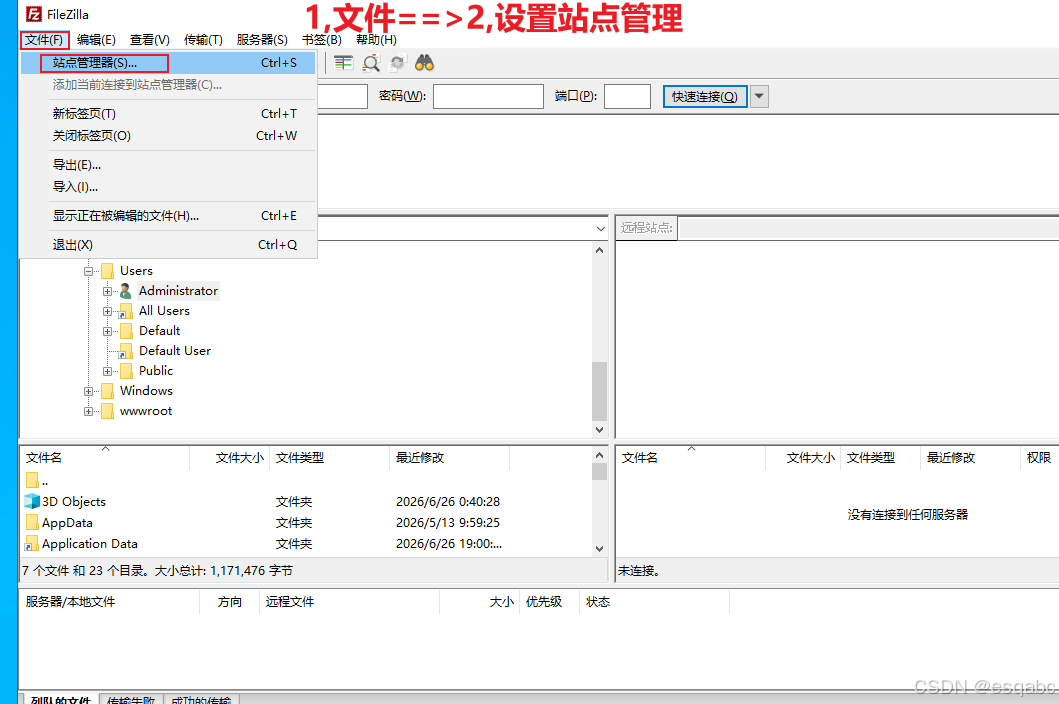
2.5,第五步,打开站点管理,设置站点
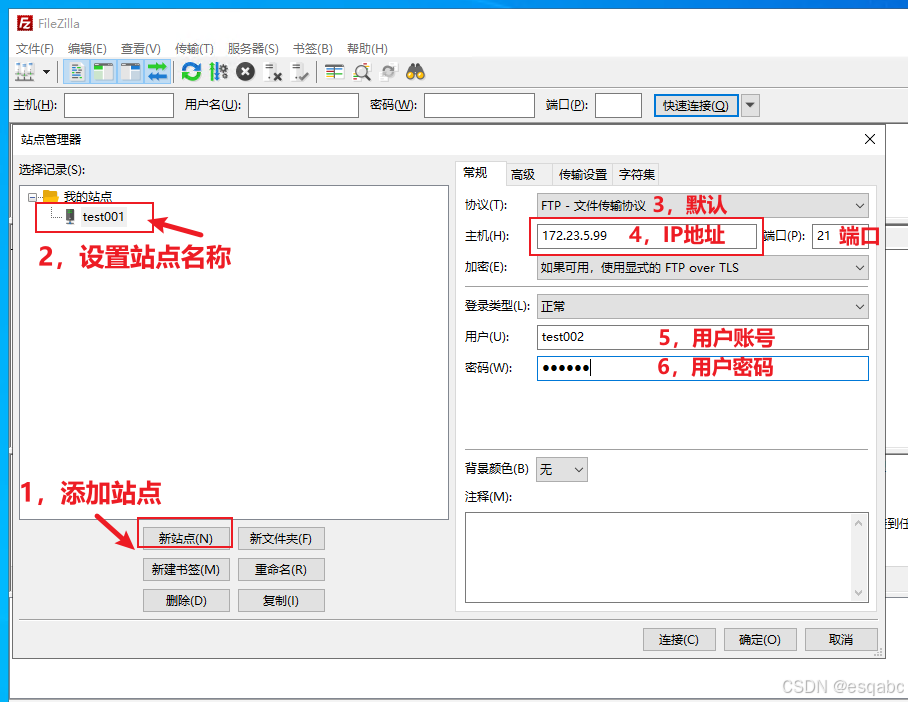
2.6,第六步,配置站点信息,除了表出来的配置需要修改,其他的配置都默认就可以了
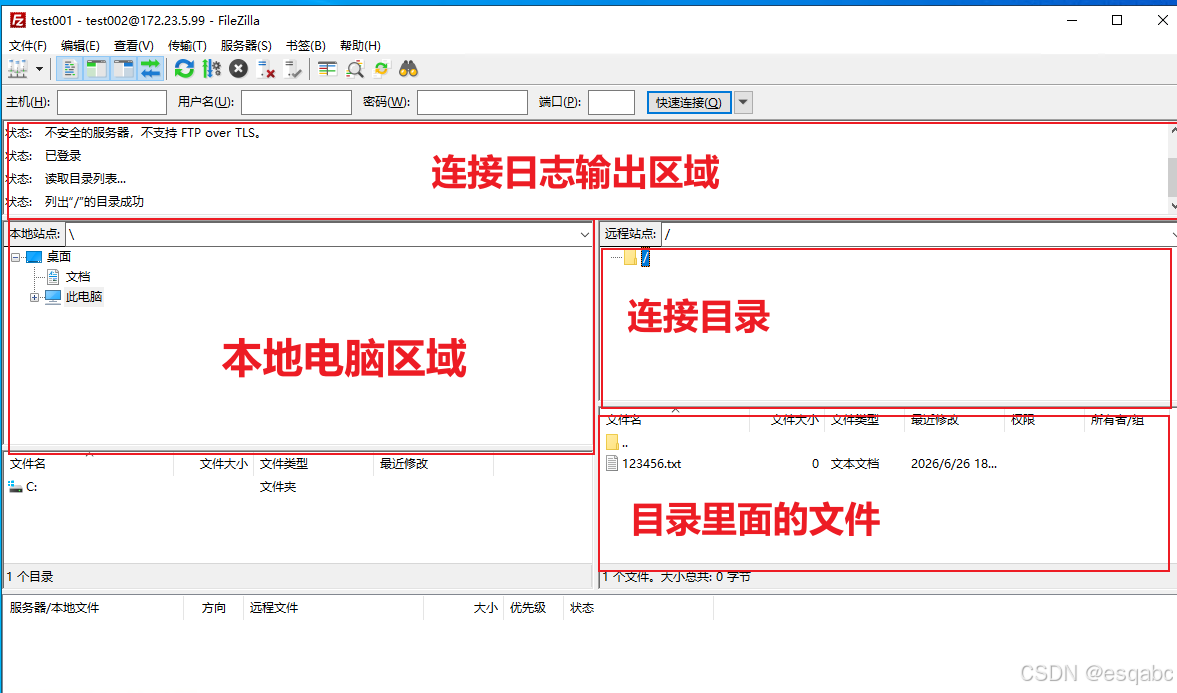
2.7,第七步,查看连接信息
六、其他
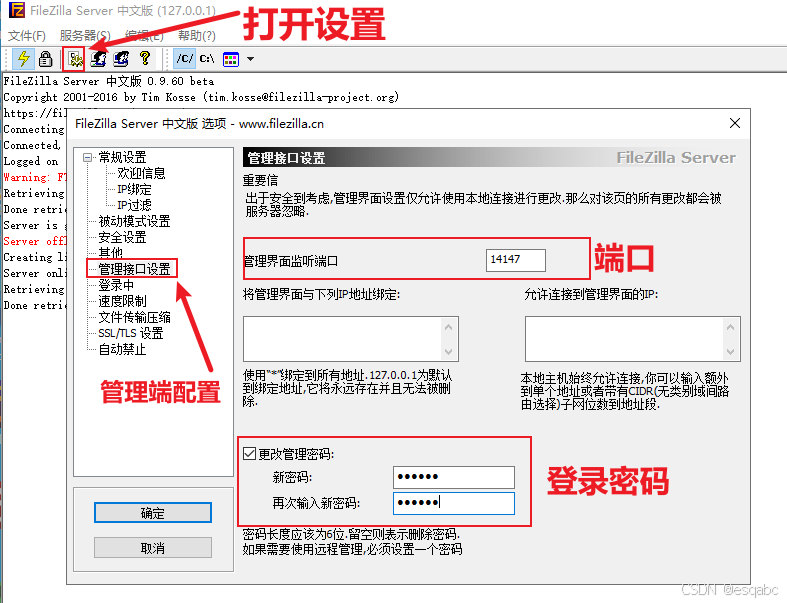
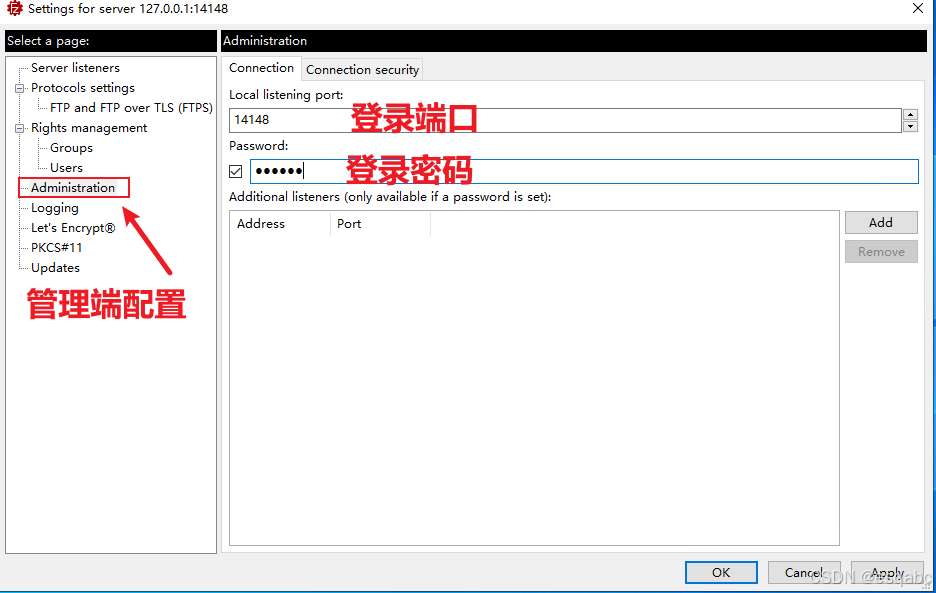
1,修改管理端配置信息
1.1,中文版本
1.2,英文版本
2,FTP的两种工作模式
PORT 主动模式: FTP-服务端--用本地数据端口TCP 20端口和FTP-客户端的随机端口--进行数据传输
要求:
- FTP-服务端的防火墙要开放TCP 20、21端口。
- FTP-客户端要开放数据传输的端口,或者把防火墙关闭,因为用的是随机端口,但这可能在某些情况下导致安全风险。
PASV 被动模式: FTP-客户端用本地随机端口和FTP-服务端的TCP 21端口进行数据传输
要求:
- FTP-服务端的防火墙开放TCP 21 端口和一个范围内的端口,在被动模式里设置的。
- FTP-客户端则要有随机端口可用即可。(高端口,通常在1024到65535之间)
简单来说:
在主动模式下,服务端开放一个随机端口,主动连接客户端
在被动模式下,客户端开放一个随机端口,主动连接服务端
主动模式: 适合于简单的网络环境,并且在没有防火墙和NAT 的情况下能够提供快速的连接。
被动模式: 通常用于穿越防火墙和NAT环境,它能够有效地处理复杂的网络配置,因此在现代应用中更为常用。
.
.
.
.
.
.
.-------------------底线-------------------