运行到安卓模拟器
1、下载MuMu模拟器
傻瓜式安装即可。
2、进入开发者模式
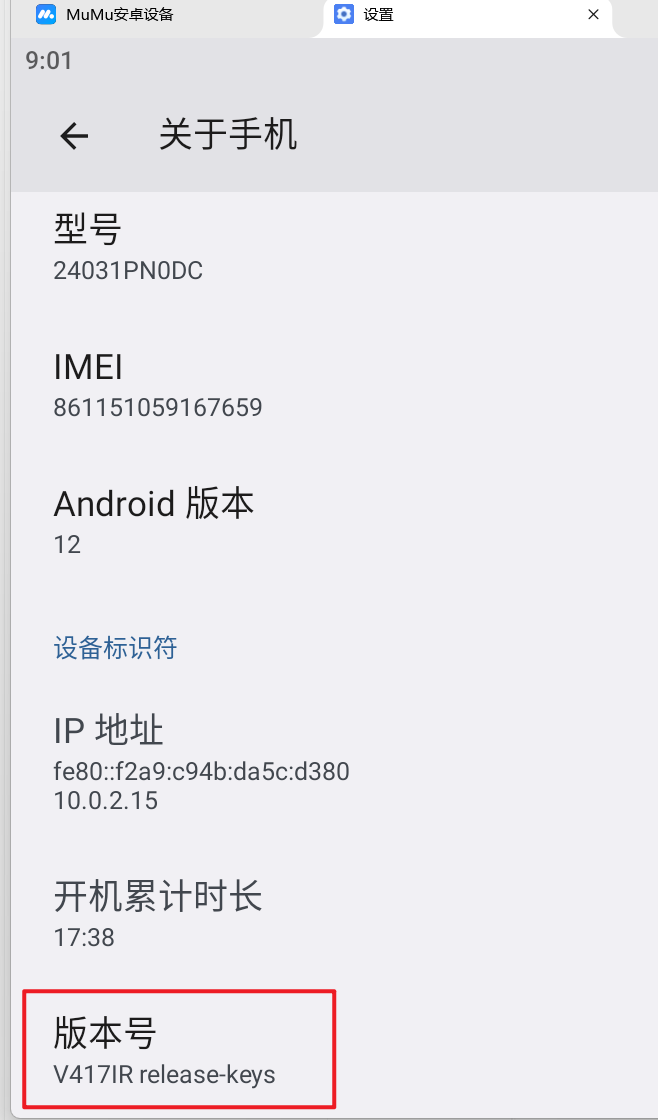
设置------关于手机------版本号,多次连续点击版本号即可进入开发者模式。
3、adb路径
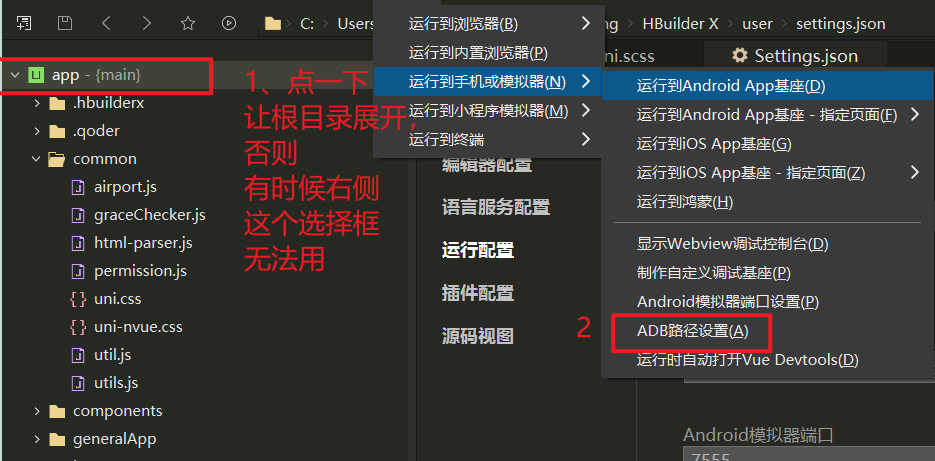
D:\HBuildderX\HBuilderX\plugins\launcher-tools\tools\adbs
此路径就是HBuildderX本地安装路径,一般都在plugins\launcher-tools\tools\adbs
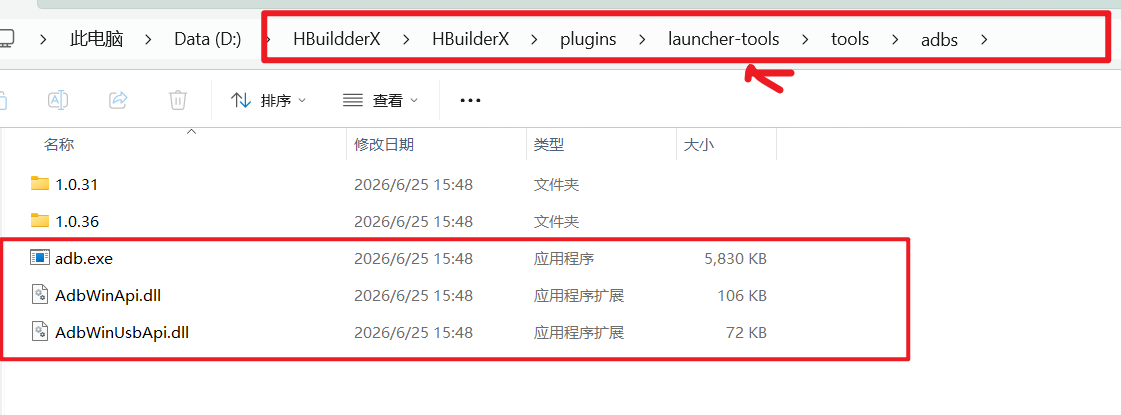
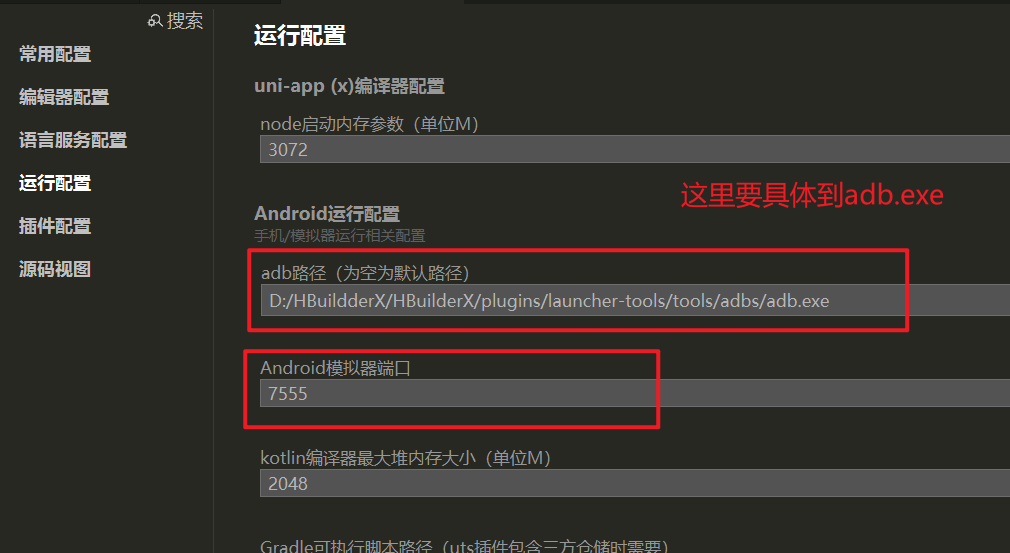
如果没有 ,需在HBuilderX【工具】【插件安装】中安装App真机运行插件.
注老版本HBuilder或老版本HBuilder的可能在launcher\tools\adbs\下面
把adb绝对路径放到系统环境变量Path中:
D:\HBuildderX\HBuilderX\plugins\launcher-tools\tools\adbs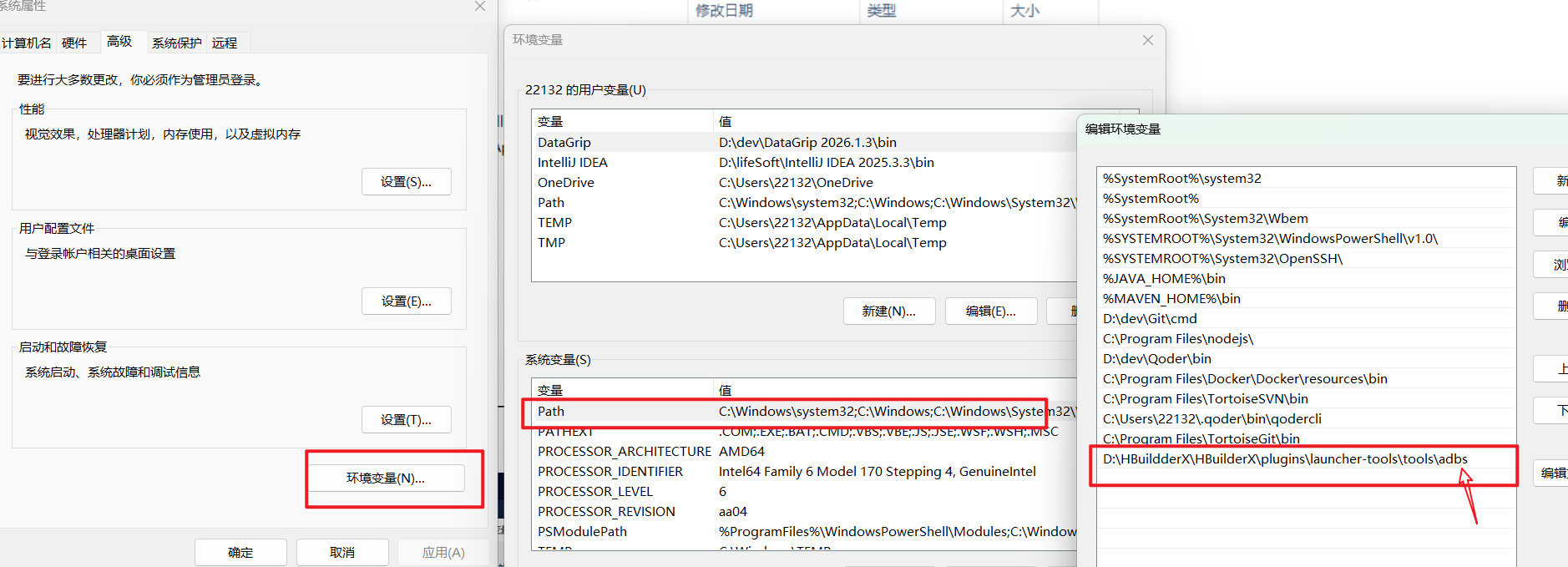
把 adb 加到 PATH,就是把它注册到系统的"快捷指令簿"里,这样你在任何地方打开终端,直接敲 adb 就能用,不用每次都写完整的文件路径。
本质就是:图方便。 和把jdk路径设置JAVA_HOME并放到Path中是同样的道理。
4、连接
1、打开MuMu模拟器并启动模拟的安卓手机,查看adb是否配置成功,
打开Windos的命令窗口,输入adb version,出现版本号即成功。

C:\Users\22132>adb version
Android Debug Bridge version 1.0.41
Version 35.0.2-12147458
Installed as D:\HBuildderX\HBuilderX\plugins\launcher-tools\tools\adbs\adb.exe
Running on Windows 10.0.26200

 2、建立连接,输入命令 adb connect 127.0.0.1:7555
C:\Users\22132>adb connect 127.0.0.1:7555
connected to 127.0.0.1:7555

3、查看已连接设备,输入命令 adb devices(连接成功后可关闭cmd)
C:\Users\22132>adb devices
List of devices attached
127.0.0.1:7555  device
5、运行
在Hbuilder X中 点击运行------运行到手机或模拟器------运行到Android App基座------选择设备------点击运行。
首次运行可能需要安装一些东西,比较慢,耐心等一会。注意看Hbuilder X中控制台的输出,有错误就解决。
使用标准基座运行。
(自定义的没研究过)
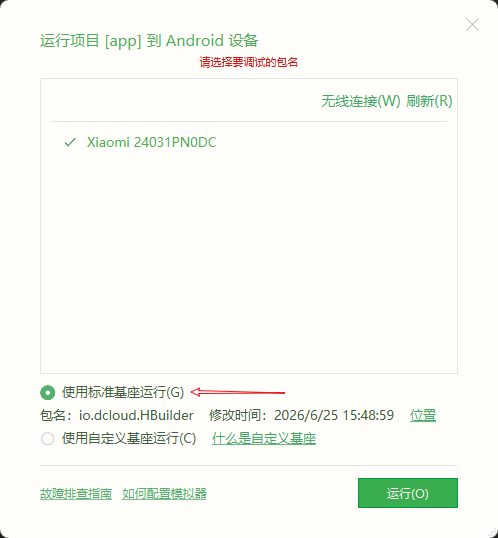
注:每次关闭MuMu模拟器都需要在cmd中使用命令adb connect 127.0.0.1:7555重新进行连接
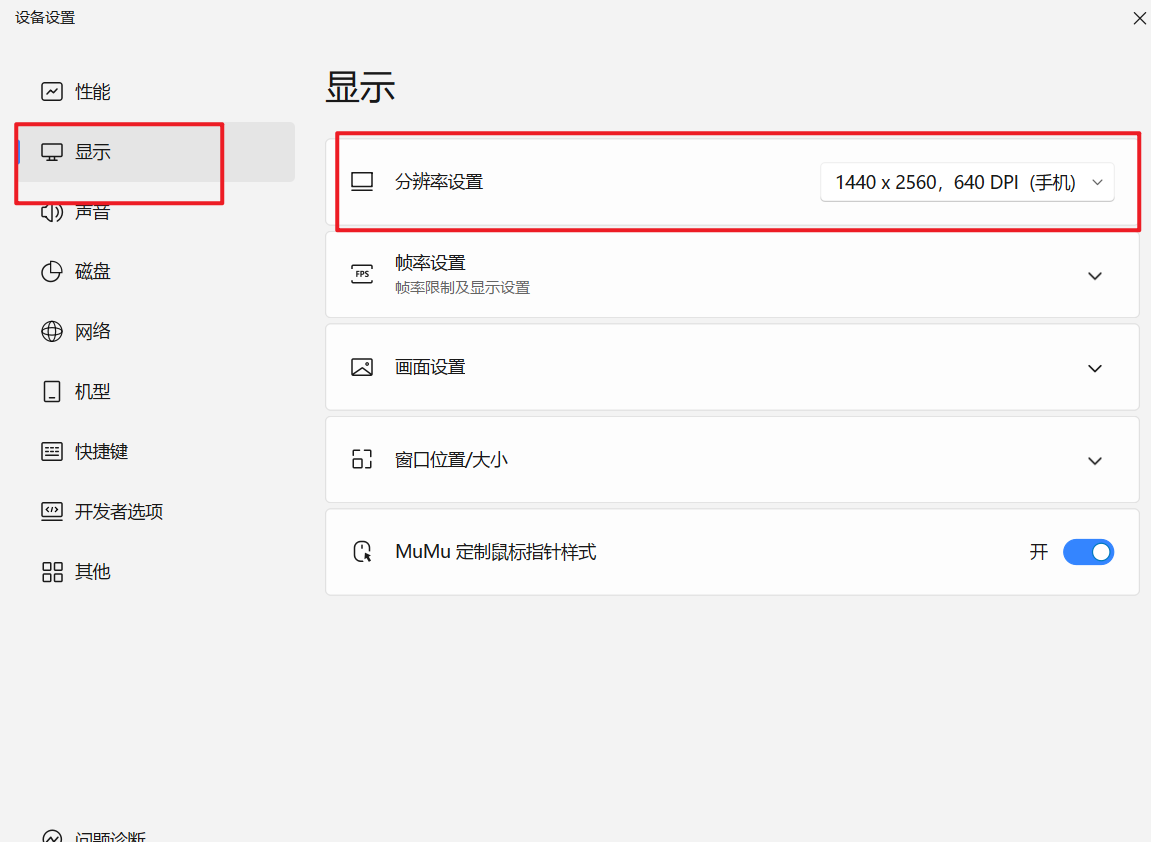
6、切换手机或平板模式
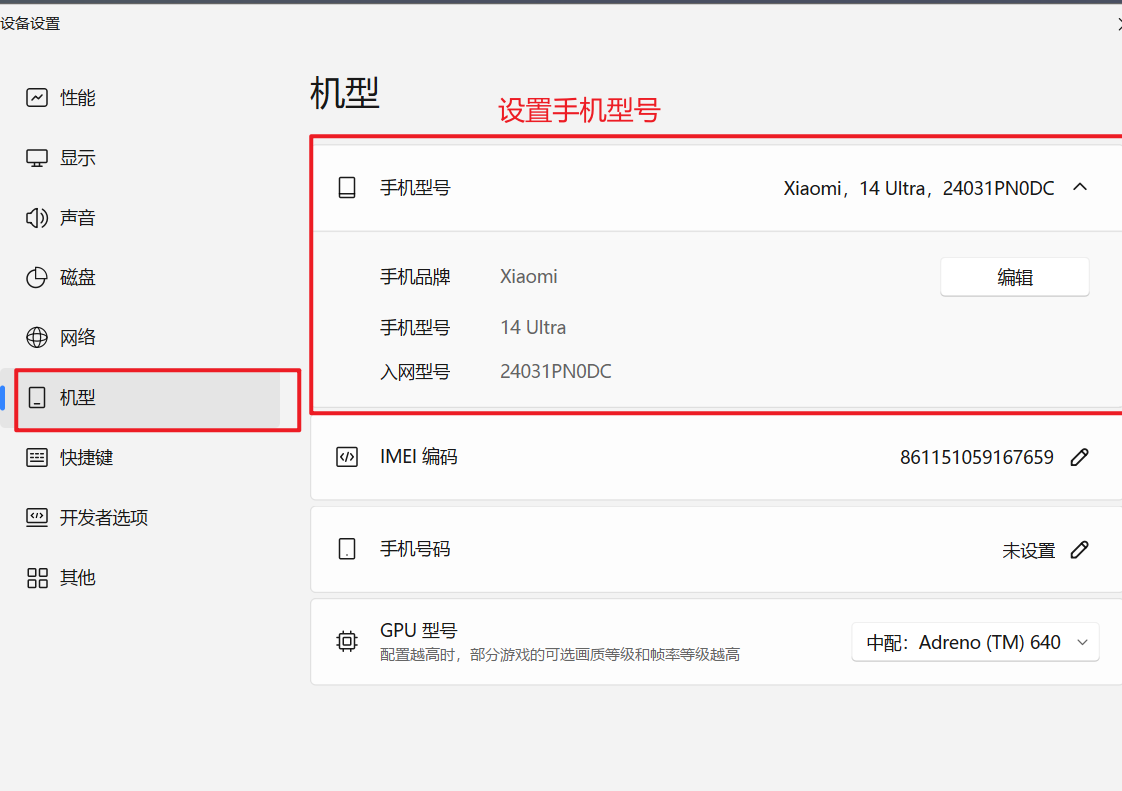
进入【设备设置】 ,点击显示,可以切换手机或平板模式,选择分辨率
ADB 和 DLL 简单解释
adb.exe 是什么?
ADB 全称 Android Debug Bridge(安卓调试桥),你可以把它理解为:
📱 电脑和安卓手机之间的"翻译官"
你的电脑和手机说的是不同的"语言",adb 负责在中间做翻译,让电脑可以给手机下达指令。
它能干什么?
|------|--------------------|
| 功能 | 举例 |
| 安装应用 | 把 .apk 文件装到手机上 |
| 调试程序 | 查看 App 运行时的日志、错误信息 |
| 传文件 | 电脑和手机之间互传文件 |
| 执行命令 | 重启手机、截屏、录屏等 |
在 HBuilderX 中,当你把 App 运行到手机上时,HBuilderX 就是通过 adb 把编译好的应用"推"到你的手机上的。没有 adb,HBuilderX 就找不到你的手机,也没法把 App 装上去。
DLL 文件是什么?
DLL 全称 Dynamic Link Library(动态链接库),你可以理解为:
🧩 adb.exe 的"零件"或"助手"
adb.exe 自己不能独立工作,它需要依赖一些"零件"才能运行:
AdbWinApi.dll--- 让 adb 能在 Windows 系统上运行AdbWinUsbApi.dll--- 让 adb 能通过 USB 线跟手机通信
就像一辆车(adb.exe)需要轮胎和发动机(DLL)才能跑起来一样。
程序运行时由操作系统加载DLL,本质是别人写好的功能,别人写好的功能,拿来用
目的避免重复造轮子,有点类似Java项目中的依赖。
它是C/C++ 编写的二进制文件
为什么要把 adb 加到系统 PATH 里?
先理解什么是 PATH
PATH 是 Windows 系统的一个"地址簿",里面记录了一堆文件夹路径。
当你在命令行(CMD/PowerShell)输入一个命令时,系统会:
1. 先看当前目录下有没有这个程序
2. 没有?那就翻 PATH 地址簿,挨个找
3. 找到了 → 执行
4. 都没找到 → 报错:"不是内部或外部命令"
不加 PATH 的时候 😩
每次想用 adb,都得写完整路径:
D:\HBuilderX\launcher\tools\adbs\adb.exe devices
D:\HBuilderX\launcher\tools\adbs\adb.exe install app.apk
D:\HBuilderX\launcher\tools\adbs\adb.exe shell
又长又麻烦,容易打错。
加了 PATH 之后 😎
把 D:\HBuilderX\launcher\tools\adbs 加到 PATH 后,在任何地方都可以直接写:
adb devices
adb install app.apk
adb shell
干净利落。
为什么要这样做?(针对模拟器教程)
在模拟器教程中,通常需要频繁用 adb 做这些事:
|------------------------------|------------|
| 操作 | 说明 |
| adb devices | 查看模拟器是否已连接 |
| adb connect 127.0.0.1:5555 | 连接模拟器 |
| adb install xxx.apk | 安装应用到模拟器 |
| adb logcat | 查看运行日志排查问题 |
这些都是要在命令行里反复敲的命令。如果不加 PATH,每次都敲一长串路径,非常影响效率。
一句话总结
把 adb 加到 PATH,就是把它注册到系统的"快捷指令簿"里,这样你在任何地方打开终端,直接敲 adb 就能用,不用每次都写完整的文件路径。
本质就是:图方便。 不加也能用,只是每次得多敲几个字而已。