文章目录
-
- 前言
- [谷歌浏览器 下载](#谷歌浏览器 下载)
- [谷歌浏览器 安装教程](#谷歌浏览器 安装教程)
- [Google Chrome浏览器怎么清除缓存?图文步骤详解](#Google Chrome浏览器怎么清除缓存?图文步骤详解)
前言
网上关于谷歌浏览器下载和安装的介绍不少,但大部分要么截图不全,要么到了环境配置那一步直接跳过了。这次我把谷歌浏览器安装全程都截了图,容易卡壳的节点也单独标注了怎么处理,跟着这篇谷歌浏览器安装教程一步步走下来,基本不会踩坑。
上面已经把谷歌浏览器的综合表现(多进程架构、V8 引擎、安全浏览与沙箱机制、跨设备同步)介绍得比较完整了,这里就不再重复展开,下面直接进入正题。
谷歌浏览器 下载
谷歌浏览器 安装教程
(1) 先把下载好的谷歌浏览器压缩包找到,右键点它,在菜单里选【解压到 Google 浏览器\】。
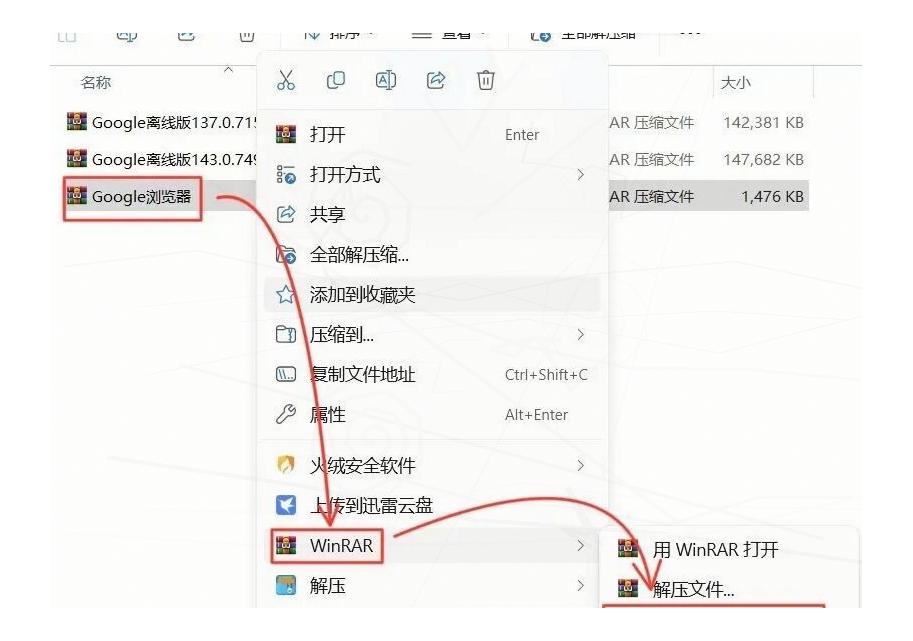
(2) 解压完成后,进入刚生成的【Google 浏览器】文件夹。
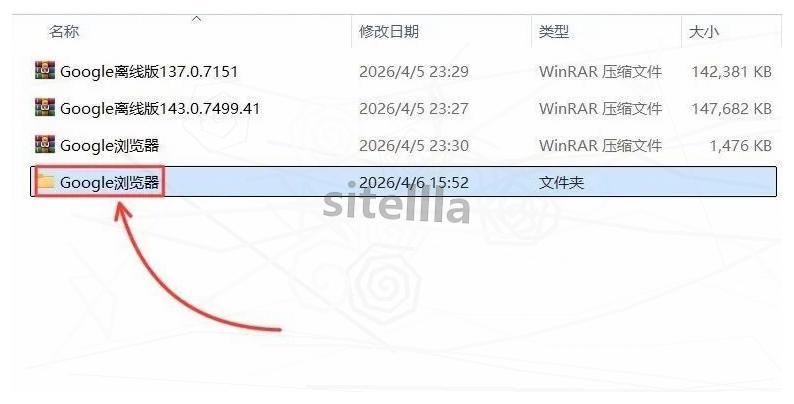
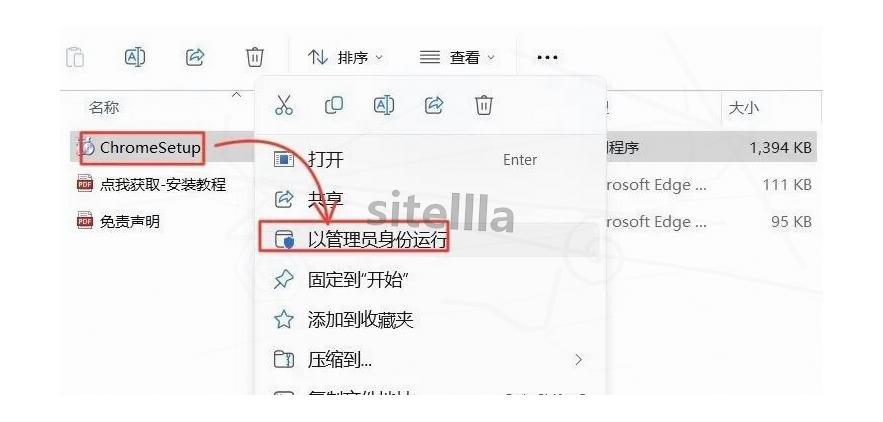
(3) 在文件夹里找到【ChromeSetup.exe】,右键选择【以管理员身份运行】。这里有个细节得注意------如果不用管理员权限运行,后续安装时可能因为权限不够弹出各种报错,到时候排查起来反而花更多时间。
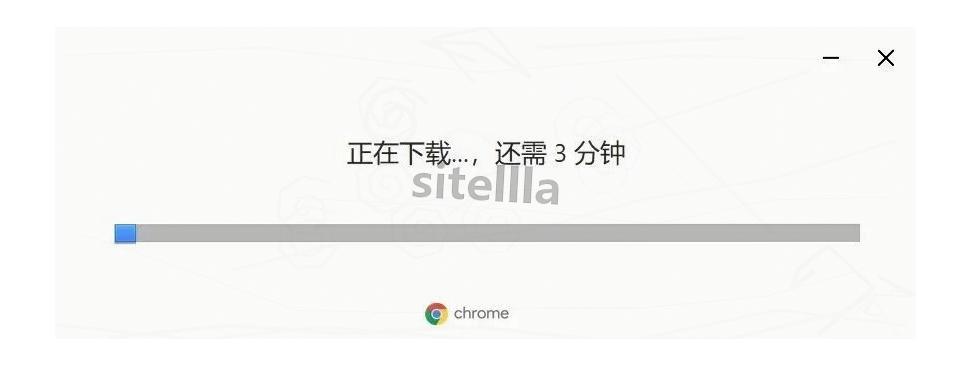
(4) 接下来浏览器会进入下载阶段,程序正在从服务器拉取最新版本的安装文件。这一步的快慢取决于你的网络状况,耐心等它跑完就行。
(5) 下载完毕后自动跳转到安装环节,进度条开始往前走。这段时间不需要任何操作,让程序自己安静地跑。注意中间别强制关掉窗口,也别重启电脑。
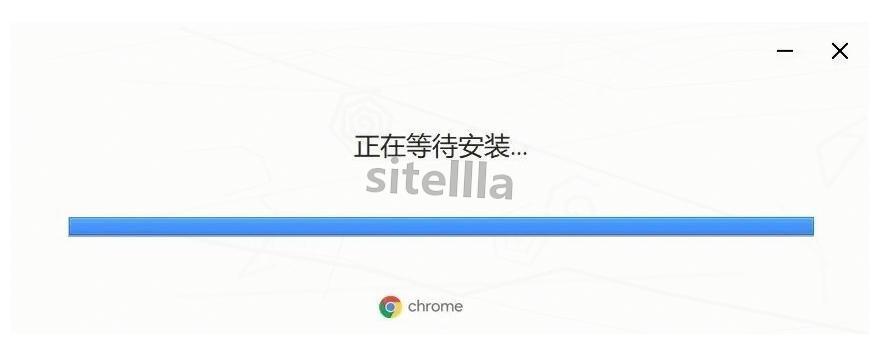
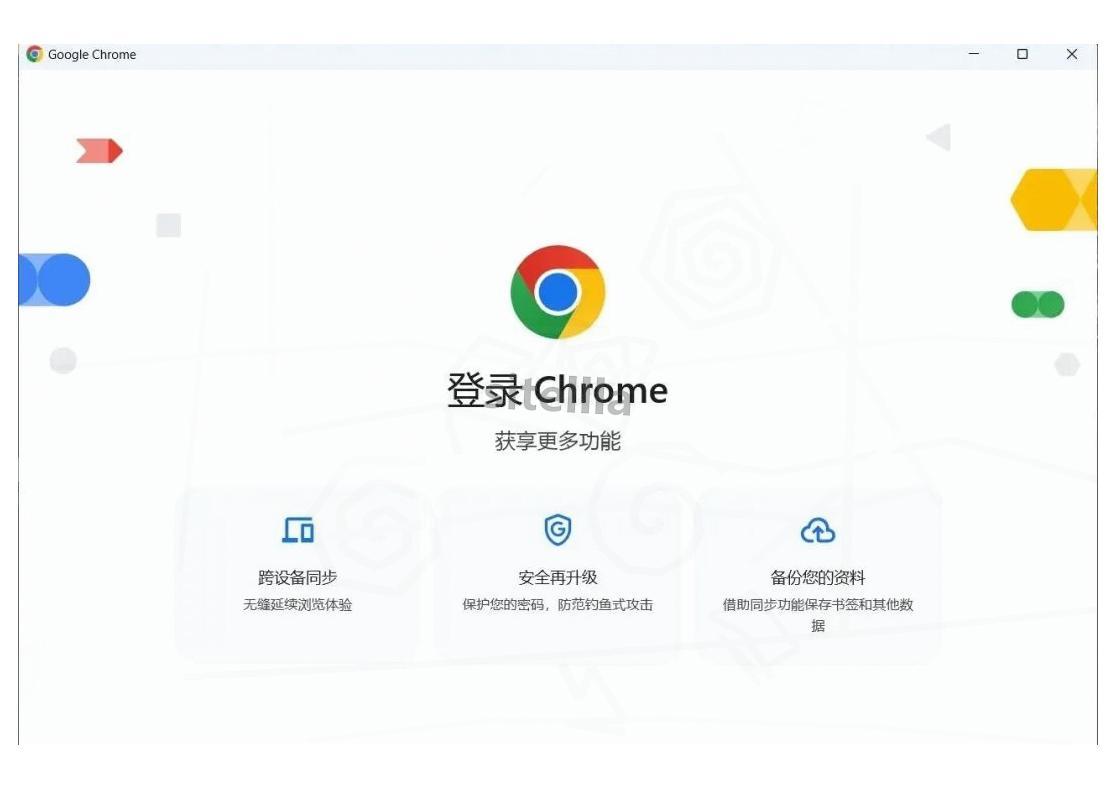
(6) 看到提示"安装成功"就说明浏览器已经装好了。Google Chrome 会自动在桌面生成快捷方式,双击图标就能直接打开使用了。
Google Chrome浏览器怎么清除缓存?图文步骤详解
长时间使用浏览器之后,网页缓存会越积越多。虽然缓存本身是为了加速页面加载设计的,但如果堆积过量,反而可能拖慢浏览速度、导致页面显示旧版本内容,甚至带来隐私方面的风险。学会在谷歌浏览器中清除缓存,是保持浏览器体验流畅的一项基础操作。
下面介绍清除缓存的具体步骤:
(1) 打开 Google Chrome 浏览器,点击右上角三个竖点的菜单图标,在下拉菜单中找到并选择【设置】。
(2) 在设置页面左侧的导航栏中,点击【隐私和安全】选项进入。
(3) 找到并点击【清除浏览数据】,这时会弹出一个对话框。你可以按需选择时间范围------"过去一小时""过去 24 小时""过去 7 天"或者"时间不限"都可以。
(4) 勾选"缓存的图片和文件"这一项。如果想把浏览记录和 Cookie 也一并清理掉,可以额外勾选对应的复选框。
(5) 点击底部的【清除数据】按钮,Google Chrome 就会开始清理缓存文件。根据缓存量的大小,几秒到几十秒就能完成。
养成定期清理浏览器缓存的习惯很有必要,建议每隔一两个月操作一次。这样既能腾出磁盘空间,也能减少因缓存陈旧引发的网页显示异常。
。
养成定期清理浏览器缓存的习惯很有必要,建议每隔一两个月操作一次。这样既能腾出磁盘空间,也能减少因缓存陈旧引发的网页显示异常。