鸿蒙 ArkTS 布局进阶:Scroll 编程滚动完全指南 ------ scrollTo / scrollToIndex 实战
HarmonyOS NEXT(API 24)| ArkTS | 2026年6月
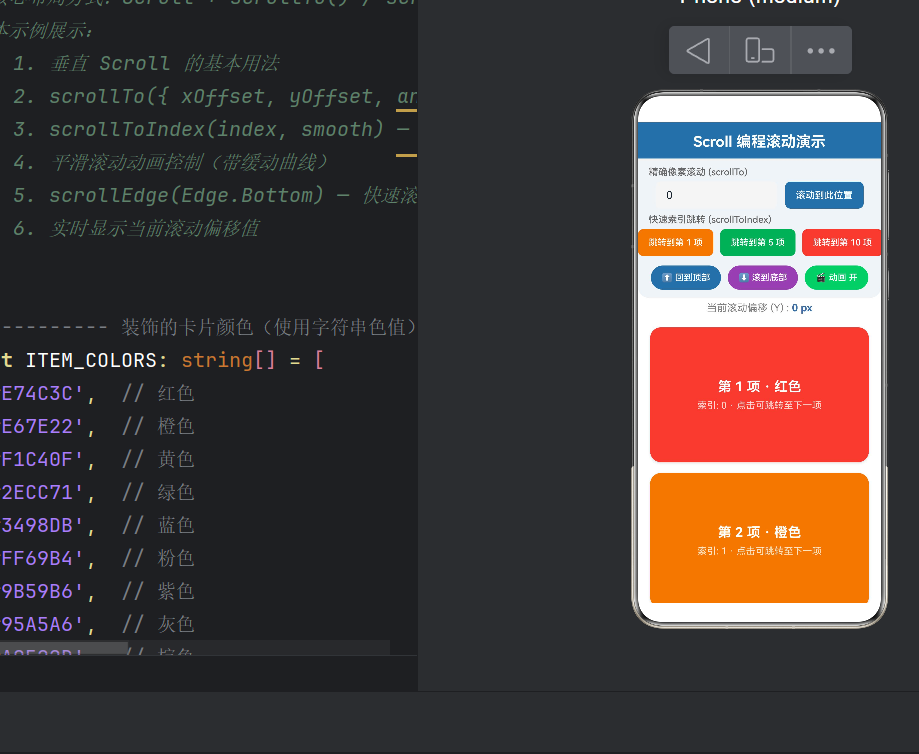
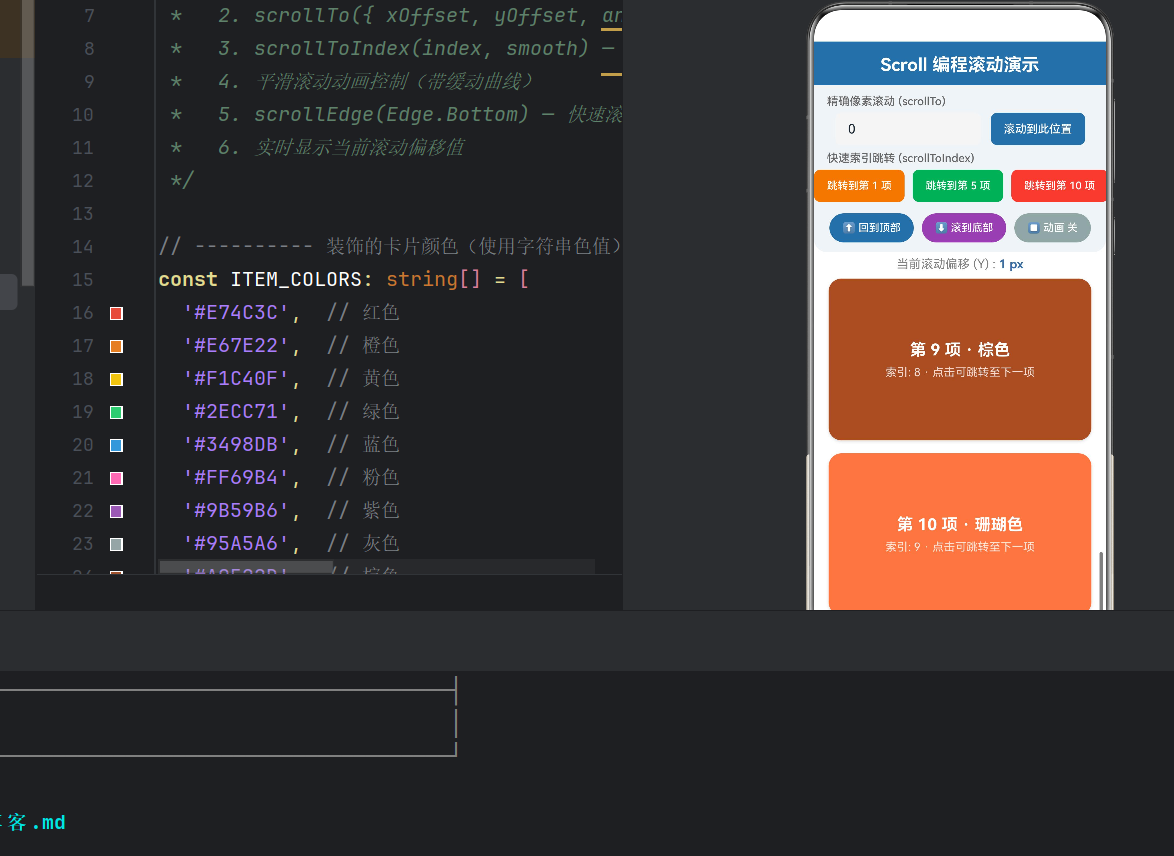
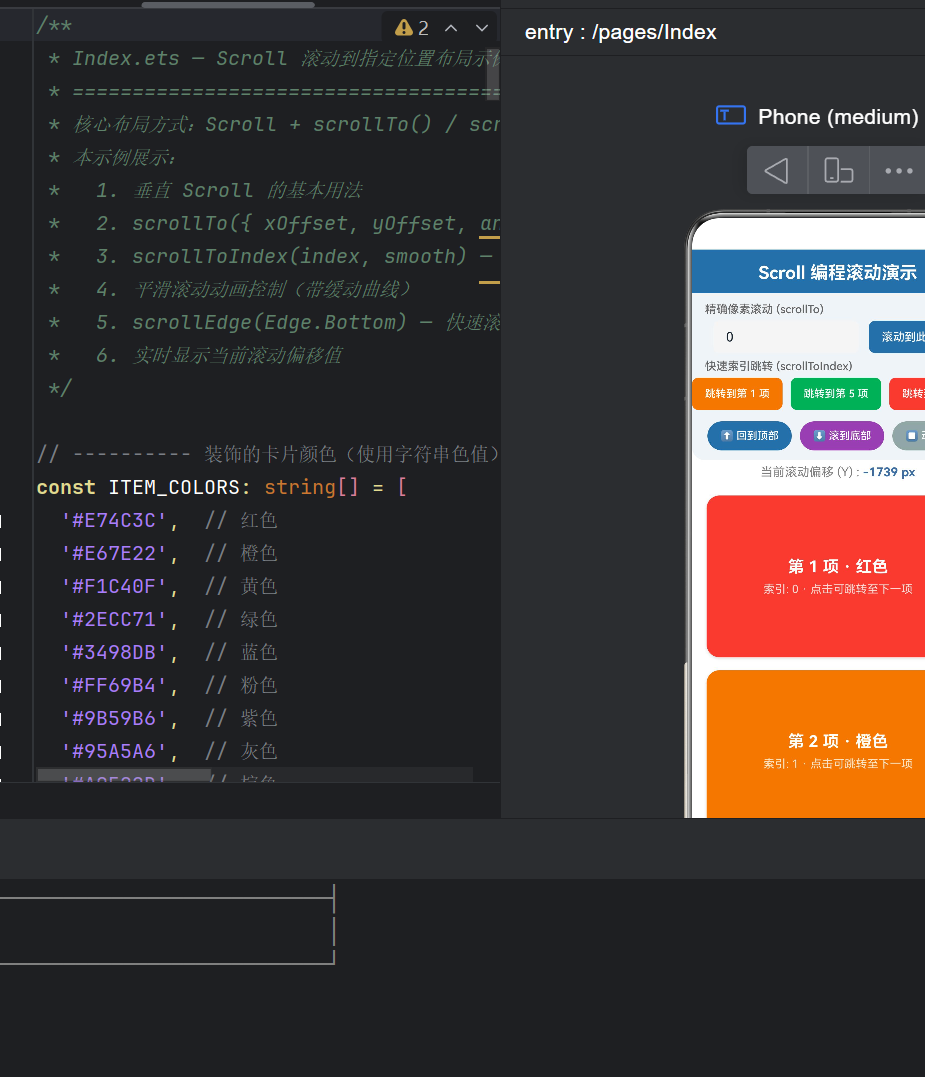
本文通过一个完整的示例应用,深入讲解 Scroll 组件的编程滚动能力,涵盖
scrollTo()精确像素定位、scrollToIndex()索引定位、动画缓动曲线控制、滚动事件监听等核心技术点。
一、为什么需要编程滚动?
在移动端应用开发中,用户通过手指滑动查看内容是常态。但在很多场景下,我们需要通过代码控制滚动:
- 回到顶部 --- 新闻列表浏览后一键返回顶端
- 导航锚点跳转 --- 点击目录项自动滚动到对应章节
- 表单校验定位 --- 校验失败后自动滚动到第一个错误输入框
- 轮播 / 分页 --- 自动滑动到下一屏内容
- 消息定位 --- 点击通知跳转到列表中对应消息条目
HarmonyOS 的 Scroll 组件通过 Scroller 控制器提供了两套编程滚动 API:scrollTo() 和 scrollToIndex(),分别应对「精确像素定位」和「子项索引定位」两类需求。本文将逐一深入。
二、核心概念:Scroll + Scroller
2.1 Scroll 组件
Scroll 是鸿蒙 ArkUI 中最基础的可滚动容器组件。它包裹内容区域,当子组件尺寸超出 Scroll 的视口范围时,用户可以通过手势滑动查看隐藏部分。
typescript
Scroll(scroller?: Scroller) {
  // 可滚动的内容
}
关键属性列表:
| 属性 | 类型 | 说明 |
|---|---|---|
scrollable |
ScrollDirection |
滚动方向:Vertical / Horizontal / Free / None |
scrollBar |
BarState |
滚动条状态:Auto / On / Off |
edgeEffect |
EdgeEffect |
边缘效果:Spring(弹簧回弹)/ Fade(渐隐)/ None |
enableScrollInteraction |
boolean |
是否允许用户手势滚动 |
2.2 Scroller 控制器
Scroller 是编程控制滚动的核心对象。通过它,开发者可以在任意事件回调中精准操控滚动位置。
typescript
private scroller: Scroller = new Scroller();Scroller 提供的主要方法:
| 方法 | 说明 |
|---|---|
scrollTo({ xOffset, yOffset, animation }) |
滚动到指定像素坐标 |
scrollToIndex(index, smooth?) |
滚动到指定子项索引位置 |
scrollEdge(edge) |
滚动到边缘(顶部 / 底部 / 左侧 / 右侧) |
getCurrentOffset() |
获取当前滚动偏移量 |
三、scrollTo():精确像素级控制
3.1 API 签名
typescript
scrollTo(value: ScrollToOptions): voidScrollToOptions 参数结构:
| 字段 | 类型 | 说明 |
|---|---|---|
xOffset |
number |
X 轴目标偏移量,单位 vp(虚拟像素) |
yOffset |
number |
Y 轴目标偏移量,单位 vp |
animation |
{ duration?: number, curve?: Curve } |
滚动动画参数(可选) |
3.2 核心用法示例
回到顶部(最经典场景)
typescript
this.scroller.scrollTo({
  xOffset: 0,
  yOffset: 0,
  animation: { duration: 500, curve: Curve.FastOutSlowIn }
})
这是 scrollTo() 使用频率最高的场景。传入 (0, 0) 即回到内容起始位置。FastOutSlowIn 缓动曲线让滚动先快后慢,符合物理直觉。
滚动到指定像素值
typescript
this.scroller.scrollTo({
  xOffset: 0,
  yOffset: 1200,  // 滚动到距顶部 1200 vp 的位置
  animation: { duration: 800, curve: Curve.Smooth }
})
无动画瞬时跳转
typescript
this.scroller.scrollTo({
  xOffset: 0,
  yOffset: targetY,
  animation: { duration: 0 }  // 0 毫秒 → 瞬间跳转
})
3.3 动画曲线详解
滚动动画的体验差异很大程度上取决于 curve 参数的选择。HarmonyOS 内置了丰富的缓动曲线:
| Curve 值 | 效果描述 | 适用场景 |
|---|---|---|
Curve.Linear |
匀速 | 进度条等机械运动 |
Curve.Ease |
慢→快→慢 | 通用场景 |
Curve.EaseIn |
慢→快 | 离开屏幕的动画 |
Curve.EaseOut |
快→慢 | 进入屏幕的动画 |
Curve.EaseInOut |
慢→快→慢,比Ease更平滑 | UI 交互动画 |
Curve.FastOutSlowIn |
快→慢,Material Design 风格 | 页面滚动 / 列表跳转 |
Curve.Smooth |
平滑曲线 | 推荐滚动动画 |
Curve.Spring |
弹簧效果,带过冲回弹 | 趣味交互 |
实践建议 :列表滚动跳转推荐使用
Curve.FastOutSlowIn或Curve.Smooth,既能快速定位目标,又不会因为过快的收尾产生突兀感。
四、scrollToIndex():索引级便捷定位
4.1 API 签名
typescript
scrollToIndex(index: number, smooth?: boolean): void| 参数 | 类型 | 说明 |
|---|---|---|
index |
number |
目标子项索引,从 0 开始 |
smooth |
boolean |
是否启用平滑滚动,默认 true |
4.2 使用条件
scrollToIndex() 有明确的适用条件:
- Scroll 内部的子项必须通过
ForEach直接迭代生成 ForEach迭代体不能 被额外的容器组件(如Column/Row)包裹- 子项需要有稳定的唯一 key(通过
ForEach的第三个参数指定)
✅ 正确用法:
typescript
Scroll(this.scroller) {
  ForEach(items, (item, index) => {
    this.buildItem(index, item)  // ✅ 直接返回子组件
  }, (item) => item.id)
}
❌ 错误用法:
typescript
Scroll(this.scroller) {
  Column() {  // ❌ 多余的包裹层
    ForEach(items, (item, index) => {
      // ...
    })
  }
}
4.3 典型应用
typescript
// 跳转到第 5 项(索引 4)
this.scroller.scrollToIndex(4, true)

// 循环跳转:点击当前项跳到下一项
const nextIndex = (currentIndex + 1) % totalCount
this.scroller.scrollToIndex(nextIndex, true)
4.4 scrollToIndex 与 scrollTo 的对比
| 对比维度 | scrollTo() |
scrollToIndex() |
|---|---|---|
| 定位依据 | 像素坐标 (vp) | 子项索引 |
| 适用场景 | 精确位置控制 | 列表项跳转 |
| 前置条件 | 无 | 需 ForEach 直接迭代 |
| 动画控制 | 支持完整动画参数(时长 + 曲线) | 仅支持 smooth 布尔值 |
| 灵活度 | 高,可滚动到任意位置 | 中等,仅限子项位置 |
| 推荐场景 | 回到顶部 / 锚点定位 / 自定义滚动 | 列表导航 / 轮播切换 |
五、实战代码逐段解析
下面我们来逐段分析完整示例代码的设计思路。
5.1 状态管理与控制器声明
typescript
@State currentOffsetY: number = 0;    // 实时滚动偏移
@State targetOffsetY: number = 0;      // 用户输入的目标位置
@State enableAnimation: boolean = true; // 动画开关
private scroller: Scroller = new Scroller();
设计要点:
- 使用
@State装饰响应式变量,UI 自动随状态更新 Scroller实例用private私有化,避免外部直接访问enableAnimation作为动画开关,让用户可以对比有/无动画的差异
5.2 布局结构:固定面板 + 可滚动区域
Column (全屏)
├── 标题栏 (固定)
├── 控制面板 (固定,@Builder)
├── 实时偏移显示 (固定)
└── Scroll (可滚动,layoutWeight 撑满剩余空间)
    └── Column
        └── ForEach → 10 张彩色卡片
这种「顶部固定面板 + 底部可滚动区域」是移动端最常用的布局模式之一。关键实现:
typescript
Scroll(this.scroller) {
  Column() {
    ForEach(ITEM_COLORS, (color, index) => {
      this.buildCardItem(index, color)
    }, (item, index) => `${index}`)
  }
  .width('100%')  // ★ 必须设置!
}
.width('100%')
.height(0)             // 配合 layoutWeight
.layoutWeight(1)       // 撑满剩余空间
⚠️ 重要 :Scroll 内部的 Column 必须 设置
width('100%'),否则 Scroll 无法正确感知内容宽度,可能导致布局异常。
5.3 实时滚动偏移反馈
typescript
Scroll(this.scroller) {
  // ...
}
.onScroll((xOffset: number, yOffset: number) => {
  this.currentOffsetY = yOffset
})
通过绑定 onScroll 事件,实时获取当前滚动偏移量并显示在界面中。这让开发者可以直观地观察 scrollTo() 调用后的位置变化。
5.4 控制面板的 Builder 封装
将控制面板抽离为 @Builder 方法,使 build() 方法更清晰:
typescript
@Builder
buildControlPanel() {
  Column() {
    // 精确像素滚动区
    // 索引跳转区
    // 辅助功能按钮区
  }
}
每一行 Row 通过构造参数 space 设置子元素间距:
typescript
Row({ space: 12 }) {  // ✅ 正确写法
  // 子元素间距 12 vp
}
六、常见问题与避坑指南
6.1 scrollToIndex 不生效
症状 :调用 scrollToIndex() 后无反应。
排查步骤:
- 检查 Scroll 内部是否直接 使用
ForEach,没有额外容器包裹 - 检查
ForEach的 key 生成器是否返回了唯一值 - 确认 index 是否在有效范围内
6.2 Scroll 内容显示不全
症状:内容被截断,无法滚动到底部。
检查项:
- Scroll 的父容器是否设置了高度约束
- Scroll 自身的
height+layoutWeight是否合理 - 内部 Column 是否设置了
width('100%')
6.3 动画卡顿或不流畅
优化建议:
- 避免在滚动动画中进行大量计算
- 使用
Curve.FastOutSlowIn而非Curve.Linear,后者看起来更生硬 - 调大
duration值(建议 500-1000ms)让动画更平缓
6.4 onScroll 事件不触发
在较新 API 版本中,onScroll 已被标记为 deprecated。如果遇到不触发的情况,检查是否有替代事件(如 onScrollFrame)可用,或确保 Scroll 内容确实超出了视口范围。
七、完整示例代码
本文对应的完整示例代码可直接在 HarmonyOS NEXT(API 24)上运行。代码结构如下:
entry/src/main/ets/pages/Index.ets ← 入口页面,即 Scroll 演示核心代码要点:
文件:Index.ets
typescript
@Entry
@Component
struct Index {
  @State currentOffsetY: number = 0;
  @State targetOffsetY: number = 0;
  @State enableAnimation: boolean = true;
  private scroller: Scroller = new Scroller();

  build() {
    Column() {
      // 标题栏
      Text('Scroll 编程滚动演示')
        .fontSize(22).fontWeight(FontWeight.Bold)
        .fontColor(Color.White).width('100%')
        .textAlign(TextAlign.Center)
        .padding({ top: 16, bottom: 12 })
        .backgroundColor('#3A6EA5')

      // 控制面板(@Builder 封装)
      this.buildControlPanel()

      // 实时偏移显示
      Row() {
        Text('当前滚动偏移 (Y) : ')
          .fontSize(15).fontColor(Color.Gray)
        Text(`${this.currentOffsetY.toFixed(0)} px`)
          .fontSize(15).fontWeight(FontWeight.Bold)
          .fontColor('#3A6EA5')
      }
      .width('100%').justifyContent(FlexAlign.Center)
      .padding({ top: 6, bottom: 8 })

      // 可滚动内容区域
      Scroll(this.scroller) {
        Column() {
          ForEach(ITEM_COLORS, (color: string, index: number) => {
            this.buildCardItem(index, color)
          }, (item: string, index: number) => `${index}`)
        }
        .width('100%')
      }
      .scrollable(ScrollDirection.Vertical)
      .scrollBar(BarState.Auto)
      .edgeEffect(EdgeEffect.Spring)
      .width('100%').height(0).layoutWeight(1)
      .onScroll((xOffset, yOffset) => {
        this.currentOffsetY = yOffset
      })
    }
    .width('100%').height('100%')
    .backgroundColor(Color.White)
  }

  @Builder
  buildControlPanel() {
    // 包含:像素滚动输入框 + 索引跳转按钮 + 辅助按钮
  }

  @Builder
  buildCardItem(index: number, color: string) {
    Column() {
      Text(`第 ${index + 1} 项`)
        .fontSize(20).fontWeight(FontWeight.Bold)
        .fontColor(Color.White)
      Text(`索引: ${index} · 点击跳转下一项`)
        .fontSize(14)
        .fontColor('rgba(255, 255, 255, 0.8)')
        .padding({ top: 8 })
    }
    .width('90%').height(200)
    .backgroundColor(color).borderRadius(16)
    .justifyContent(FlexAlign.Center)
    .alignItems(HorizontalAlign.Center)
    .margin({ top: 12, bottom: 4 })
    .shadow({ radius: 8, color: 'rgba(0,0,0,0.15)', offsetY: 4 })
    .alignSelf(ItemAlign.Center)
    .onClick(() => {
      const nextIndex = (index + 1) % ITEM_COLORS.length
      this.scroller.scrollToIndex(nextIndex, true)
    })
  }
}
八、扩展与进阶
8.1 水平滚动与 scrollTo
本文示例聚焦垂直滚动,但 scrollTo() 同样支持水平方向。只需交换 X/Y 轴参数:
typescript
// 水平 Scroll:左右滚动
Scroll(this.scroller) {
  Row({ space: 16 }) {
    ForEach(images, (img, idx) => {
      Image(img).width(300).height(200)
    })
  }
  .height('100%')
}
.scrollable(ScrollDirection.Horizontal)
// 编程滚动到水平 600vp 处
this.scroller.scrollTo({
  xOffset: 600,
  yOffset: 0,
  animation: { duration: 500, curve: Curve.EaseOut }
})
8.2 scrollEdge 用法
scrollEdge() 是 scrollTo() 的简化版本,直接跳转到四个边缘之一:
typescript
this.scroller.scrollEdge(Edge.Top)     // 回到顶部
this.scroller.scrollEdge(Edge.Bottom)  // 滚到底部
this.scroller.scrollEdge(Edge.Start)   // 水平滚动到最左侧
this.scroller.scrollEdge(Edge.End)     // 水平滚动到最右侧
8.3 嵌套滚动场景
在实际应用中,Scroll 经常与 Tabs、Swiper 等组件嵌套使用。此时要注意:
- 内层和外层的滚动方向应正交(一个垂直一个水平),避免手势冲突
- 使用
nestedScroll属性控制嵌套滚动行为 scrollTo()在内层 Scroll 上仍然有效,不受外层影响
8.4 与 List 组件的选择
Scroll 和 List 都支持滚动,但各有侧重:
| 组件 | 适用场景 | 性能特征 |
|---|---|---|
Scroll |
内容固定、布局复杂的页面 | 全量渲染,不回收 |
List |
长列表、数据动态加载 | 懒加载 + 节点回收 |
当子项数量固定且布局多样时(如本文的卡片演示),Scroll + ForEach 是最合适的选择。
九、总结
通过本文的完整示例,我们深入掌握了 HarmonyOS NEXT 中 Scroll 编程滚动的全部核心技术点:
scrollTo()--- 精确像素级定位,支持完整的动画控制(时长 + 缓动曲线),适用于回到顶部、锚点导航等场景scrollToIndex()--- 便捷的索引级定位,一行代码即可跳转到指定子项,适用于列表导航scrollEdge()--- 快速滚动到边缘,最简化的 API 调用onScroll事件 --- 实时监听滚动位置,实现偏移量反馈
编程滚动是移动端开发的高频需求,掌握这些 API 能让你在开发各种内容导航、自动滚动、位置记忆等场景时游刃有余。
写在最后:HarmonyOS ArkUI 的布局体系在设计理念上吸收了现代声明式 UI 框架(SwiftUI、Jetpack Compose)的优点,同时又针对多设备协同场景做了大量创新。Scroll 组件作为其中最基础的滚动容器,其 API 设计简洁直观,上手门槛低,但灵活度极高。希望本文能帮助你在实际开发中更好地运用编程滚动能力。