任务1:打开百度,搜索"地球"
启动Chrome,打开https://www.baidu.com。
用 find_element 定位到搜索框(ID或Name),输入"地球"。
定位"百度一下"按钮,点击。
python
driver = webdriver.Chrome(service=Service('./chromedriver.exe'))
driver.get('https://www.baidu.com')
wait = WebDriverWait(driver, 10)
wait.until(EC.element_to_be_clickable((By.ID, 'chat-textarea'))).send_keys('地球')
driver.find_element(By.ID, 'chat-submit-button').click()
input('按任意键继续...')
任务2:登录一个测试网站(45分钟)
推荐练习站: 搜"Selenium 练习网站"或直接用 https://practicetestautomation.com/practice-test-login/ (一个专门用来练登录的)。
定位用户名框、密码框、登录按钮,执行登录。
登录成功后,找到页面上的"Log out"按钮或某个成功提示文本,打印出来。
在这里你会遇到等待的痛点:登录按钮点了之后,页面会跳转,如果你不等,下一个元素就找不到。试着用显式等待解决。
python
driver = webdriver.Chrome(service=Service('./chromedriver.exe'))
driver.get('https://practicetestautomation.com/practice-test-login/')
driver.find_element(By.ID, 'username').send_keys('student')
driver.find_element(By.ID, 'password').send_keys('Password123')
driver.find_element(By.ID, 'submit').click()
wait = WebDriverWait(driver, 10)
text = wait.until(EC.element_to_be_clickable((By.XPATH, '//*[@id="loop-container"]/div/article/div[2]/div/div/div/a'))).text
print(text)
input('按任意键继续...')
任务3:带数据驱动的登录测试(升级,90分钟)
推荐练习站: 搜"Selenium 练习网站"或直接用 https://practicetestautomation.com/practice-test-login/ (一个专门用来练登录的)
。
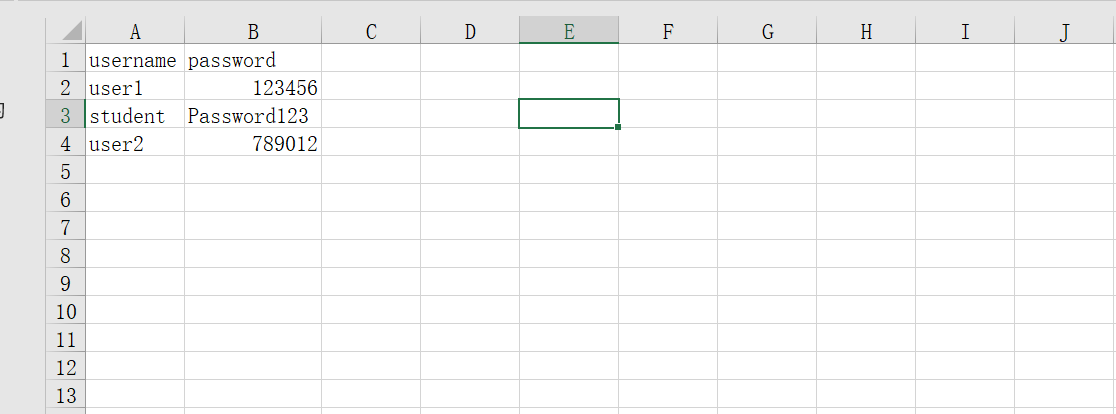
创建一个CSV或Excel文件,里面有多组用户名和密码(包括正确的和错误的)。
写一个循环,从文件里读取每组数据,执行登录,然后根据预期结果(成功或失败)判断测试是否通过,并用Python的print输出结果。
这是你简历上第一个"自动化测试框架"的雏形,非常重要。
表格数据:
python
def get_data_from_excel(file_path):
    wb = openpyxl.load_workbook(file_path)
    sheet = wb.active
    data = []
    for row in sheet.iter_rows(min_row=2, values_only=True):
        data.append(row)
    return data

def test_login(username, password):
    WebDriverWait(driver, 5).until(EC.element_to_be_clickable((By.ID, 'username'))).send_keys(username)
    driver.find_element(By.ID, 'password').send_keys(password)
    driver.find_element(By.ID, 'submit').click()
    try:
        WebDriverWait(driver,5).until(EC.element_to_be_clickable((By.XPATH, '//*[@id="loop-container"]/div/article/div[2]/div/div/div/a')))
    except TimeoutException:
        return False
    else:
        return True

driver = webdriver.Chrome(service=Service('./chromedriver.exe'))
driver.get('https://practicetestautomation.com/practice-test-login/')
data = get_data_from_excel('./testdata.xlsx')
for username, password in data:
    login_success = test_login(username, password)

    if login_success:
        driver.back()
        print(f"username = {username},password = {password}登录成功")
    else:
        print(f"username = {username},password = {password}登录失败")

input('按任意键继续...')
任务4(选做,进阶):使用Page Object模式重构
把任务3转换成Page Object 设计模式。很简单,就是把"一个页面的所有元素定位和操作"封装成一个类,
测试脚本只调用类的方法,看起来特别清晰易维护。
这个模式你只要在面试中能讲出它的好处,就能秒杀很多竞争者:
好维护:页面元素变了,只用改对应的页面对象类,不用改所有测试用例 。
能复用:同一个页面的操作方法可以被多个测试用例重复调用,减少重复代码 。
看得懂:测试用例里全是业务语言,不像以前那样夹杂大量技术代码,逻辑更清晰
python
class PageLogin:
    #页面网址
    URL = 'https://practicetestautomation.com/practice-test-login/'

    #元素定位器
    USERNAME_INPUT = (By.ID, 'username')
    PASSWORD_INPUT = (By.ID, 'password')
    LOGIN_CLICK = (By.ID, 'submit')
    SUCCESS_FLAG = (By.XPATH, '//*[@id="loop-container"]/div/article/div[2]/div/div/div/a')

    #初始化driver
    def __init__(self, driver):
        self.driver = driver

    #进入网站
    def open(self):
        self.driver.get(self.URL)
    #输入账户
    def username_enter(self, username):
        WebDriverWait(self.driver, 5).until(EC.element_to_be_clickable(self.USERNAME_INPUT)).send_keys(username)

    #输入密码
    def password_enter(self, password):
        self.driver.find_element(*self.PASSWORD_INPUT).send_keys(password)

    #点击登录按钮
    def login_click(self):
        self.driver.find_element(*self.LOGIN_CLICK).click()


    #登录
    def test_login(self,username, password):
        self.username_enter(username)
        self.password_enter(password)
        self.login_click()
        try:
            WebDriverWait(self.driver, 5).until(EC.element_to_be_clickable(self.SUCCESS_FLAG))
        except TimeoutException:
            return False
        else:
            return True


def get_data_from_excel(file_path):
    wb = openpyxl.load_workbook(file_path)
    sheet = wb.active
    data = []
    for row in sheet.iter_rows(min_row=2, values_only=True):
        data.append(row)
    return data


driver = webdriver.Chrome(service=Service('./chromedriver.exe'))
pagelogin = PageLogin(driver)
pagelogin.open()
data = get_data_from_excel('testdata.xlsx')
for username, password in data:
    result = pagelogin.test_login(username, password)
    if result:
        driver.back()
        print(f"username = {username},password = {password}登录成功")
    else:
        print(f"username = {username},password = {password}登录失败")

input('按任意键继续...')