文章为个人辛苦整理,付费内容,已加入原创侵权保护,禁止私自转载。
文章所在专栏:《黑猫的AI工具箱》
1 windows codex应用安装
★ 准备工作:
- codex没法编辑代码,所以提前下载安装好vscode;
- 网上有人说需要提前安装node.js,做嵌入式开发是不需要的。如果要跑 JavaScript/TypeScript 项目,才需要。
★ 安装步骤:
1、软件下载地址(需要科学上网才能访问):https://chatgpt.com/codex

2、有chatapt账号就用chatgpt登录。我是公司申请的key,选择其他方式登录。输入key即可。
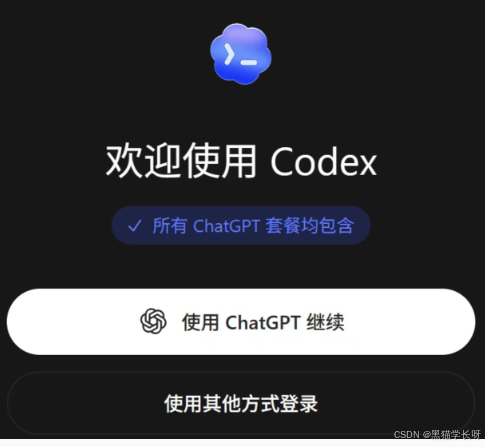
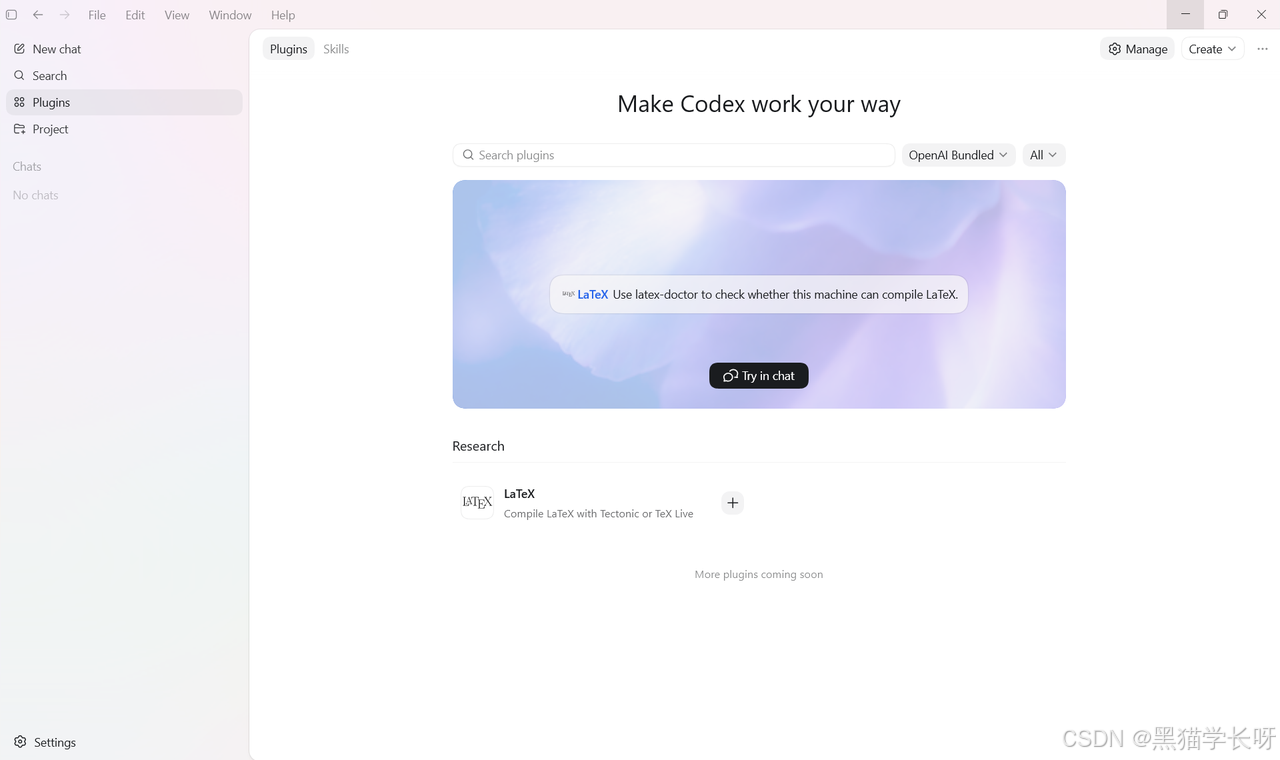
输入key之后,就进入codex界面了。
3、打开 "C:\Users\用户名.codex",新建auth.json存放API Key,复制粘贴如下内容,OPENAI_API_KEY替换为公司Token。(如果"C:\Users\用户名.codex"路径下有auth.json的话,就不用新建,只需要确认一下是否正确。)

4、此时以为成功了,但是实际上,使用的时候,发现没这么容易,又出现了如下报错:
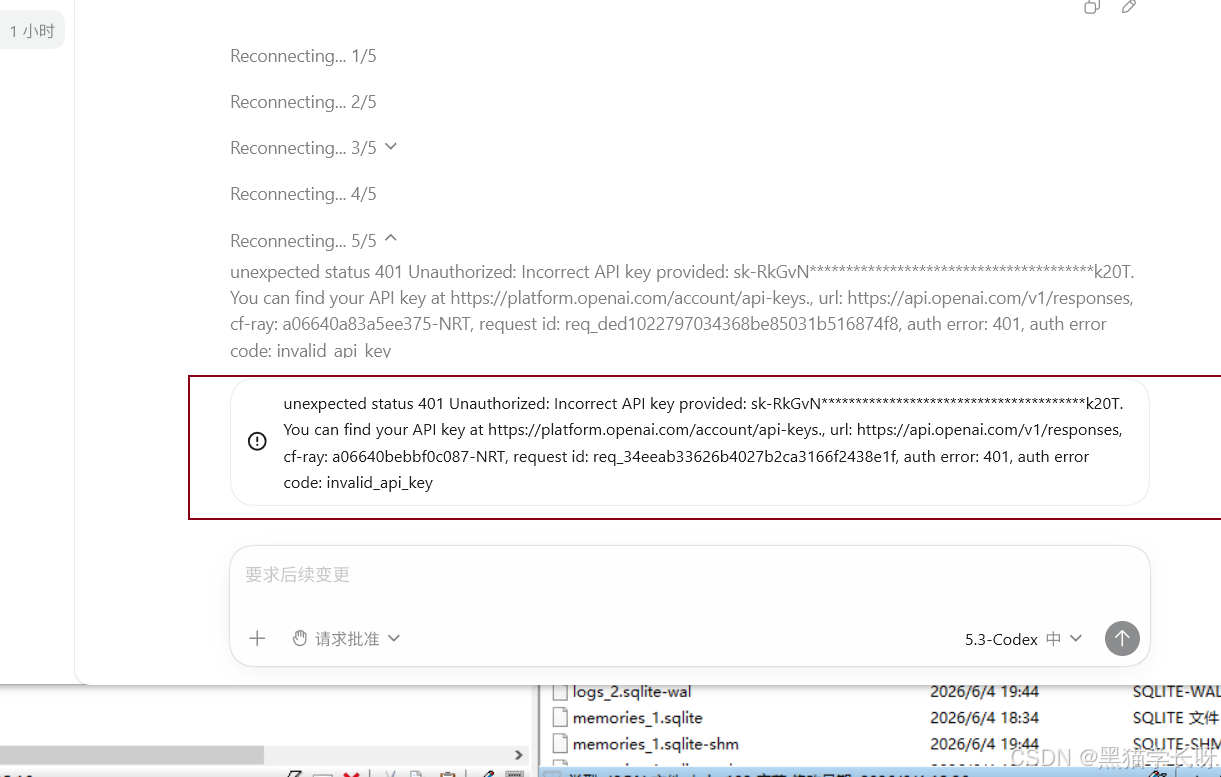
实际上还需要配置config.toml。这才是codex软件配置的核心文件。
打开 "C:\Users\用户名.codex\config.toml" 存放模型等信息,复制粘贴如下内容;放在该文件最上方即可。
Bash
# 基础设置
model_provider = "custom"    # 必须与下方的 [model_providers.xxx] 名称一致
model = "gpt-5.3-codex"      # 根据第三方提供的模型名填写
model_reasoning_effort = "medium"  # low/medium/high/minimal
disable_response_storage = true
preferred_auth_method = "apikey"

# 第三方 API 提供商配置
[model_providers.custom]
name="Custom API"
base_url="https://xxxx.xxx.com/xx"   # 此处就是第三方AI供应商
wire_api="responses"
timeout = 30  # 秒
为什么它能解决 401 错误?
原本的 auth.json里存放的 API Key,并不是 OpenAI 官方的 Key ,而是由这个第三方服务商 xxx.com签发、专门用于访问他们网关的密钥。
- 错误流程(你之前的情况):
- Codex 没有
config.toml-> 使用默认配置 -> 尝试连接api.openai.com-> 提交了你的第三方 Key -> OpenAI 服务器一看:"这不是我家的钥匙!" -> 返回401 Unauthorized。 - 正确流程(配置后):
- Codex 读取
config.toml-> 知道要连接aigateway.xxx.com-> 将请求和你的 API Key 一起发送到该网关 -> 网关验证:"嗯,这是我签发的有效钥匙。" -> 认证通过,转发请求给背后的模型并返回结果。
5、然后就可以进行对话写代码了。
2 linux下安装codex CLI
-
去chatgpt官网下载codex cli安装包:https://github.com/openai/codex/releases/latest/download/codex-x86_64-unknown-linux-musl.tar.gz (需科学上网)
-
下完完成后,放到ubuntu里面去。
-
然后解压并移动
tar -xzf codex-x86_64-unknown-linux-musl.tar.gz chmod +x codex-x86_64-unknown-linux-musl mkdir -p ~/.local/bin mv codex-x86_64-unknown-linux-musl ~/.local/bin/codex -
把 ~/.local/bin 加到 PATH:
echo 'export PATH="$HOME/.local/bin:$PATH"' >> ~/.bashrc source ~/.bashrc -
验证。输入:codex --version,如果出现了相关版本号,就说明ok了。
-
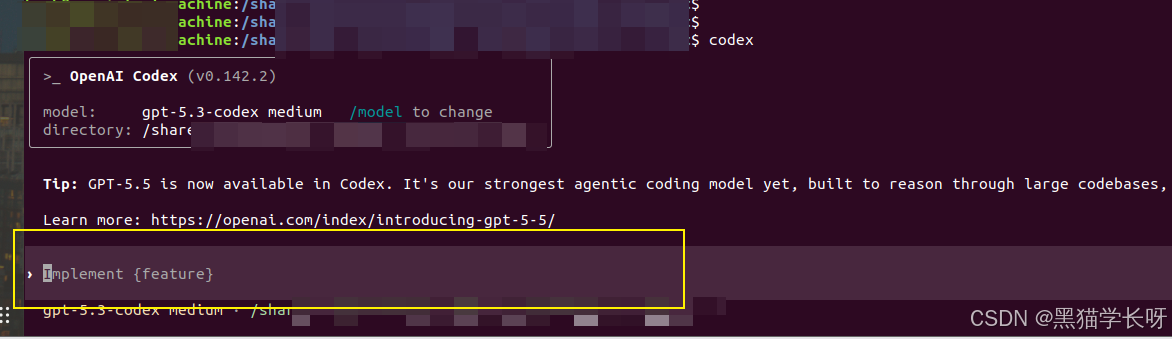
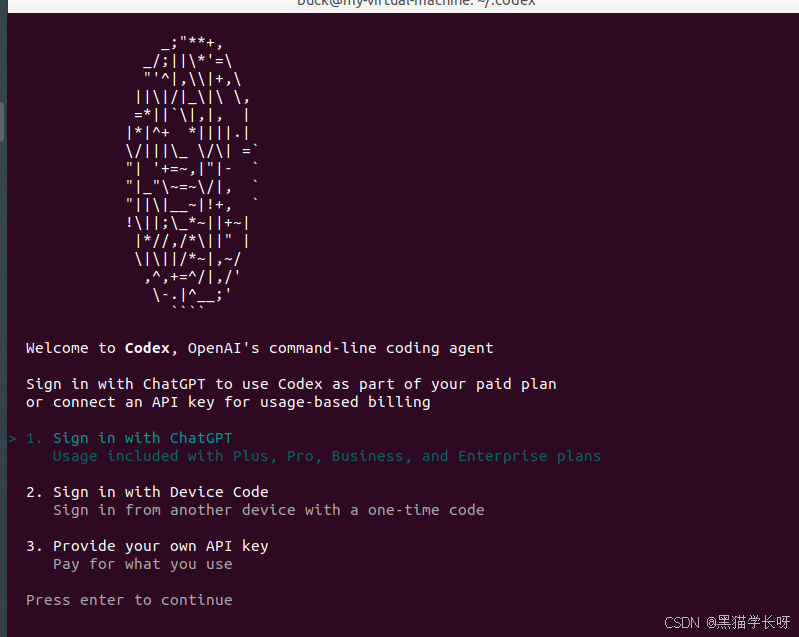
启动。输入codex,就出现如下界面,说明启动了。
-
先退出当前 Codex 界面,按 Ctrl+C。
-
在ubuntu里面创建配置
mkdir -p ~/.codex vim ~/.codex/config.toml -
粘贴如下内容到config.toml中并进行保存。
model_provider = "custom" model = "gpt-5.3-codex" model_reasoning_effort = "medium" preferred_auth_method = "apikey" disable_response_storage = true sandbox_mode = "workspace-write" approval_policy = "on-request" [model_providers.custom] name = "Custom API" base_url = "https://aigateway.yeestor.com/v1" wire_api = "responses" env_key = "OPENAI_API_KEY" timeout = 30 -
输入key并让key永久有效:
a.输入vim ~/.bashrc;
b.最后面加上一行:export OPENAI_API_KEY="国内的key" ;
c.然后 source ~/.bashrc。
-
权限修改建议:
chmod 700 ~/.codex chmod 600 ~/.codex/config.toml -
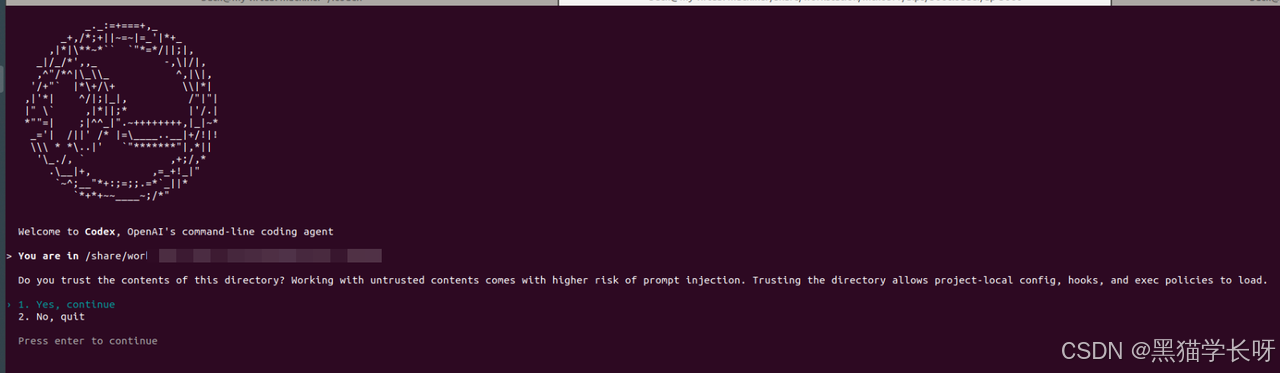
找一个存在代码项目的路径进去,然后输入codex,会出现如下界面。直接选择 yes 即可。(意思是:是否信任这个项目目录。信任后,它才会允许加载项目本地配置、hooks、执行策略等。)
-
然后就进入如下界面,意思就是问你用不用最新的模型。因为前面config.toml里面配置的gpt-5.3-codex模型,实际上已经有更新的模型了。这个看自己需求选择1或者2都行。

-
再然后就进入这个界面了,就可以在如图位置进行对话提问了。