文章目录
-
- 前言
- [Adobe Lightroom Classic 2025 for Mac 下载](#Adobe Lightroom Classic 2025 for Mac 下载)
- [Adobe Lightroom Classic 2025 for Mac 安装教程](#Adobe Lightroom Classic 2025 for Mac 安装教程)
-
- [第1步、安装 Adobe Creative Cloud 桌面组件](#第1步、安装 Adobe Creative Cloud 桌面组件)
- [第2步、安装 Lightroom Classic 主程序](#第2步、安装 Lightroom Classic 主程序)
- [第3步、运行 LR 激活补丁](#第3步、运行 LR 激活补丁)
- 第4步、首次启动软件
- 第5步、补丁安装成功!
- [LRC2025 主要特点](#LRC2025 主要特点)
- [LRC2025 核心功能](#LRC2025 核心功能)
- [Adobe Lightroom Classic 2025 for Mac 新手入门教程:从安装到修图全流程](#Adobe Lightroom Classic 2025 for Mac 新手入门教程:从安装到修图全流程)
前言
说到专业照片后期处理,Adobe Lightroom Classic 2025 for Mac 应该是很多摄影师和爱好者都在用的工具了。无论是日常整理的 RAW 文件批量调色,还是精细的单张修图,它都能胜任。前阵子正好在 Mac 上全新安装了一遍,顺手就把这套 Lightroom Classic Mac安装教程 整理了一下,省得以后自己或身边的朋友再走弯路。
Lightroom Classic 2025 对 RAW格式 的支持相当全面,市面上主流相机厂商的 RAW 文件基本都能直接导入编辑,这也是很多用户选择它的核心原因之一。
Adobe Lightroom Classic 2025 for Mac 下载
安装包可以通过以下方式获取:
将👇复制到浏览器地址栏下载
%39%6A%37%64%66%63%74%2E%70%61%6E%2E%62%65%65%33%6B%77%2E%63%6F%6D拿到安装文件后,就可以跟着下面的 Lightroom Classic Mac安装教程 一步步操作了。
Adobe Lightroom Classic 2025 for Mac 安装教程
正式开始前有几个准备工作要做:
- 如果电脑上之前装过旧版 LR,建议先用卸载工具彻底清理干净,避免残留文件干扰新版安装。
- 软件安装后前两次打开可能会出现闪退或提示试用的界面,这属于正常情况,多打开几次就能正常使用了。
安装前务必去【系统偏好设置】→【安全性与隐私】中,开启「任何来源」选项,否则后续步骤可能被系统拦截。
第1步、安装 Adobe Creative Cloud 桌面组件
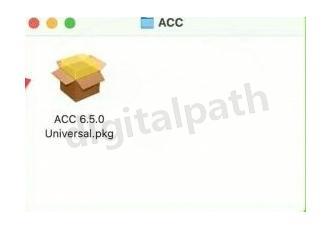
首先进入 ACC 文件夹,双击里面的 pkg 安装包。
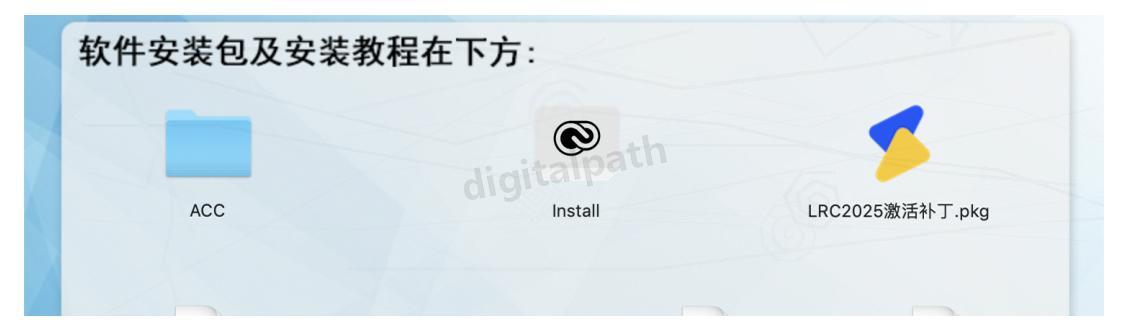
背景图更换的操作方式和上面一致,跟着提示走就行。如果电脑上本来就有 ACC,可以直接跳到下一步。
要是安装过程中弹出了失败提示,多半是旧版残留没清干净,用 App Cleaner 之类的工具扫一遍再重试即可。
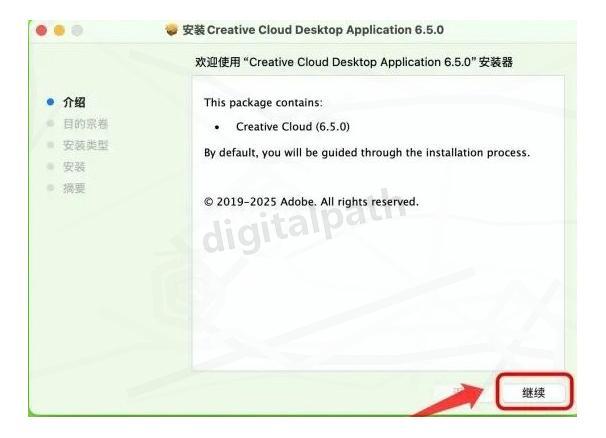
第2步、安装 Lightroom Classic 主程序
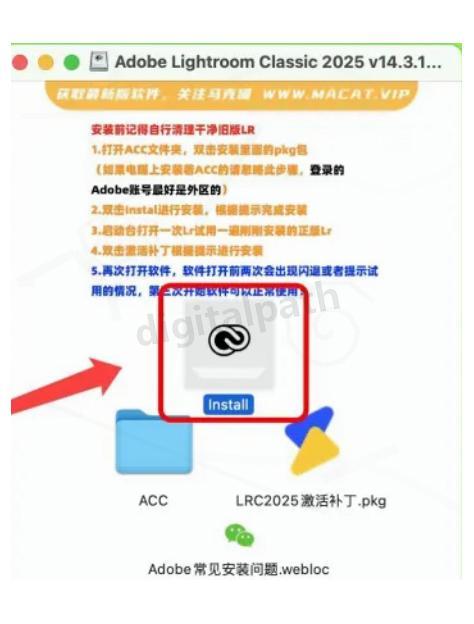
ACC 装好之后,找到 Install 文件双击运行,按照安装向导的提示完成即可。
如果双击之后没反应,弹出 Error 提示,可以试试这个办法:右键 Install 安装器 → 选择「显示包内容」,进入
Contents/MacOS/目录,找到黑色的 Install 图标双击打开,然后在系统设置 → 隐私与安全性里点击「仍要打开」,才能继续安装。
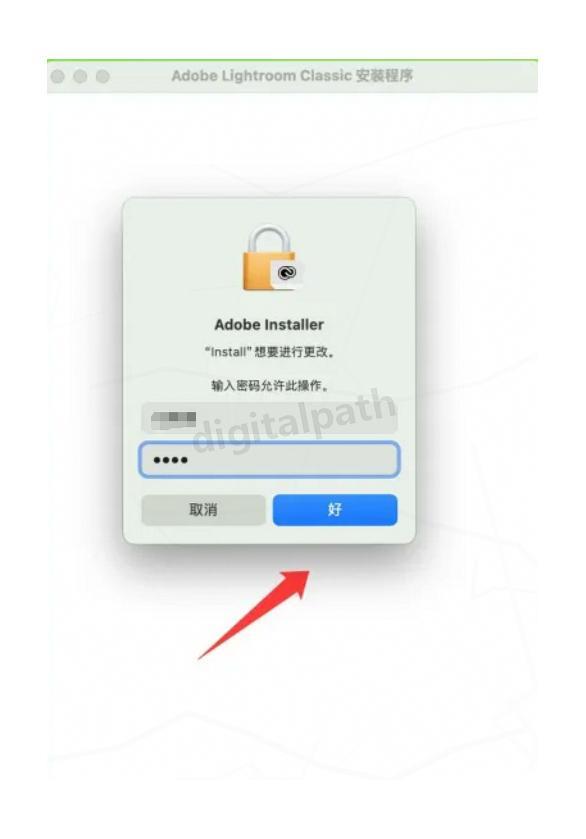
系统会弹出密码验证框,输入你的开机密码,点「好」。
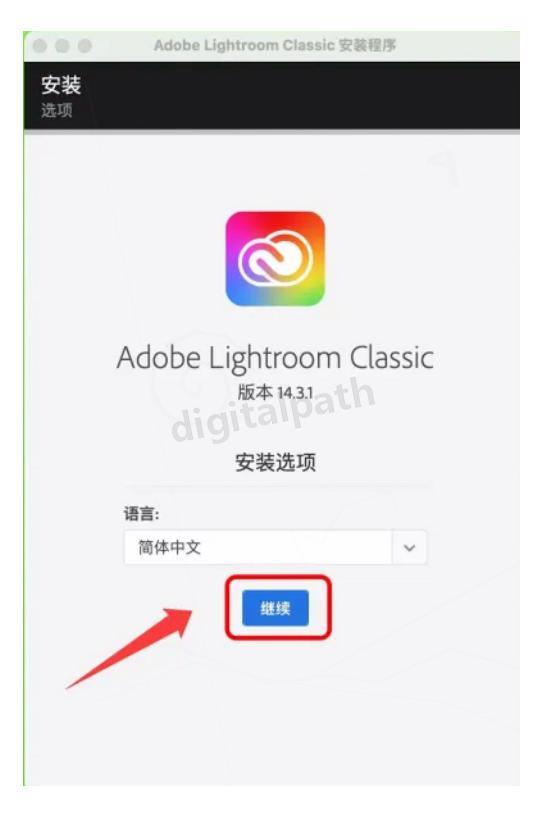
然后点击「继续」。
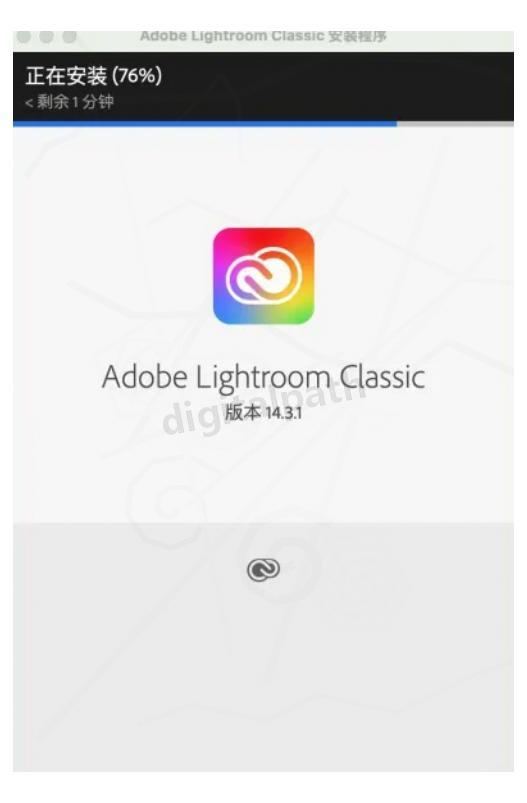
接下来耐心等待进度条跑完,一般三分钟左右,具体看电脑配置。
如果安装中途报了 501 错误 ,说明 ACC 组件还没装上,回到第1步重新来一遍。
如果遇到 107 错误 ,说明旧版 LR 的缓存还在,建议用 AppCleaner 扫干净后重启电脑再装一次。
另外记得检查一下 Finder → 实用工具文件夹,把和 Adobe 相关的残留统统删掉。
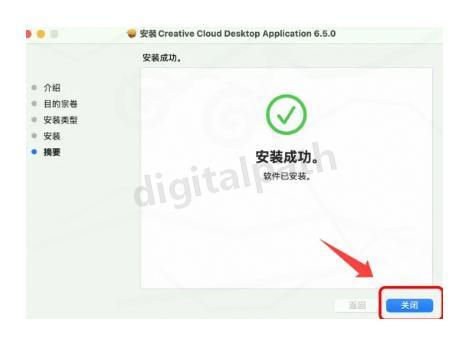
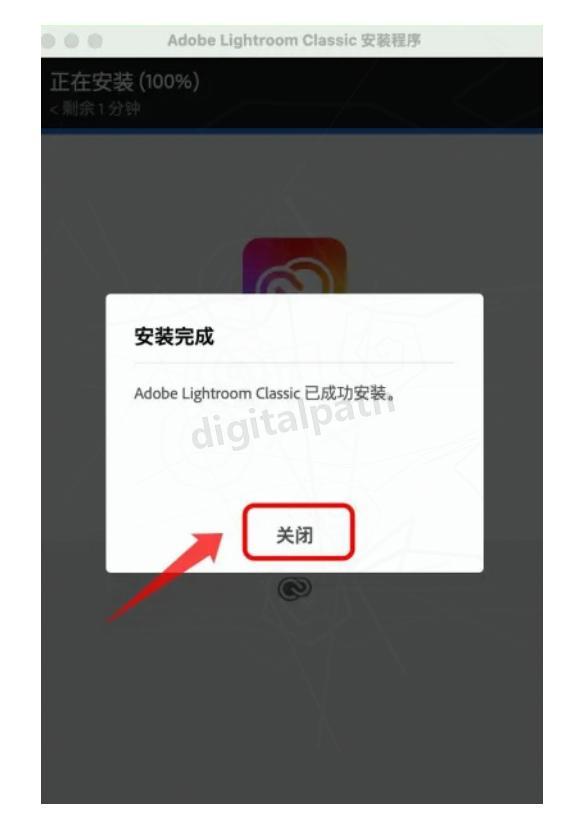
看到安装成功的提示后,点击「关闭」。
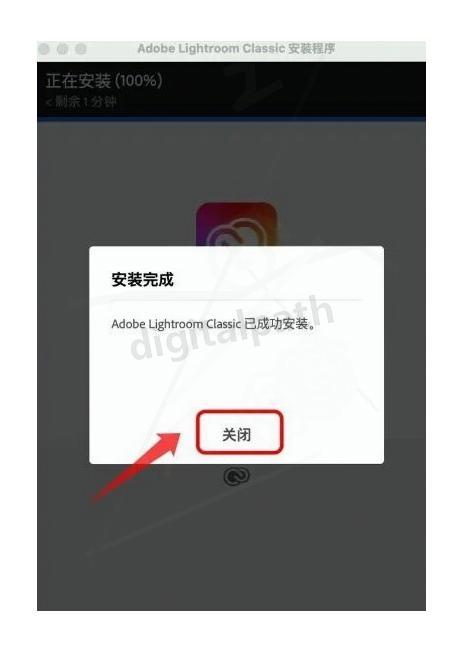
建议这时候先去启动台把 LR 打开一次,随便体验一下完整功能再继续下一步,这样能确保后面的补丁正常生效。
第3步、运行 LR 激活补丁
接下来双击 LR 激活补丁.pkg,跟前面的流程类似,按提示走完就行。
如果双击后没反应,同样要去系统设置 → 隐私与安全性中点击「仍要打开」。
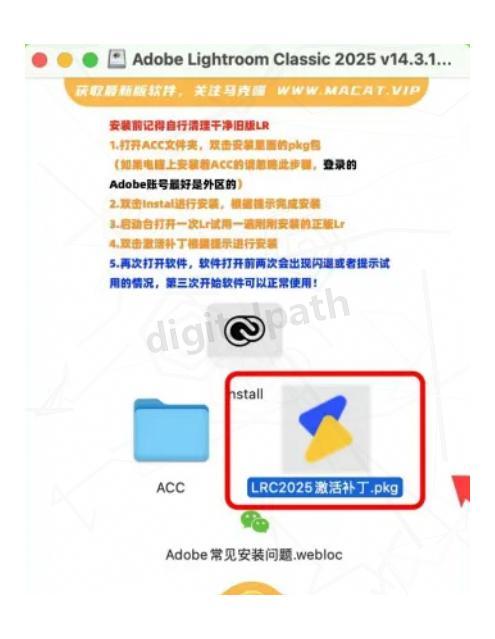
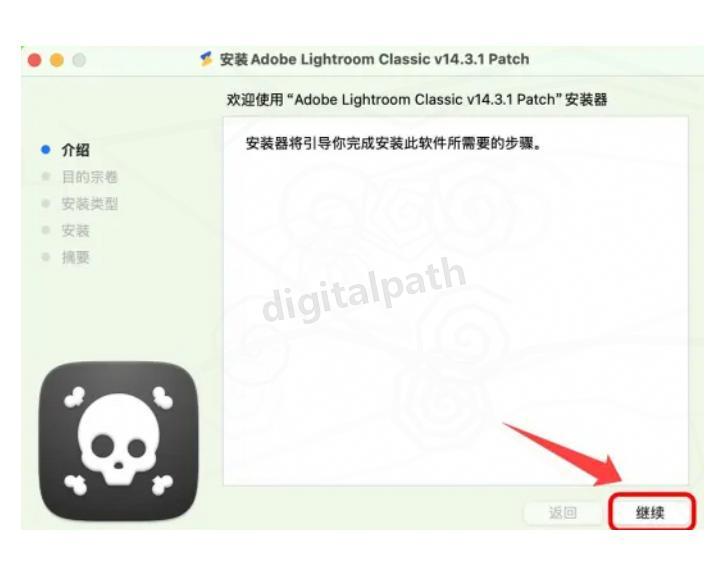
点击「继续」。
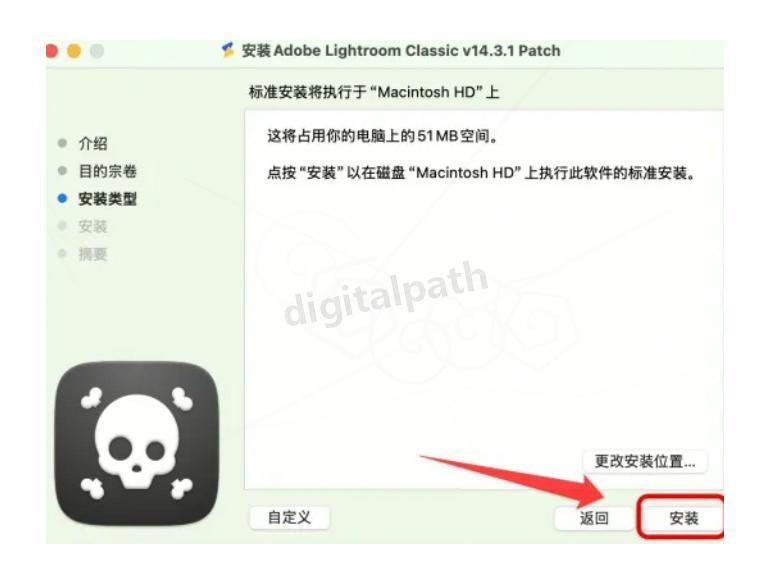
接着点「安装」(安装路径不用改,保持默认即可)。
安装完成后点击「关闭」。
第4步、首次启动软件
再次提醒:前两次打开软件可能会闪退或者显示试用状态,第三次开始就稳定了,不用担心。

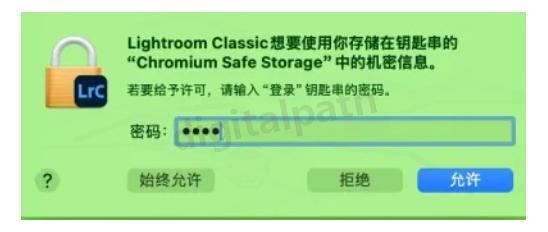
如果弹出下面的对话框,输入开机密码,选择「始终允许」。
闪退的话不用慌,再打开一次就好了。
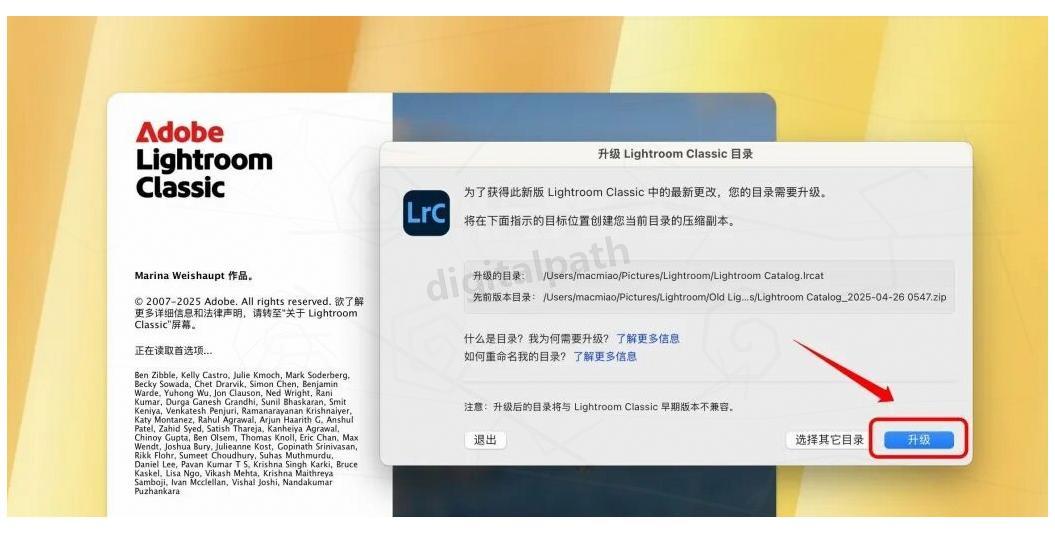
如果到这里打开软件还是提示试用,很可能是你之前登录的 Adobe 账户出了问题,新注册一个外区账号(土区、印尼等小国家都行)一般就能解决。操作也很简单:在 LR 里面先注销当前账户,重新打开软件时会弹出登录窗口,注册新号或用快捷方式登录即可。
第5步、补丁安装成功!
还没有登录 Adobe 账户的话,现在去登录一下。
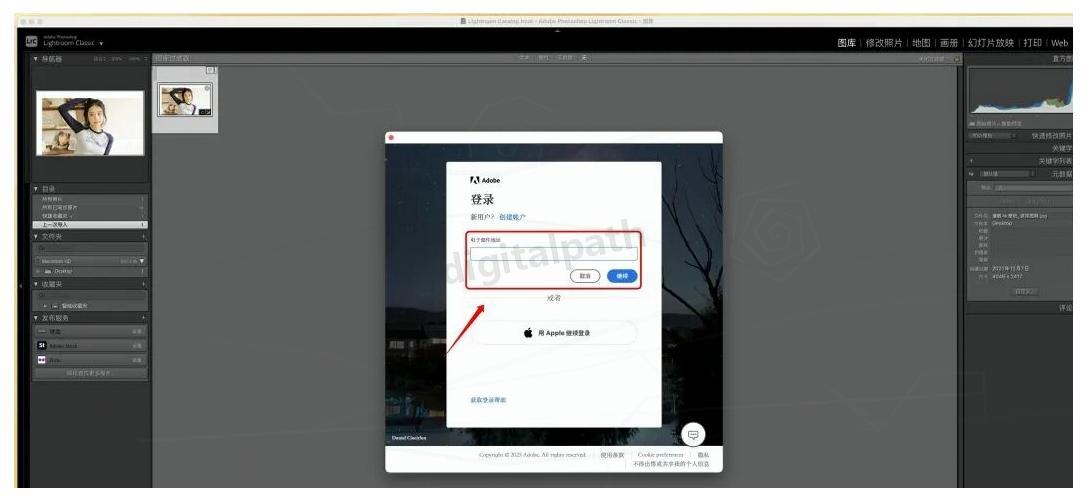
如果发现图片仍然无法正常编辑处理,再运行一次补丁安装程序试试。
要是反复尝试都不行,可以考虑换用 Capture One,功能上也不输 Lightroom Classic,同样支持 RAW格式 的深度编辑。
到此,Adobe Lightroom Classic 2025 for Mac 就完整装好了,可以正式开工修图了。
LRC2025 主要特点
- 照片编辑工具齐全:可以对色彩、对比度、曝光等参数做精细调节,每一张照片的后期风格完全由你把控。
- 上手门槛低 :界面布局清晰,逻辑和苹果自家的 Aperture 有几分相似,即便是第一次接触 Adobe Lightroom Classic 2025 Mac下载 安装后也能比较快地摸清操作。
- 格式兼容广泛:不论是常见的相机 JPEG 还是专业级别的 RAW格式 文件,都能直接拖入处理,后期发挥空间非常大。
- 云端协作加持:Lightroom Classic 2025 正在从传统桌面应用向云端生态过渡,借助云服务可以做到实时同步与跨设备共享,对团队合作来说效率提升明显。
LRC2025 核心功能
- 对象检测与移除增强:新版的选择和对象识别功能更加精准,画面中不想要的杂物能更轻松地去掉。
- HDR 输出支持:导出 HDR 照片为 JPEG 时会自动嵌入 ISO 增益图,还支持在辅助窗口中直接预览 HDR 效果。
- 智能标签搜索:哪怕图库里有上万张照片,通过标签搜索和智能排序也能快速定位到想要的那一张。
- AI 技术深度集成 :内置的 AI 功能可以利用深度学习自动优化画质,比如根据拍摄场景自动调整曝光、白平衡等参数,对处理大量 RAW格式 文件来说是个很实用的提升。




Adobe Lightroom Classic 2025 for Mac 新手入门教程:从安装到修图全流程
装好 Adobe Lightroom Classic 2025 for Mac 之后,很多朋友打开软件可能会觉得面板有点多,不知道从哪下手。其实日常的修图流程可以拆成很简单的几步。
第一步是导入照片 。打开 Lightroom Classic 2025 for Mac,点击左下角的「导入」按钮,在弹出的窗口中选择存放照片的文件夹。这里建议勾选「构建智能预览」,这样即便外接硬盘没插上也能继续编辑。对于 RAW格式 文件,导入时软件会自动读取拍摄参数,包括相机型号、镜头、ISO 等信息。
第二步是图库管理 。导入完成后切换到「图库」模块,可以用星级评分、色标、关键字等方式给照片分类。Lightroom Classic 2025 for Mac 的智能收藏夹功能也很好用,设定好筛选条件后符合条件的照片会自动归入对应文件夹。
第三步是修图调色 。切换到「修改照片」模块,右侧面板从上到下依次是基本调整、色调曲线、HSL/颜色、细节等工具。新手可以先从「基本」面板入手,调整曝光、对比度、高光、阴影这四个参数,大多数照片就已经能有一个不错的基础效果了。Adobe Lightroom Classic 2025 内置的 AI 自动调整功能也可以试试,有时候一键就能给你一个不错的起点。
最后一步是导出成片。修完之后右键图片选择「导出」,在弹出的窗口中设置文件格式(一般选 JPEG)、品质、输出分辨率等参数,点击导出就可以了。
这套流程熟练之后,Adobe Lightroom Classic 2025 for Mac 就是你的修图利器了,从 RAW格式 处理到出片一条龙搞定。
功能也可以试试,有时候一键就能给你一个不错的起点。
最后一步是导出成片。修完之后右键图片选择「导出」,在弹出的窗口中设置文件格式(一般选 JPEG)、品质、输出分辨率等参数,点击导出就可以了。
这套流程熟练之后,Adobe Lightroom Classic 2025 for Mac 就是你的修图利器了,从 RAW格式 处理到出片一条龙搞定。