文章目录
-
- [一、Adobe Premiere Pro 2025 简介](#一、Adobe Premiere Pro 2025 简介)
- [二、Premiere Pro 2025 for Mac 下载](#二、Premiere Pro 2025 for Mac 下载)
- [三、Adobe Premiere Pro 2025 安装教程](#三、Adobe Premiere Pro 2025 安装教程)
-
- 【1】选择对应芯片安装包
- 【2】安装主程序
- 【3】安装补丁
- [【4】启动 Premiere Pro](#【4】启动 Premiere Pro)
- [四、Premiere Pro 中文设置教程](#四、Premiere Pro 中文设置教程)
- 五、注意事项
- [Premiere Pro for Mac入门必学:时间线操作和基础转场效果](#Premiere Pro for Mac入门必学:时间线操作和基础转场效果)
一、Adobe Premiere Pro 2025 简介
Premiere Pro 2025 是 Adobe 旗下一款专业的视频剪辑工具,在影视后期、短视频创作和自媒体内容生产中用得很广。Mac 平台上它对新版 macOS 的兼容做得不错,无论是搭载 M 系列芯片还是 Intel 芯片的设备,都能获得比较流畅的剪辑体验。
2025 版本在色彩管理、Lumetri 调色模块以及语音转文本功能上做了不少优化,序列编辑的操作逻辑也比老版本更顺手一些。如果你正在找 Premiere Pro 2025 for Mac下载 和 Adobe Premiere Pro 2025安装教程,下面这份保姆级指南会一步步带你走完,建议按顺序操作。
二、Premiere Pro 2025 for Mac 下载
https://pan.quark.cn/s/ad5285b6a35f
三、Adobe Premiere Pro 2025 安装教程
提示: 要是安装过程中弹出失败提示,多半是电脑上还残留了旧版文件,先用 app cleaner 之类的工具把残留清理干净,再重新走一遍流程就行。
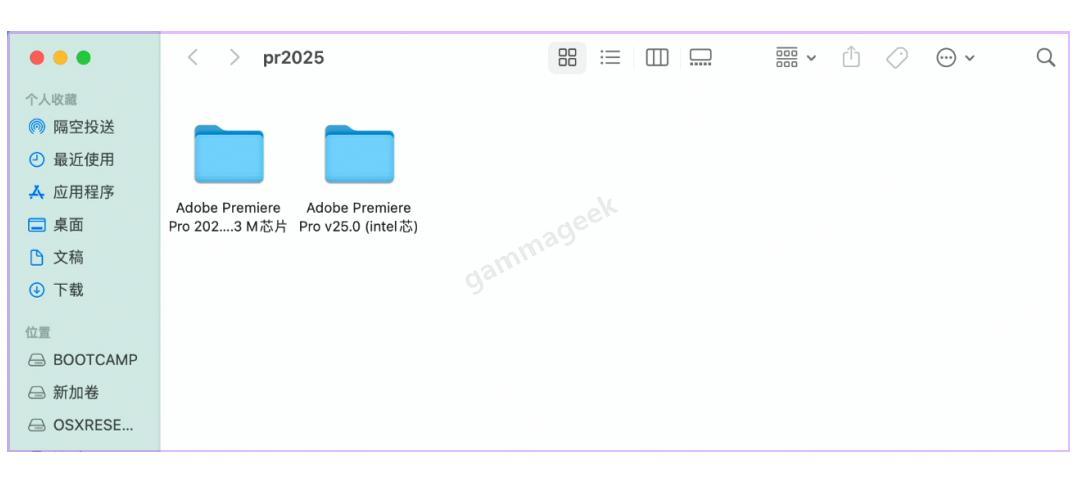
【1】选择对应芯片安装包
先确认一下自己 Mac 用的是哪款芯片------M 系列芯片就下载 M 安装包,Intel 芯片就选 Intel 安装包,别选错了。
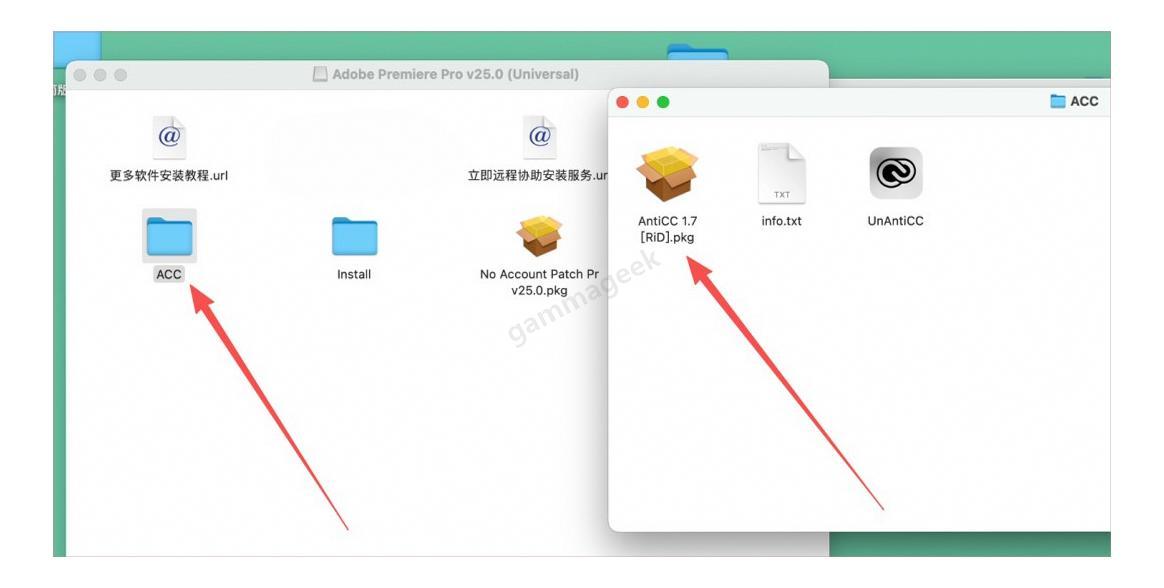
接着点一下"继续"按钮。
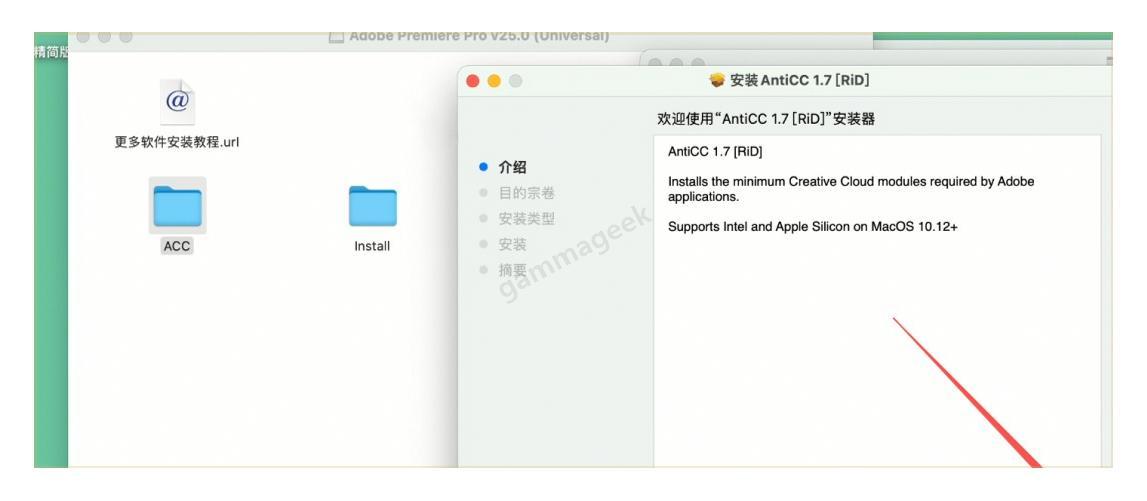
然后点"安装"。
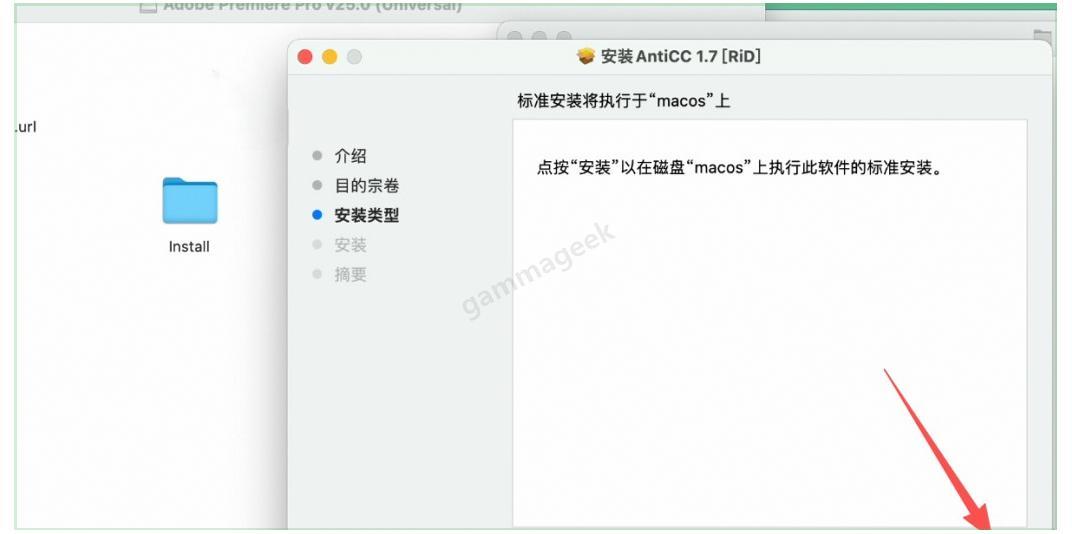
等安装流程跑完,点击"关闭"即可。
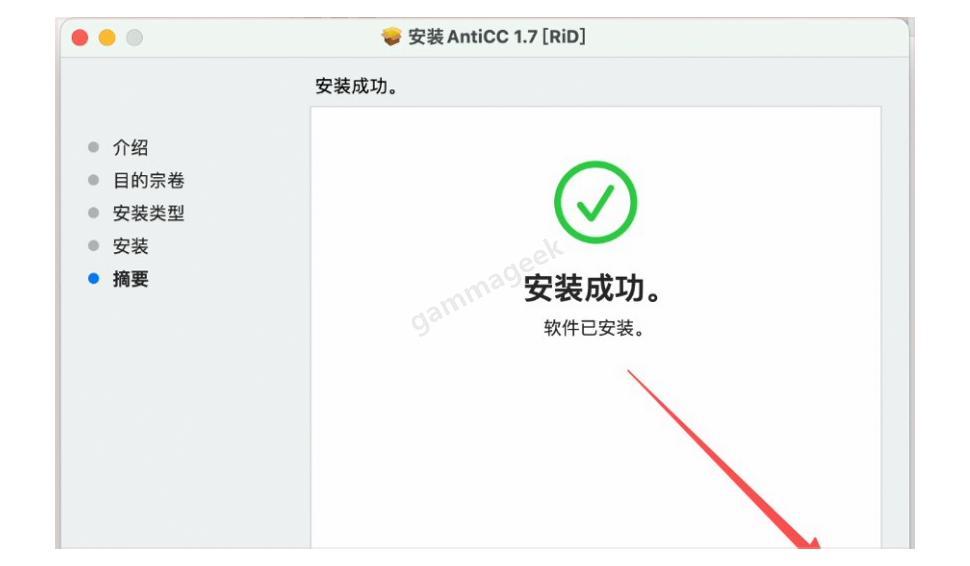
【2】安装主程序
上一步完成后,双击 Install 图标,按照界面上的指引把主程序装上。
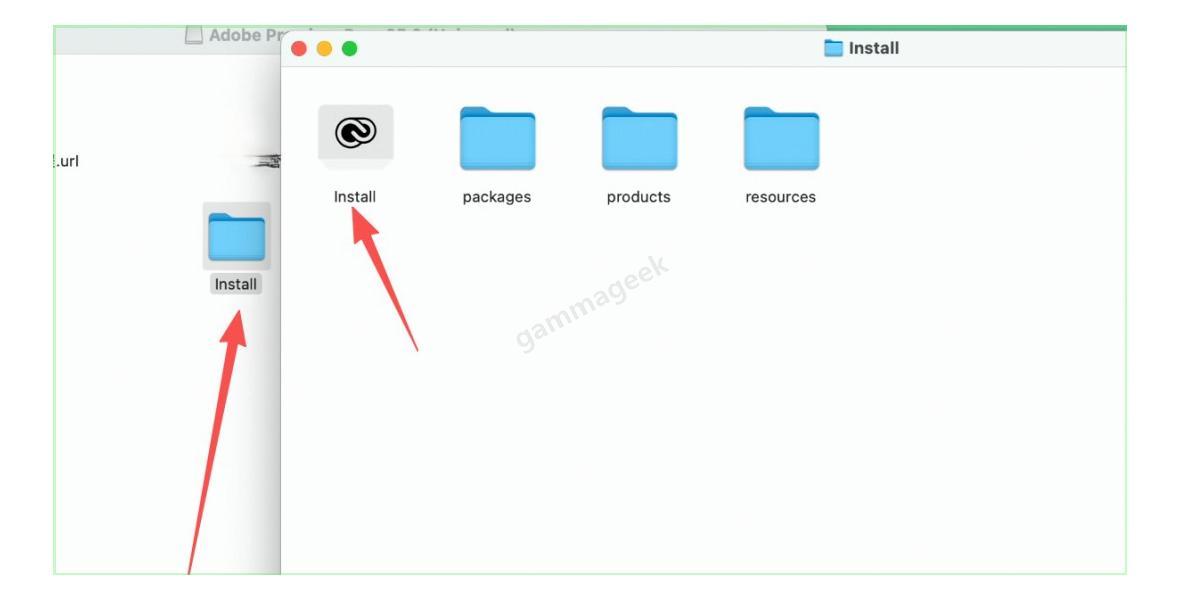
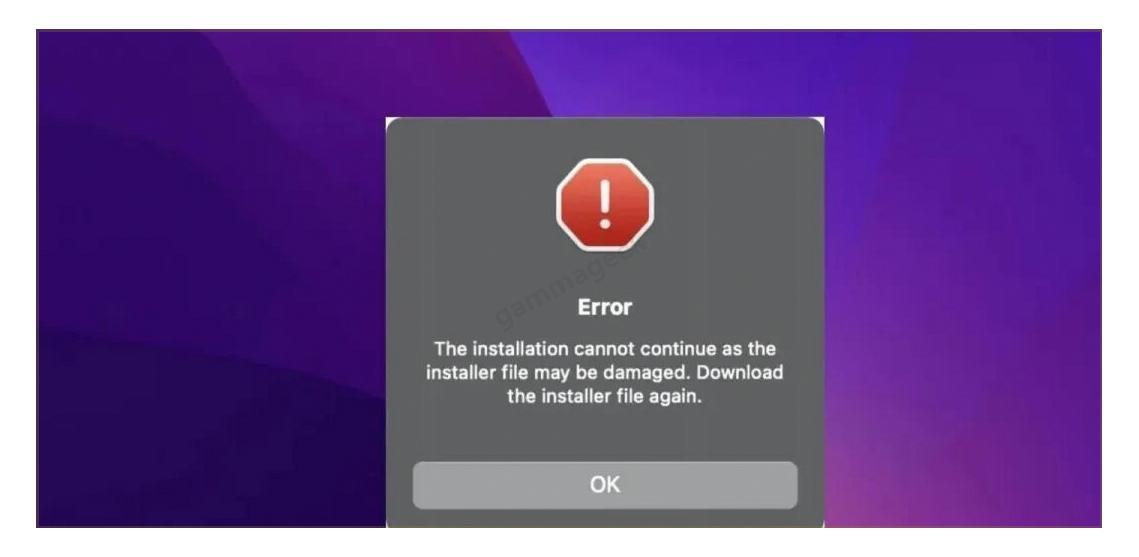
如果双击后安装器没有正常启动(弹出了报错窗口):
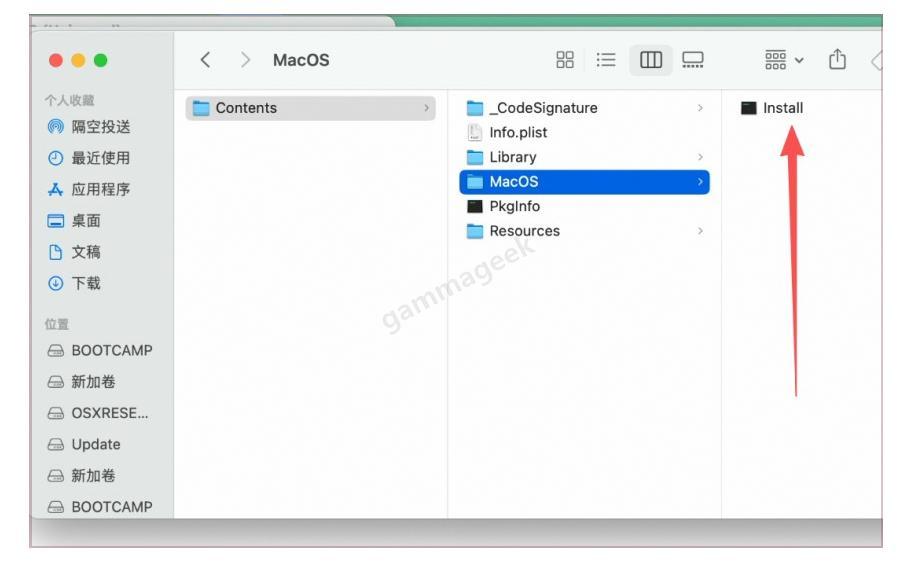
对着 Install 安装器点右键,选"显示包内容"。
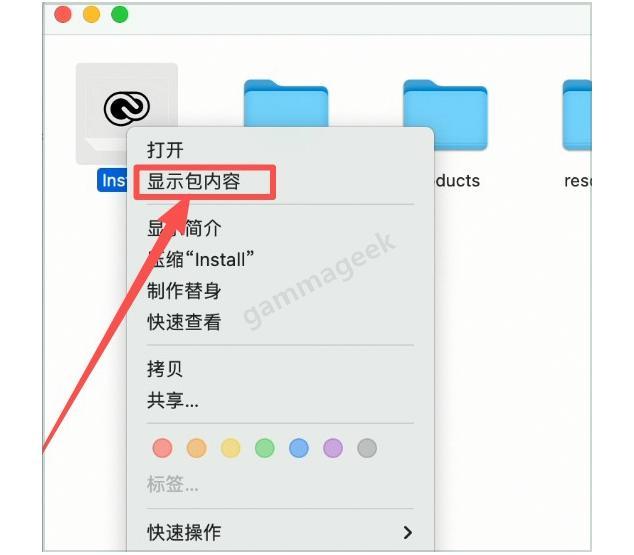
按照下面截图中的路径,找到 install 文件并双击打开:
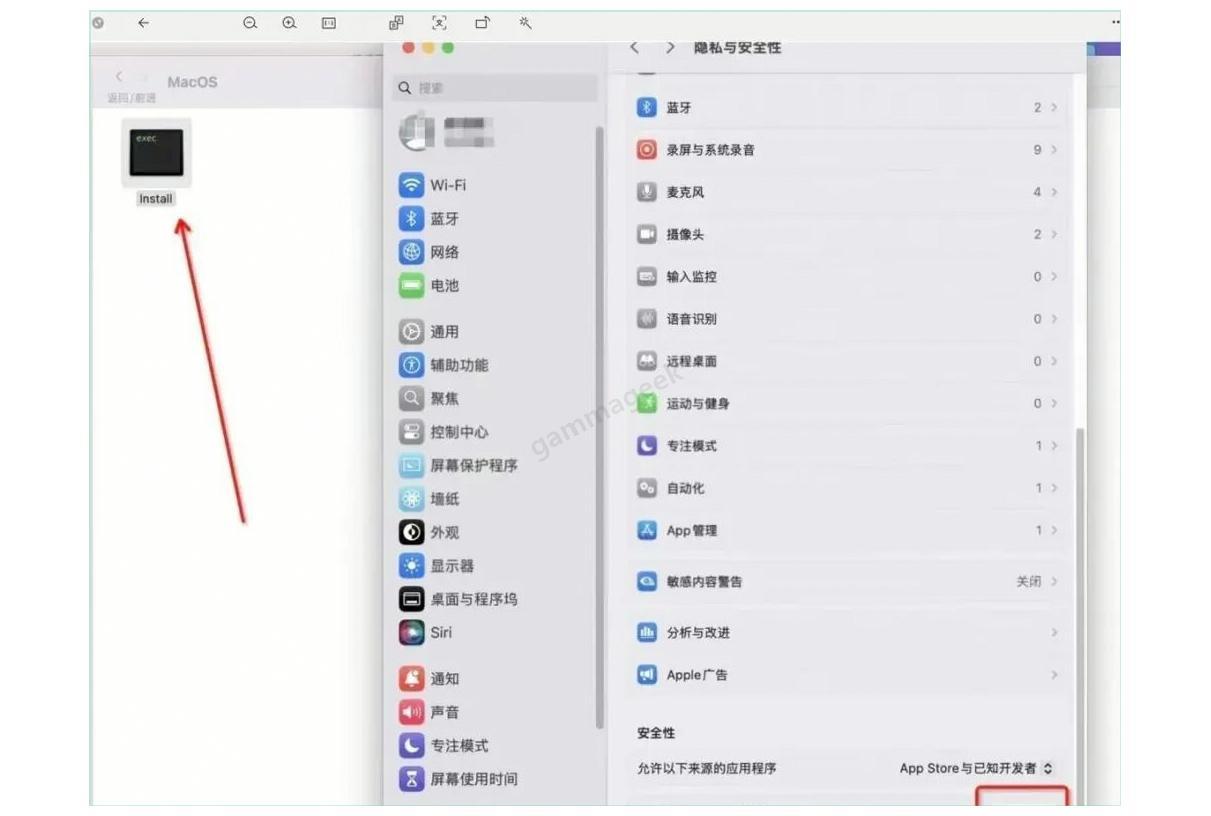
接着需要进系统设置 → 隐私与安全性,在里面点"仍要打开",才能让安装继续。
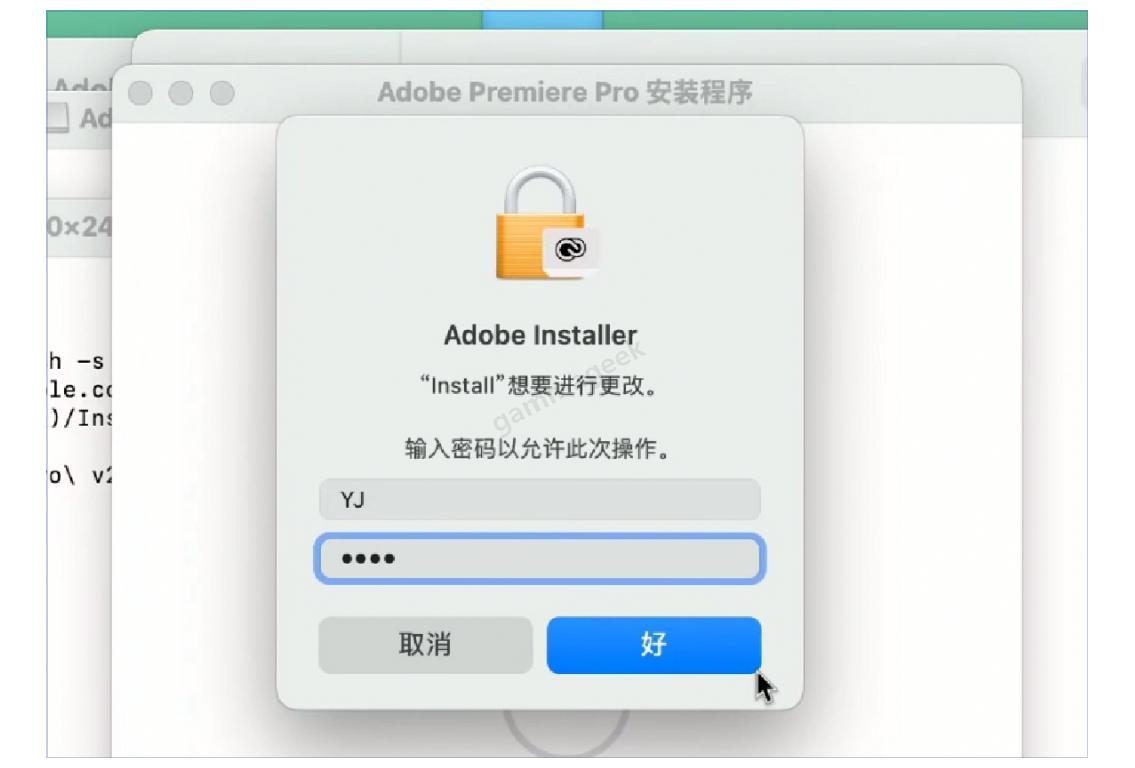
系统会要求输入开机密码,输完点"好"。
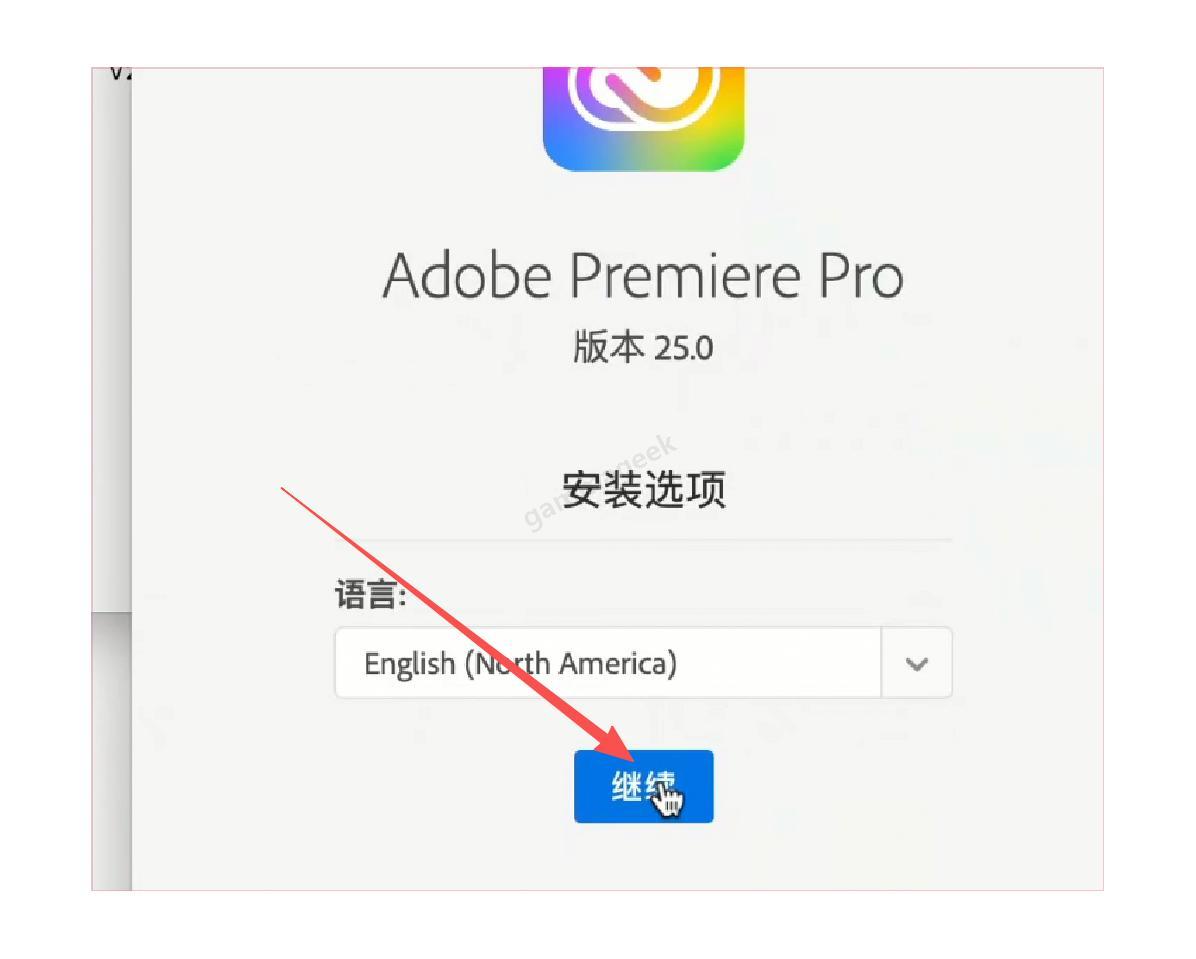
点"继续"往下走就行------语言这里先保持英文,文末有切换中文的详细步骤。
接下来等它装完,一般 1 分钟左右就好,具体看电脑配置。
如果中途跳出 105 报错,说明机器里还有旧版 PR 的残留数据,用清理工具扫一遍再重试。
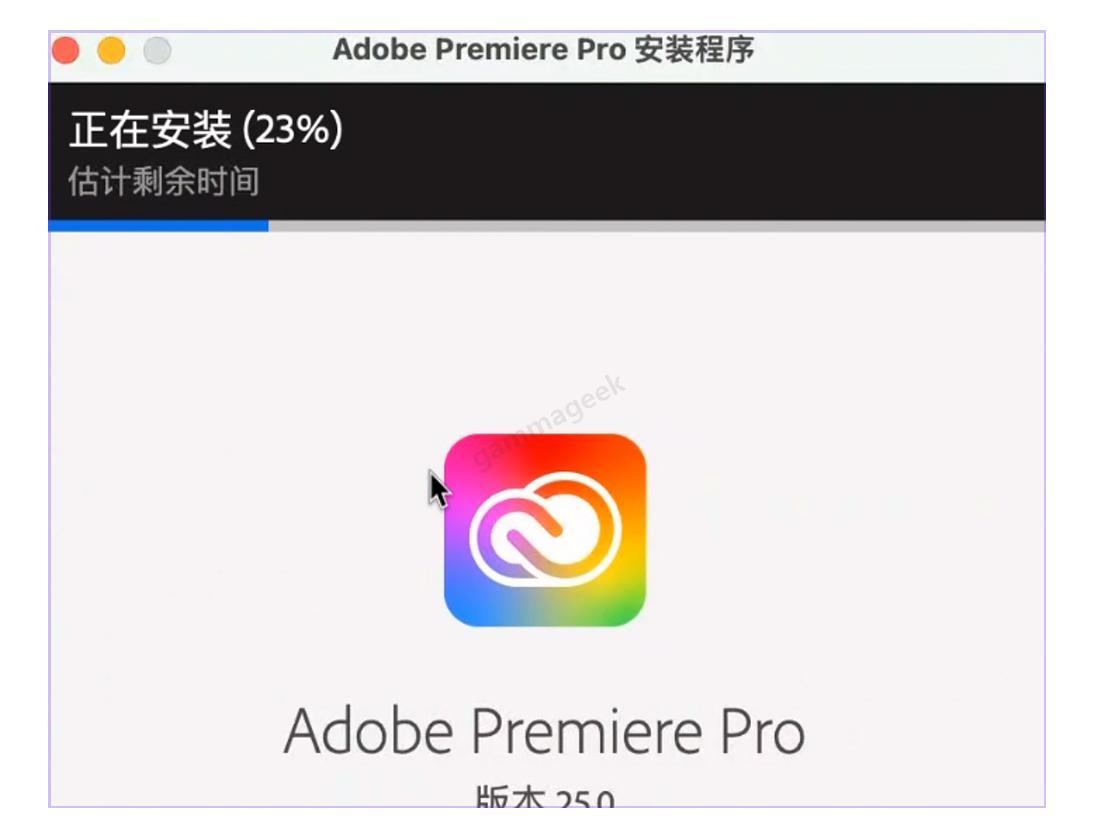
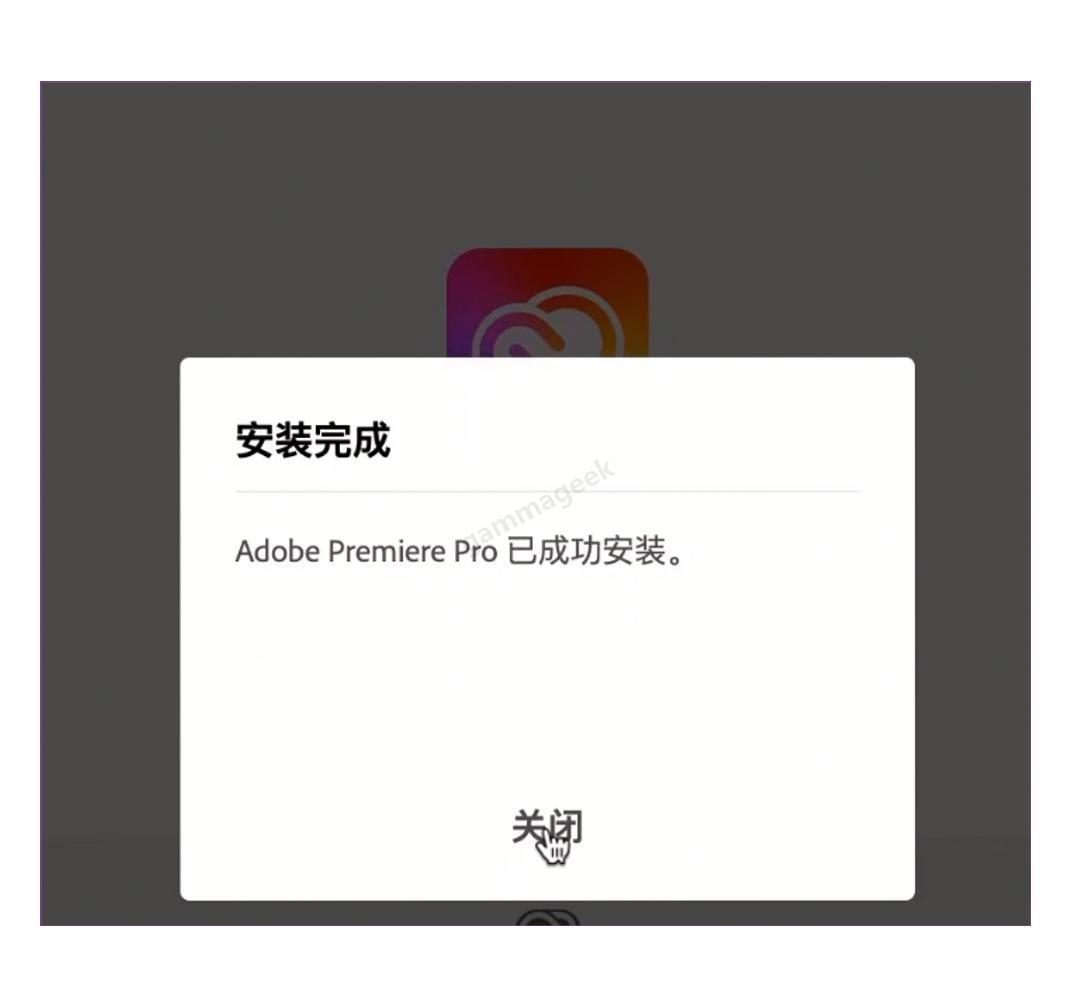
安装结束后,点"关闭"。
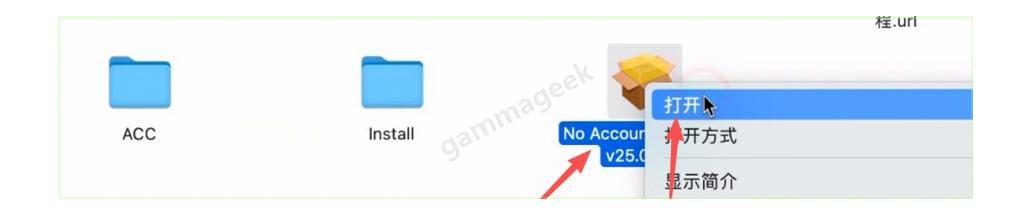
【3】安装补丁
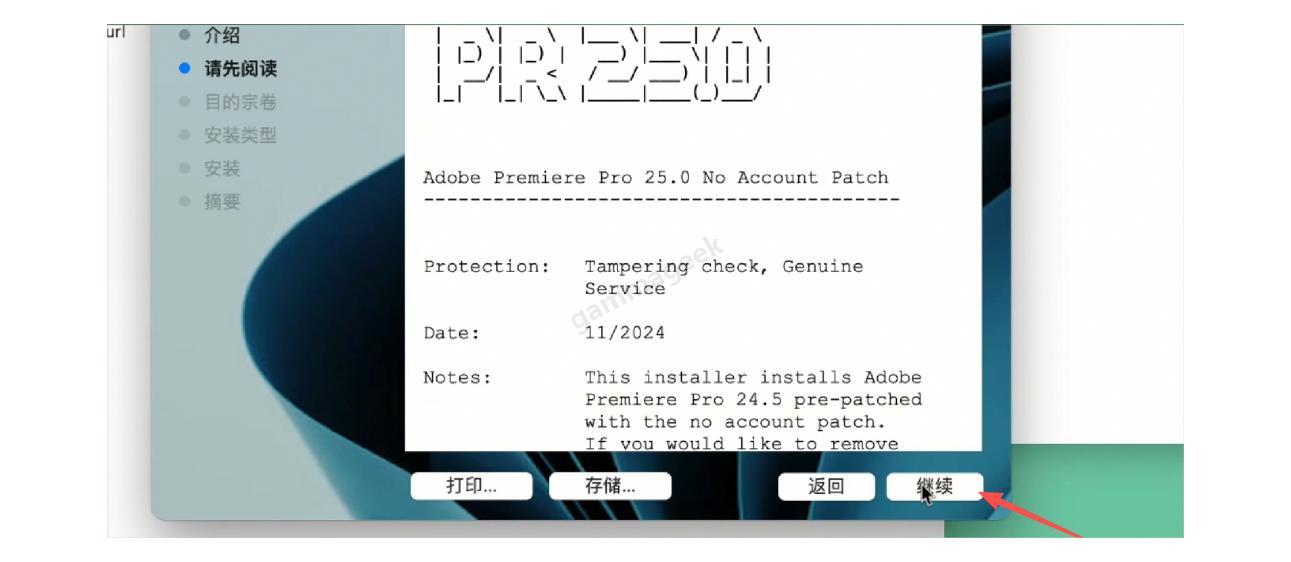
主程序装好之后,双击补丁文件开始安装。
点"继续"。
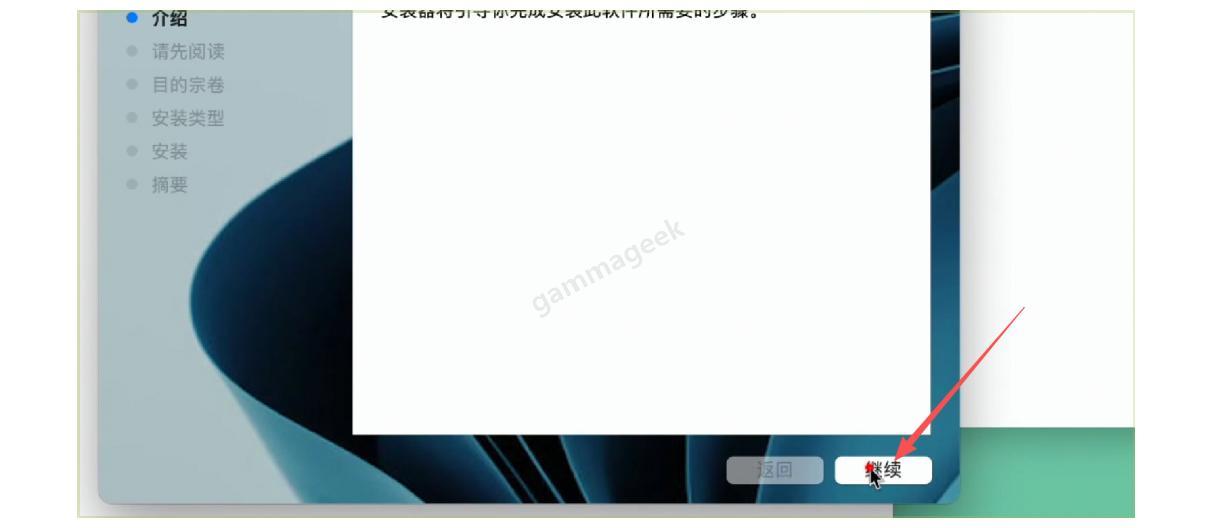
再点一次"继续"。
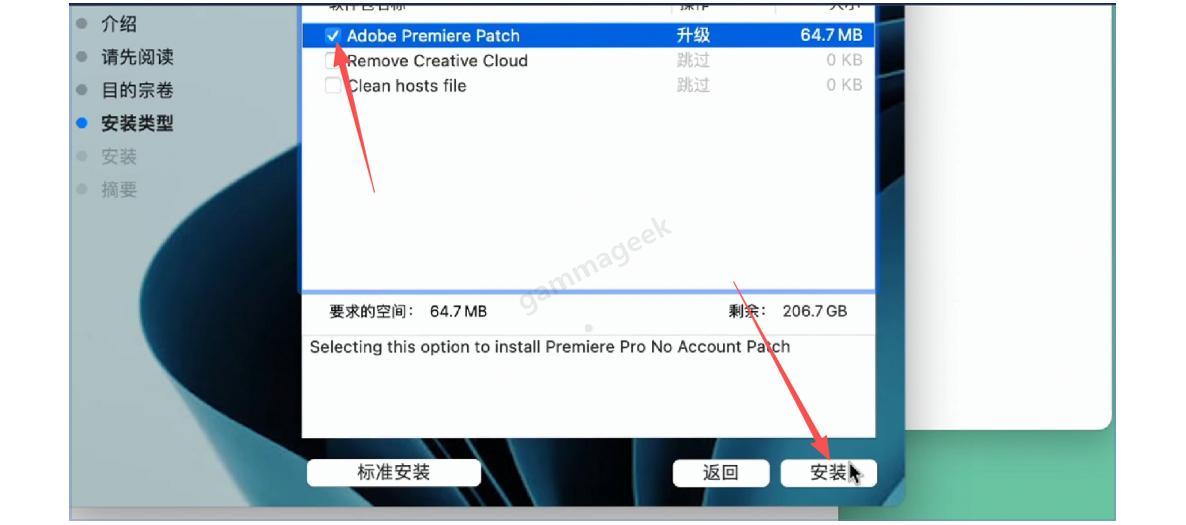
把第一个选项勾上,然后点"安装"。
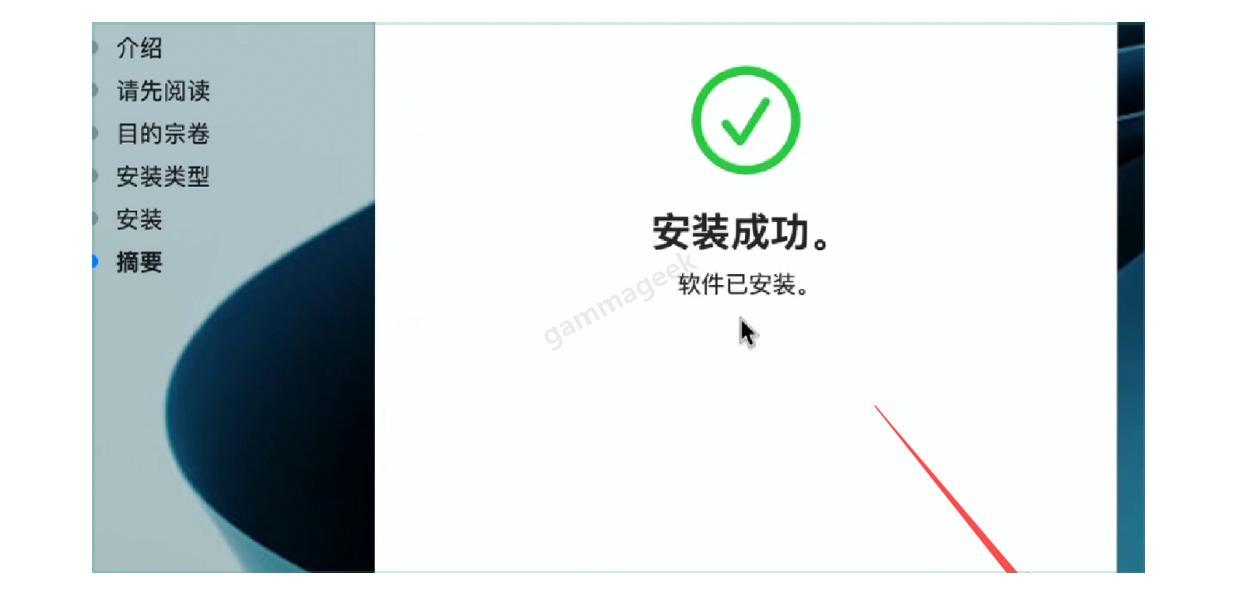
装完之后点"关闭"。
【4】启动 Premiere Pro
到启动台里找到 Premiere Pro 的图标,打开就行了。
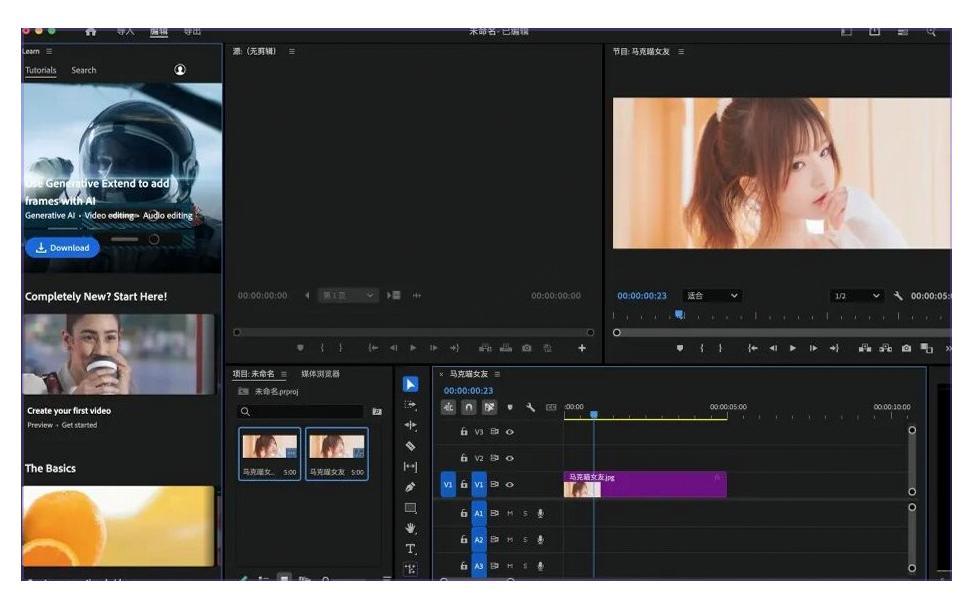
有些用户打开后能直接看到欢迎界面,如果桌面上没有弹出启动窗口也别慌------并不是软件没起来,只是欢迎界面没自动弹出来。去顶部菜单栏里选"新建项目"就可以开始用了。

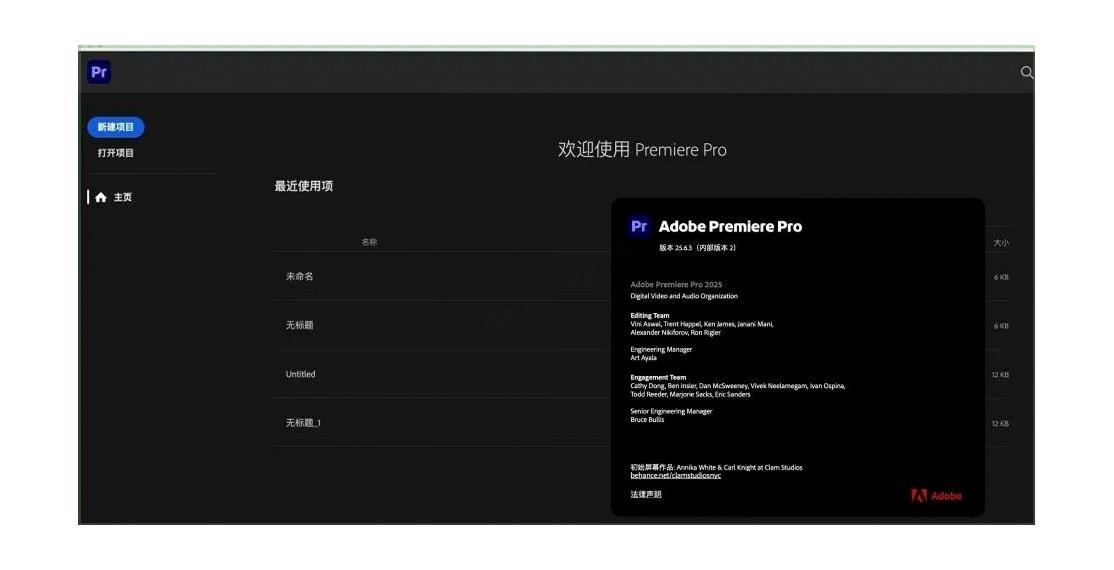
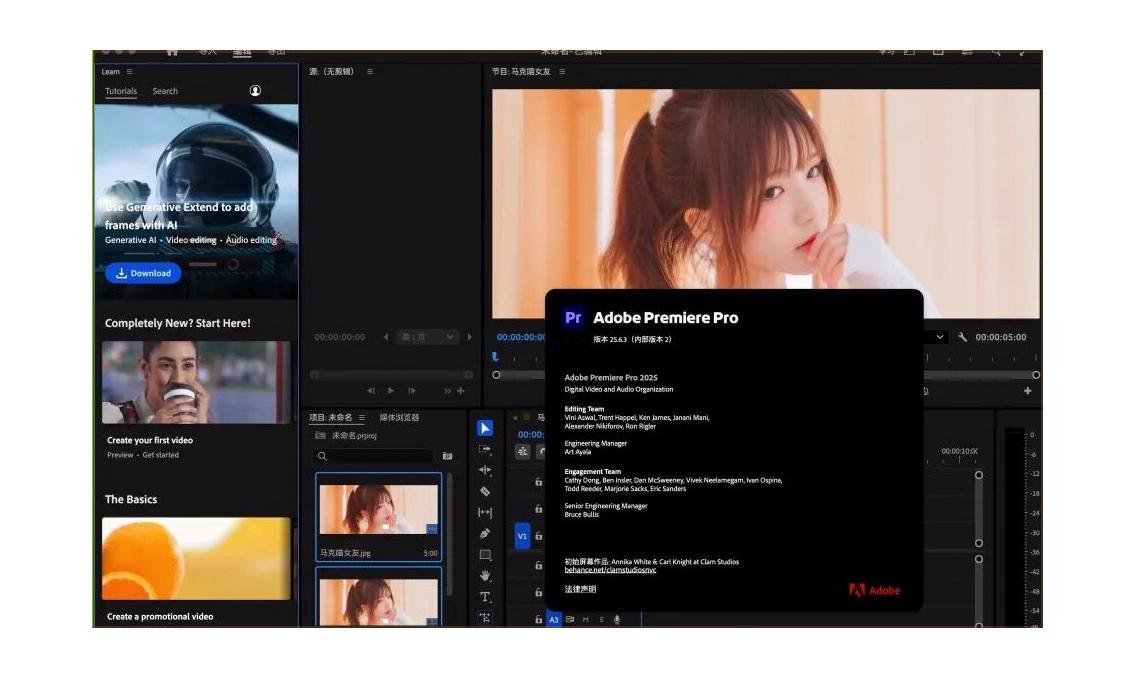
到这里软件主体已经配置完成,能正常进入 Premiere Pro 了。如果打开后发现界面全是英文,往下看中文设置教程(已经是中文的话跳过即可)。
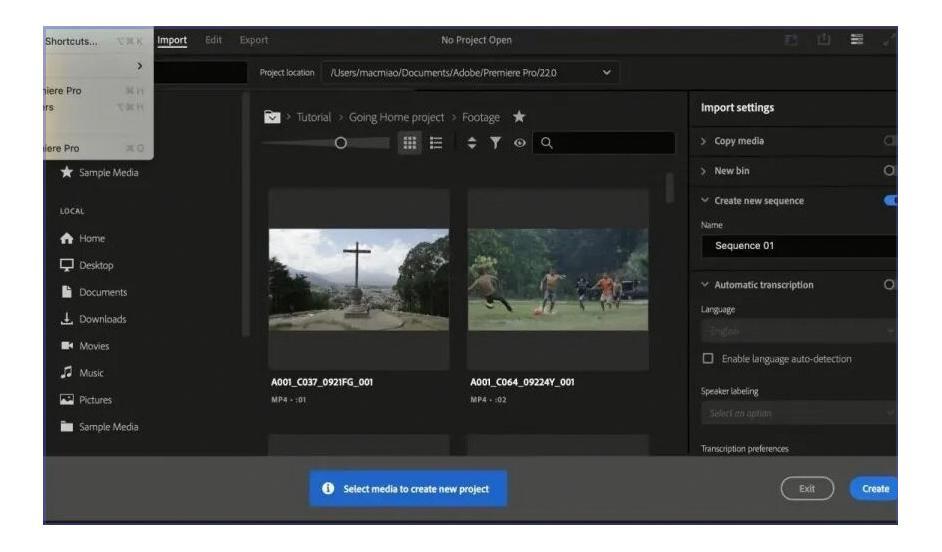
四、Premiere Pro 中文设置教程
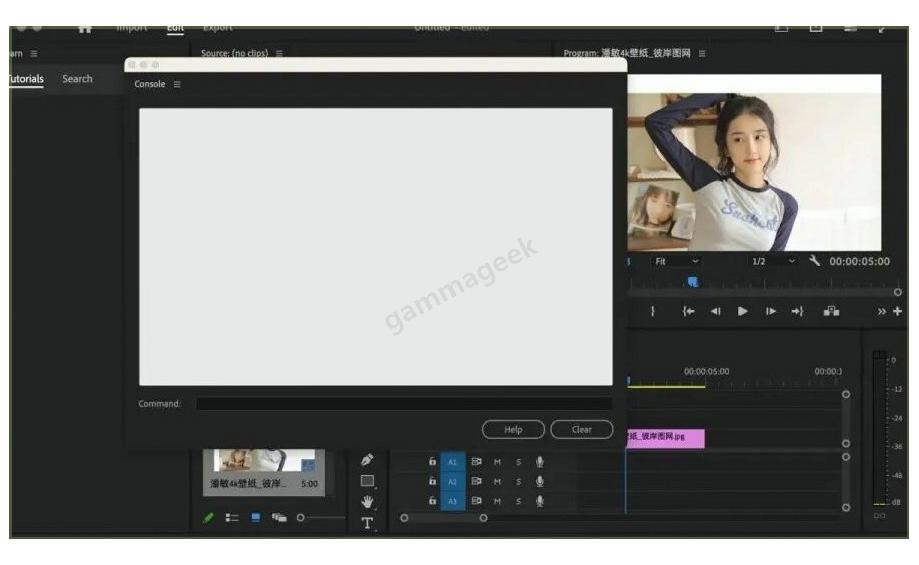
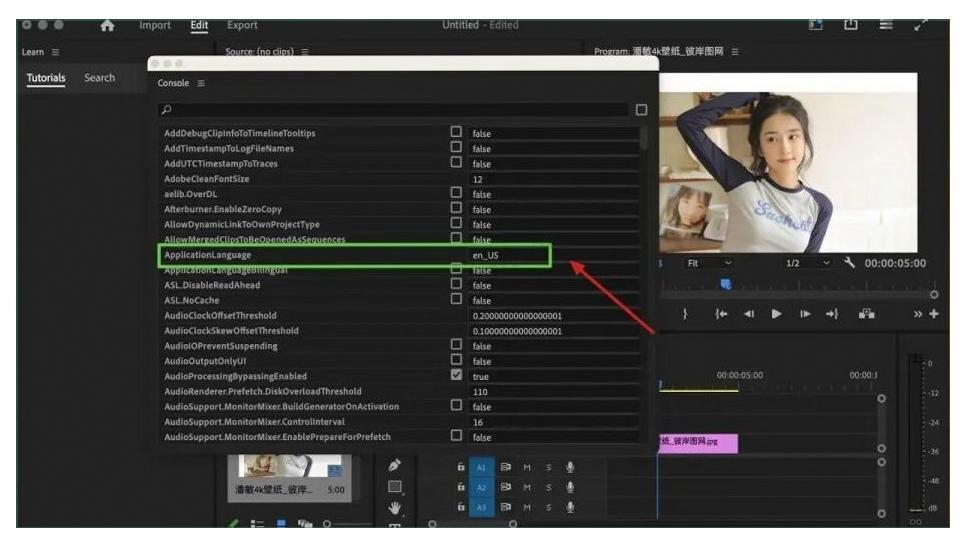
【1】先随便新建一个合成进入软件主界面,然后按快捷键 fn+command+F12 调出 Premiere 控制台面板。
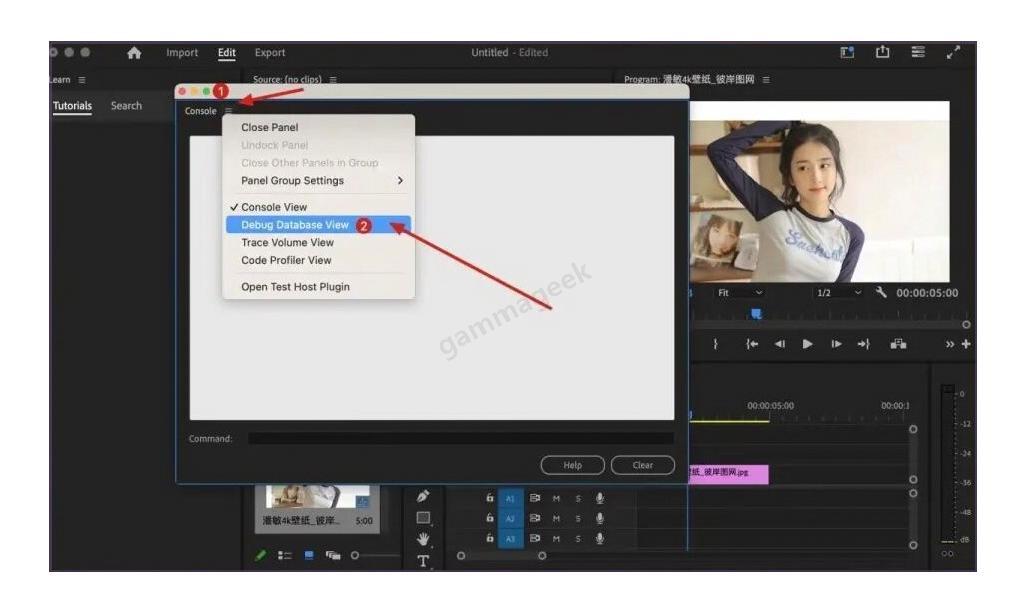
【2】依次点 Console → Debug Database View。
【3】在列表中找到 ApplicationLanguage 这一项,可以看到右边的值是 en_US(英文_美国),这就是当前显示英文的原因。
【4】把 en_US 改成 zh_CN,对应中文语言包。
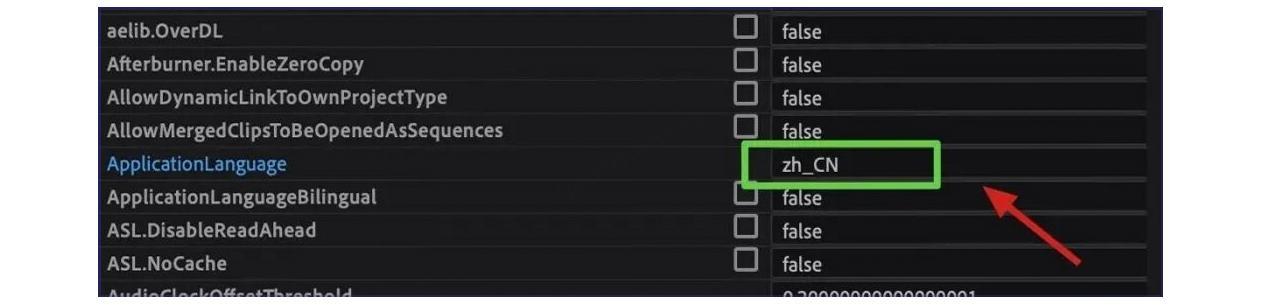
【5】改完之后重启 Premiere Pro,再次进入时欢迎页面和主界面就都变成中文了。
进来之后还是走菜单栏 → 新建项目,开始你的剪辑工作。
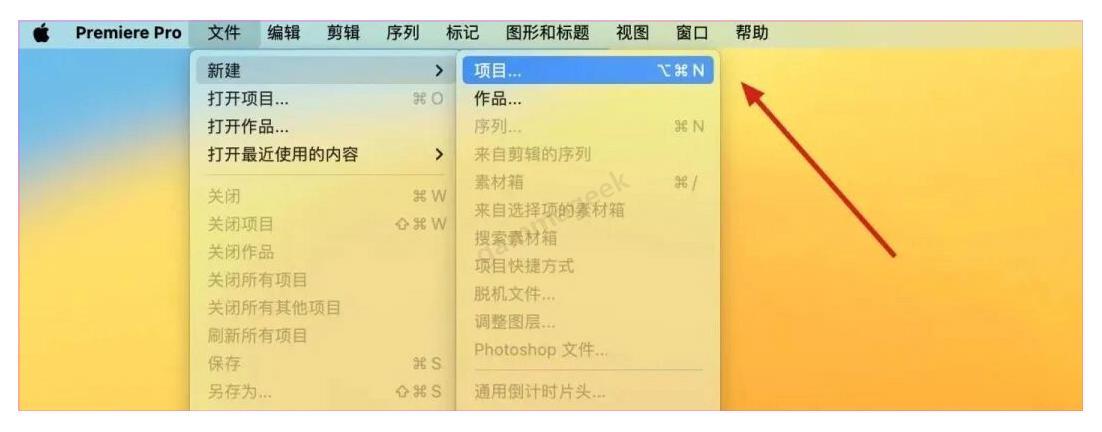
至此,整个 Premiere Pro安装教程 的中文切换环节也搞定了。
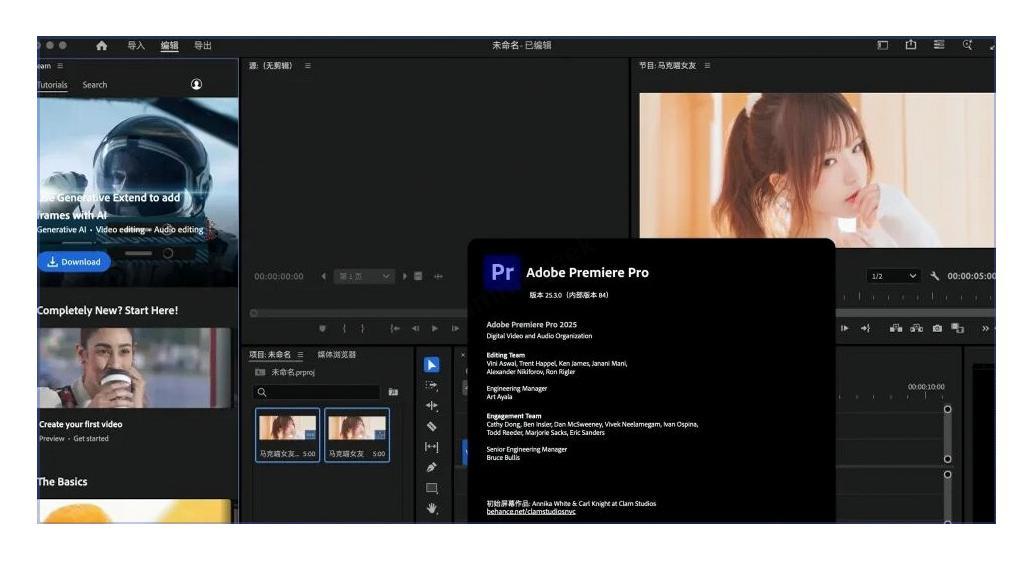
五、注意事项
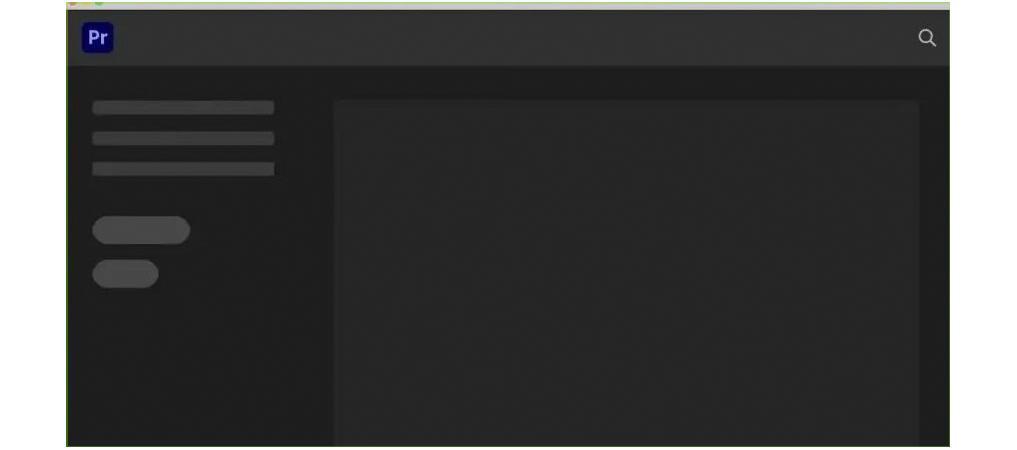
如果打开 PR 之后发现"新建窗口"这一片区域显示为黑色、看不到任何按钮(参考下图),可以查阅相关文档来解决:
Premiere Pro for Mac入门必学:时间线操作和基础转场效果
刚装好 Adobe Premiere Pro 2025 for Mac,面对密密麻麻的面板可能会有点懵。别急,先掌握最核心的两样东西------时间线操作和基础转场,就能快速上手剪出第一条片子。
时间线基本操作。 把素材从项目面板直接拖到时间线上,Premiere Pro 2025 会自动建一条对应分辨率的序列。Mac 上可以用触控板双指缩放来拉近拉远时间线,或者按住 Option 键滚动鼠标滚轮也行。剪辑点用剃刀工具(快捷键 C)切,选中不需要的片段按 Delete 删掉,后面素材会自动往前靠拢------这比手动拖拽省事多了。
基础转场效果。 在"效果"面板里搜"交叉溶解",把它拖到两段素材的接缝处,就是一个最常用的淡入淡出过渡。Premiere Pro 2025 在 Mac 上的转场渲染很流畅,直接在时间线上就能实时预览,不用每次都等渲染。除了交叉溶解,还可以试试"黑场过渡"做段落切换,或者用"推"效果模拟镜头平移------这些都在效果面板里,拖拽即用。
把这两个基本功练熟,从素材导入到加字幕、调色、导出,后面的进阶操作学起来会快很多。Adobe Premiere Pro 2025 在 Mac 上的剪辑体验确实比早期版本顺手,多练几遍就找到感觉了。
Pro 2025 在 Mac 上的转场渲染很流畅,直接在时间线上就能实时预览,不用每次都等渲染。除了交叉溶解,还可以试试"黑场过渡"做段落切换,或者用"推"效果模拟镜头平移------这些都在效果面板里,拖拽即用。
把这两个基本功练熟,从素材导入到加字幕、调色、导出,后面的进阶操作学起来会快很多。Adobe Premiere Pro 2025 在 Mac 上的剪辑体验确实比早期版本顺手,多练几遍就找到感觉了。