要使用 Oracle SQL Developer 连接 PostgreSQL (PG) 数据库,你需要进行一些配置步骤,因为 SQL Developer 原生不支持 PostgreSQL,但它可以通过第三方JDBC驱动来支持。下面是一些详细的步骤来帮助你设置连接:
步骤 1: 下载 PostgreSQL JDBC 驱动
首先,你需要下载 PostgreSQL 的 JDBC 驱动(也称为 Postgres JDBC 驱动)。你可以从 PostgreSQL JDBC 官网 或其他 Maven 仓库如 Maven Central 获取它。
步骤 2: 安装或配置 JDBC 驱动
-
将驱动文件(通常是
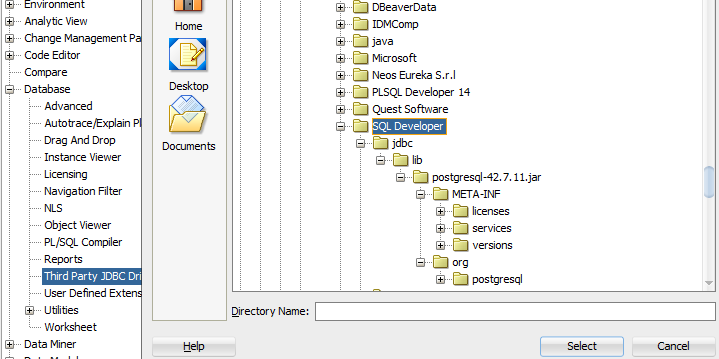
.jar文件)复制到 SQL Developer 的jdbc驱动目录中 。这个目录通常位于 SQL Developer 的安装目录下的jdbc文件夹内。例如,在 Windows 上,路径可能是:text
C:\Users\<你的用户名>\AppData\Roaming\SQL Developer\jdbc\lib随便放一个位置不行
-
确保驱动文件已经正确放置 。你可以通过 SQL Developer 的"工具"菜单下的"首选项"然后选择"数据库"->"第三方JDBC驱动"来确认。
步骤 3: 创建数据库连接
-
在 SQL Developer 中,点击"连接"按钮,然后选择"新建连接"。
-
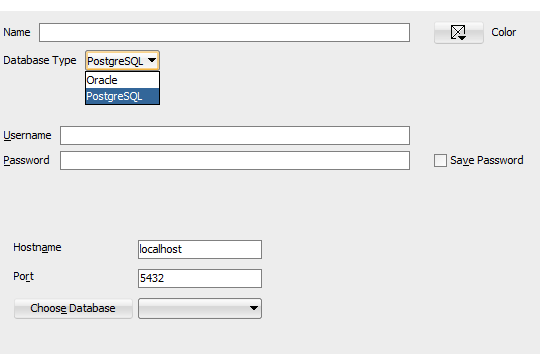
在"新建/选择数据库连接"对话框中,选择"用户定义"。
-
在"用户定义"页面,填写以下信息:
- 连接名称:为你的连接起一个名字。
- 驱动程序:选择你刚刚添加的 PostgreSQL JDBC 驱动。
- 主机名:你的 PostgreSQL 服务器地址。
- 端口:PostgreSQL 使用的端口,默认是 5432。
- SID 或 服务名:根据你的 PostgreSQL 配置填写。
- 用户名 和 密码:你的数据库访问凭证。
-
点击"测试",确保连接成功。
-
如果测试通过,点击"保存"并关闭对话框。
步骤 4: 使用连接
现在,你应该能够在 SQL Developer 中看到并使用你的 PostgreSQL 数据库连接了。
注意事项
- 确保 PostgreSQL 服务正在运行并且网络设置(如防火墙规则)允许你的机器访问数据库服务器。
- 如果遇到连接问题,检查 PostgreSQL 服务器的监听地址和端口设置,以及 SQL Developer 的网络配置。
- 如果需要进一步调试,可以在 SQL Developer 的日志中查找错误信息,通常在"帮助"菜单下的"关于"中可以找到日志文件的位置。
通过以上步骤,你应该能够成功使用 Oracle SQL Developer 连接到 PostgreSQL 数据库。