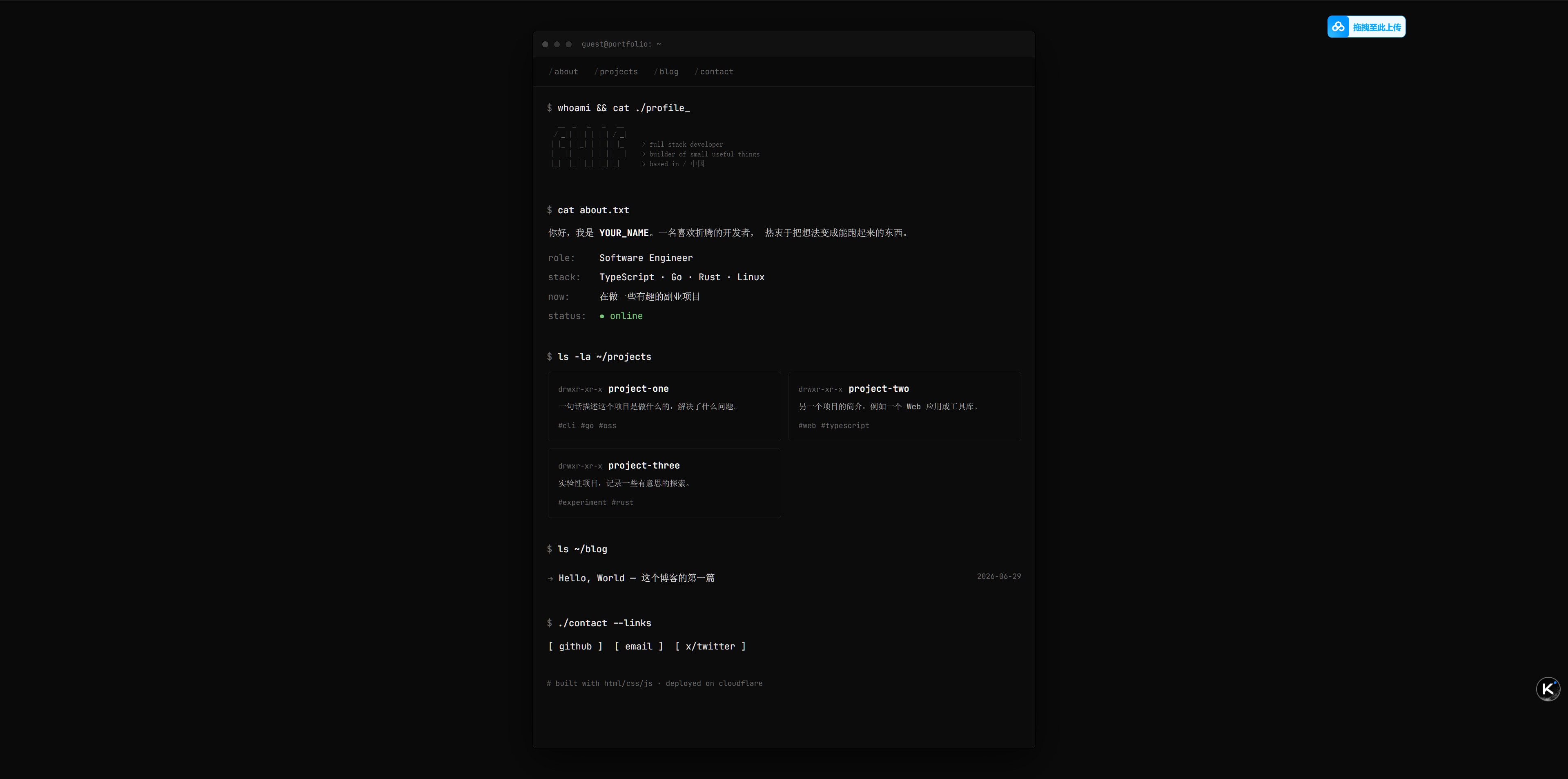
最近我做了一个极简风格的个人 Geek 博客,项目本身没有复杂框架,只是一个纯静态站点:
text
index.html
assets/
  main.js
  style.css
posts/
  index.json
  hello-world.html
因为它是静态博客,所以非常适合部署到 Cloudflare Pages。Cloudflare Pages 免费、速度快、自带 HTTPS,而且部署静态站点的流程非常轻量。
本文记录一下完整部署过程。
C:\Users\86182\Desktop\我的博客可以上瘾了
一、项目结构
我的博客目录如下:
text
我的博客可以上瘾了/
├─ index.html
├─ assets/
│  ├─ main.js
│  └─ style.css
└─ posts/
   ├─ index.json
   └─ hello-world.html
其中:
index.html是博客首页assets/style.css是样式文件assets/main.js负责加载文章列表posts/index.json是文章索引posts/hello-world.html是第一篇文章页面
由于没有使用 Vue、React、Vite 等构建工具,所以部署时不需要执行 npm run build,直接把整个目录上传到 Cloudflare Pages 即可。
二、安装并使用 Wrangler
Cloudflare 官方提供了命令行工具 Wrangler,可以直接从终端创建和部署 Pages 项目。
我使用的是 npx 方式运行 Wrangler:
bash
npx wrangler第一次部署前,需要登录 Cloudflare:
bash
npx wrangler login执行后浏览器会打开 Cloudflare 授权页面,确认授权即可。
授权成功后,页面会提示:
text
Authorization granted to Wrangler
You can develop and deploy Workers and Pages directly from your terminal.
这说明 Wrangler 已经可以操作当前 Cloudflare 账号下的 Workers 和 Pages 资源。
三、创建 Cloudflare Pages 项目
我给这个博客创建的 Pages 项目名是:
text
geek-blog创建命令如下:
bash
npx wrangler pages project create geek-blog --production-branch main创建成功后,Cloudflare 返回了项目默认域名:
text
https://geek-blog-aw8.pages.dev/这个域名就是 Cloudflare Pages 自动分配的免费二级域名。
四、部署当前文件夹
因为博客是纯静态项目,所以直接在博客根目录执行:
bash
npx wrangler pages deploy . --project-name geek-blog其中:
.表示部署当前目录--project-name geek-blog指定部署到刚刚创建的 Pages 项目
部署过程中 Wrangler 会上传当前目录里的静态文件:
text
Uploading... (0/6)
Uploading... (2/6)
Uploading... (4/6)
Uploading... (6/6)
Success! Uploaded 6 files
Deploying...
Deployment complete!
部署成功后,会得到一个本次部署的预览地址,例如:
text
https://f20aaefc.geek-blog-aw8.pages.dev同时,稳定生产地址也可以访问:
text
https://geek-blog-aw8.pages.dev/五、验证部署结果
部署完成后,我访问了首页地址:
text
https://geek-blog-aw8.pages.dev/页面正常打开。
同时也验证了文章索引文件:
text
https://geek-blog-aw8.pages.dev/posts/index.json返回状态码为 200,说明静态资源也已经正确部署。
六、部署中遇到的小问题
部署过程中我遇到过一个认证问题:
text
Not logged in. Could not authenticate because no credentials were found解决方法是重新执行:
bash
npx wrangler login然后在浏览器里授权 Wrangler 访问 Cloudflare 账号。
授权完成后,再执行部署命令即可。
七、最终效果
最终,我的个人 Geek 博客成功部署到了 Cloudflare Pages:
text
https://geek-blog-aw8.pages.dev/以后如果修改了博客内容,只需要重新执行:
bash
npx wrangler pages deploy . --project-name geek-blogCloudflare Pages 就会自动生成一次新的部署,并更新线上站点。
总结
这次部署流程非常简单:
bash
npx wrangler login
npx wrangler pages project create geek-blog --production-branch main
npx wrangler pages deploy . --project-name geek-blog
对于纯 HTML、CSS、JavaScript 写的个人博客来说,Cloudflare Pages 是一个非常舒服的部署选择:
- 免费
- 自带 HTTPS
- 全球 CDN 加速
- 不需要服务器
- 静态文件直接部署
- 后续更新只需要一条命令
如果你也有一个静态个人主页、作品集、技术博客,Cloudflare Pages 是非常值得尝试的部署方案。