动画为什么卡?渲染流水线与硬件加速实战
很多人在 HarmonyOS NEXT 开发里遇到动画卡顿、列表滚动不流畅的情况,第一反应就是检查业务逻辑、网络请求或者数据量大小。但排查一圈下来发现,CPU/GPU 占用率不高,内存也没问题,于是陷入焦虑。
这个问题的核心,往往不在业务逻辑,而在于 UI 渲染流水线------布局如何计算、绘制如何提交、合成如何调度。如果你不清楚这几个环节是怎么工作的,就很难定位性能瓶颈。
这篇文章会从渲染流水线的三个核心阶段出发,讲清楚硬件加速怎么开、什么时候该用离屏渲染、怎么避免 layout 抖动。最后用一个完整的动画场景演示帧率变化,所有代码都能直接跑。
渲染流水线到底在做什么
ArkUI 的渲染流水线是一个典型的三阶段模型:布局 -> 绘制 -> 合成。
- 布局(Layout):根据组件的尺寸、位置约束,计算出一棵完整的布局树。这一步是纯 CPU 计算。
- 绘制(Draw):根据布局结果,在内存中生成绘制指令。这一步开始调用 GPU(如果硬件加速开启)。
- 合成(Composite):将所有图层按层级、透明度、裁剪区域等属性,组合成最终画面,提交到显示器。
这里有个关键点:不是所有组件都会走完三个阶段 。如果一个组件没有属性变化,ArkUI 会跳过它的布局和绘制,直接复用之前的缓存结果。这也是为什么合理使用 @State 和 @Prop 能显著提升性能------当你只更新了某个文本,但写成了整个页面重建,所有组件都会重新走一遍流水线。
一个典型的卡顿场景
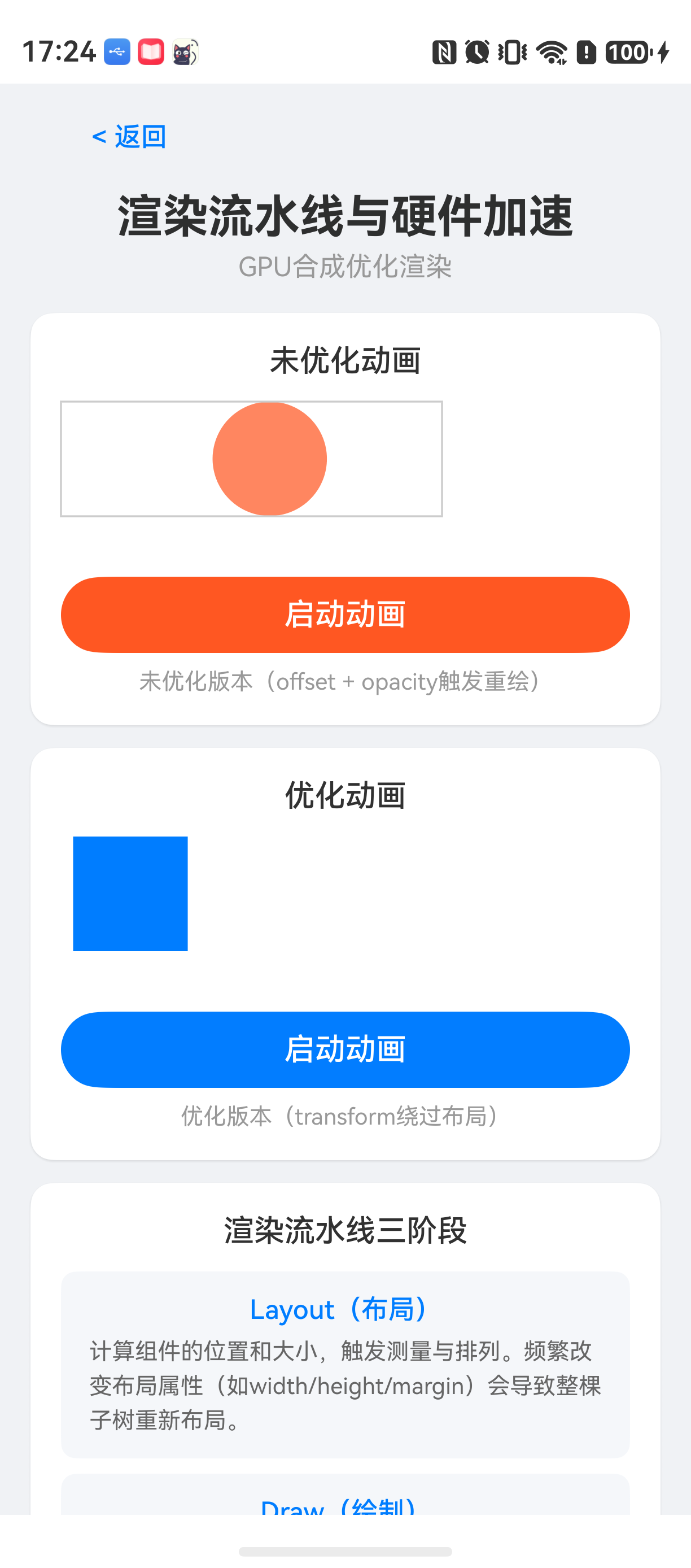
我们来构造一个常见的"糟糕"写法:每秒 60fps 更新一个带有半透明叠加层的动画,同时用 opacity 做渐变效果。
未优化版本
typescript
@Entry
@Component
struct BadAnimation {
  @State offsetX: number = 0
  @State opacityValue: number = 1.0

  build() {
    Column() {
      Text('帧率监控(未优化)')
        .fontSize(16)
        .margin({ bottom: 20 })

      // 频繁重绘区域
      Stack() {
        Circle()
          .width(100)
          .height(100)
          .fill('#FF5722')
          .offset({ x: this.offsetX })
          .opacity(this.opacityValue)

        // 一个半透明遮罩,每次都会触发重绘
        Rect()
          .width(200)
          .height(200)
          .fill('#000000')
          .opacity(this.opacityValue * 0.3)
      }
      .width(300)
      .height(100)
      .clip(true)  // 这里裁剪了整个 Stack,但实际只影响子组件
      .margin({ top: 50 })

      // 启动动画
      Button('开始动画')
        .onClick(() => {
          animateTo({ duration: 3000, curve: Curve.Linear, iterations: -1 }, () => {
            this.offsetX = 200
            this.opacityValue = 0.3
          })
        })
    }
    .width('100%')
    .height('100%')
  }
}
这个写法有几个典型问题:
opacity放在Circle和Rect上 :每次opacityValue变化,两个子组件都会重新走绘制阶段,即使它们的内容完全没变。clip(true)作用在整个 Stack 上 :ArkUI 的clip不是简单的"只绘制定范围内的内容",它会触发额外的裁剪计算,导致绘制区域被放大。- 动画直接修改状态值 :
offsetX和opacityValue在每帧都变化,导致整个 Stack 子树频繁重建布局。
运行这个代码,用 DevEco Studio 的性能分析面板抓帧率,大概率在 20-30fps 甚至更低。
硬件加速的正确开启方式
硬件加速是一个开关 ,不是默认开启的。在 HarmonyOS NEXT 里,你可以通过 renderFit 和 enableHardwareAccelerator 两个属性来控制。
enableHardwareAccelerator 是一个应用级别的配置,在 module.json5 中设置:
json
{
  "module": {
    "enableHardwareAccelerator": true
  }
}
但这个开关是全局的。对于一些特殊的场景(比如 Canvas 离屏渲染),你更需要组件级别的控制 。这时候就要用到 renderFit。
renderFit 控制的是组件绘制指令最终如何被合成。常见值:
| 值 | 说明 |
|---|---|
RenderFit.LayoutSize |
默认行为,组件大小影响布局 |
RenderFit.ContentSize |
组件的绘制区域基于内容大小计算 |
RenderFit.FixedSize |
强制固定大小,不会影响布局 |
RenderFit.None |
不参与任何计算,适合全屏覆盖层 |
对于频繁重绘的动画,推荐在动画组件上设置 renderFit(RenderFit.FixedSize),这样 ArkUI 的布局引擎会把这个组件当作"不可变"的块,跳过部分布局计算。
优化后的版本
typescript
@Entry
@Component
struct GoodAnimation {
  @State offsetX: number = 0
  @State opacityValue: number = 1.0

  // 使用 Canvas 离屏渲染
  private canvasContext: CanvasRenderingContext2D = new CanvasRenderingContext2D()

  build() {
    Column() {
      Text('帧率监控(优化后)')
        .fontSize(16)
        .margin({ bottom: 20 })

      // 1. 用 Canvas 替代多个组件叠加
      Stack() {
        Canvas(this.canvasContext)
          .width(300)
          .height(100)
          .onReady(() => {
            this.drawCanvasFrame(0, 1.0)
          })
      }
      .width(300)
      .height(100)
      .margin({ top: 50 })
      // 2. 固定渲染大小,跳过布局重算
      .renderFit(RenderFit.FixedSize)
      // 3. 裁剪区域精确化,不裁剪整个 Stack
      .clip(new Rect(0, 0, 300, 100))

      Button('开始优化动画')
        .onClick(() => {
          animateTo({ duration: 3000, curve: Curve.Linear, iterations: -1 }, () => {
            this.offsetX = 200
            this.opacityValue = 0.3
          })
        })
    }
    .width('100%')
    .height('100%')
  }

  // 离屏渲染:把所有绘制工作放在 Canvas 中完成
  drawCanvasFrame(x: number, opacity: number) {
    this.canvasContext.clearRect(0, 0, 300, 100)

    // 绘制圆
    this.canvasContext.beginPath()
    this.canvasContext.arc(50 + x, 50, 50, 0, Math.PI * 2)
    this.canvasContext.fillStyle = `rgba(255, 87, 34, ${opacity})`
    this.canvasContext.fill()

    // 绘制半透明遮罩
    this.canvasContext.fillStyle = `rgba(0, 0, 0, ${opacity * 0.3})`
    this.canvasContext.fillRect(0, 0, 200, 100)
  }
}
这里做了几个关键优化:
- 使用 Canvas 离屏渲染:把多个重叠的 UI 组件合并到一张画布上,减少绘制指令数量。
renderFit(RenderFit.FixedSize):固定 Stack 的大小,避免布局阶段因为属性变化而重新计算。- 精确裁剪 :
clip(new Rect(0, 0, 300, 100))只限制绘制范围,不触发多余的裁剪计算。 opacity移到 Canvas 内部处理:不再依赖组件级别的透明度变化,减少了 GPU 合成次数。
优化后的帧率应该稳定在 55-60fps,在性能分析面板上能看到明显的差别。
常见问题
问题 1:动画线程和 UI 线程会抢资源吗?
现象:开启硬件加速后,部分机型动画反而更卡了。
原因 :硬件加速会让 GPU 参与绘制,但如果你的动画循环里有大量同步操作(比如每帧读取 @State 变量),UI 线程会被阻塞,导致 GPU 等 CPU 的指令。
解决方案 :把计算量大的逻辑放到 taskpool 或者 Worker 里,避免在动画回调中直接修改状态。
问题 2:clip 和 opacity 哪个更影响性能?
现象 :同时使用多个 clip 和 opacity 后,页面滚动掉帧明显。
原因 :clip 会触发绘制区域的重新计算 ,而 opacity 会触发额外的合成层 。clip 的开销通常比 opacity 大,因为裁剪计算是 CPU 密集的。
解决方案 :优先使用 opacity 做简单透明度变化;如果必须裁剪,尽量在 Canvas 层面完成。
问题 3:页面转场时,为什么硬件加速好像没生效?
现象 :同一个动画在页面内很流畅,但放在 PageTransition 里就卡。
原因 :转场动画涉及到整个页面的合成,ArkUI 会重新构建渲染树。此时 renderFit 配置会失效,因为页面尺寸变了。
解决方案 :转场动画期间,避免修改组件的 layoutWeight 或 constraintSize,这些属性会导致布局重建。如果需要复杂转场,考虑使用 animateTo 配合 renderFit(RenderFit.ContentSize)。
最佳实践
-
不要在
build()中创建对象 :每次状态变化都会重新执行build(),如果里面写了new 对象,ArkUI 会认为这是一个新组件,触发重建。把 canvas context、路径、颜色值都提出来。 -
合理使用
reuseId:同一个列表里如果有很多结构相似的项(比如卡片),使用reuseId可以让 ArkUI 复用已创建的组件,减少布局和绘制开销。这对于长列表配合硬件加速特别有效。 -
优先使用系统能力替代自定义绘制 :
Image、Text、Shape这些组件的底层实现已经做了大量优化,包括纹理缓存、硬件加速。如果只是简单的圆角、阴影,不要自己去 Canvas 里画。自定义 Canvas 只适合无法用标准组件表达的场景。
FAQ
Q:为什么真机正常,模拟器不生效?
A:模拟器可能没有启用 GPU 加速。检查 DevEco Studio 的模拟器配置,确认"硬件渲染"是否开启。部分模拟器在低分辨率下会自动关闭硬件加速。
Q:为什么页面返回后,离屏渲染的 Canvas 内容丢失了?
A:因为 Canvas context 在组件销毁时会被回收。如果你需要在页面间保持 Canvas 状态,需要使用 @LocalStorage 或全局变量保存绘制指令,而不是直接保存 context 对象。
Q:renderFit 设置后,组件的点击事件会偏移吗?
A:会。RenderFit.FixedSize 会固定组件在合成时的尺寸,但不影响布局阶段占用的空间。如果点击区域偏移,说明 hitTestBehavior 没有适配。一般建议只在动画元素上使用 FixedSize,交互元素保持默认。
示例代码地址:GitHub 项目地址