WorkBuddy 接入 Comfy Cloud MCP 完整实录:从 DNS 污染到 31 个工具全部启用
记录一次在 Windows + WorkBuddy 环境下配置 Comfy Cloud MCP 的真实过程,包括 JSON 配置、API Key 认证、DNS 污染踩坑、hosts 绕过方案,以及如何把 Claude Code 的
comfy-skills插件迁移成 WorkBuddy 技能。
Comfy MCP 公测:把 Claude、Cursor、CodeX、Hermes 和 WorkBuddy 变成你的创意技术专家
一、背景与目标
1.1 为什么选 WorkBuddy?
WorkBuddy 是国内一款 AI 工作助手,支持 MCP(Model Context Protocol)扩展。相比 Claude Code 的 /plugin 插件体系,WorkBuddy 的 MCP 配置更贴近标准协议,适合:
- 习惯中文界面的开发者
- 需要同时接入多个 MCP Server(代码、搜索、文档、绘图)的团队
- 不想手动配置 Claude Desktop 的 Windows 用户
1.2 目标
让 WorkBuddy 成功连接 Comfy Cloud MCP,实现:
- 用自然语言生成图像、视频、音频、3D
- 搜索模型、节点、工作流模板
- 保存、分享、复现工作流
二、准备工作
2.1 注册 Comfy Cloud 并获取 API Key
-
打开 cloud.comfy.org,注册/登录 Comfy 账号。
-
点击 New API Key ,复制以
comfyui-开头的密钥。示例:comfyui-506c5547...
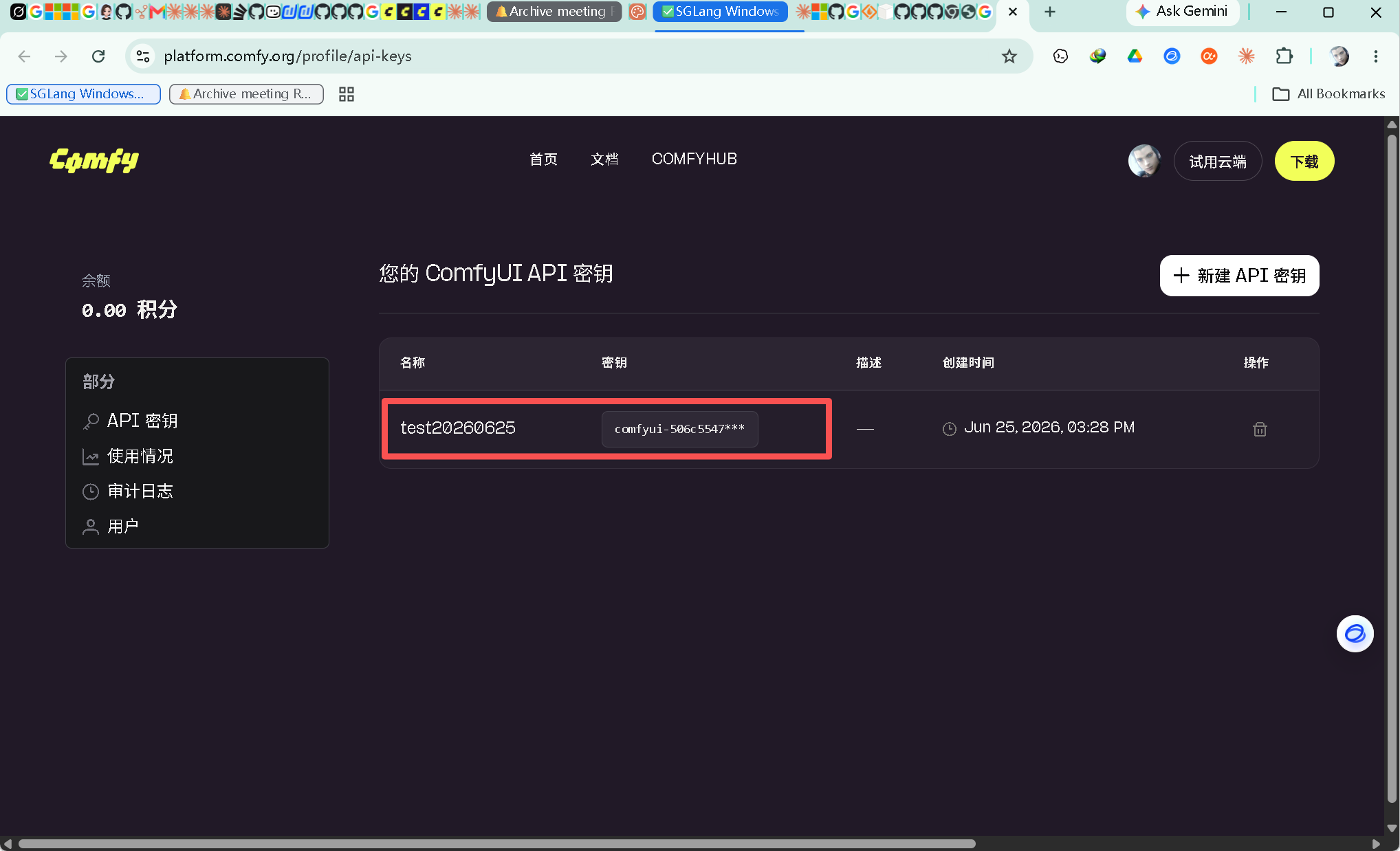
注意:Claude Code / Claude Desktop 走 OAuth 浏览器登录,不需要 API Key;但 WorkBuddy 等非 Claude 客户端建议用 API Key,免去浏览器回调配置。
三、配置 WorkBuddy 的 MCP Server
3.1 找到 WorkBuddy 的 MCP 配置文件
WorkBuddy 的 MCP 配置通常在:
C:\Users\你的用户名\.workbuddy\mcp.json初始内容可能是空的:
{
  "mcpServers": {}
}
3.2 添加 Comfy Cloud 服务器
编辑 mcp.json,加入以下内容:
{
  "mcpServers": {
    "comfy": {
      "url": "https://cloud.comfy.org/mcp",
      "headers": {
        "X-API-Key": "comfyui-你的APIKey"
      }
    }
  }
}关键字段说明:
| 字段 | 说明 |
|---|---|
url |
必须填 https://cloud.comfy.org/mcp,不是 mcp.comfy.org |
X-API-Key |
从 Comfy 平台 API Keys 页面获取 |
其实,以上步骤都可以用 WorkBuddy Agent 代为完成,只有少数步骤需要手动操作。
3.3 在 WorkBuddy 中信任并启用
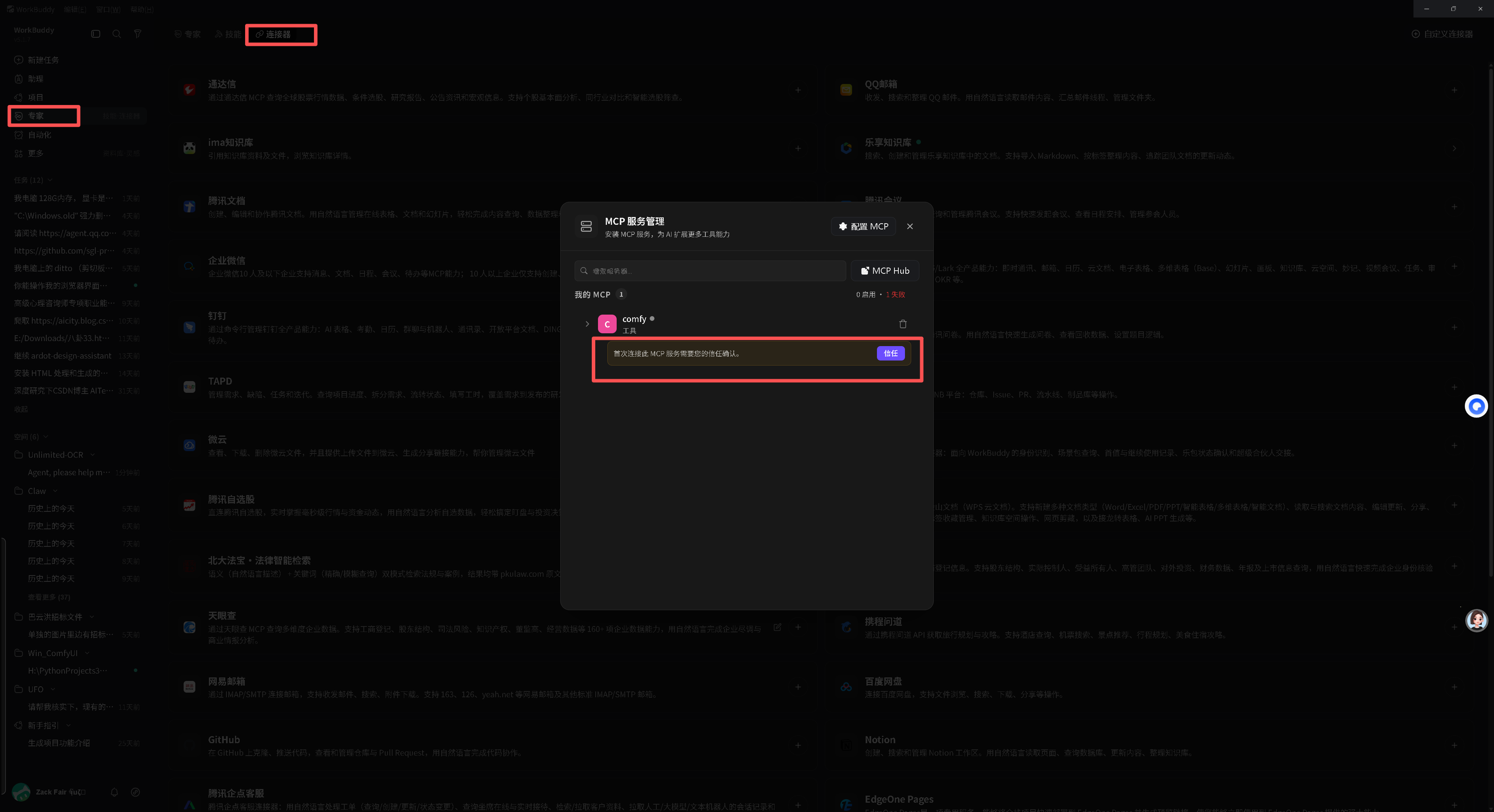
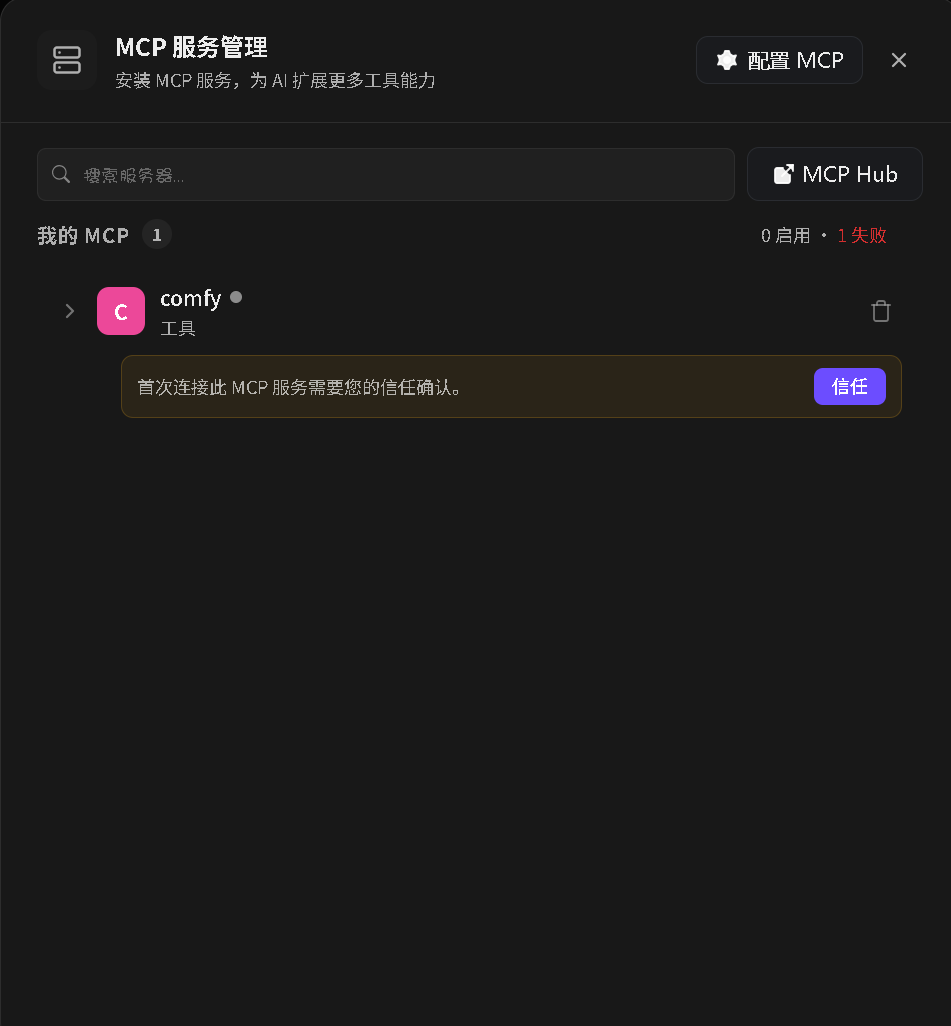
保存 mcp.json 后,打开 WorkBuddy 的 MCP 服务管理 页面,找到 comfy 服务器,点击「信任/启用」。
四、踩坑:DNS 污染导致连接失败
4.1 报错信息
启用后,如果遇到类似错误:
streamableHttp connect failed: fetch failed
sse connect failed: SSE error: TypeError: fetch failed:
Client network socket disconnected before secure TLS connection was established
这说明网络连接层面出了问题。
4.2 诊断:curl 测试
在终端执行:
curl -sS -o /dev/null -w "HTTP %{http_code}" --max-time 15 https://cloud.comfy.org/mcp结果可能是:
- 正常情况 :返回
HTTP 401(未带 API Key,认证失败但连接成功) - 异常情況:连接超时或 TLS 握手失败
4.3 根因:DNS 解析被污染
在受影响的网络环境下,cloud.comfy.org 可能被解析到虚假地址:
198.18.0.92这是一个 RFC 3330 保留的测试网络地址,并非真实服务器。DNS 污染导致 TLS 握手无法完成。
你可以用 Google DoH 查询真实 IP:
curl -sS "https://dns.google/resolve?name=cloud.comfy.org&type=A"返回:
{
  "Answer": [
    {"data": "104.20.32.113"},
    {"data": "172.66.174.4"}
  ]
}
真实服务器部署在 Cloudflare 上。
五、解决方案:hosts 文件绕过
5.1 手动修改 hosts
因为 Windows 的 hosts 文件受 UAC 保护,需要以管理员身份修改:
-
按
Win键,搜索「记事本」,右键选择「以管理员身份运行」。 -
文件 → 打开 → 输入路径:
C:\Windows\System32\drivers\etc\hosts右下角文件类型选择「所有文件」。
-
在文件末尾添加:
Comfy Cloud MCP
104.20.32.113 cloud.comfy.org
-
保存并关闭。
注意:不要把这行添加到 Tailscale 等自动管理区段内,避免被覆盖。
5.2 验证
再次执行 curl 测试:
curl -sS -o /dev/null -w "HTTP %{http_code} | time: %{time_total}s\n" --max-time 10 https://cloud.comfy.org/mcp预期输出:
HTTP 401 | time: 0.53sHTTP 401 是正常结果(curl 未带 API Key),关键是连接耗时从 15 秒超时变成了 0.5 秒左右。
六、成功启用:31 个工具全部上线
回到 WorkBuddy 的 MCP 服务管理页面,点击 comfy 的「重新连接」或「信任」,即可看到:
- 31/31 个工具已启用
- 10 个 Prompt
- 开关变绿
截图如下:
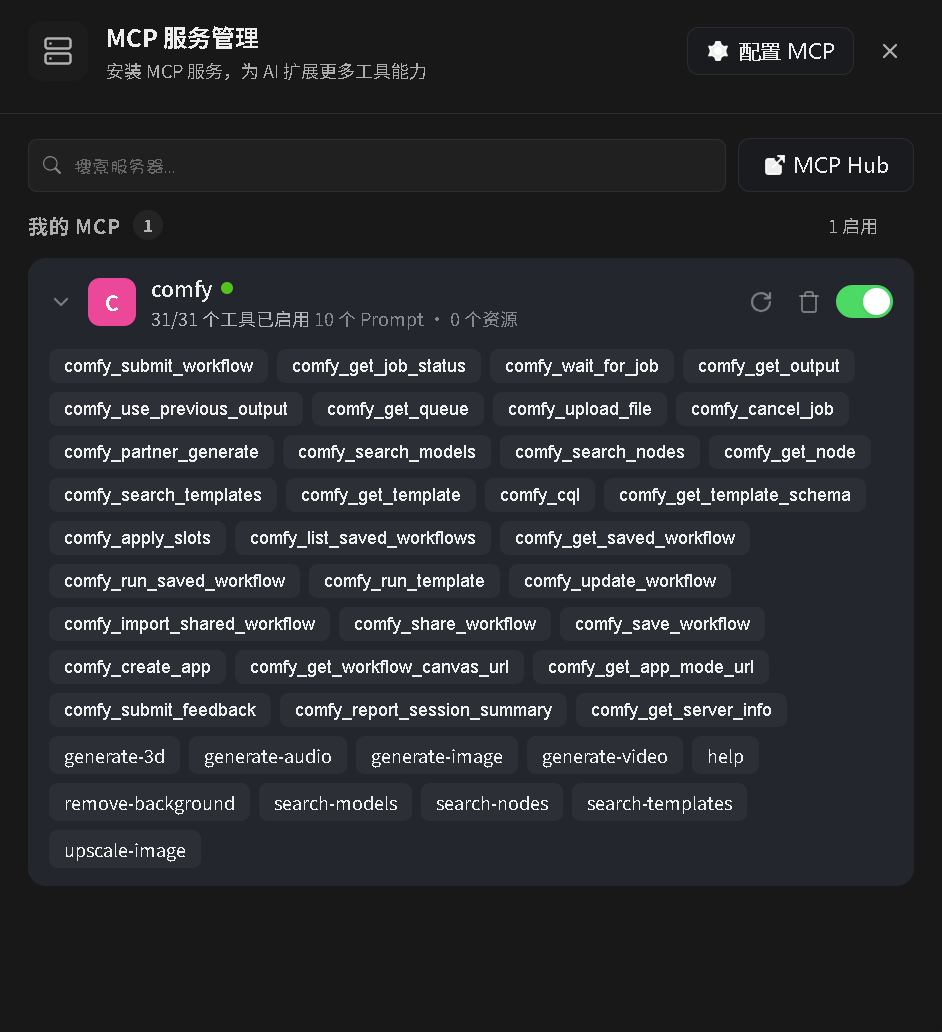
可用的工具包括:
| 类别 | 工具 |
|---|---|
| 工作流执行 | comfy_submit_workflow、comfy_run_template、comfy_run_saved_workflow |
| 状态/队列 | comfy_get_job_status、comfy_wait_for_job、comfy_get_queue、comfy_cancel_job |
| 输出/文件 | comfy_get_output、comfy_upload_file、comfy_use_previous_output |
| 搜索 | comfy_search_templates、comfy_search_models、comfy_search_nodes |
| 生成 | generate-image、generate-video、generate-audio、generate-3d 等 |
七、把 Claude Code 的 comfy-skills 迁移到 WorkBuddy
7.1 为什么需要迁移?
Comfy Org 官方维护了一个 comfy-skills 仓库,本质上是 Claude Code 插件 ,提供 /comfy-cloud:generate-image 等 slash 命令。WorkBuddy 不支持 Claude Code 插件,但可以把这些命令转换为 WorkBuddy 技能(Skill)。
仓库地址:https://github.com/Comfy-Org/comfy-skills/
7.2 创建 WorkBuddy 技能
在 WorkBuddy 用户级技能目录创建:
C:\Users\你的用户名\.workbuddy\skills\comfy-cloud\SKILL.md内容包含:
- 生成图像/视频/音频/3D 的完整工作流
- 去背、放大、搜索模型/节点/模板
- 人物合影合成
- 输出约定(使用
present_files展示图片,保存其他文件到本地)
7.3 迁移后的使用方式
不再需要 slash 命令,直接说:
生成一张猫宇航员在太空的图或:
上传这张照片,把背景去掉Agent 会根据技能描述自动调用对应工具。
八、常见问题 FAQ
Q1:为什么返回 HTTP 401?
401 表示认证失败,但连接成功。通常是因为 curl 测试没有带 X-API-Key;WorkBuddy 的 MCP 客户端会自动带,无需担心。
Q2:API Key 会不会过期?
从 Comfy 平台创建时默认长期有效。如果泄露,建议删除并重新创建。
Q3:hosts 里的 IP 变了怎么办?
如果 cloud.comfy.org 的真实 IP 变更,可以再次用 Google DoH 查询并更新 hosts。或者改用 DoH 客户端自动解析。
Q4:WorkBuddy 为什么比 Claude Code 多这一步 DNS 绕过?
Claude Code 的桌面环境可能通过不同网络通道访问。WorkBuddy 的 MCP 连接受本机 DNS 影响,在 DNS 被污染的环境下需要手动指定 IP。
九、总结
通过以下步骤,我们完成了 WorkBuddy 对 Comfy Cloud MCP 的接入:
- 从 Comfy 平台获取
comfyui-开头的 API Key。 - 在
~/.workbuddy/mcp.json中配置服务器,URL 为https://cloud.comfy.org/mcp。 - 在 WorkBuddy 中信任并启用
comfy服务器。 - 遇到 DNS 污染导致的 TLS 失败时,通过 hosts 文件指定真实 IP
104.20.32.113。 - 将
comfy-skills仓库转换为 WorkBuddy 技能,覆盖所有核心生成任务。
现在,你可以直接对 WorkBuddy 说"生成一张赛博朋克风格的街景图",它会自动在云端跑 ComfyUI 工作流并把结果展示出来。
参考链接