鸿蒙原生 ArkTS 断点系统实战:从单栏手机到三栏桌面的响应式布局
API 版本:24(HarmonyOS NEXT 5.0)
本文通过一个完整的数据看板 Demo,详解如何在鸿蒙应用中利用断点系统(Breakpoint System)实现 xs / sm / md / lg / xl 五级响应式布局。文章兼顾原理讲解和代码实操,适合有一定 ArkTS 基础、希望深入掌握鸿蒙响应式设计的开发者阅读。
一、为什么需要断点系统?
移动端、平板端、桌面端、折叠屏......鸿蒙应用需要运行在形态各异的设备上。传统的做法是写多套布局文件,或者用大量的 if-else 条件判断。这些方式维护成本高、扩展性差。
鸿蒙 NEXT 提供的断点系统(BreakpointSystem) 从根本上解决了这个问题。它的核心思想是:
将屏幕宽度划分为若干个离散的「断点区间」,每个区间对应一套布局策略。当窗口尺寸变化跨越断点阈值时,系统自动通知组件切换布局。
断点系统的优势在于:
- 声明式 :在
build()方法中直接通过if/else条件渲染不同的 UI 分支,代码直观 - 高性能:断点变化仅触发受影响的部分重新渲染,而非整体刷新
- 统一维护:所有布局逻辑集中在一个文件中,无需多个页面间跳转
二、断点体系:xs / sm / md / lg / xl
鸿蒙的断点系统定义了五个标准断点,覆盖从最小手机到超大桌面端的全场景:
| 断点 | 宽度范围(vp) | 典型设备 |
|---|---|---|
| xs | 0 ~ 320 | 小屏手机竖屏 |
| sm | 321 ~ 520 | 大屏手机竖屏 / 手机横屏 |
| md | 521 ~ 840 | 平板竖屏 / 折叠屏展开态 |
| lg | 841 ~ 1280 | 平板横屏 / 小桌面窗口 |
| xl | > 1280 | 桌面端 / 大屏显示器 |
其中 vp(virtual pixel)是鸿蒙的虚拟像素单位,在不同密度设备上保持一致的物理尺寸。这意味着断点阈值在不同设备上具有相同的视觉意义。
注意 :在 API 24 中,系统内置的
BreakpointSystem位于@ohos.arkui.StateManagement模块。如果 SDK 版本差异导致导入失败,可以像本文示例那样手动实现等价的断点检测逻辑------其核心就是监听windowSizeChange事件并执行宽度判断。
三、应用场景与 Demo 概览
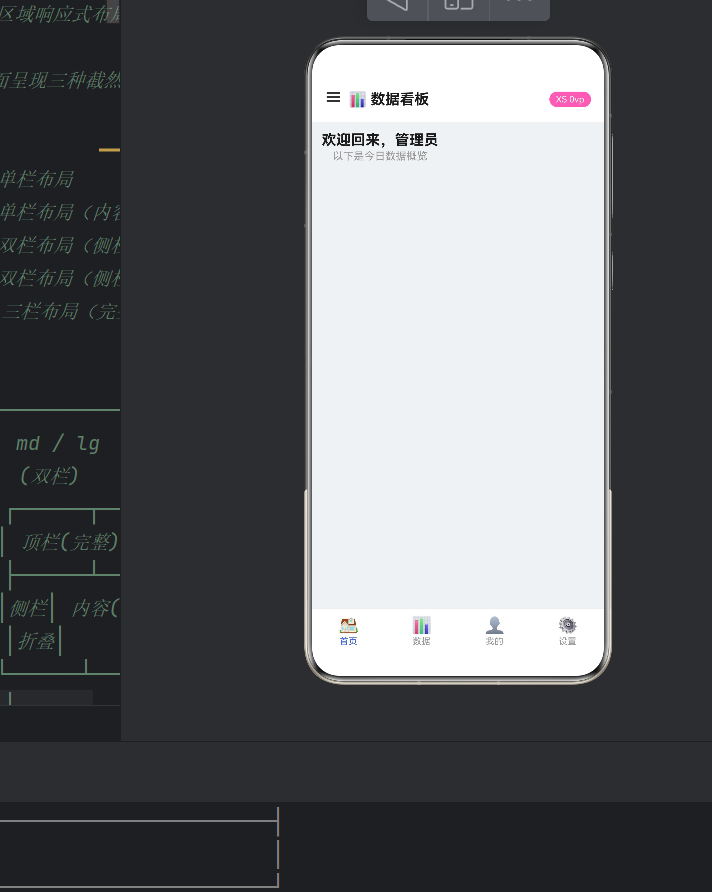
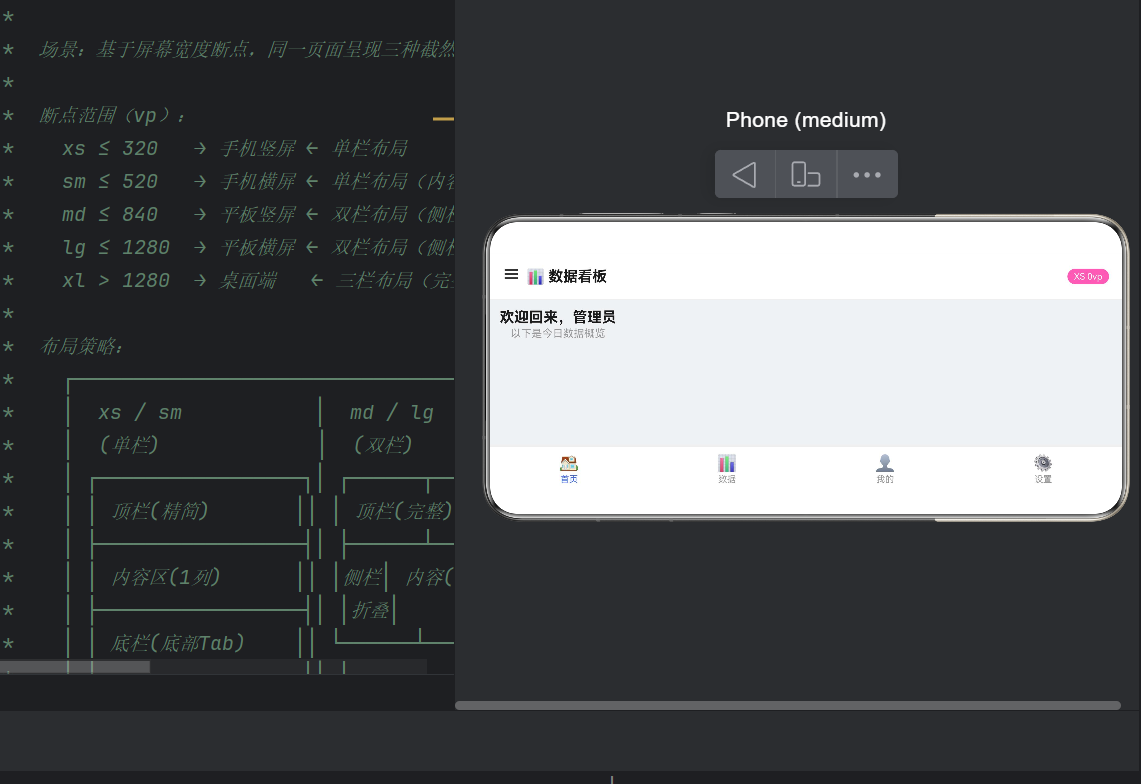
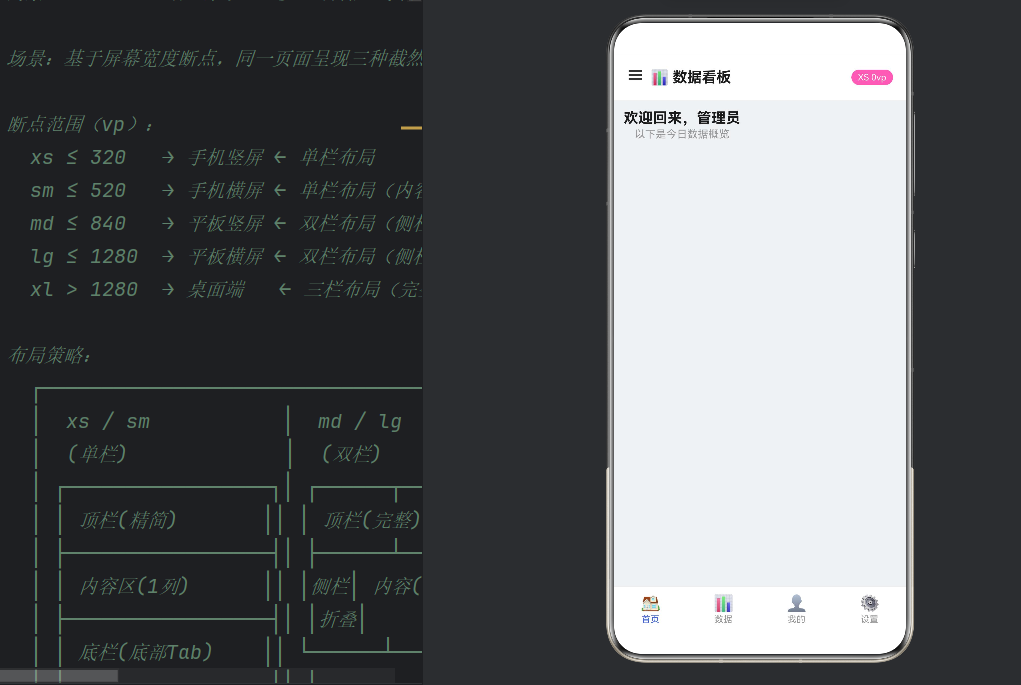
本文的 Demo 是一个数据看板应用,包含以下区域:
- 顶部导航栏(TopBar)--- Logo、标题、搜索框、用户信息
- 左侧侧栏(SideBar)--- 导航菜单,可折叠/展开
- 主内容区(MainContent)--- 欢迎标题、统计卡片网格、最近活动列表
- 右侧第三面板(ThirdPanel)--- 在线用户、系统信息、断点模拟器
- 底部 Tab 导航(BottomTab)--- 仅小屏显示
关键设计理念 :这五个区域在不同断点下呈现完全不同的排列方式,而不是仅仅调整尺寸。
四、核心代码逐层解析
4.1 断点定义与宽度映射
首先定义断点常量和一个将宽度映射为断点的函数:
typescript
const BP_XS = 'xs';
const BP_SM = 'sm';
const BP_MD = 'md';
const BP_LG = 'lg';
const BP_XL = 'xl';

function w2bp(w: number): string {
  if (w <= 320)  return BP_XS;
  if (w <= 520)  return BP_SM;
  if (w <= 840)  return BP_MD;
  if (w <= 1280) return BP_LG;
  return BP_XL;
}
这里的阈值与系统 BreakpointConstants 保持一致。您也可以根据业务需求自定义阈值------例如对某些电商应用,可能希望在 700vp 处提前切换到双栏布局。
4.2 生命周期中的断点订阅
在 aboutToAppear() 中获取窗口并注册监听:
typescript
aboutToAppear(): void {
  window.getLastWindow(getContext(this)).then((w: window.Window) => {
    this.winObj = w;
    this.updateBp(w.getWindowProperties().windowRect.width);
    w.on('windowSizeChange', (sz: window.Size) => {
      this.updateBp(sz.width);
    });
  }).catch(() => {});
}

aboutToDisappear(): void {
  this.winObj?.off('windowSizeChange');
}
这段代码做了三件事:
- 异步获取当前窗口对象
- 读取初始宽度,调用
updateBp()初始化布局状态 - 注册
windowSizeChange事件:当用户在模拟器中拖拽窗口边缘,或设备旋转时,自动触发布局更新
aboutToDisappear() 中取消订阅,这是典型的「资源获取即初始化(RAII)」模式,防止内存泄漏。
4.3 断点驱动的状态更新
updateBp() 是整个布局的「总控制器」,它根据当前宽度同时更新多个状态变量:
typescript
@State bp: string = BP_MD;
@State showSide: boolean = true;
@State showThird: boolean = false;
@State sideCollapsed: boolean = false;

updateBp(w: number): void {
  const b = w2bp(w);
  this.bp = b;
  this.winW = w;
  this.showSide = isLarge(b);     // 大屏才显示侧栏
  this.showThird = isDesktop(b);  // 仅 XL 显示第三栏
  this.sideCollapsed = (b === BP_MD); // MD 模式下侧栏折叠
}这里的关键点是:一个断点变化可以解耦为多个独立的布尔状态 ,每个状态驱动不同的 UI 分支。这种设计让 build() 方法中的条件渲染代码非常清晰:
typescript
build() {
  Column() {
    this.TopBar()
    Row() {
      if (this.showSide)  { this.SideBar() }      // ← 条件:侧栏
      this.MainContent()
      if (this.showThird) { this.ThirdPanel() }    // ← 条件:第三栏
    }
    .layoutWeight(1)
    .width('100%')
    if (!this.showSide) { this.BottomTab() }       // ← 条件:底部 Tab
  }
  .width('100%').height('100%')
}
这五行的 build() 方法就是整篇布局的「骨架」。配合断点状态,它能在三个完全不同的布局结构间无缝切换。
4.4 顶部导航栏:信息密度的自适应
顶栏在不同断点下的内容差异很大:
| 断点范围 | 左侧 | 中间 | 右侧 |
|---|---|---|---|
| xs/sm | ☰ 汉堡菜单 + 标题 | --- | 断点胶囊 |
| md+ | Logo + 标题 | 搜索框 | 用户头像 + 名称 + 断点胶囊 |
实现方式十分直接------在 TopBar 的 Builder 中用 if 分支:
typescript
@Builder
TopBar() {
  Row() {
    Row({ space: 8 }) {
      if (!this.showSide) { Text('☰').fontSize(22) }  // 仅小屏显示汉堡图标
      Text('📊 数据看板').fontSize(20).fontWeight(FontWeight.Bold)
    }
    Blank()
    if (this.showSide && !this.sideCollapsed) {
      // 大屏显示搜索框
      Row() {
        Text('🔍').fontSize(14)
        Text('  搜索指标、报表...').fontSize(14).fontColor('#BBB')
      }
      .width(200).height(36).backgroundColor('#F5F5F5').borderRadius(18)
    }
    Row({ space: 6 }) {
      if (this.showSide) {
        Text('👤').fontSize(20)
        Text('管理员').fontSize(14).fontColor('#666')
      }
      // 断点胶囊徽标
      Text(this.bp.toUpperCase() + ' ' + this.winW + 'vp')
        .fontSize(11).fontColor(Color.White)
        .backgroundColor(BP_COLOR.get(this.bp)!)
        .borderRadius(10).padding({ left: 8, right: 8, top: 3, bottom: 3 })
    }
  }
  .width('100%').height(56).padding({ left: 16, right: 16 })
  .backgroundColor(Color.White)
}注意右上角的断点胶囊------它实时显示当前断点名称和窗口宽度,是一个非常有用的调试辅助工具。在真机上运行时,可以通过它快速验证当前所处的断点区间。
4.5 左侧侧栏:折叠与展开
侧栏的交互设计反映了断点系统的一个精妙之处------同一断点区间内也可以有子状态:
- xs/sm:隐藏侧栏,用底部 Tab 替代
- md:显示侧栏,但折叠为仅图标模式(宽度 56vp)
- lg/xl:显示展开的侧栏(宽度 180vp,图标 + 文字)
折叠/展开的切换使用 .animation() 修饰符实现平滑过渡:
typescript
@Builder
SideBar() {
  Column() {
    this.NavItem('📊', '总览面板', 0)
    this.NavItem('📈', '数据报表', 1)
    this.NavItem('👥', '用户管理', 2)
    this.NavItem('⚙️', '系统设置', 3)
    Blank()
    // 折叠/展开切换按钮
    if (!this.sideCollapsed) {
      Text('📌 收起侧栏').fontSize(13).onClick(() => { this.sideCollapsed = true; })
    } else {
      Text('📌 展开').fontSize(13).onClick(() => { this.sideCollapsed = false; })
    }
  }
  .width(this.sideCollapsed ? 56 : 180)
  .animation({ duration: 250, curve: Curve.FastOutSlowIn })
}
animation({ duration: 250 }) 使侧栏宽度从 56 到 180 的变化不是瞬间跳变,而是 250ms 的平滑动画,用户体验极佳。这是 ArkTS 声明式动画的典型用法------你只需要告诉框架「最终状态是什么」,中间过程由系统自动插值。
4.6 主内容区:动态 Grid 网格
这是最能直观体现断点变化的部分。统计卡片网格的列数根据断点调整:
- xs/sm:1 列 --- 每张卡片全宽,核心数字用 28px 大字突出显示
- md:2 列 --- 双栏排列
- lg/xl:3 列 --- 三栏排列(xl 时右侧第三栏占用空间,主内容区宽度反而缩小)
实现上,ArkTS 的 Grid 组件通过 columnsTemplate 属性控制列数。由于这个属性需要的是一个字符串,我们通过一个组件方法来动态生成:
typescript
getStatTpl(): string {
  const n = this.getStatCols();
  let r = '';
  for (let i = 0; i < n; i++) {
    if (i > 0) r += ' ';
    r += '1fr';
  }
  return r;
}

@Builder
StatGrid() {
  Grid() {
    // ...6张卡片...
  }
  .columnsTemplate(this.getStatTpl())  // ← 动态列模板
  .rowsTemplate('auto')
  .columnsGap(10).rowsGap(10)
  .width('100%')
  .animation({ duration: 300 })
}
getStatTpl() 是一个普通方法 而非 Builder,因此内部可以包含 for 循环等逻辑。这是 ArkTS 严格模式下常用的模式------将计算逻辑抽到普通方法中,Builder 只负责组件调用。
ArkTS 规则提醒 :在
@Builder函数体内不可以出现let/const/if/for等非组件语句。所有数据计算应当通过方法调用、三元表达式、或绑定@Prop/@State来完成。
4.7 右侧第三面板:桌面端的专属区域
第三面板是唯一只在 xl(>1280vp) 桌面模式下显示的区域。它包含:
- 在线用户:用叠放的头像展示团队在线状态
- 系统信息:版本号、数据更新状态、服务器状态
- 断点模拟器:一组可点击的按钮,用于手动切换断点
断点模拟器的实现值得注意。在代码中,它使用 ForEach 遍历所有断点,但为了避免在闭包内声明变量(违反 ArkTS 规则),我们再次使用了「委托 Builder」模式:
typescript
ForEach(ALL_BP, (b: string) => {
  this.BpSimBtn(b, b === this.bp)  // 把 active 状态作为参数传入
}, (b: string) => b)
BpSimBtn 接收到 active 参数后,直接用于样式绑定:
typescript
@Builder
BpSimBtn(b: string, active: boolean) {
  Row() {
    Text(b.toUpperCase())
      .fontColor(active ? Color.White : BP_COLOR.get(b)!)
    Blank()
    Text(BP_LABEL.get(b)!)
      .fontColor(active ? Color.White : '#999')
  }
  .backgroundColor(active ? BP_COLOR.get(b)! : '#F5F5F5')
  .onClick(() => {
    const mockW = BP_MOCK_W.get(b) ?? 840;
    this.updateBp(mockW);
  })
}
这种模式在 ArkTS 严格模式下非常实用:将计算结果作为参数传递,而非在 Builder 闭包中计算。
4.8 底部 Tab 导航:移动端的标配
当侧栏隐藏时(xs/sm),底部显示 Tab 导航栏,提供与侧栏类似的导航能力。这是一个典型的移动端 UI 模式:
typescript
@Builder
BottomTab() {
  Row() {
    this.TabItem('🏠', '首页', true)
    this.TabItem('📊', '数据', false)
    this.TabItem('👤', '我的', false)
    this.TabItem('⚙️', '设置', false)
  }
  .width('100%').height(56)
  .backgroundColor(Color.White)
  .border({ width: { top: 1 }, color: '#EEEEEE' })
}
Tab 在 build() 方法中的出现条件与侧栏互斥:if (!this.showSide) { this.BottomTab() }。这是「断点驱动布局质变」的典型表现------同一组功能(导航),在小屏和大屏上用完全不同的 UI 模式呈现。
五、ArkTS 严格模式避坑指南
在编写上述代码的过程中,我们遇到了多个 ArkTS 严格模式的限制。以下是实用总结:
5.1 类属性声明的正确写法
typescript
// ❌ 错误:不允许在 constructor 参数中直接定义属性
class Card {
  constructor(public title: string) {}  // arkts-no-ctor-prop-decls
}

// ✅ 正确:在类体内显式声明
class Card {
  title: string;
  constructor(title: string) {
    this.title = title;
  }
}
5.2 @Builder 内禁止非组件语句
typescript
// ❌ 错误:Builder 内不能有 let/const/if/for
@Builder
Foo() {
  const x = 42;  // Only UI component syntax
  if (x > 0) {}  // 同样非法
}

// ✅ 正确:所有逻辑外移到普通方法中
@Builder
Foo() {
  Text(this.getValue().toString())  // 通过方法调用获取值
}
5.3 ForEach 闭包内的限制
typescript
// ❌ 错误
ForEach(list, (item: string) => {
  const active = item === this.current;  // 非法
  Text(active ? 'A' : 'B')
})

// ✅ 正确:委托给独立的 @Builder
ForEach(list, (item: string) => {
  this.RenderItem(item, item === this.current)
})
5.4 使用 Map 替代计算属性名对象字面量
typescript
// ❌ 错误:不支持计算属性名
const map = { [KEY]: value };  // arkts-identifiers-as-prop-names

// ✅ 正确:使用 Map
const map = new Map([[KEY, value]]);
这些规则在 API 24 中严格执行,初次接触时可能会感到束缚。但一旦适应了这种模式,您会发现代码的可读性和可维护性显著提升------因为组件树的「形状」一目了然,没有隐藏的逻辑分支在中间干扰。
六、设计最佳实践
6.1 从「断点」到「状态」的映射
不要直接把断点名称(xs/sm)散落在各个 Builder 中用 if-else 判断。相反,应该像本文这样在 updateBp() 中将断点解耦为多个有语义的布尔状态:
typescript
this.showSide = isLarge(bp);       // "是否显示侧栏"
this.showThird = isDesktop(bp);     // "是否显示第三栏"
this.sideCollapsed = (bp === MD);   // "侧栏是否折叠"
这样 build() 和各个 Builder 中的条件判断就变成了业务语义表达,而非原始的宽度比较。
6.2 Builder 拆分原则
一个 Builder 只做一件事。本文的 Demo 将页面拆分为 11 个 Builder:
build() → TopBar / SideBar / MainContent / ThirdPanel / BottomTab
        → NavItem / PageHeader / StatGrid / StatCard / ActivityList / ActivityItem
        → BpSimBtn / TabItem
每个 Builder 在 20 ~ 40 行之间,职责单一,便于单独测试和复用。
6.3 动画加持
断点切换是「质变」而非「渐变」,但配合动画可以让过渡更自然:
- 侧栏折叠/展开:
.animation({ duration: 250 }) - Grid 列数变化:
.animation({ duration: 300 }) - 状态栏背景色:
.animation({ duration: 350 })
动画时长建议在 200~350ms 之间,太短感觉仓促,太长显得拖沓。
6.4 调试辅助
在 UI 的角落固定显示一个「断点胶囊」,包含当前断点名和窗口宽度。这在开发和测试阶段极其有用------你可以主动拖拽窗口的某个尺寸来验证特定断点下的布局表现。
七、从 Demo 到生产
本文的 Demo 虽然聚焦于断点系统,但其代码结构可以直接作为生产级应用的起点。以下是几条演进建议:
7.1 对接真实数据
将 DashboardCard 和卡片数据替换为从 @ohos.net.http 或 @kit.NetworkKit 请求的真实 API 数据。在 aboutToAppear() 中发起请求,在回调中更新 @State 数据即可。
7.2 添加路由导航
侧栏和底部 Tab 中的导航项可以配合 router.pushUrl() 或 @Navigator 实现页面跳转。鸿蒙 NEXT 支持 Navigation 组件,可以实现堆栈式导航。
7.3 主题色系统
断点系统可以和主题系统联动------例如在不同断点下不仅布局不同,配色方案也可以不同。可以将 BP_COLOR 等配置扩展到完整的主题 Token 体系。
7.4 使用真正的 BreakpointSystem
当 SDK 版本支持时,替换为系统 BreakpointSystem:
typescript
import { BreakpointSystem, BreakpointConstants } from '@ohos.arkui.StateManagement';

// 在组件中
private breakpointSystem: BreakpointSystem = new BreakpointSystem();

aboutToAppear(): void {
  this.breakpointSystem.subscribe(this, (bp: string) => {
    this.updateBp(this.getWidthFromBreakpoint(bp));
  });
}
aboutToDisappear(): void {
  this.breakpointSystem.unsubscribe(this);
}
系统提供的 BreakpointSystem 在底层做了性能优化,并在多窗口场景下行为更稳定。
八、总结
鸿蒙 NEXT 的断点系统为响应式布局提供了优雅的解决方案。与传统的前端响应式相比,它有以下几个显著特点:
- 原生集成:断点系统与 ArkTS 的状态管理(@State)和组件系统深度绑定,无需引入第三方库
- 结构级响应:不仅仅是列数或字号的变化,而是可以切换单栏/双栏/三栏等完全不同的布局结构
- 严格但清晰:ArkTS 的语法规则虽然严格,但迫使开发者写出更规范、更可预测的代码
- 动画原生支持 :
.animation()修饰符让断点切换的过渡效果流畅自然
本文的完整代码可以在项目 entry/src/main/ets/pages/Index.ets 中找到。建议您在 DevEco Studio 中创建一个新的 API 24 项目,将代码粘贴进去,在模拟器中运行并拖拽窗口边缘------亲眼见证断点切换带来的布局质变,比阅读一万字更有说服力。
写作于 2026-07-01 · HarmonyOS NEXT 5.0 (API 24)