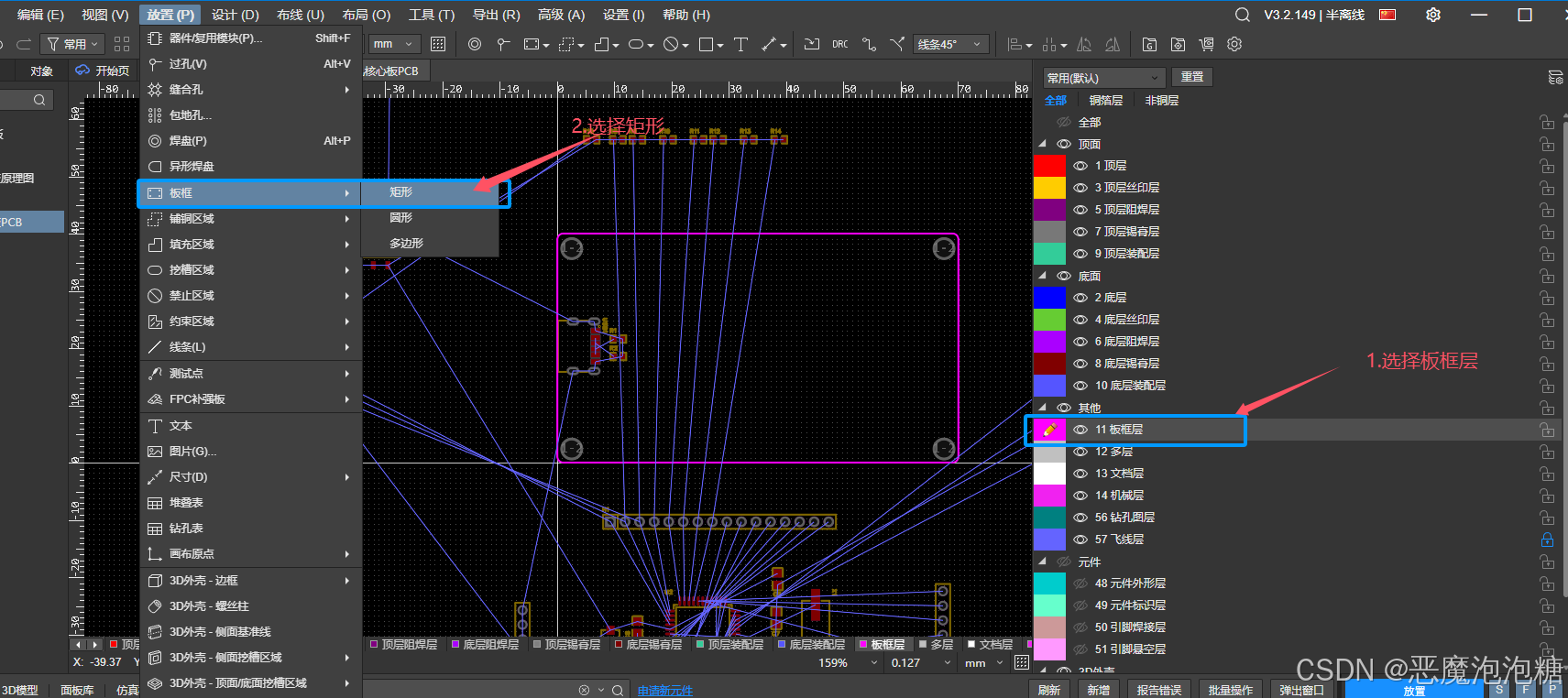
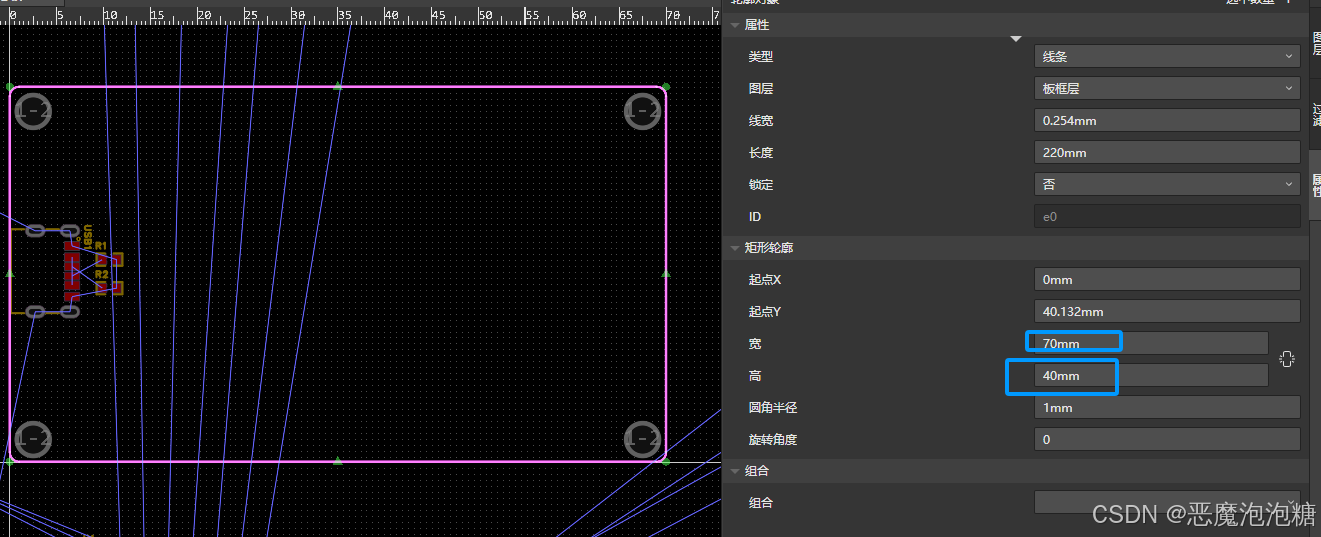
添加PCB板框,然后设置板框,宽40mm,长70mm(这里宽和高尽量不要超过100*100,不然要收费)
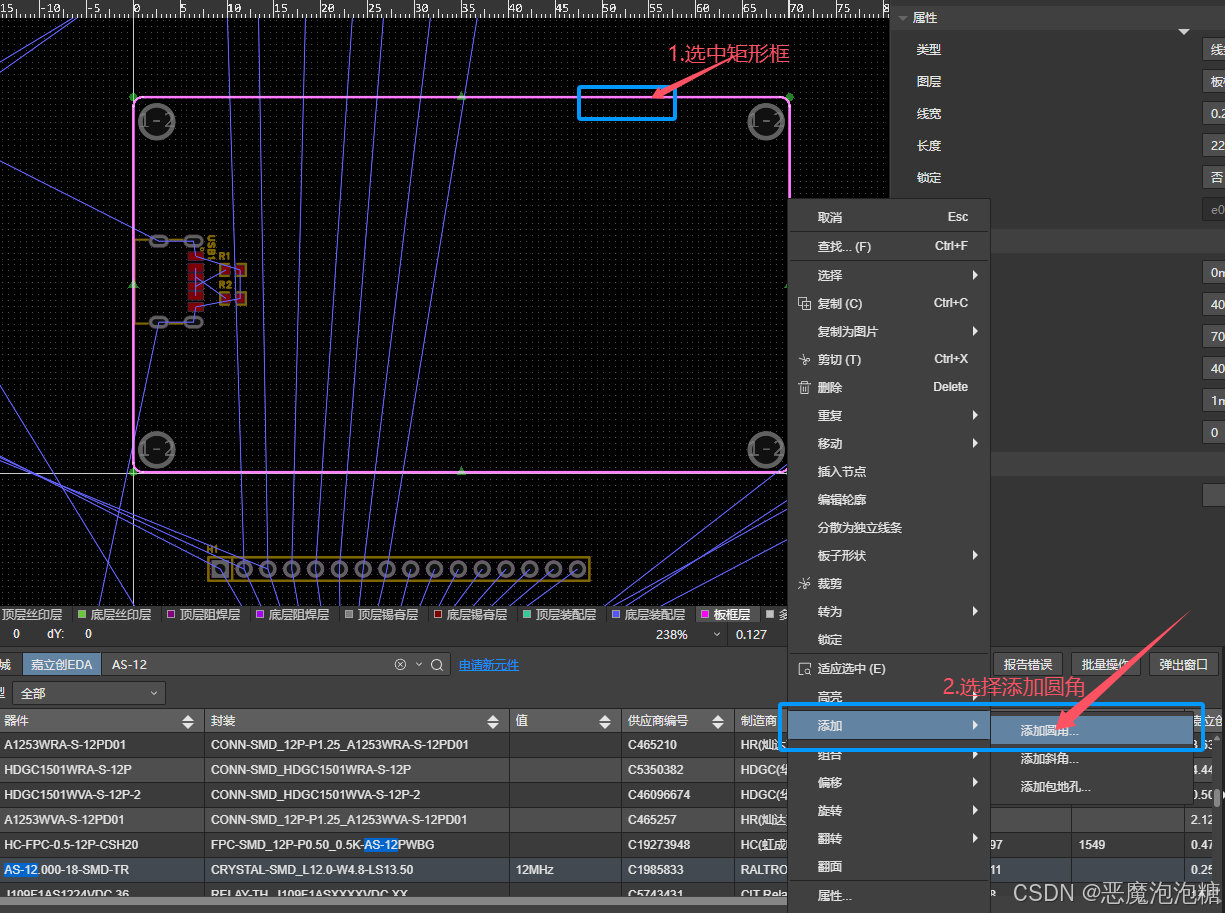
添加圆角
常规小电路板(100mm 以内)
圆角半径 R1.0mm / R1.5mm
中等板子(100~200mm)
圆角 R2.0mm
大尺寸工控板(200mm 以上)
圆角 R3.0~R5.0mm
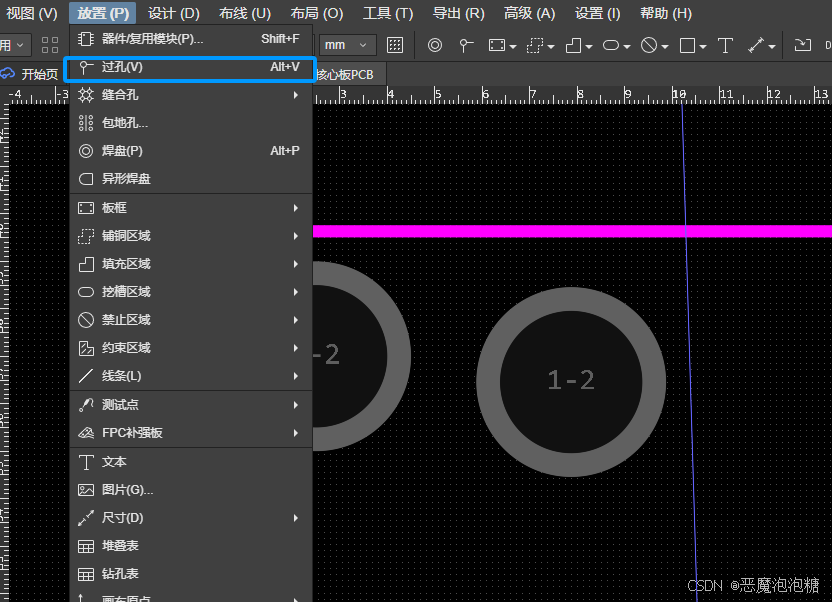
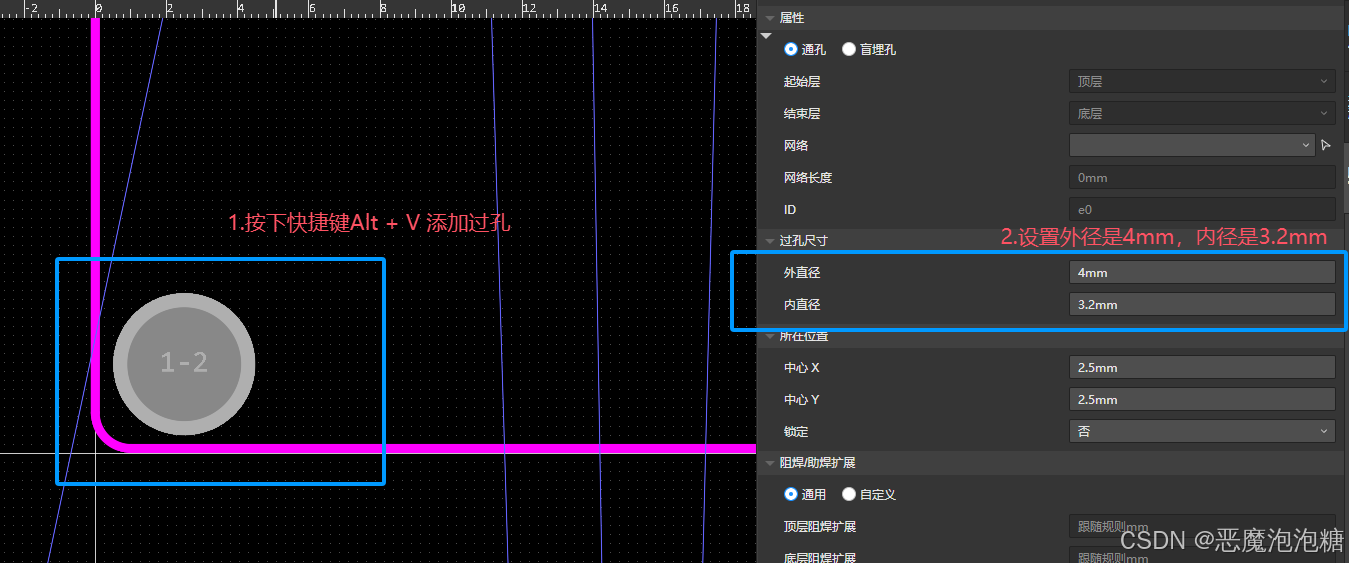
在板子四个角添加过孔(快捷键 Alt + V)
1)M3 螺丝
内径(钻孔大小):3.2 mm
外径(焊盘铜圈直径):4.0 mm
2)M2 螺丝(迷你小板)
内径:2.2 mm
外径:3.0 mm
3)M4 大工控板
内径:4.3 mm
外径:5.2 mm
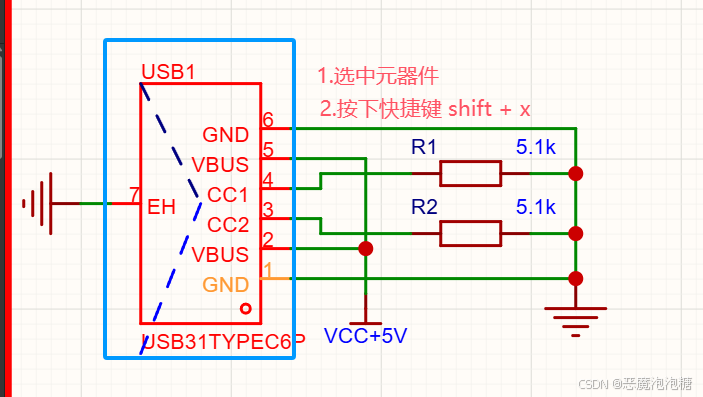
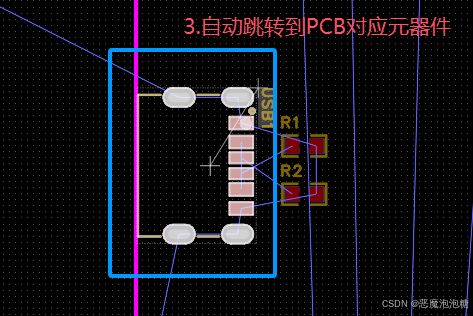
交叉选择(shift + x)和布局传递(ctrl + shift + x)
交叉选择
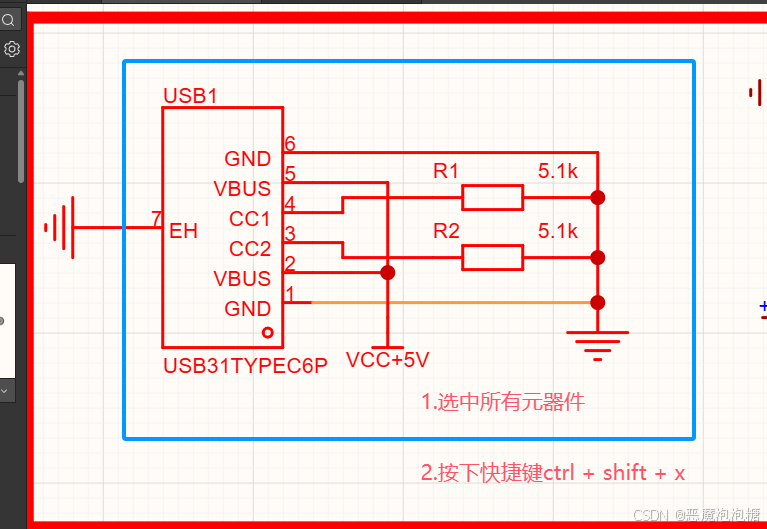
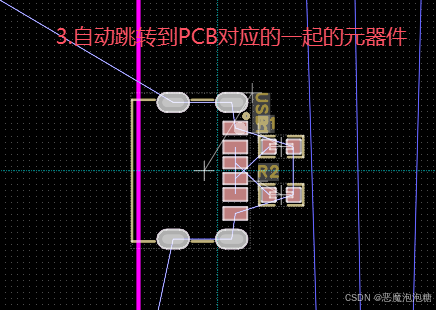
布局传递
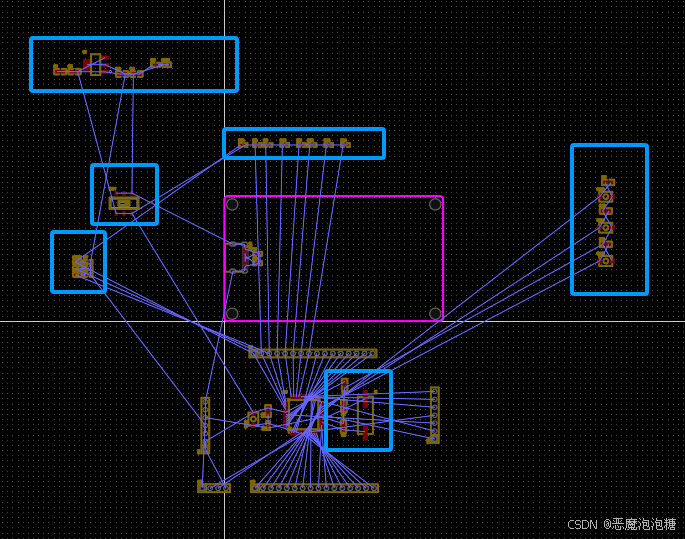
整理元器件
可以按照布局传递的方法,将这些电路每一个模块单独选中,然后按下快捷键ctrl + shift + x布局传递的功能跳转到PCB,吧每一个模块的元器件放在一起,进行整理
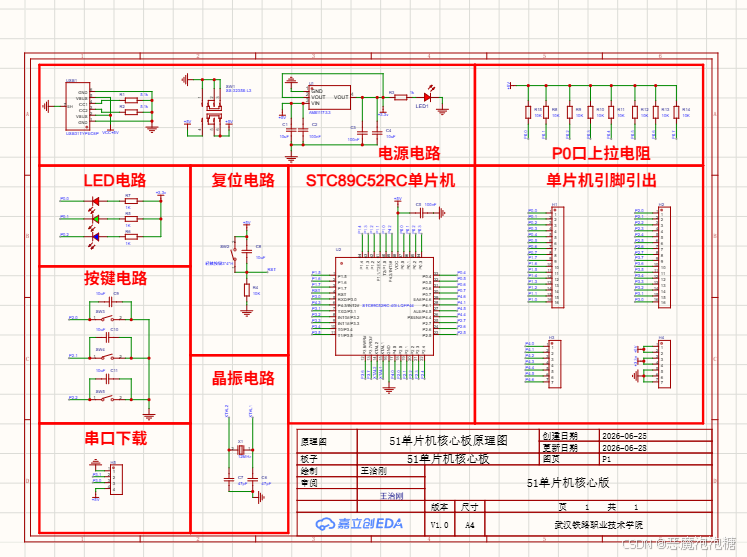
元器件放置规则
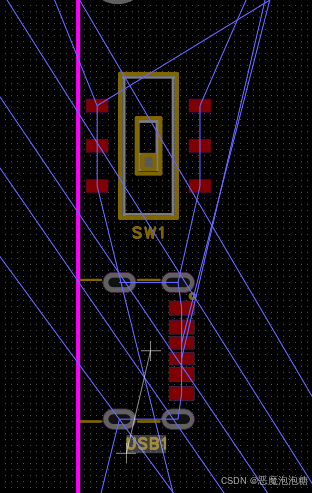
1.type-c电源接口和电源开关一般放置是板子的边缘方便使用
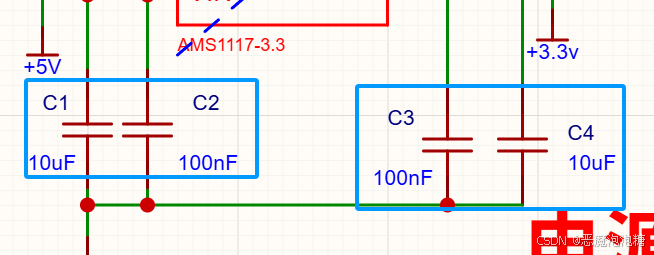
2.电容放置
一般情况下容值大的电容放置靠近在电源,容值小的电容靠近元器件
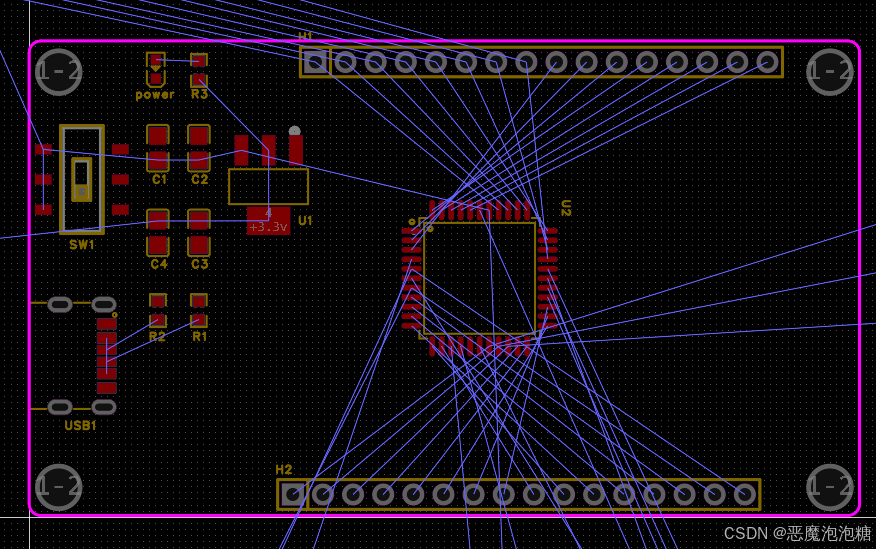
3.单片机一般放在板子中轴线上,排针放在板子边缘
4.放置晶振电路要靠近单片机引脚放置,尽可能保证轴对称,需要放置等长的线(差分对)
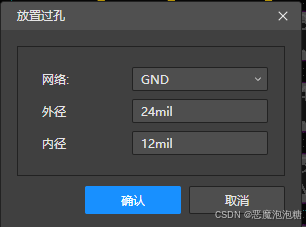

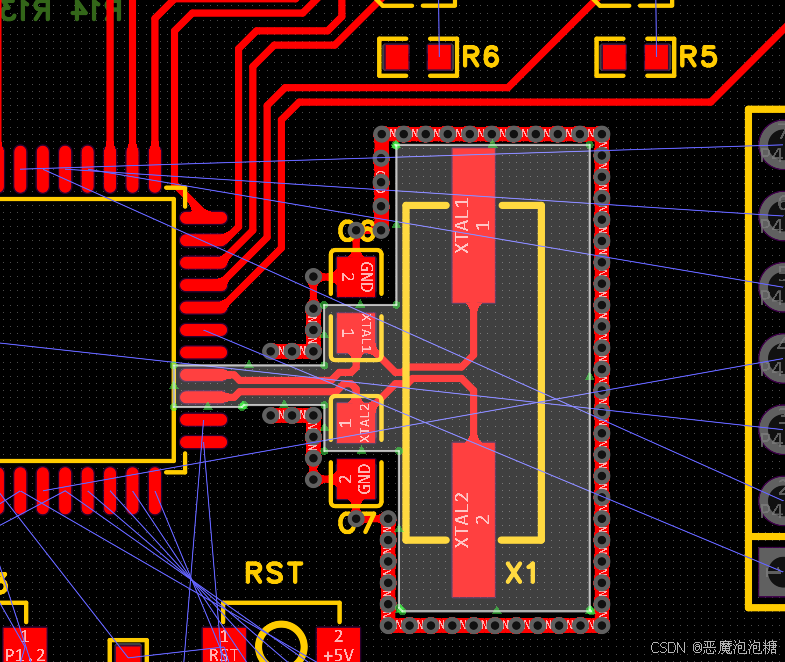
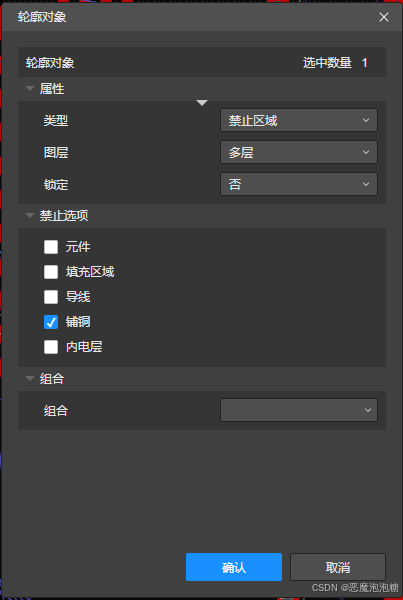
5.在晶振元器件周围放置过孔,外径24mil,内径12mil,网络选择GND,然后将GND过孔用线连接起来,线的粗细是20mil,还需要设置禁止区域(放置->禁止区域->多边形),沿着GND包围着设置禁止区域
通过过孔技巧绕行
当从顶层走线时候,发现有一些元器件挡住了,所以可以在顶层走线途中加一个过孔到底层,从底层绕行方式
顶层添加过孔到底层(Alt + B)
从顶层引出线后,然后双击线固定,然后按下快捷Alt + B加过孔,从过孔引出的线就是蓝色的
底层添加过孔到顶层(Alt + T)
当从顶层打一个过孔到底层后,从该过孔引出的线是蓝色的,双击线后固定,按下快捷键Alt + T就会又打一个过孔,从底层回到顶层,从第二个过孔引出来的线是红色的。
或者引出一段红线后鼠标双击也会自动添加过孔到底层,然后从该过孔引出来的线后双击过孔到顶层。
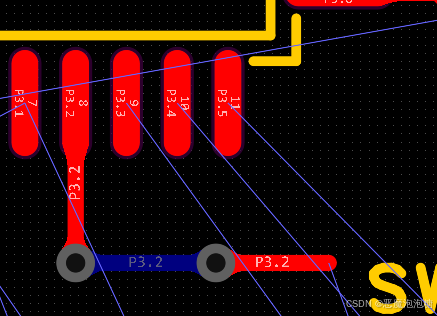
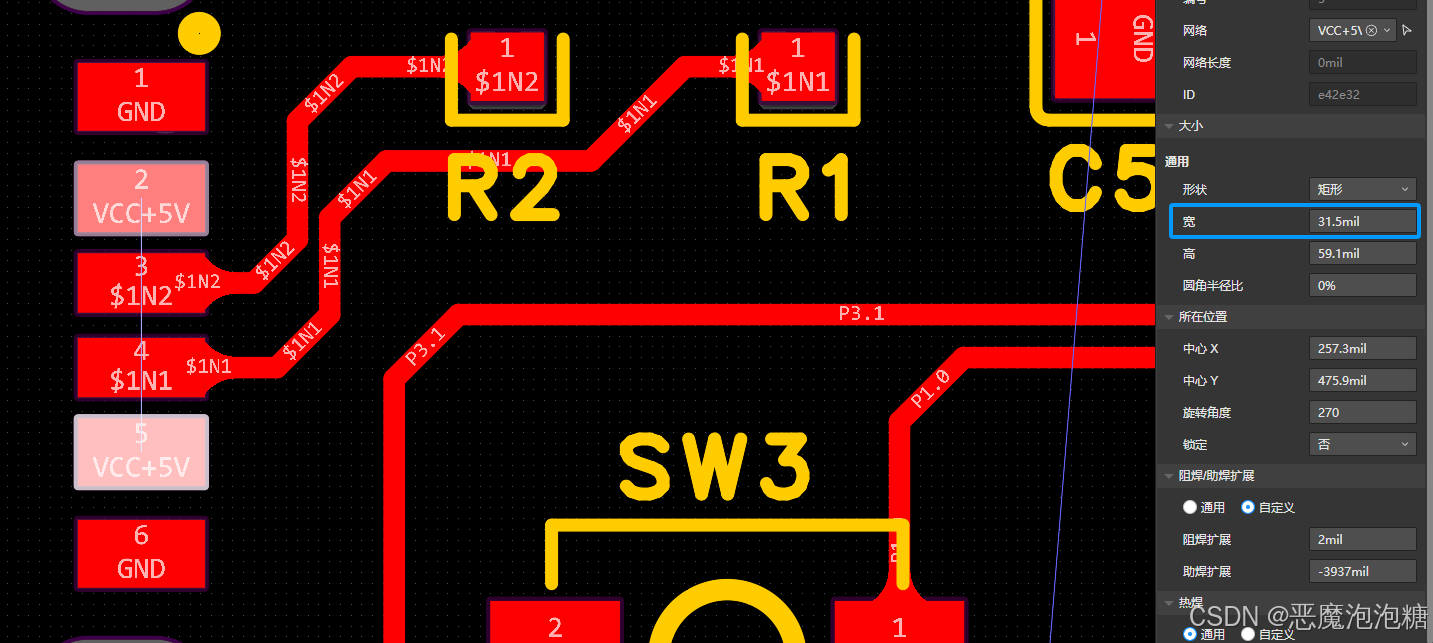
6.电源线需要加粗,可以加粗到焊盘一样大小,可以查看焊盘的宽,按下Tab键盘,设置导线粗细
可以看到焊盘宽度是31.5 所以可以设置线宽31mil
1)+3.3V、+5V 单片机主供电(表层走线,你当前场景)
电流<200mA:15~20mil
电流 200500mA:2535mil
电流 500mA1A:4050mil
2)大电流电源(电机、大功率 LED)
1A 以上建议≥50mil,超过 2A 直接铺铜走电源,不用细线。
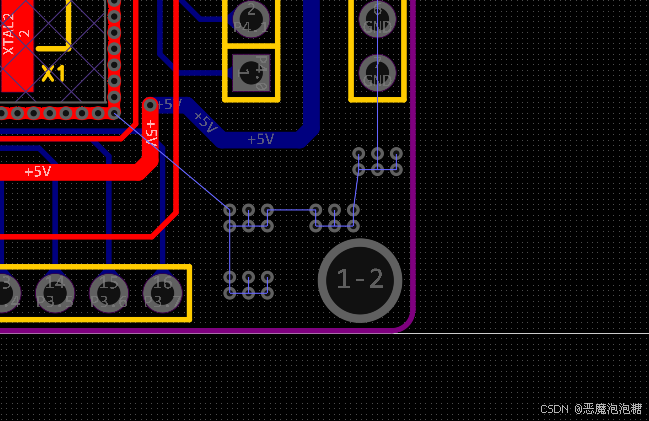
7.绘制矩阵GND过孔
为了确保GND每一个连接,可以通过GND过孔阵列方式将顶层与底层铺铜全部连接,利用铺铜方式将全部的GND焊盘连接一起,通过矩阵过孔将顶层和底层铺铜连接,提供一个比较好的回流路径
按下快捷键Alt + V,网络选择GND,外径24,内径12
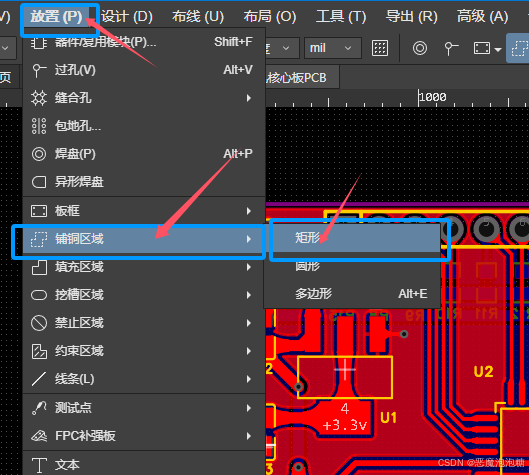
顶层铺铜
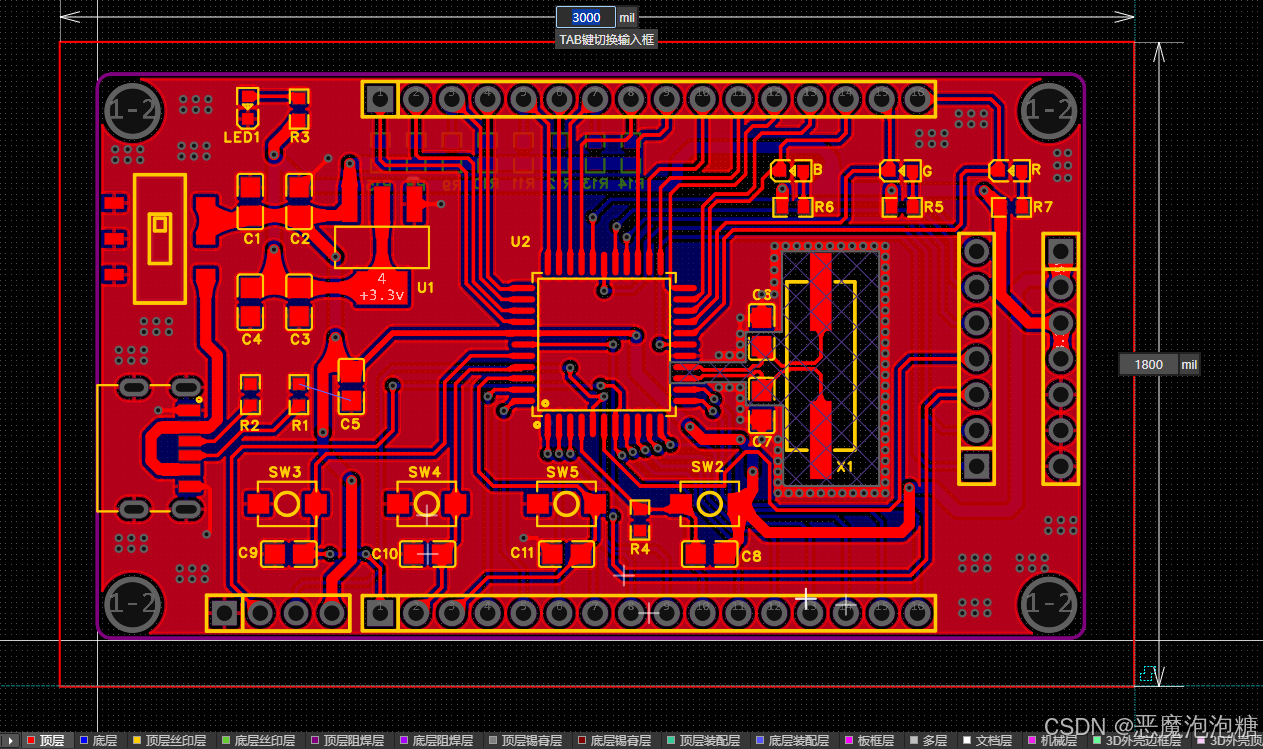
选择放置->铺铜区域->矩形->框选整个板子
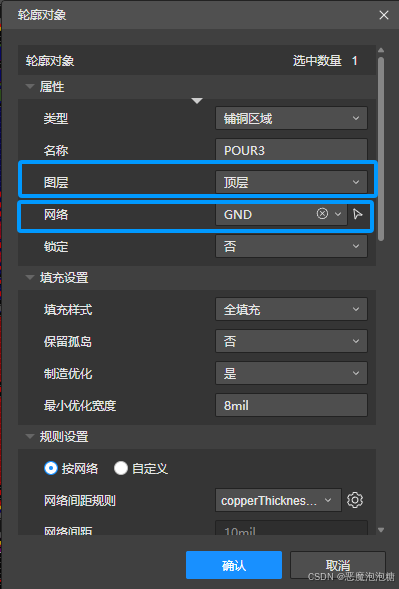
图层选择顶层,网络选择GND
底层铺铜
选择放置->铺铜区域->矩形->框选整个板子
图层选择低层,网络选择GND
常用快捷键
过孔(快捷键 Alt + V
交叉选择(shift + x)和布局传递(ctrl + shift + x)
旋转丝印或者元器件(空格)
切换到底层(Alt + B)
切换到顶层(Alt + T)
布线(Alt + w),然后按下Tab来输入线粗细,还可以按下q快捷键,切换线的单位,mil还是mm
线默认是10mil粗细
差分对(Alt + D)