MySQL是开源的关系型数据库,兼容每个操作系统,被Oracle收购。源码地址:https://github.com/mysql/mysql-server。最新发布版本为9.7.1,同时持续维护发布8.4系列(最新8.4.10)和8.0系列(8.0.47)。
MySQL针对不同的用户,分社区版和企业版。
MySQL的优势:
(1).使用C和C++编写,并使用了多种编译器进行测试,保证源代码的可移植性;
(2).支持FreeBSD、Linux、Mac OS、OpenBSD、Solaris、Windows等多种操作系统;
(3).为多种编程语言提供了API。这些编程语言包括C、C++、C#、VB.NET、Delphi、Java、Perl、PHP、Python、Ruby等;
(4).支持多线程,充分利用CPU资源,支持多用户;
(5).优化的SQL查询算法,有效地提高查询速度;
(6).既能够作为一个单独的应用程序在客户端服务器网络环境中运行,也能够作为一个程序库而嵌入到其他的软件中;
(7).提供多语言支持,常见的编码如中文的GB 2312、BIG5、日文的Shift JIS等都可以用作数据表名和数据列名;
(8).提供TCP/IP、ODBC和JDBC等多种数据库连接途径;
(9).提供用于管理、检查、优化数据库操作的管理工具;
(10).可以处理拥有上千万条记录的大型数据库。
Windows10上安装MySQL操作步骤:
1.若机子上已安装过MySQL,需先卸载干净,步骤:
(1).停止服务:打开任务管理器,切换到"服务",找到"MySQL80",右键单击,选择"停止"; 或命令行方式,执行:net stop MySQL80
(2).删除服务:以管理员身份运行"命令提示符",输入:sc delete MySQL80;若查询服务,执行:sc query MySQL80
(3).卸载软件:控制面板 -> 卸载程序:卸载MySQL开头的软件
(4).删除安装目录:
C:\Program Files下的MySQL目录
C:\Program Files (x86)下的MySQL目录
C:\ProgramData下的MySQL目录
(5).删除注册表:"Win + R"键输入regedit,点击"确定"
删除"计算机\HKEY_LOCAL_MACHINE\SYSTEM\ControlSet001\Services\EventLog\Application\MySQL80" # 注:不一定为ControlSet001,也可能为ControlSet008之类的
删除"计算机\HKEY_LOCAL_MACHINE\SYSTEM\ControlSet001\Services\MySQL80"
删除"计算机\HKEY_LOCAL_MACHINE\SYSTEM\ControlSet002\Services\EventLog\Application\MySQL80"
删除"计算机\HKEY_LOCAL_MACHINE\SYSTEM\ControlSet002\Services\MySQL80"
删除"计算机\HKEY_LOCAL_MACHINE\SYSTEM\CurrentControlSet\Services\EventLog\Application\MySQL80"
删除"计算机\HKEY_LOCAL_MACHINE\SYSTEM\CurrentControlSet\Services\MySQL80"
(6).删除环境变量配置
(7).重启计算机
2.安装MySQL:
(1).从 https://dev.mysql.com/downloads/installer/ 下载,这里使用本地已经存在的mysql-installer-community-8.0.19.0.msi
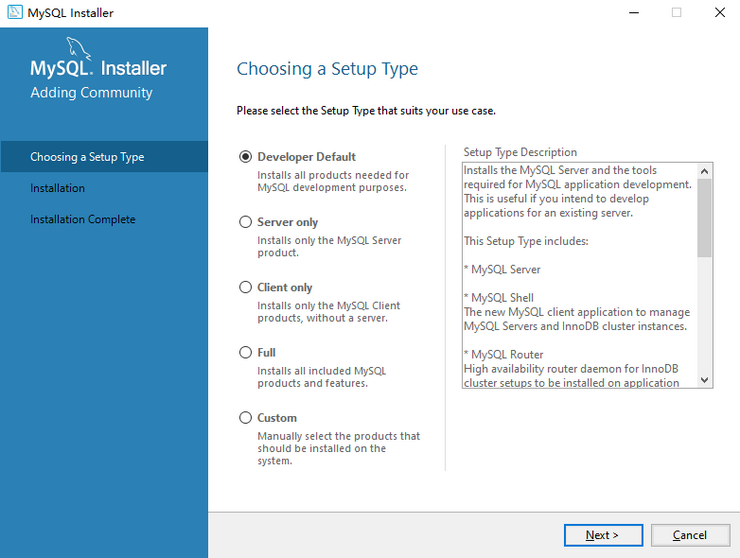
(2).双击mysql-installer-community-8.0.19.0.msi,界面如下图所示,选择"Developer Default"
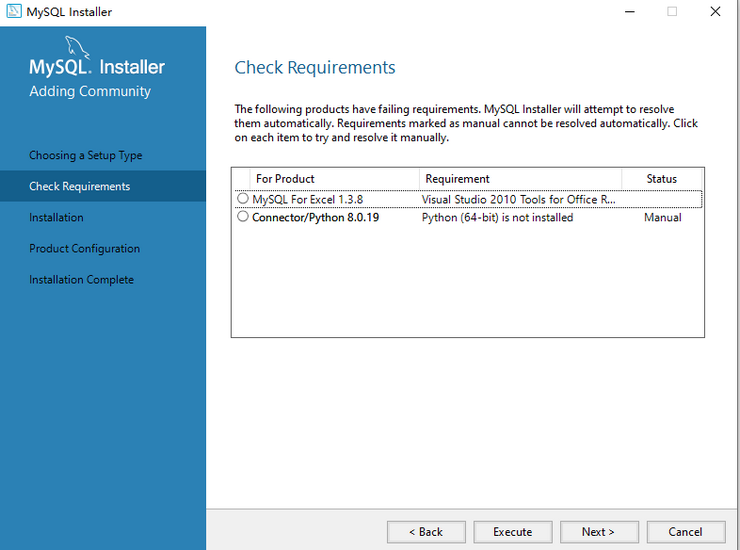
(3).点击"Next",检查依赖组件,界面如下图所示,点击"Execute"
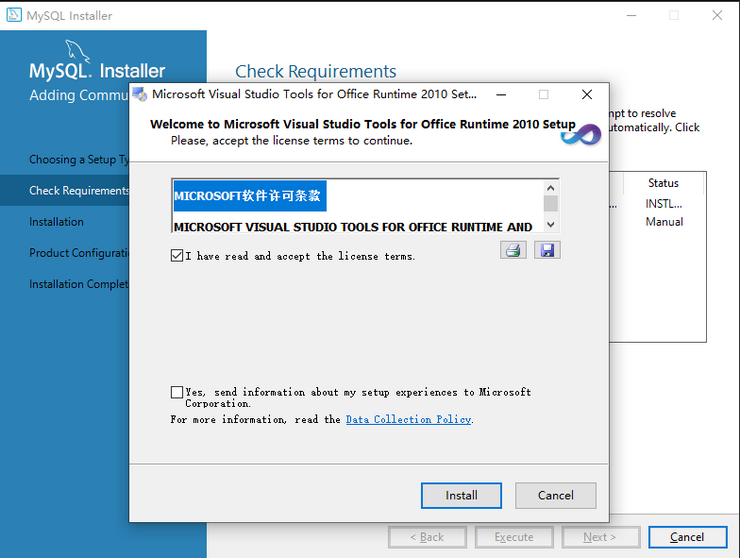
自动安装MySQL For Excel 1.3.8,如下图所示,点击"Install",等待安装完成,点击"Finish",Status由""变为"INSTL DONE"
Connector/Python 8.0.19不会自动安装,需手动安装,用不到Python,暂时不安装:若安装,解决方法:本机先安装Python(注意:版本不能太高,否则Connector/Python 8.0.19不兼容),并加入环境变量;然后从https://downloads.mysql.com/archives/c-python/ 下载mysql-connector-python-8.0.19-windows-x86-32bit.msi并安装
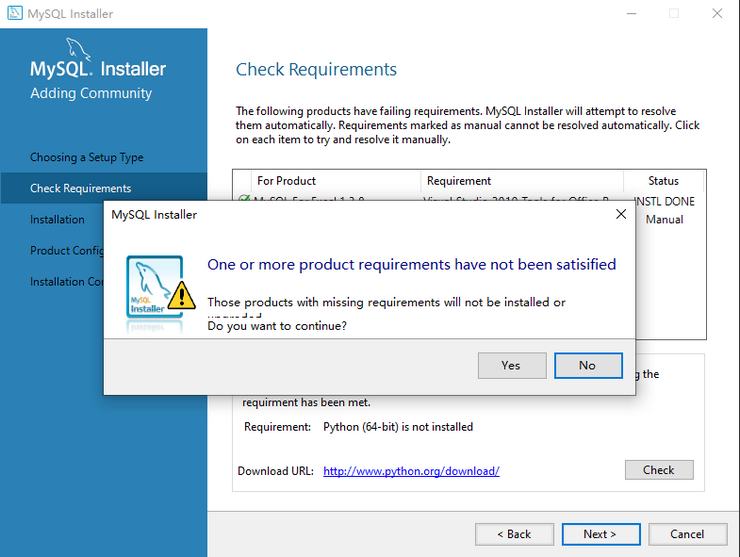
(4).点击"Next",弹出警告窗口,如下图所示,不用理会,点击"Yes"
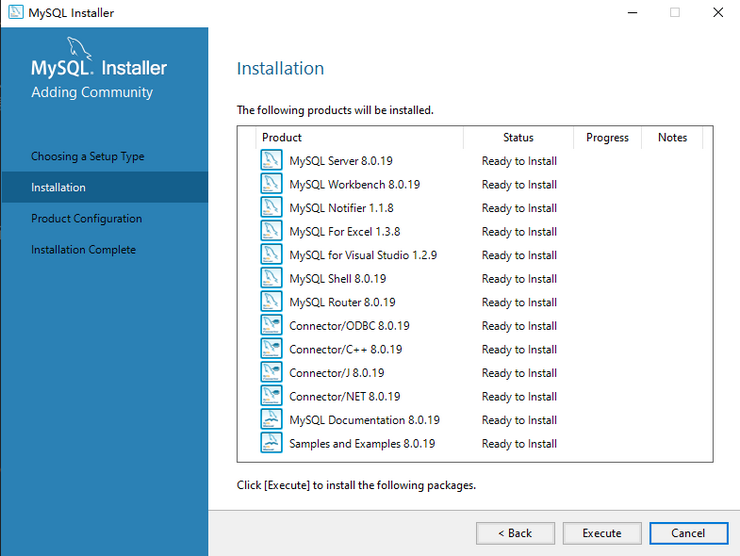
(5).进入安装界面,如下图所示,点击"Execute",等待安装完成
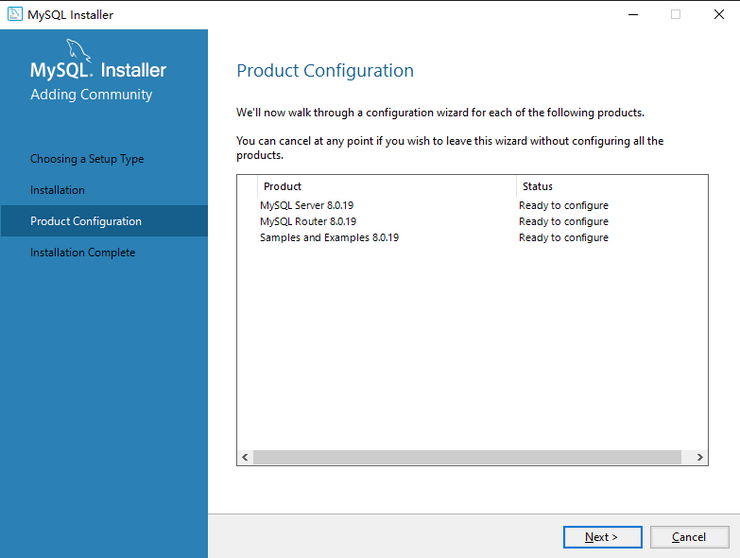
(6).点击"Next",进入配置,如下图所示,点击"Next"
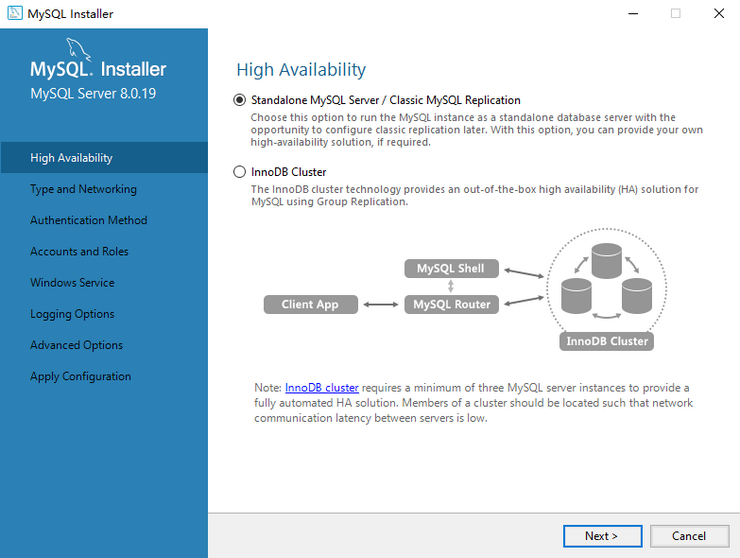
(7).勾选"Standalone MySql Server / Classic MySQL Replication",如下图所示,点击"Next"
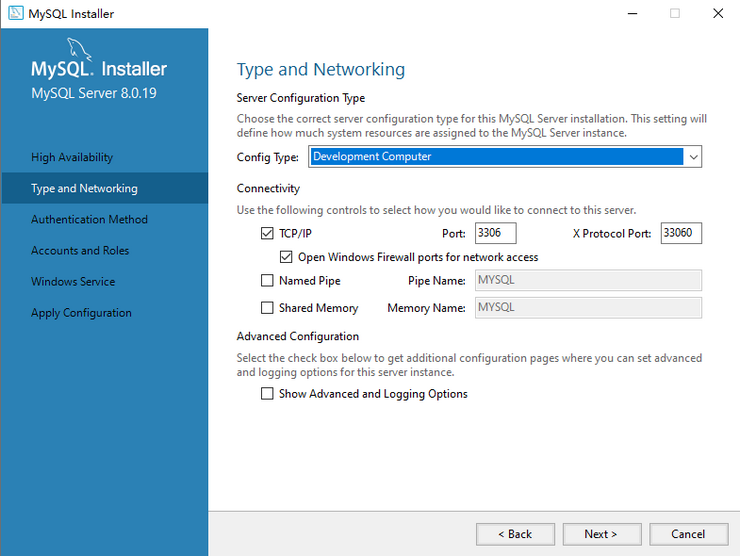
(8).Config Type选择"Development Computer",其它默认,如下图所示,点击"Next"
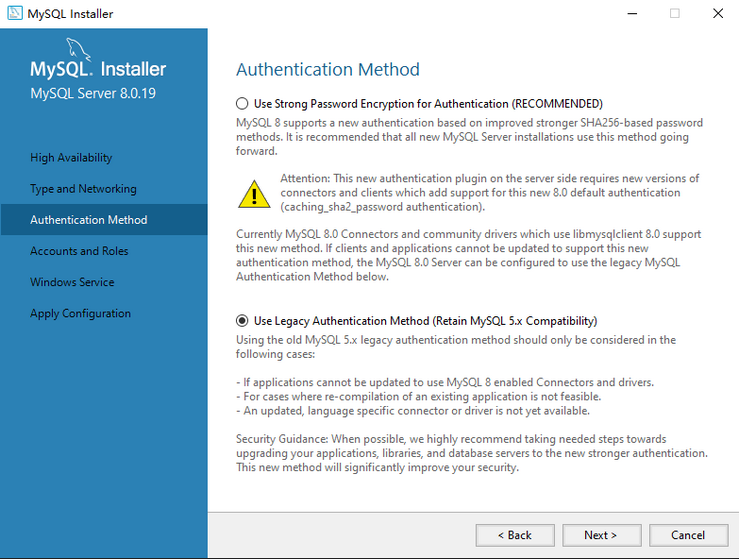
(9).Authentication Method选择"Use Legacy Authentication Method (Retain MySQL 5.x Compatibility)",注:若选择新加密授权方式"Use Strong Password Encryption for Authentication (RECOMMENDED)",可能因某些低版本的客户端工具不支持此方式,导致无法连接数据库。如下图所示,点击"Next"
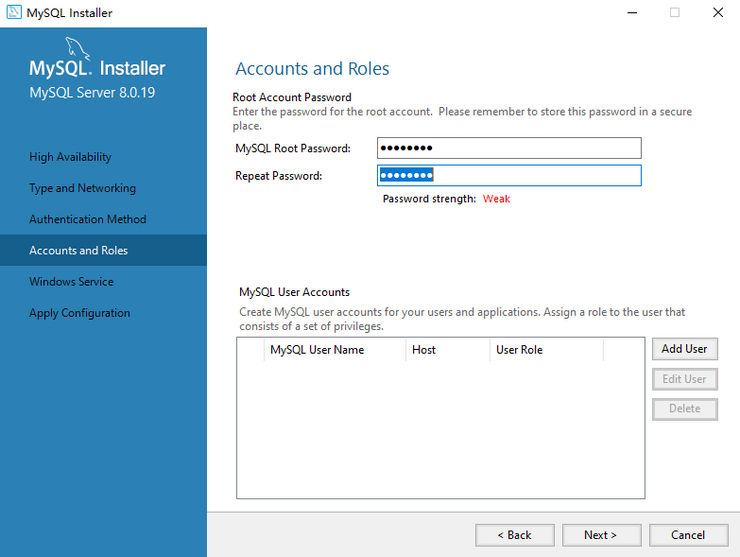
(10).设置root密码,如下图所示,点击"Next"
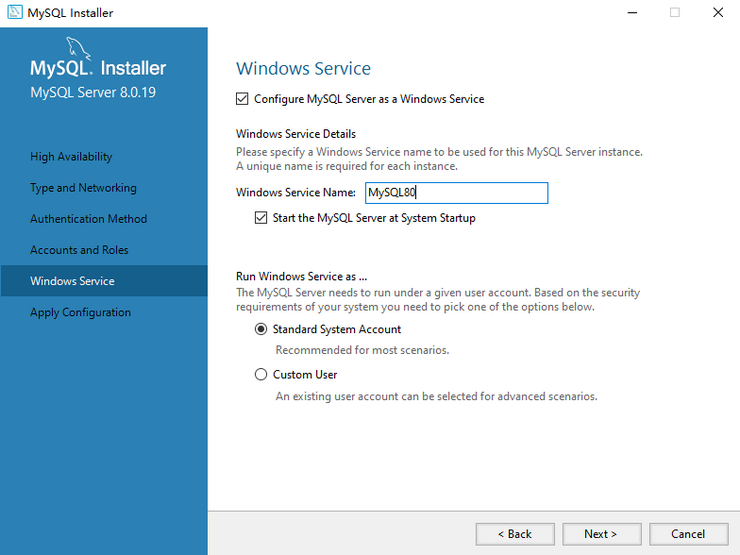
(11).将MySQL作为一个Windows服务,如下图所示,点击"Next"
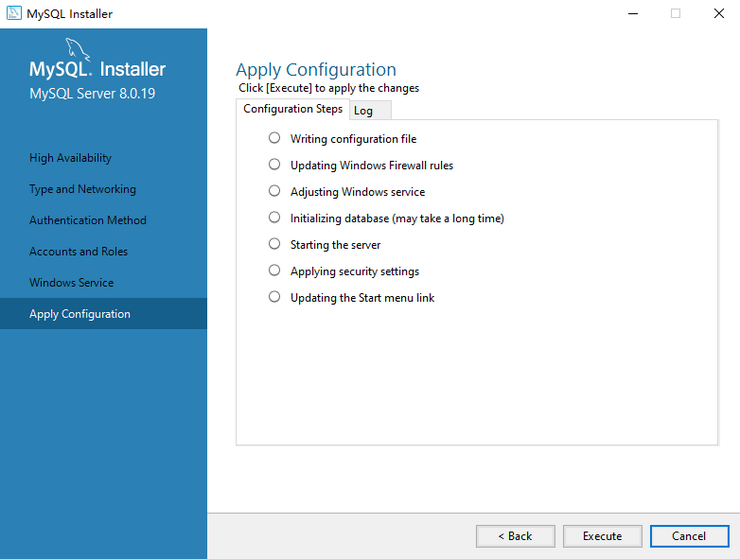
(12).应用配置,如下图所示,点击"Execute"
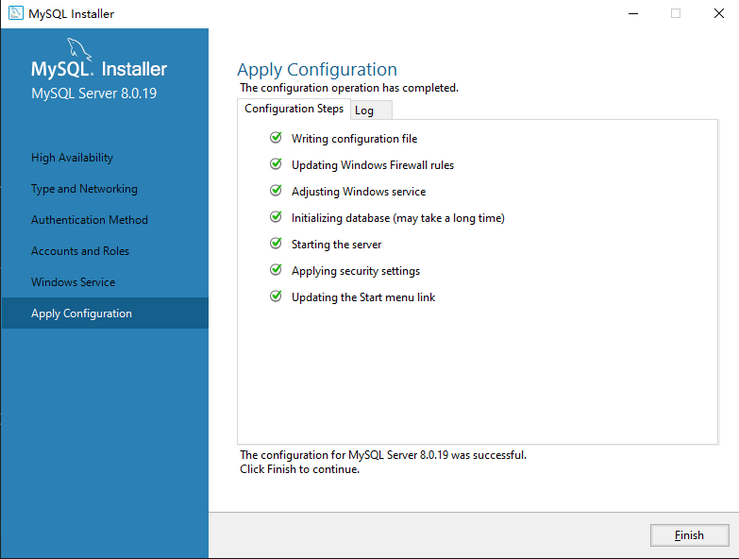
(13).配置完成,如下图所示,点击"Finish"
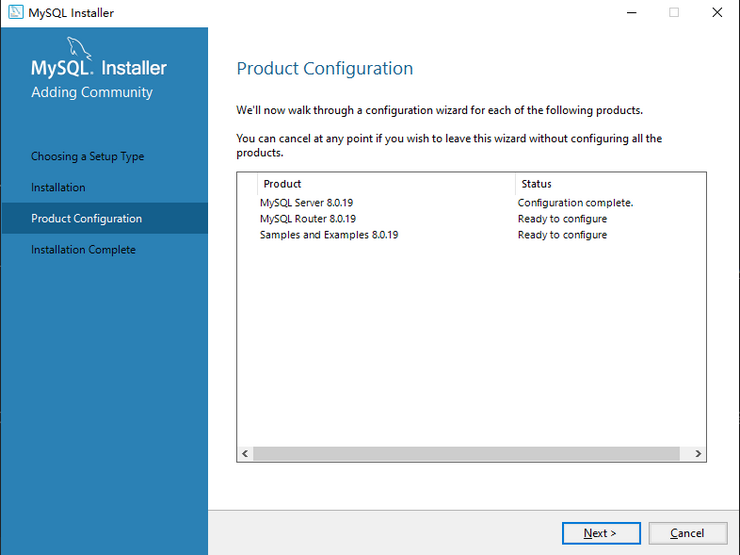
(14).Product Configuration,如下图所示,点击"Next"
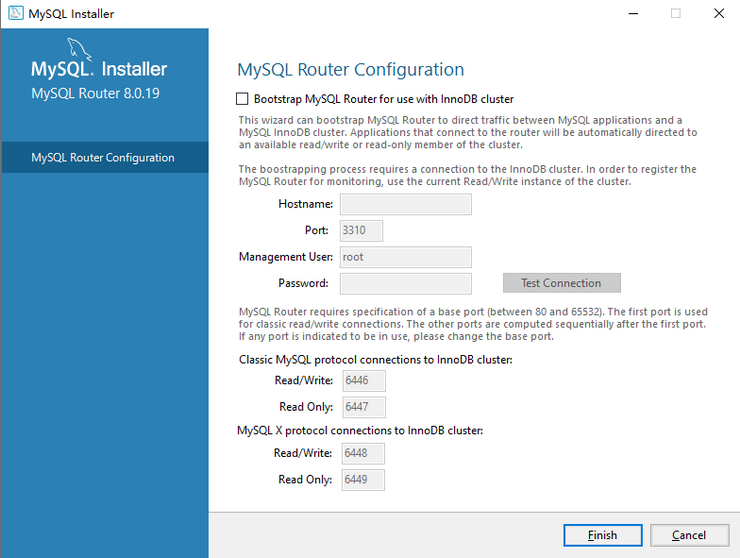
(15).Router Configuration,如下图所示,点击"Finish"
(16).Product Configuration,如下图所示,点击"Next"
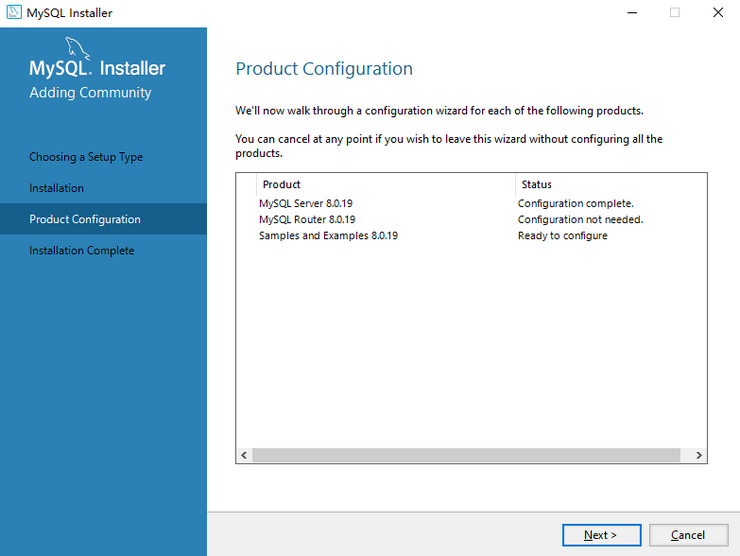
(17).Connect to Server,如下图所示,输入root密码,然后点击"Check",再点击"Next"
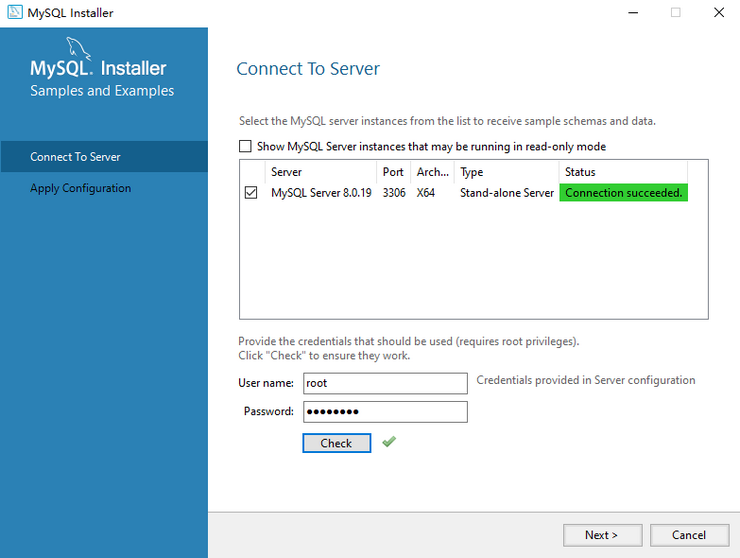
(18).Apply Configuration,如下图所示,点击"Execute"
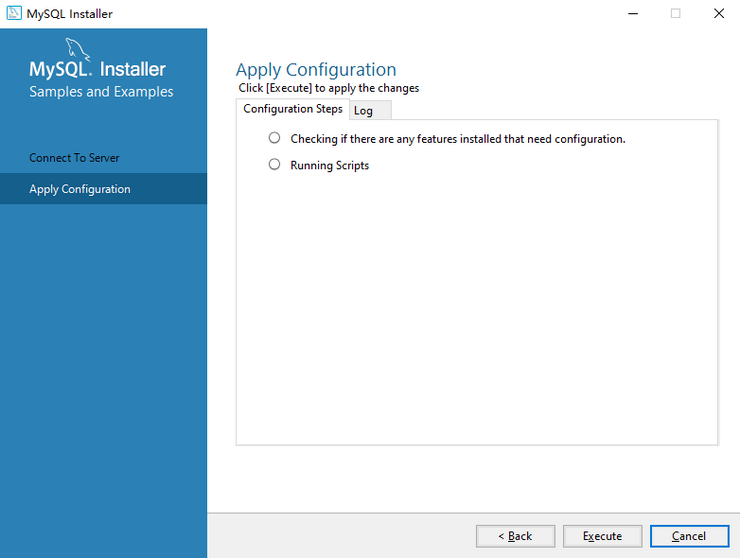
(19).配置Samples和Examples完成,如下图所示,点击"Finish"
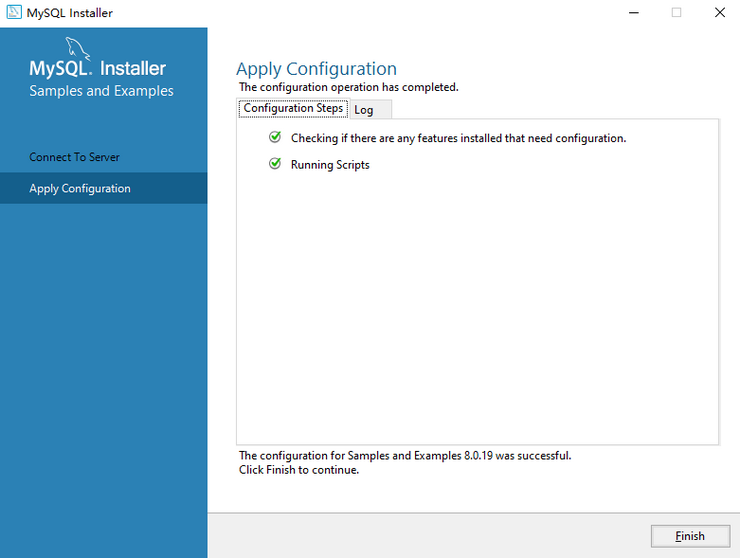
(20).Product Configuration,如下图所示,点击"Next"
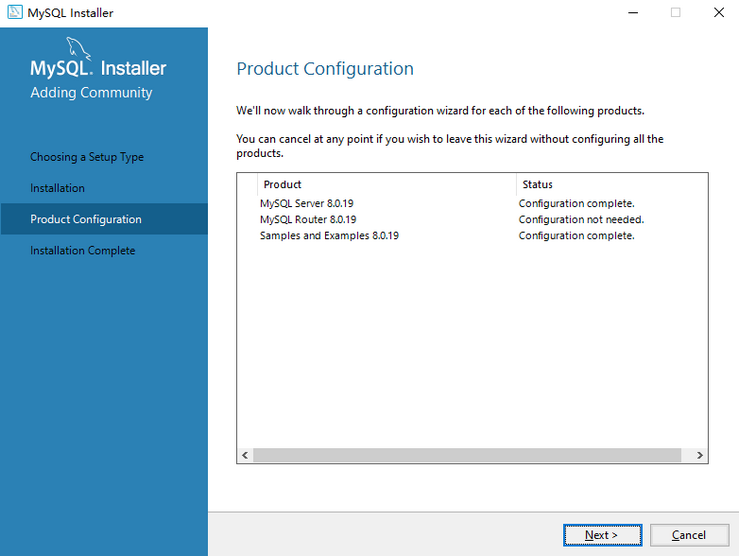
(21).Installation Complete,如下图所示,点击"Finish"
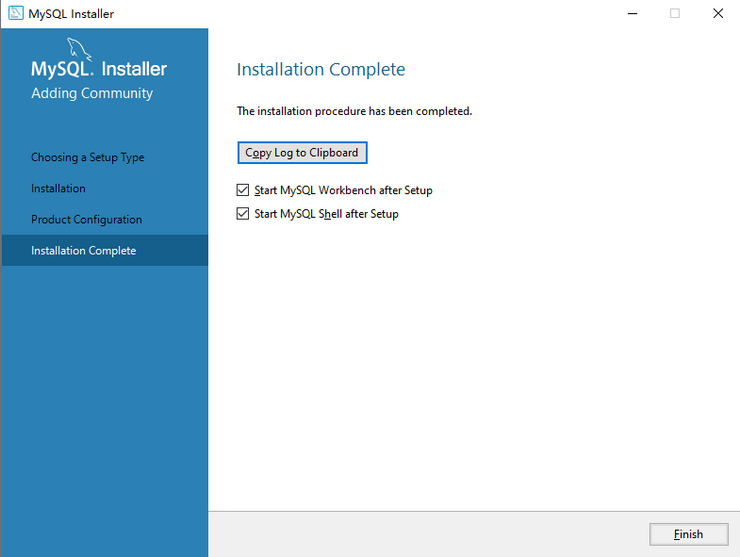
(22).弹出两个对话框:MySQL Shell和MySQL Workbench,如下图所示
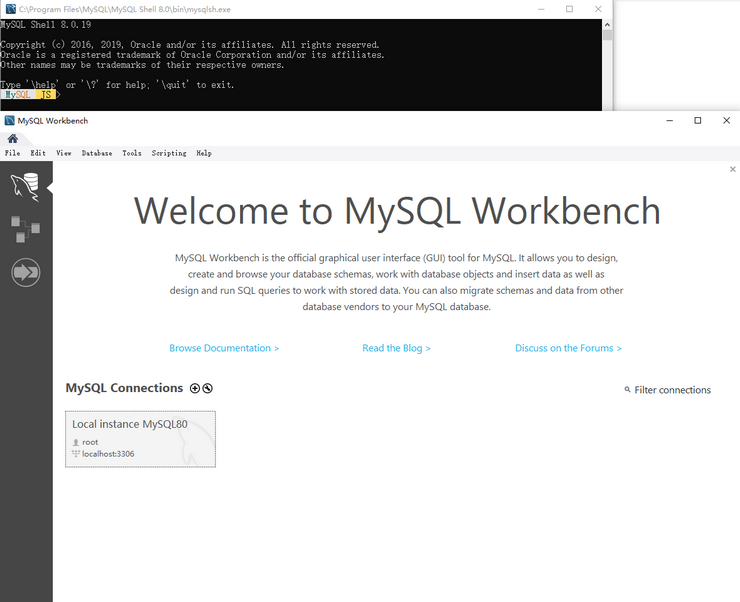
3.验证是否安装成功
(1).配置环境变量:将C:\Program Files\MySQL\MySQL Server 8.0\bin添加到系统环境变量Path中
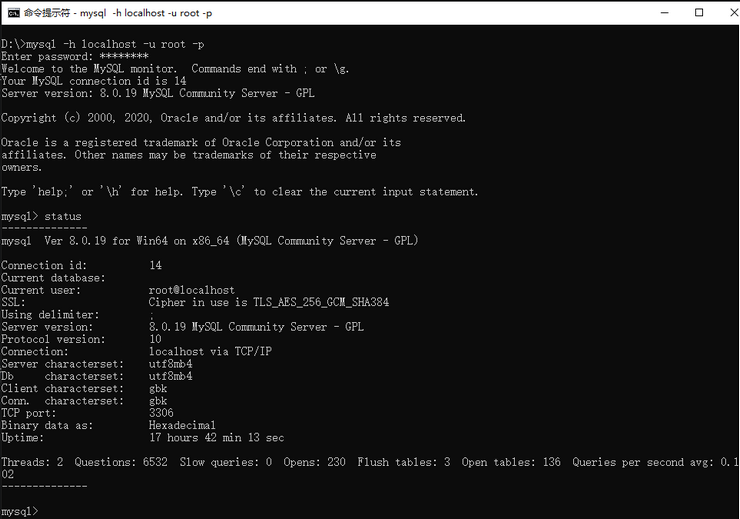
(2).打开"命令提示符",输入:mysql -h localhost -u root -p ,输入密码后再输入status,结果如下图所示:安装成功
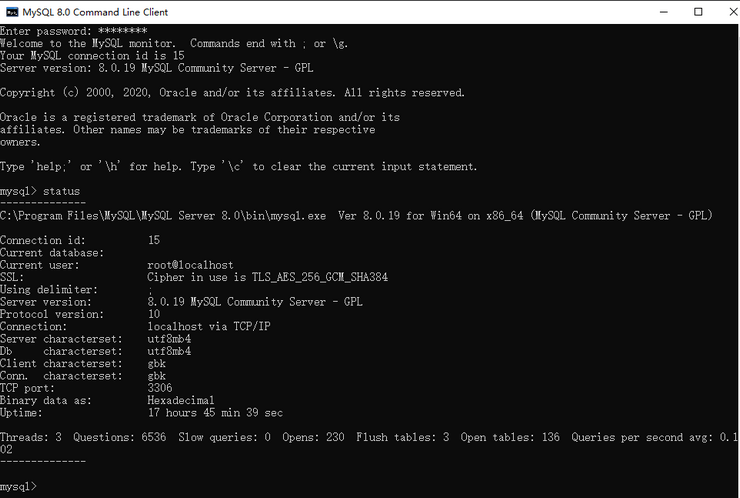
(3).也可打开"MySQL 8.0 Command Line Client",输入密码后再输入status,结果如下图所示:安装成功