前言
平时在自己的电脑上管理服务器并不麻烦,打开终端、输入SSH命令,很快就能进入后台。真正让人头疼的是临时换了设备,或者人在外面却突然需要检查日志、重启服务:新电脑没有配置密钥,手机上安装专业终端又不方便,原本几分钟能处理的问题,很容易卡在"怎么连上服务器"这一步。
WebSSH提供了一种更灵活的解决思路。它把SSH连接入口放进浏览器中,只要能够打开网页,就可以填写服务器地址、端口和账号信息,进入熟悉的命令行终端。无论使用Windows、macOS、平板还是手机,都不必为每台设备单独安装SSH客户端。
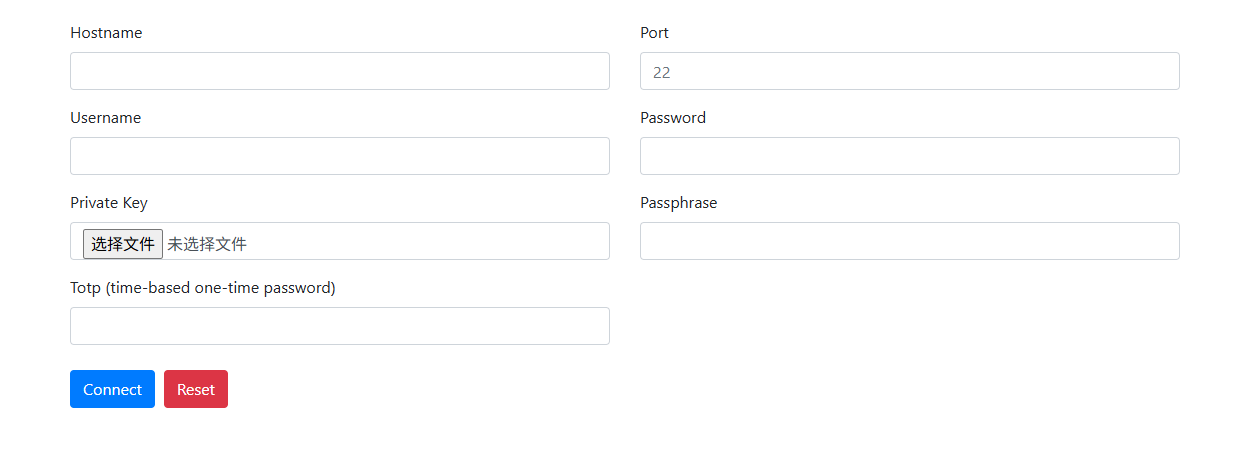
本文将在极空间中安装并运行WebSSH,通过8888端口完成局域网访问测试,再借助cpolar为这个浏览器终端建立公网入口。这样,即使离开家庭或办公室网络,也能在需要时打开网页,远程连接自己的Linux服务器。
这套方案更适合作为个人运维、临时排障和应急管理入口。WebSSH负责建立浏览器与SSH服务器之间的连接,极空间负责保持服务运行,cpolar则负责将局域网中的页面带到外部网络。
1.在极空间部署前期准备
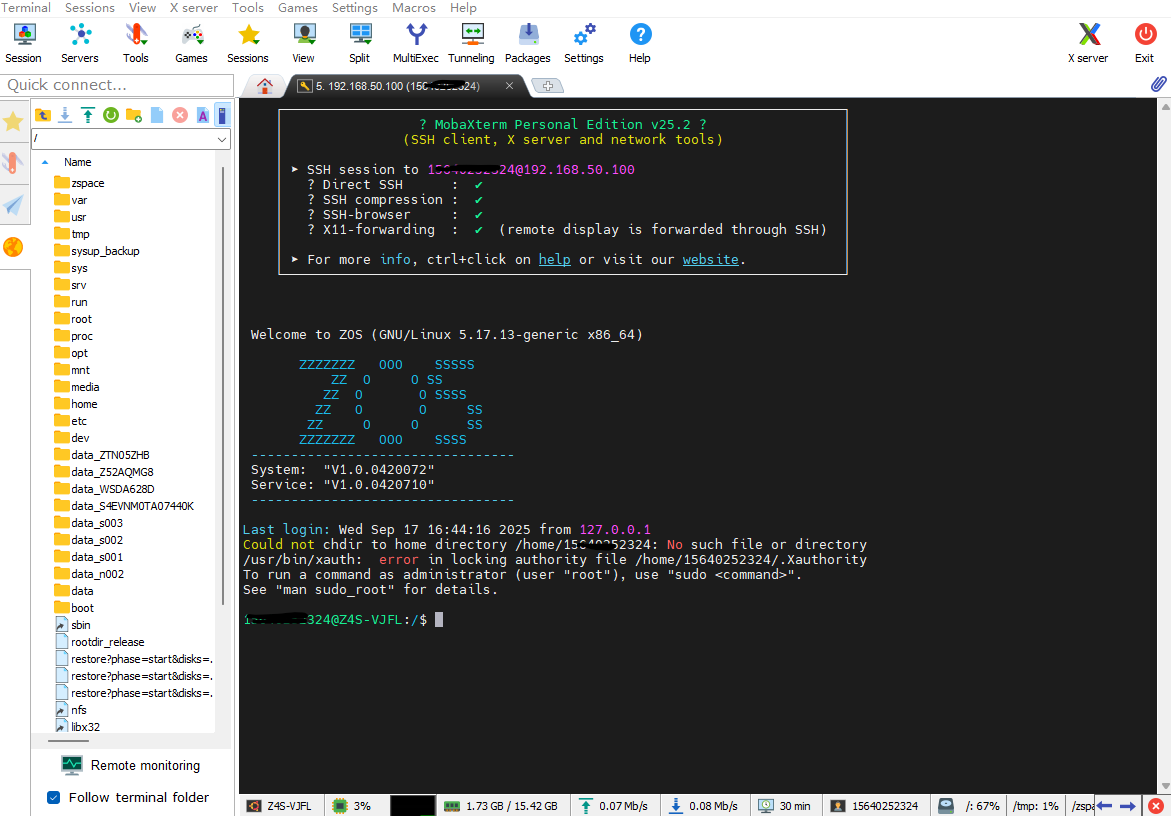
1.1ssh远程连接到极空间
- 开启【SSH 服务】
- 使用终端(Windows PowerShell / Mac Terminal)登录:
shell
ssh root@IP没有ssh的小伙伴可以到cpolar官网参考这篇文章:
《极空间别再吃灰了!开启SSH,秒变全能服务器! - cpolar 极点云官网》
2.安装WebSSH
方式一:在线安装
通过pip安装webssh:
shell
pip3 install webssh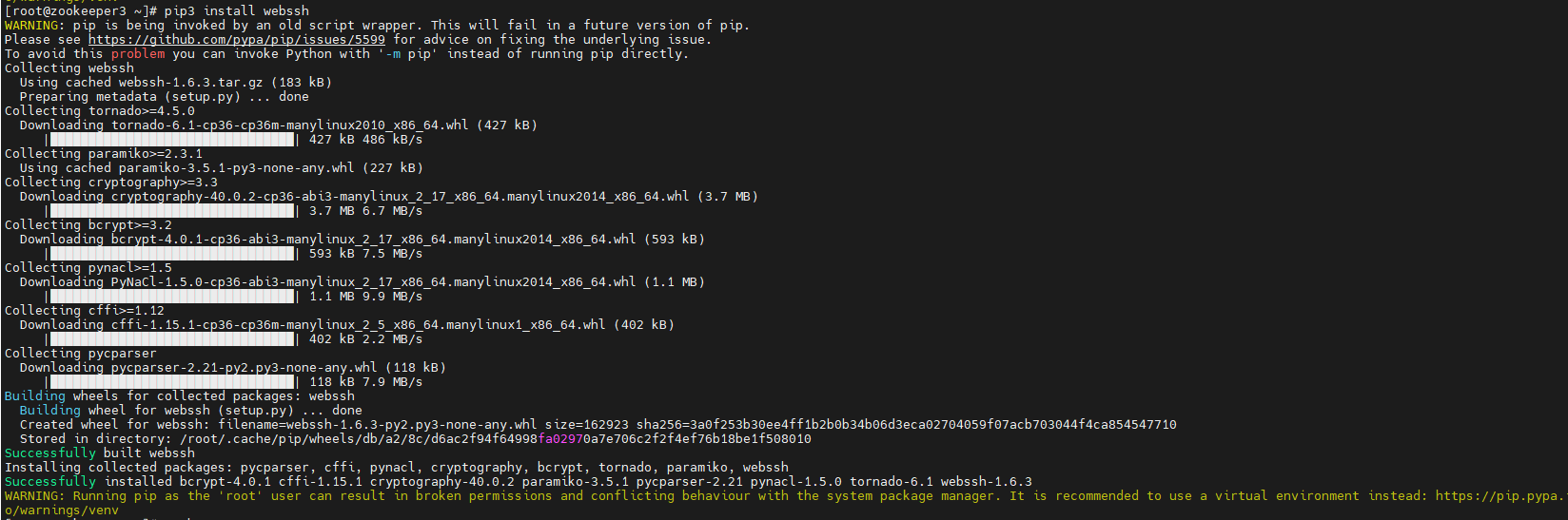
方式二:离线安装
通过git或下载离线包方式,将源码下载至本地:
shell
# 下载源码
git clone https://github.com/huashengdun/webssh.git
# 进入目录
cd webssh
# 安装wenssh
python setup.py install
启动webssh
shell
wssh出现[I 221111 11:26:57 main:39] Listening on :8888 (http)提示表示已经启动成功了!

访问wenssh
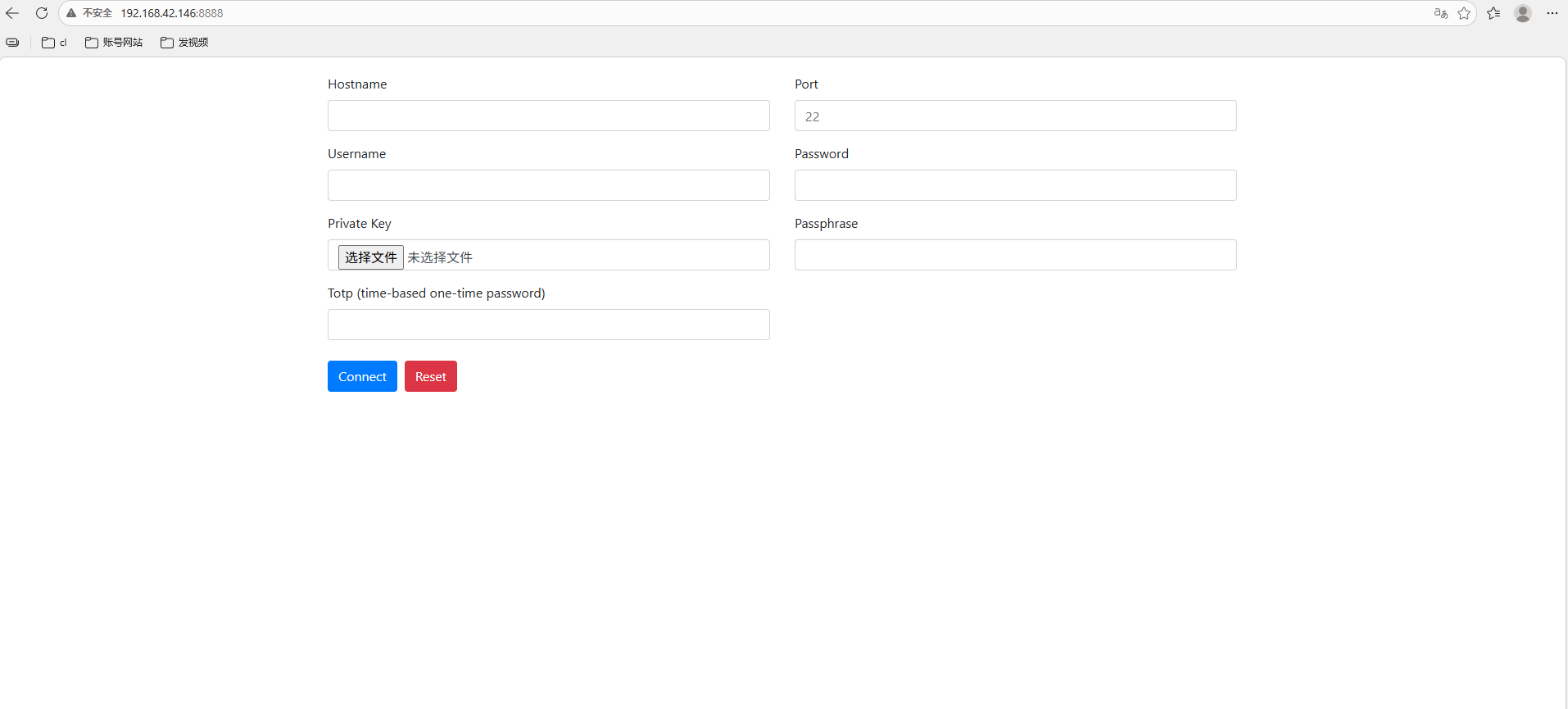
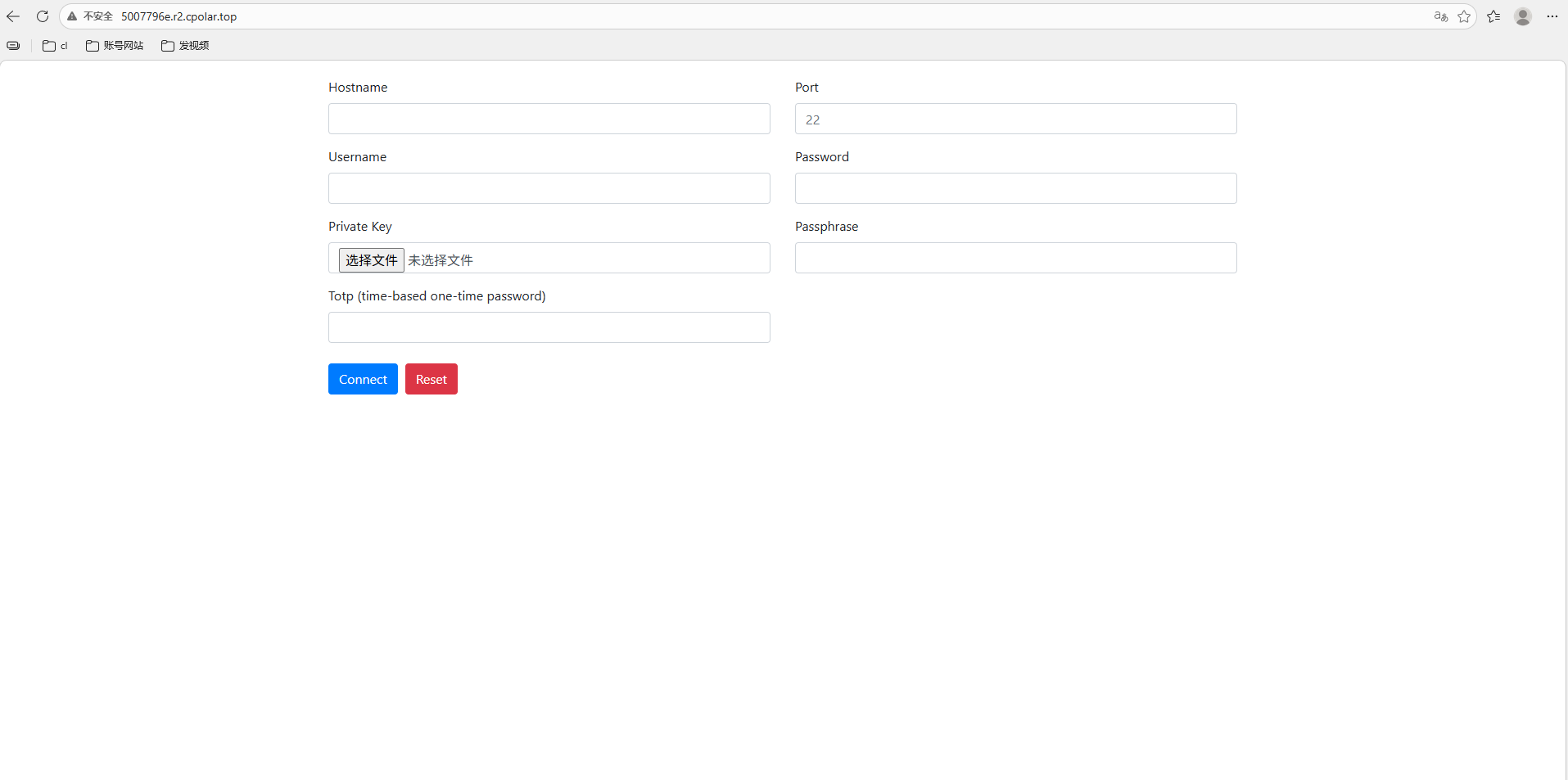
在浏览器中输入 http://极空间IP:8888 就能看到访问界面:
改变背景色和字体颜色
通过请求访问时,可以增加#fontcolor=black&bgcolor=white参数。例如访问http://ip:8888/#fontcolor=black&bgcolor=white ,结果如下:

通过get请求实现自动登录
访问http://ip:8888/?hostname=192.168.42.140&username=root&password=base64加密后的密码&port=端口
然而,大多数WebSSH服务默认只监听内网地址,无法从公网直接访问。
这时候,我们就需要一位"桥梁":内网穿透工具。
cpolar正是这样一款简单高效的内网穿透利器。它能将本地运行的 WebSSH 服务,安全地映射到公网可访问的 HTTPS 地址,无需公网 IP、无需路由器配置、无需复杂防火墙规则。
3.安装cpolar实现随时随地开发
3.1 什么是cpolar?
cpolar是一款安全高效的内网穿透工具,无需公网IP或复杂配置,只需一条命令,即可将本地服务器、Web服务或任意端口映射到公网,让你随时随地远程访问内网应用,特别适合开发调试、远程运维和应急部署等场景。
3.2 部署cpolar
cpolar 可以将你本地电脑中的服务(如 SSH、Web、数据库)映射到公网。即使你在家里或外出时,也可以通过公网地址连接回本地运行的开发环境。
❤️以下是安装cpolar步骤:
使用一键脚本安装命令:
shell
sudo curl https://get.cpolar.sh | sh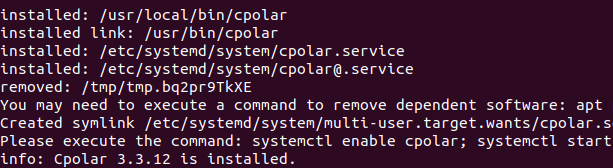
安装完成后,执行下方命令查看cpolar服务状态:(如图所示即为正常启动)
shell
sudo systemctl status cpolar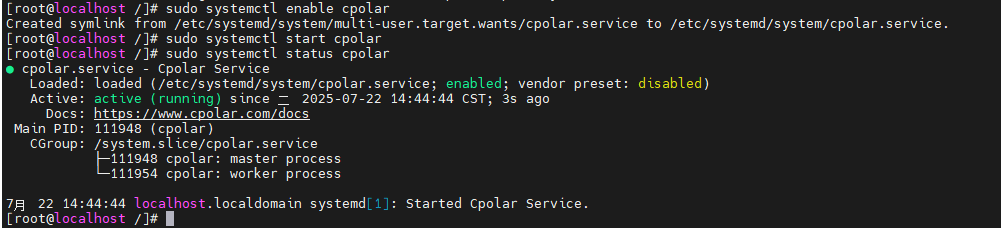
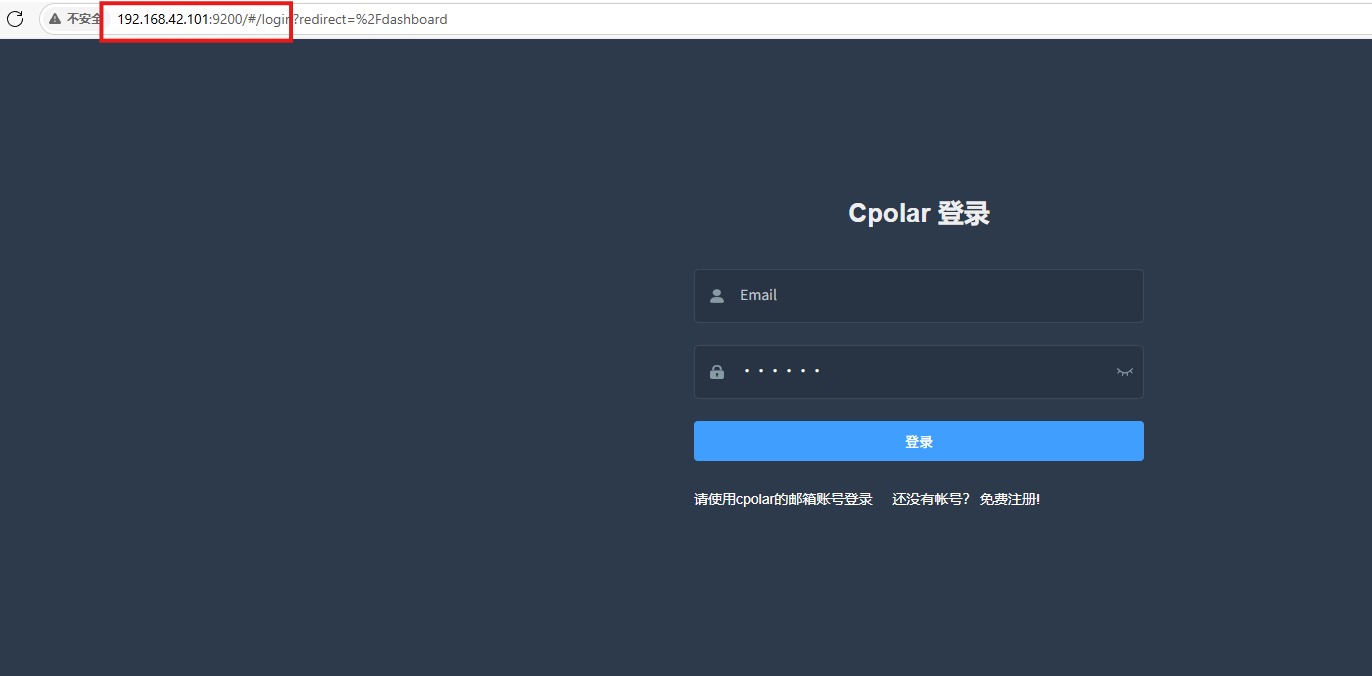
Cpolar安装和成功启动服务后,在浏览器上输入虚拟机主机IP加9200端口即:【http://ip:9200】访问Cpolar管理界面,使用Cpolar官网注册的账号登录,登录后即可看到cpolar web 配置界面,接下来在web 界面配置即可:
打开浏览器访问本地9200端口,使用cpolar账户密码登录即可,登录后即可对隧道进行管理。
4.配置公网地址
-
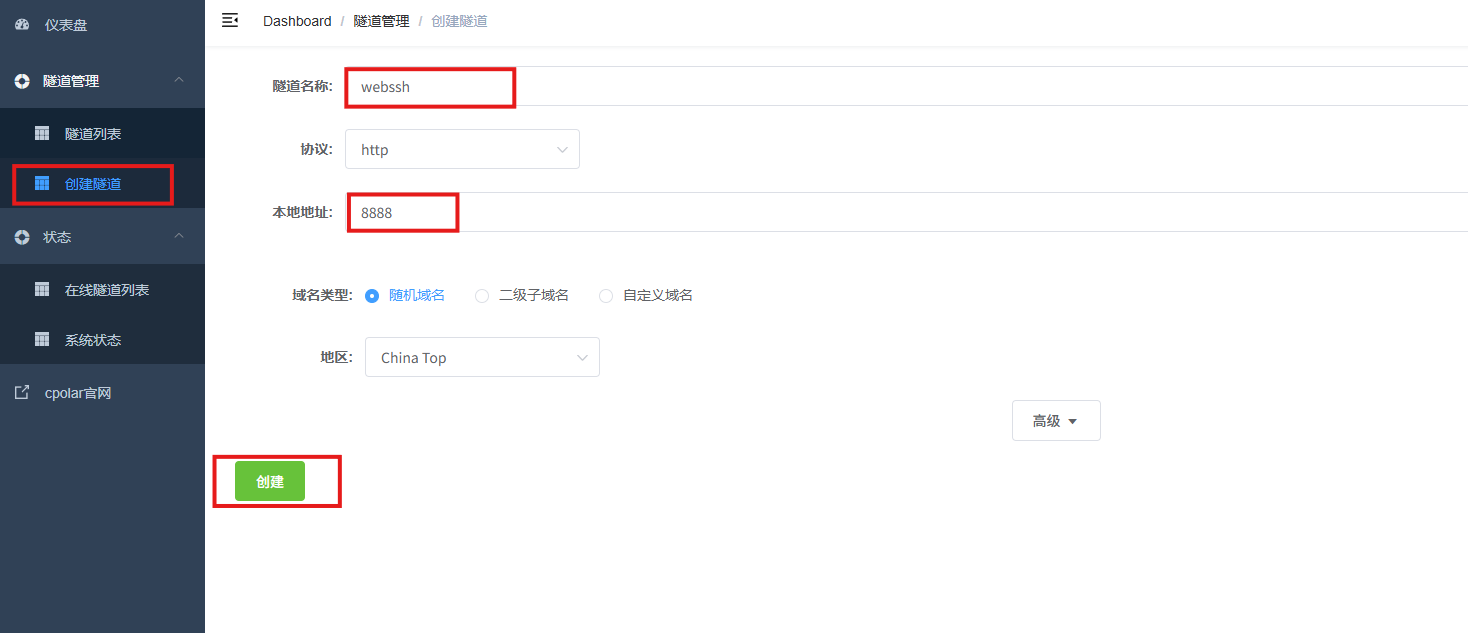
登录cpolar web UI管理界面后,点击左侧仪表盘的隧道管理------创建隧道:
- 隧道名称:可自定义,本例使用了:webssh,注意不要与已有的隧道名称重复
- 协议:http
- 本地地址:8888
- 域名类型:随机域名
- 地区:选择China Top
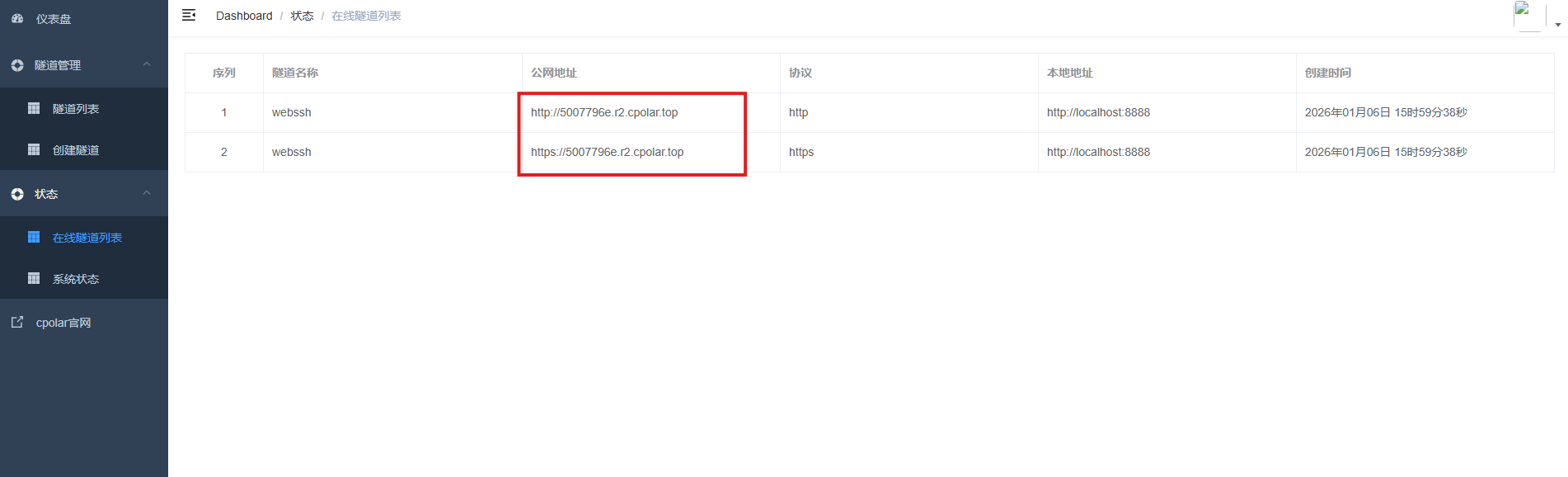
创建成功后,打开左侧在线隧道列表,可以看到刚刚通过创建隧道生成了公网地址,接下来就可以在其他电脑或者移动端设备(异地)上,使用地址访问。
访问成功。
5.保留固定公网地址
使用cpolar为其配置二级子域名,该地址为固定地址,不会随机变化。
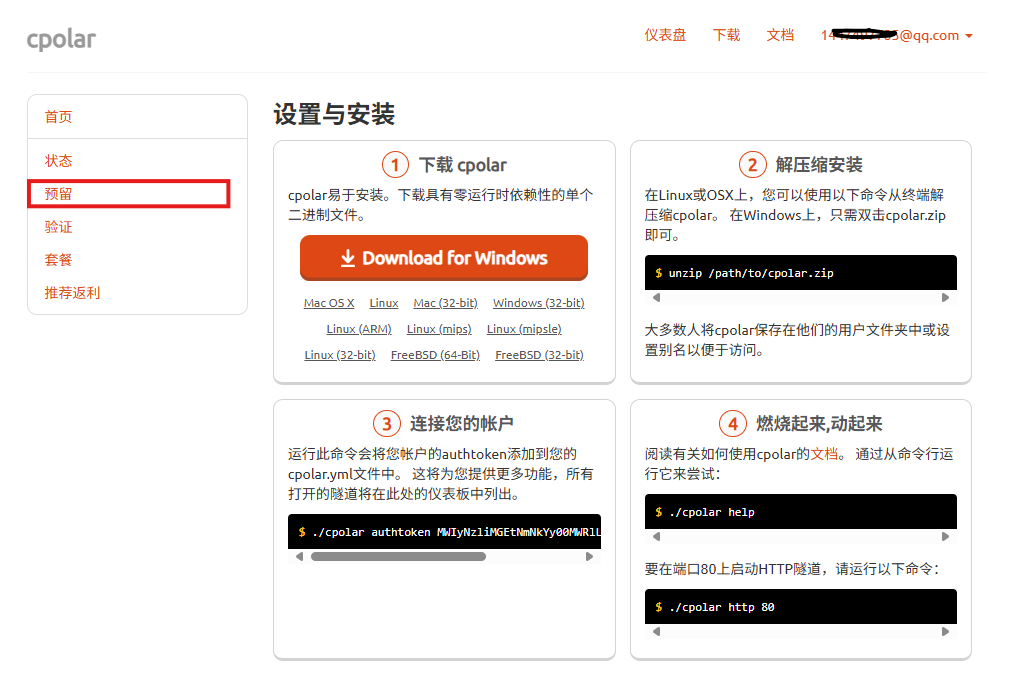
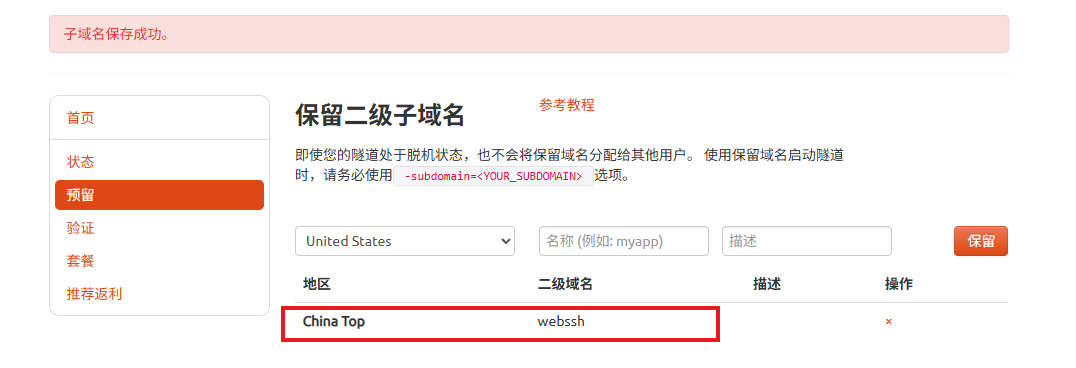
点击左侧的预留,选择保留二级子域名,地区选择china Top,然后设置一个二级子域名名称,我使用的是webssh,大家可以自定义。填写备注信息,点击保留。
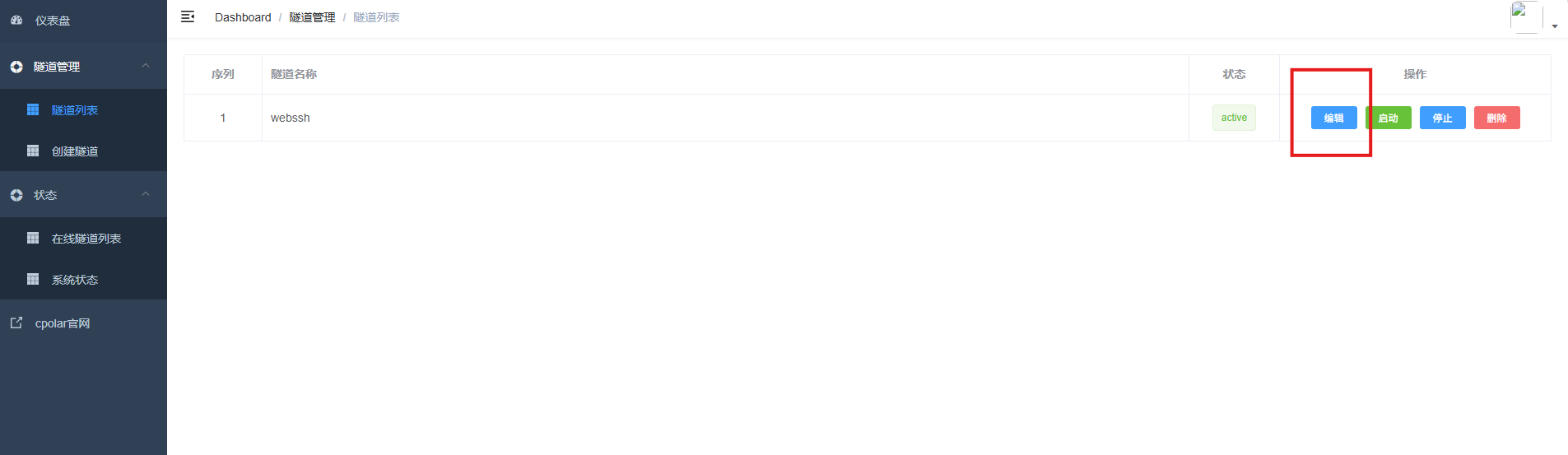
登录cpolar web UI管理界面,点击左侧仪表盘的隧道管理------隧道列表,找到所要配置的隧道,点击右侧的编辑。
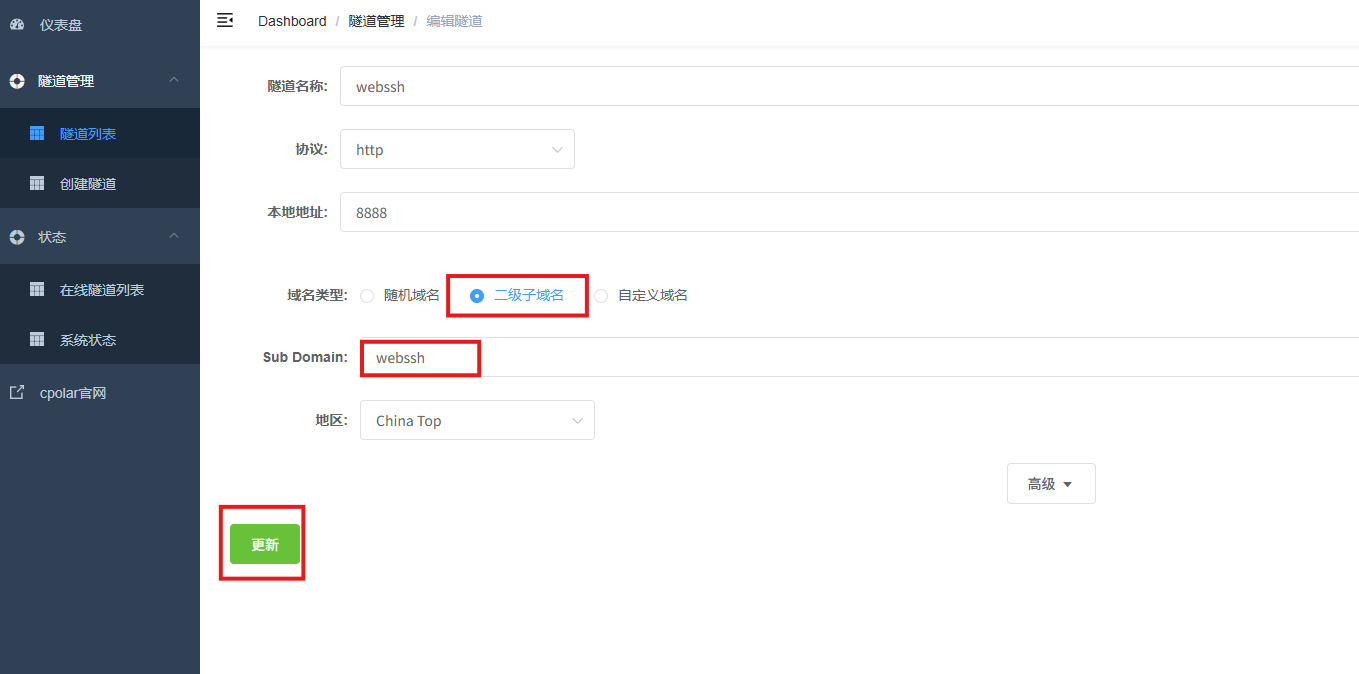
修改隧道信息,将保留成功的二级子域名配置到隧道中
- 域名类型:选择二级子域名
- Sub Domain:填写保留成功的二级子域名
- 地区: China Top
点击更新
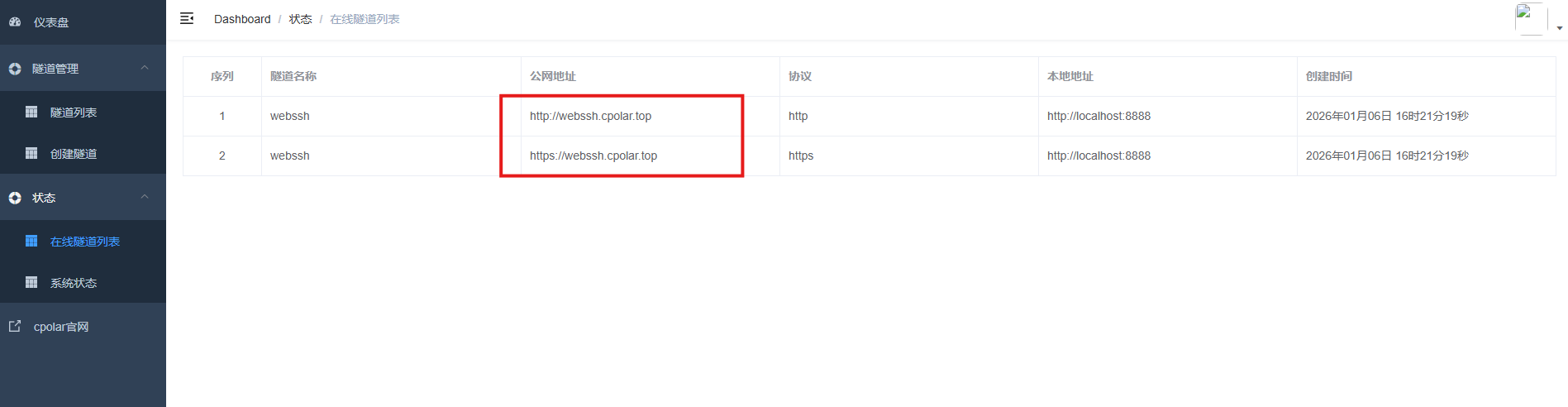
更新完成后,打开在线隧道列表,此时可以看到随机的公网地址已经发生变化,地址名称也变成了保留和固定的二级子域名名称。
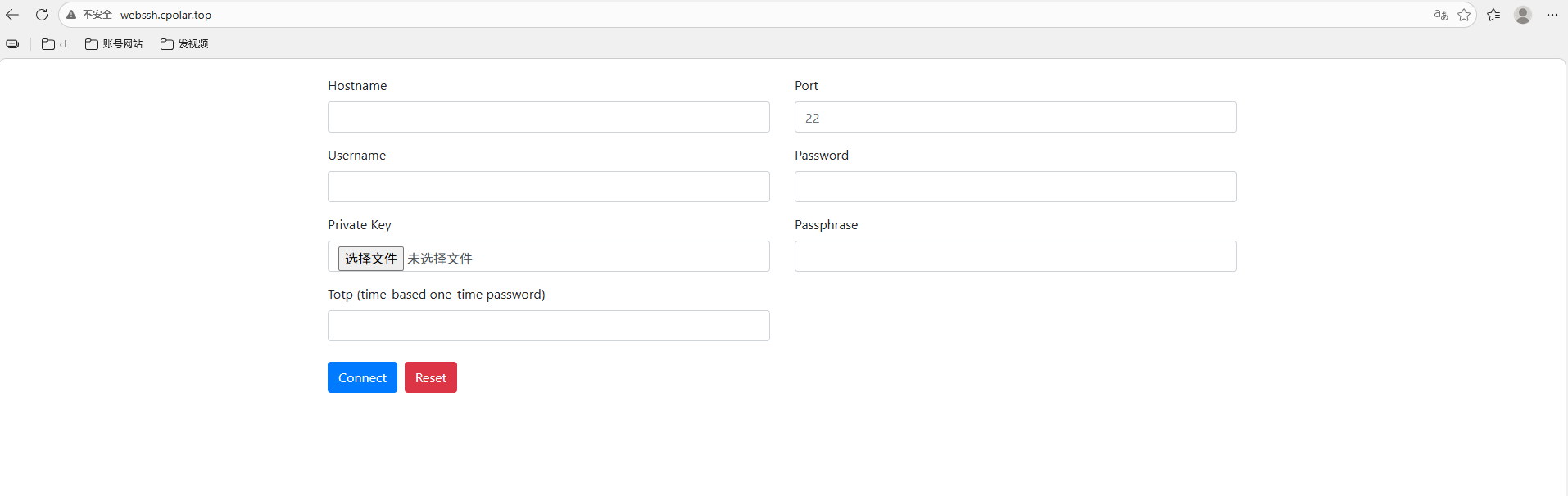
最后,我们使用固定的公网地址在任意设备的浏览器中访问,可以看到成功访问的页面,这样一个永久不会变化的二级子域名公网网址即设置好了。
总结
完成部署后,SSH终端就不再局限于某一台安装好工具的电脑。局域网中可以直接通过极空间IP和8888端口打开WebSSH;配置cpolar后,在外出办公、临时排查故障或更换设备时,也能通过浏览器进入同一个远程连接页面。
固定二级子域名解决了公网地址经常变化的问题,更适合长期保留。但WebSSH连接的是服务器命令行,一旦账号信息泄露,风险远高于普通网页应用。因此,公网使用时应优先选择HTTPS地址,不要把密码直接写进访问链接,并控制公网地址的传播范围。
WebSSH的价值不是完全取代专业SSH客户端,而是在不方便使用原有设备时,为远程运维增加一个更容易打开的备用入口。日常管理仍可以继续使用熟悉的终端工具,而浏览器终端则负责补上移动设备、临时电脑和紧急排障这些特殊场景。