桌面图标堆到看不清背景图,很多人第一反应是把能删的都删掉,可过不了几天又会堆回原样。真正管用的做法是先给桌面定一套简单的分类规则,把长期要留的资料迁到固定路径,桌面只留当前任务和几个常用入口。等文件多到开始拖慢开机、占满 C 盘时,再处理大文件迁移和目录位置这类深层问题。
文章目录
一、先定桌面分类规则
桌面看起来乱,根源常常在没有固定规则,并不是文件数量本身的问题。分类定得越简单,后续维护成本越低,没必要把文件夹拆得很细。
推荐分类 推荐分类 当前工作: 正在处理的文档、表格、项目文件。 临时文件: 当天下载、截图、导出、待确认内容。 归档资料: 已经完成但需要保留的文件。 快捷入口: 常用软件、常用文件夹和固定链接。
桌面这个位置的定位应该是入口加临时工作区,把它当长期资料库用迟早会失控。先把入口类内容和资料类内容分开摆放,桌面就能维持比较久不反弹。
二、把长期资料迁到固定路径
文件长期堆在桌面会拖慢查找效率,桌面路径默认落在系统盘,堆积多了也会持续吃掉 C 盘空间。把需要长期保留的资料迁到非系统盘,桌面只保留几个入口图标,这套方式比反复手动清空更稳定。
操作步骤 操作步骤 在 D 盘或其他分区建立固定目录,例如 D:\Work、D:\Archive、D:\Downloads。 把桌面上的项目资料、照片、视频、压缩包和安装包迁移到对应目录。 桌面只保留当前要处理的少量文件和常用文件夹快捷方式。 迁移后打开几个文件测试,确认路径和权限正常。
如果桌面里堆着大视频、素材包或压缩包,做一次迁移往往能腾出数 GB 甚至十几 GB 空间,比逐个手动删除更省事。
桌面上部分快捷方式其实指向系统注册表维护的位置信息,比如「此电脑」「回收站」等系统图标的排列,是写在注册表 HKEY_CURRENT_USER\Software\Microsoft\Windows\CurrentVersion\Explorer\HideDesktopIcons 下的,误删注册表项可能导致图标显示异常,普通整理不需要碰这里,了解一下即可,实际操作还是用资源管理器移动文件更安全。
三、建立后续维护节奏
桌面当天整理一遍并不难,难的是维持住不再堆乱。给每种新文件提前定好去处,能明显降低反复整理的成本。
操作步骤 操作步骤 新下载文件先放入临时区,当天或每周统一归档。 截图、安装包和压缩包定期清理,不让它们长期留在桌面。 每周检查一次当前工作区,把已完成项目移到归档目录。 每月检查一次桌面快捷方式,删除失效入口。
要点 要点 不要把文件夹分得过细。分类过多会增加维护负担,最后仍会回到"都放桌面"的状态。
四、桌面占用看不清来源时,用工具先定位再动手迁移
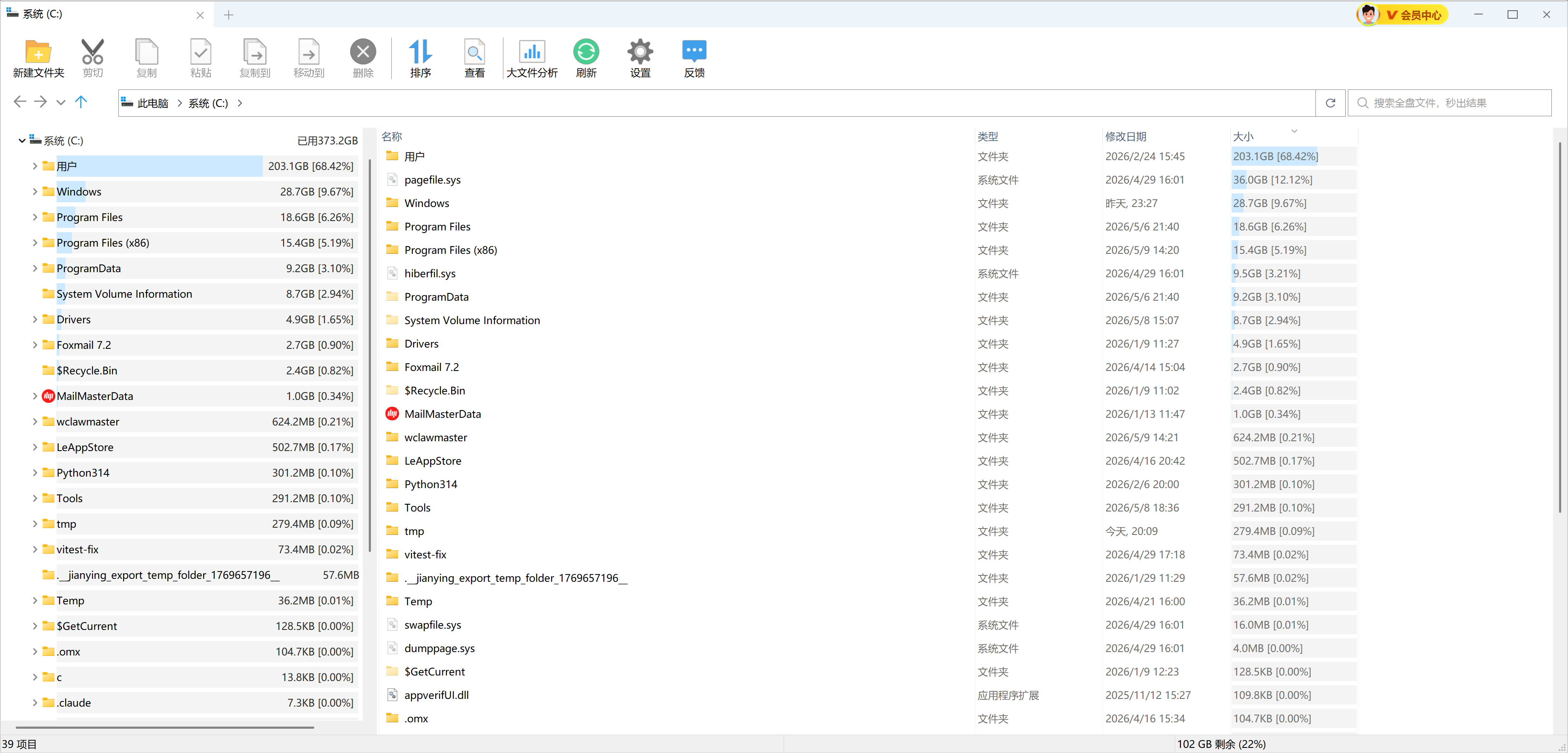
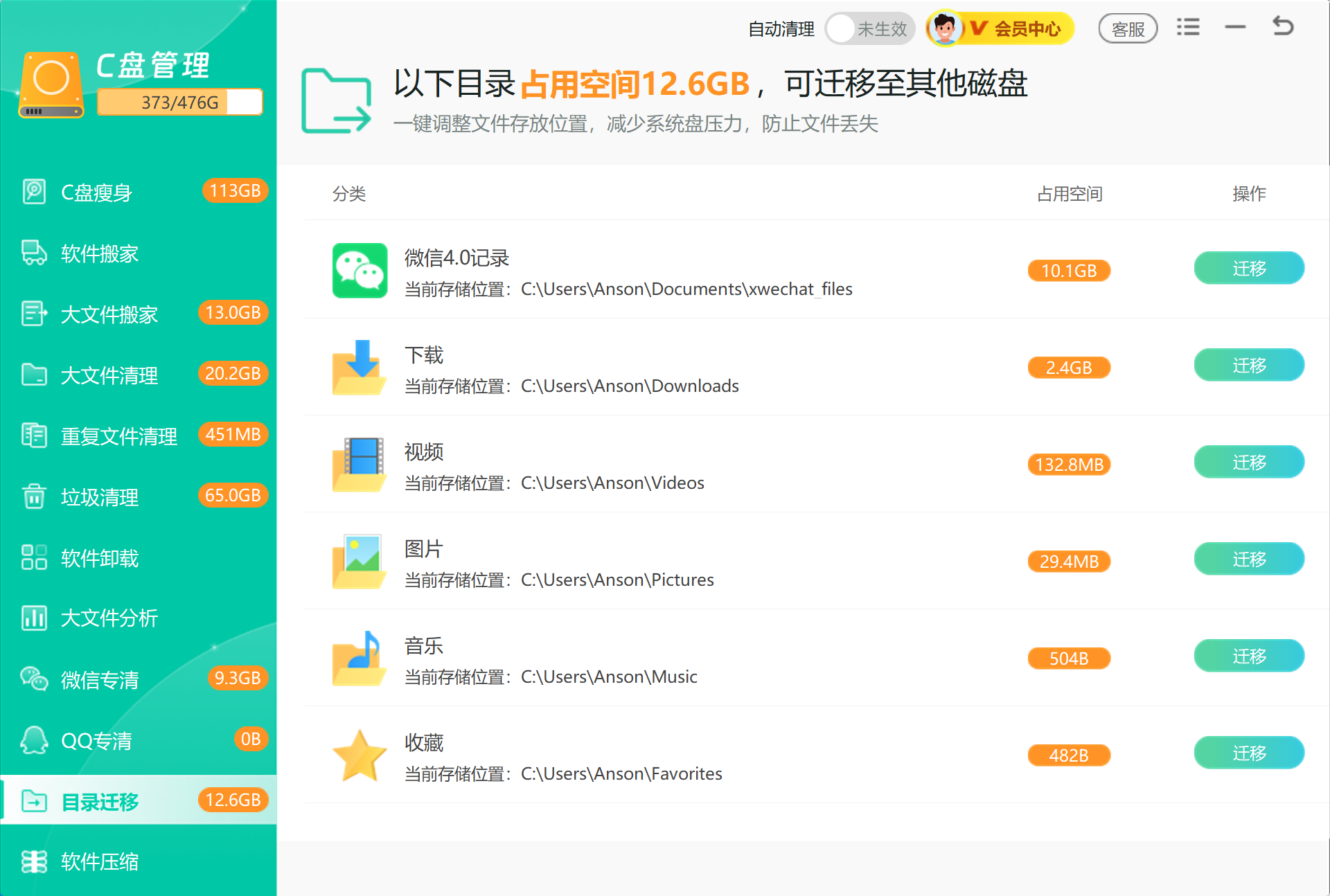
前面几步靠人工分类和手动搬移就能完成,但桌面文件多到一定规模后,光靠肉眼很难判断哪些路径真正占了大量空间,这时候用「软领Windows优化大师」先做一次扫描效率更高。这款工具面向 Windows 电脑做清理和优化,在桌面、下载目录和用户目录长期堆积文件时,能帮你先看清空间到底花在哪,再决定迁移方案。这里主要用到大文件分析和目录迁移两个功能:前者按路径列出桌面与用户目录的体积占用,后者把确定要长期保留的目录整体迁到其他分区。
大文件分析 按路径逐层展开桌面、下载和用户目录的占用情况,帮你快速定位真正拖累空间的位置。它给出的是占用数据,不是分类清单,看到具体路径和体积后,还是要由你判断文件是否有保留价值。
目录迁移 处理的是已经确认要长期保留的固定目录,设置好之后,新写入的文件会自动落到其他分区,桌面所在的系统盘不再承担长期存储压力。先摸清占用情况,再动手调整路径,这样整理出来的结果会稳定得多,不容易过几周又打回原形。
五、方法对比
| 方法 | 处理内容 | 适合场景 | 注意事项 |
|---|---|---|---|
| 手动分类 | 当前工作、临时、归档、入口 | 先建立桌面规则 | 分类不要过细 |
| 路径迁移 | 长期资料和大文件 | 桌面长期占 C 盘 | 迁移后测试打开 |
| 维护节奏 | 新增文件和旧项目 | 防止桌面回乱 | 每周归档一次 |
| 大文件迁移 | 桌面大文件和可迁移资料 | 桌面文件太多太大 | 不替代分类规则 |
六、常见误区
把桌面清空就算整理
清空只是解决了当下的视觉问题,没有固定路径和归档规则托底,文件很快就会重新堆回桌面,整理效果撑不了几天。
分类层级过多
分类拆得太细会增加每次归档时的判断成本,长期坚持不下来。工作、临时、归档、入口这四类基本够日常使用。
直接删除桌面大文件
桌面上体积大的文件很可能是项目资料或原始素材,贸然删除风险不小。先迁移或备份一份,确认副本确实无用后再删除原件。
七、总结
桌面整理的核心是规则、路径和维护节奏三件事配合起来。先定好分类,再把长期资料迁走,最后靠固定节奏定期归档,效率比临时突击清理高得多。涉及 C 盘空间紧张的问题时,用「软领Windows优化大师」的大文件迁移、目录迁移 和重复文件清理 处理占用就足够;如果整理过程中还发现系统运行变慢、启动项混乱,也可以顺手看看同类工具「软领DLL系统修复」,思路都是先定位问题来源,再针对性处理,而不是凭感觉反复重装。
发现系统运行变慢、启动项混乱,也可以顺手看看同类工具「软领DLL系统修复」,思路都是先定位问题来源,再针对性处理,而不是凭感觉反复重装。