好久都没新装mysql,都忘记怎么安装了,我网盘里到时有5.8版本,只要一步步点next就完事了。但项目需要mysql8
只能重新安装,下面把安装流程记录下来,方便以后使用。
按照下面5步,完成mysql的安装
1. 下载ZIP包
-
访问:
https://dev.mysql.com/downloads/mysql/ -
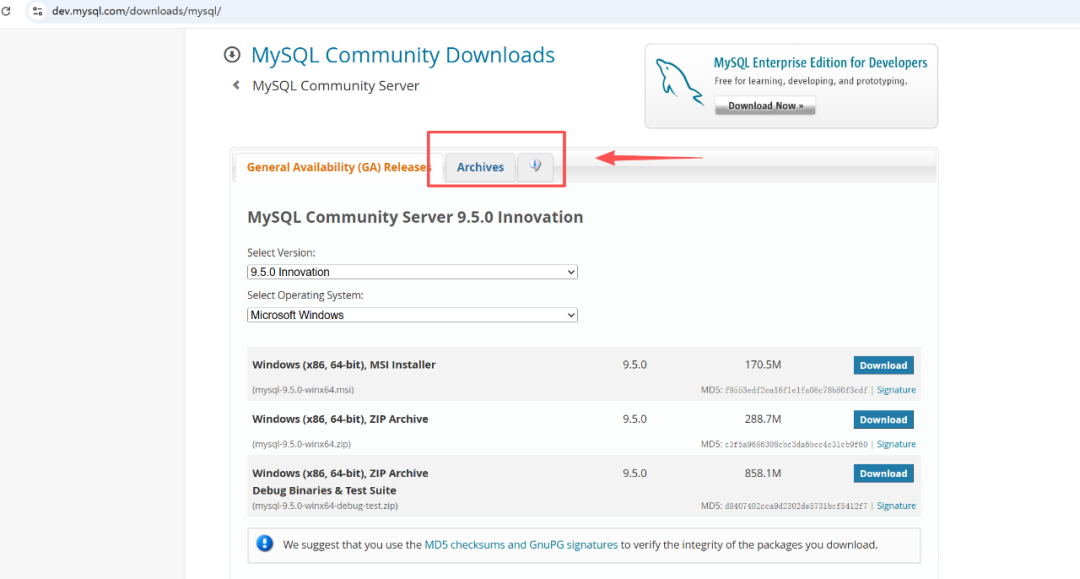
选择 「ZIP Archive」 版本下载
点击Archives查看档案,选择历史版本
由于项目需要8.x版本,所以我就下载8.4.6
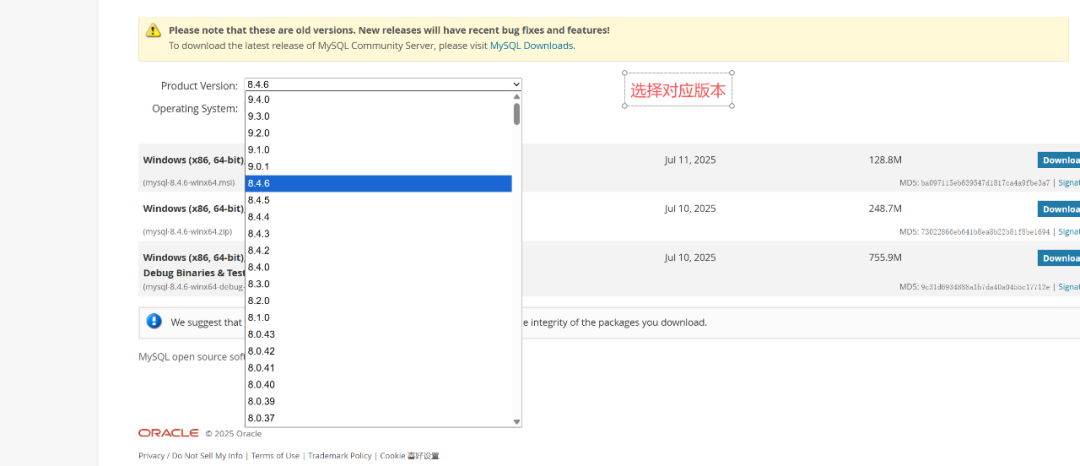
点击`download`
2. 解压缩,并配置数据库
下载完成后,解压缩后,拷贝到D:\tools目录,文件夹改名成mysql
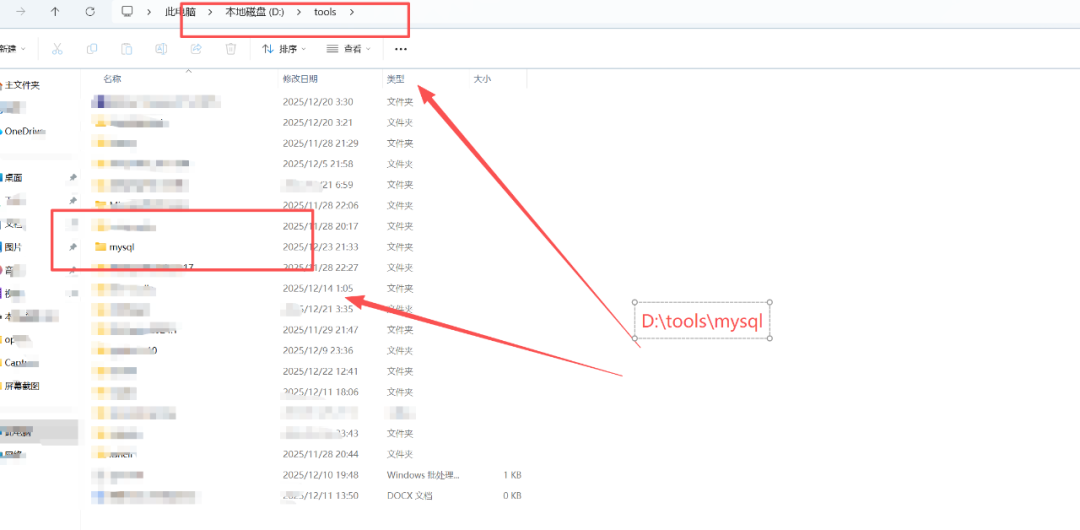
在D:\tools\mysql目录下创建my.ini,配置文件。内容如下
[mysql]
default-character-set=utf8mb4

[mysqld]
port=3306
basedir=D:/tools/mysql
datadir=D:/tools/mysql/data
max_connections=200
character-set-server=utf8mb4
default-storage-engine=INNODB
3. 初始化并获取初始密码
按住Win+s查找cmd,使用管理员运行。
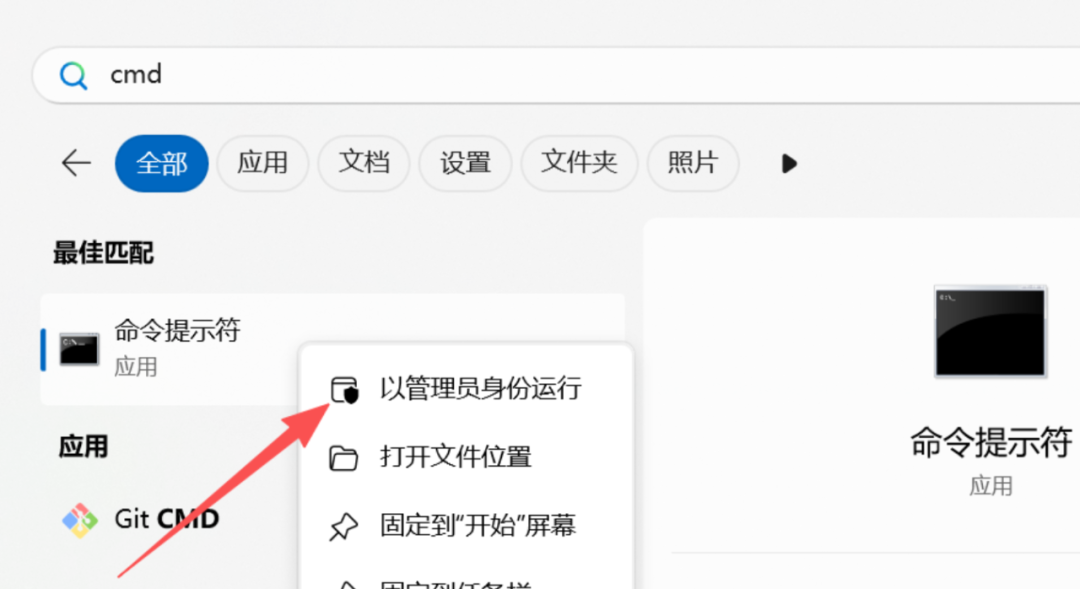
进入cli后输入命令,进入mysql可执行文件夹bin
C:\Windows\System32>d:
D:\>cd tools\mysql\bin初始化mysql, 并获取临时密码
mysqld --install MySQL

# 输出内容有如下内容
temporary password is generated for root@localhost: /o8DeY!at-o2
# 临时密码就是/o8DeY!at-o2 把这个保存好
4. 把MYSQL添加到服务
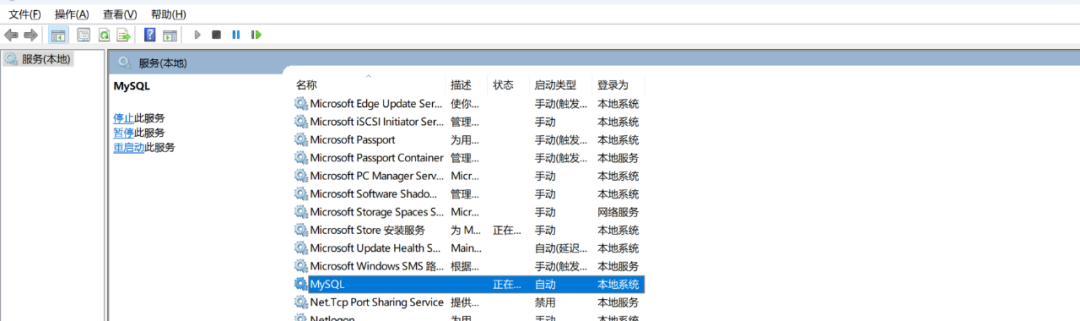
net start MySQL我们安装win+s查找服务,打开就会看到mysqld服务守护进程已经启动了。
5. 登录并修改密码
# 获取初始密码(在初始化时显示)
mysql -u root -p
# 回车后输入前面获取的临时密码

# 设置root用户的新密码
ALTER USER 'root'@'localhost' IDENTIFIED BY '新密码';
通过上面5步,基本上已经安装完成了。如果是服务器保证密码安全可以设置密码强度和重置密码。
mysql_secure_installation 回车如果忘记密码可以通过下面命令找回
# 1. 停止MySQL服务
net stop MySQL

# 2. 跳过权限验证启动
mysqld --console --skip-grant-tables --shared-memory

# 3. 新窗口登录(无需密码)
mysql -u root

# 4. 清空root密码
FLUSH PRIVILEGES;
ALTER USER 'root'@'localhost' IDENTIFIED BY '新密码';这样就完成了MySQL在Windows上的安装!