2-CentOS7.9系统安装
- 官网下载(完全免费)
CentOS官网:https://vault.centos.org/
CentOS Linux release 7.9.2009 (Core)系统下载:Index of /centos-store/7.9.2009/isos/x86_64/
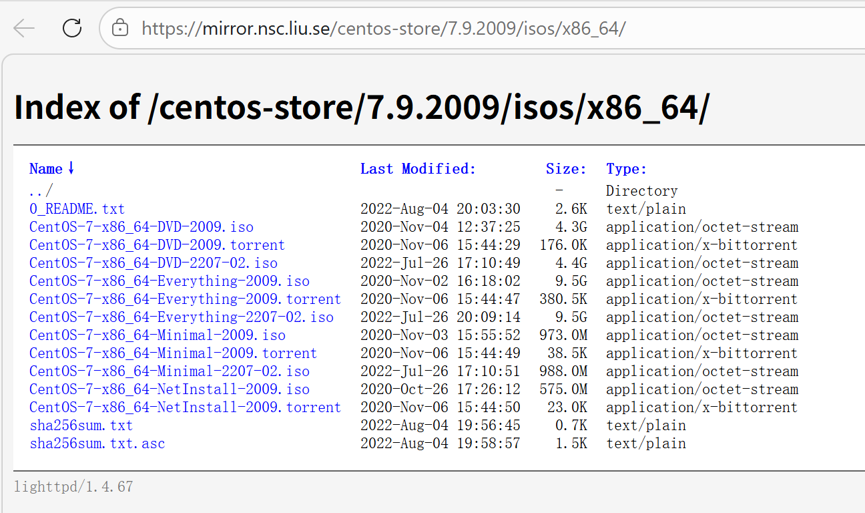
选择7.9版本的原因是稳定且可靠!
- 安装CentOS7.9
(1)双击打开已经安装好的VMware虚拟机,在页面中选择"创建新的虚拟机"
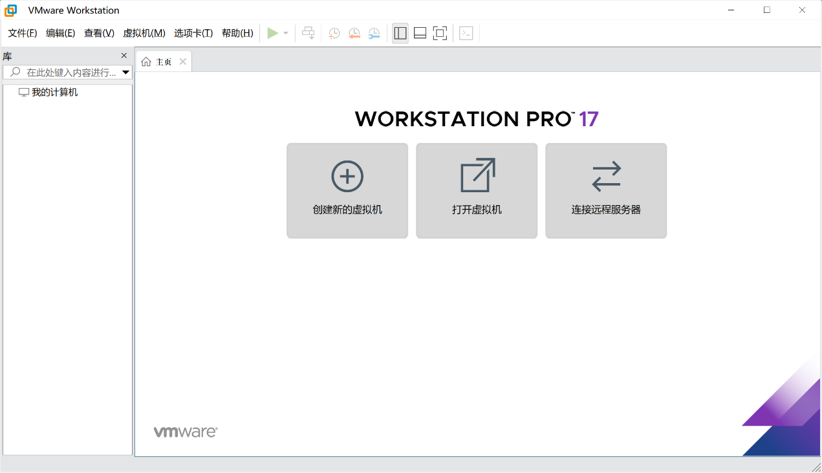
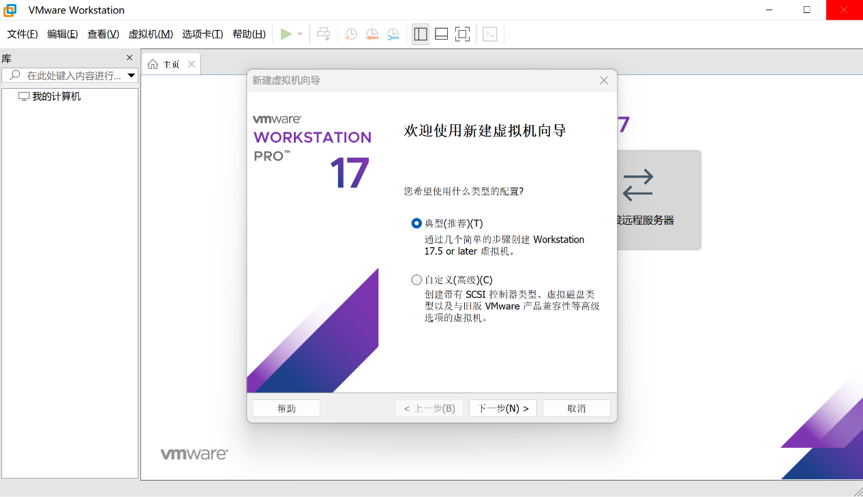
(2)选择典型(当然也可以是自定义)
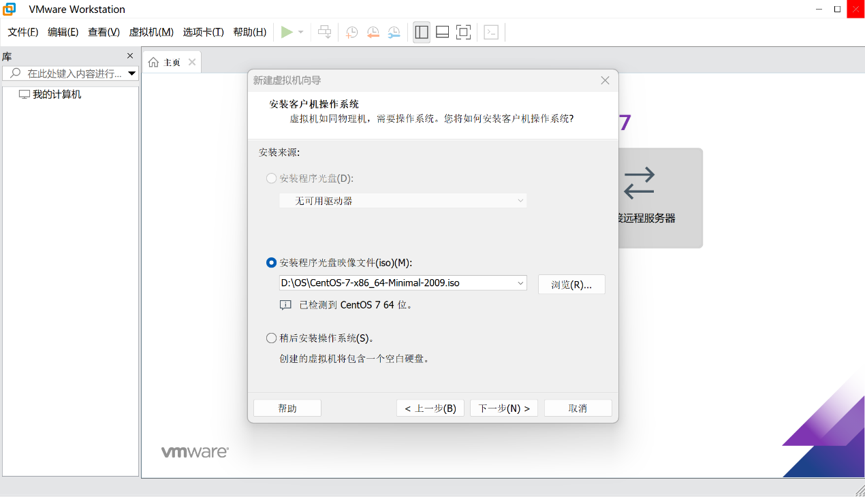
(4)找到系统所在位置并点击下一步
(4)选择该系统的位置,可以新建一个文件夹,也可以默认;虚拟机名称也可以修改,并点击下一步。
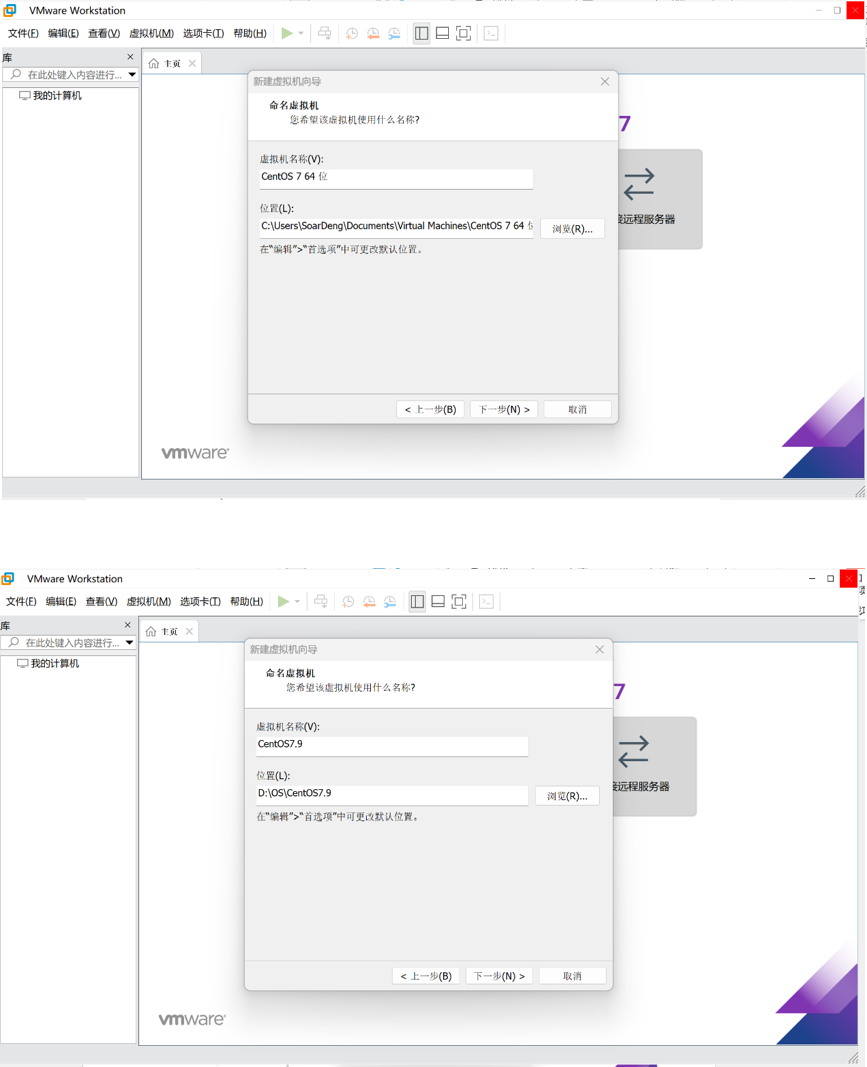
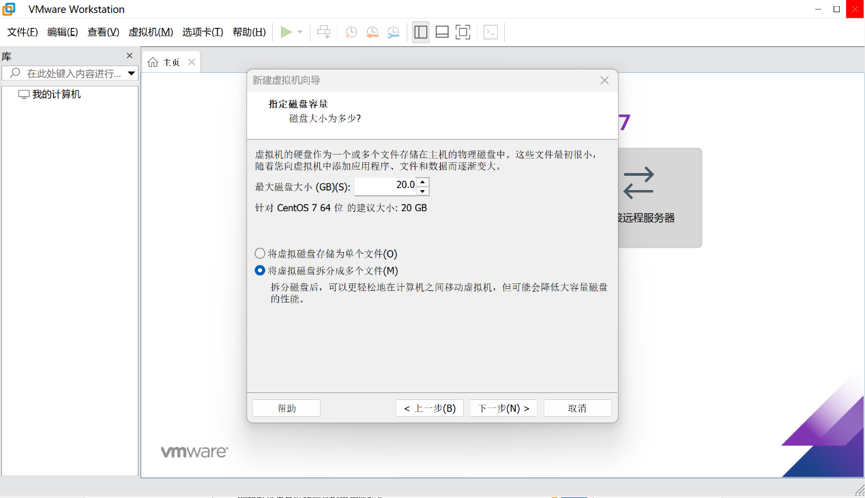
(5)指定磁盘容量,默认即可,并点击下一步
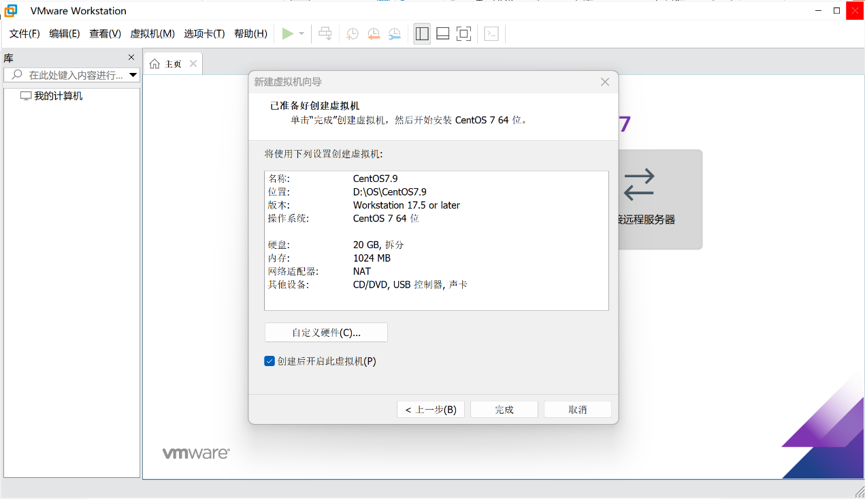
(6)确认好信息,点击"完成"
(7)点击安装
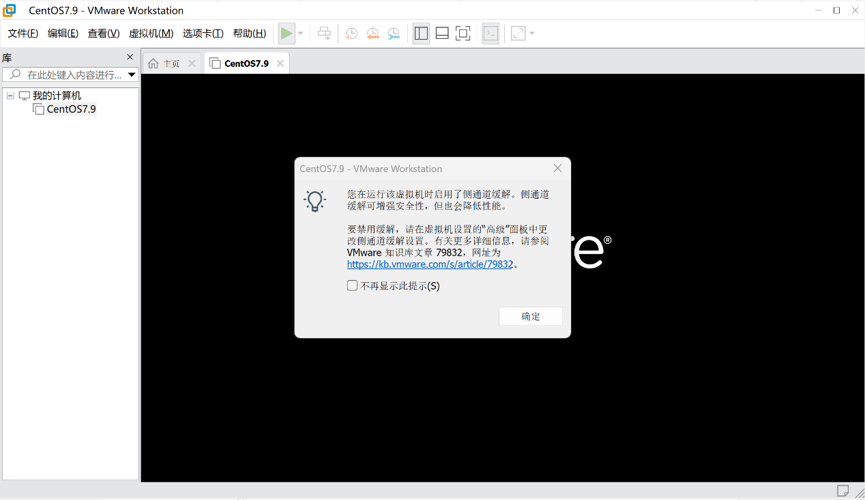
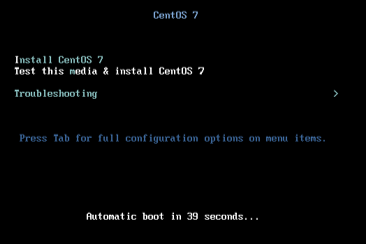
(8)进入系统后,选择"Install CentOS 7",即安装CentOS7。
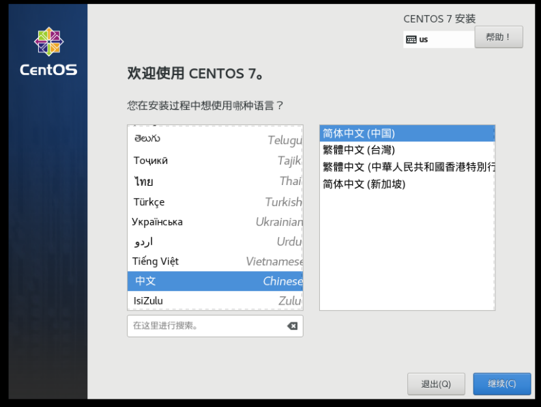
选择中文,简体中文
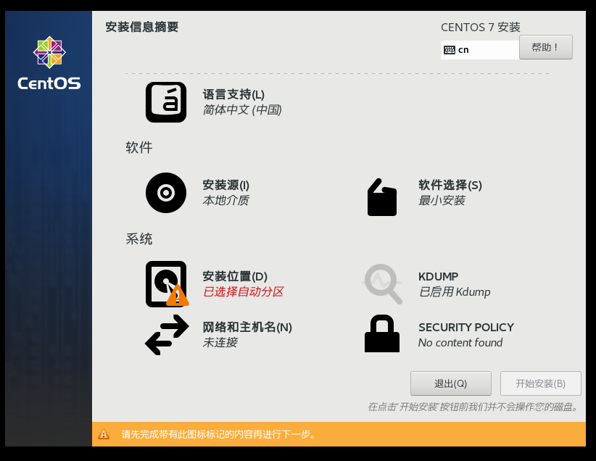
点击安装位置
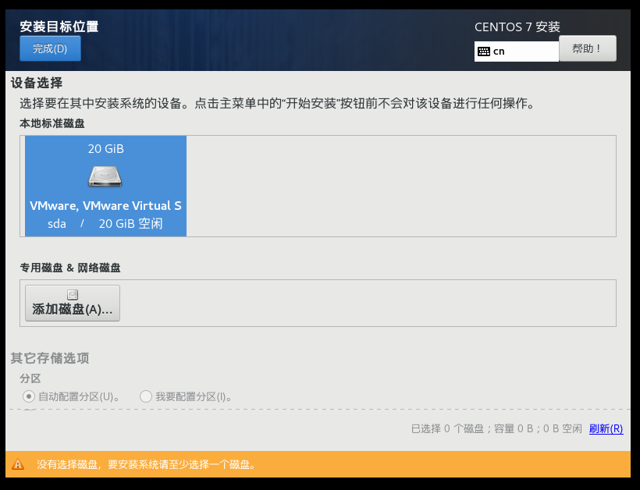
选择磁盘并点击完成
点击开始安装
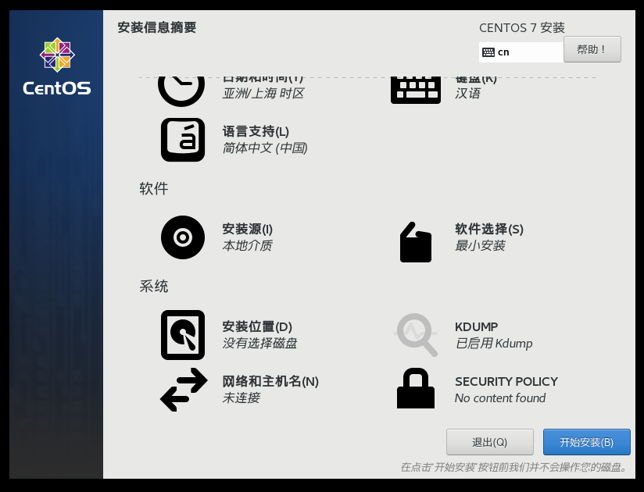
点击设置root密码,学习建议设置为:123456
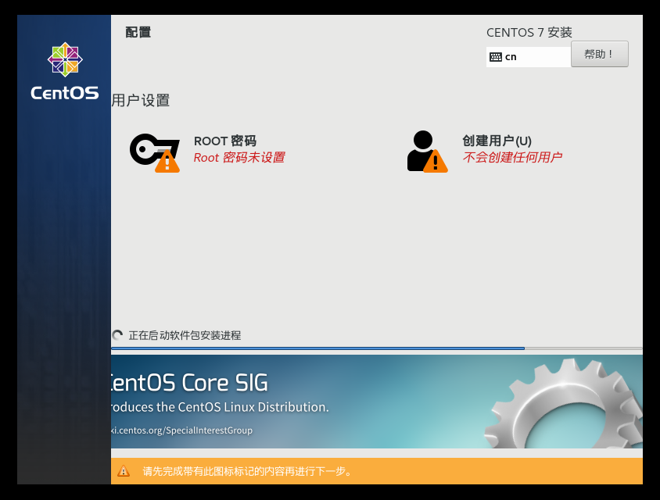
设置root密码后点击"完成"
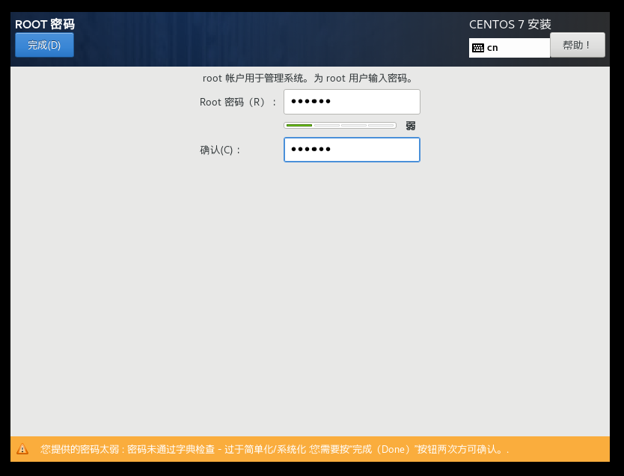
完成后点击"重启"
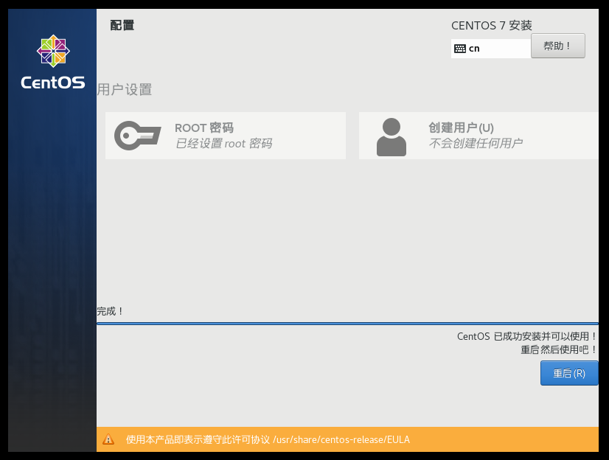
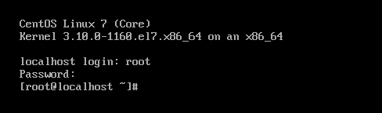
进入系统后输入账号密码,用户名:root 密码:123456,注意不要输入多余空格。
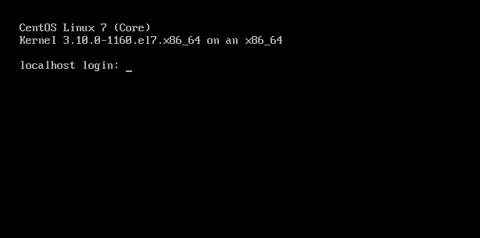
输入的密码不显示,点击回车后成功进入系统
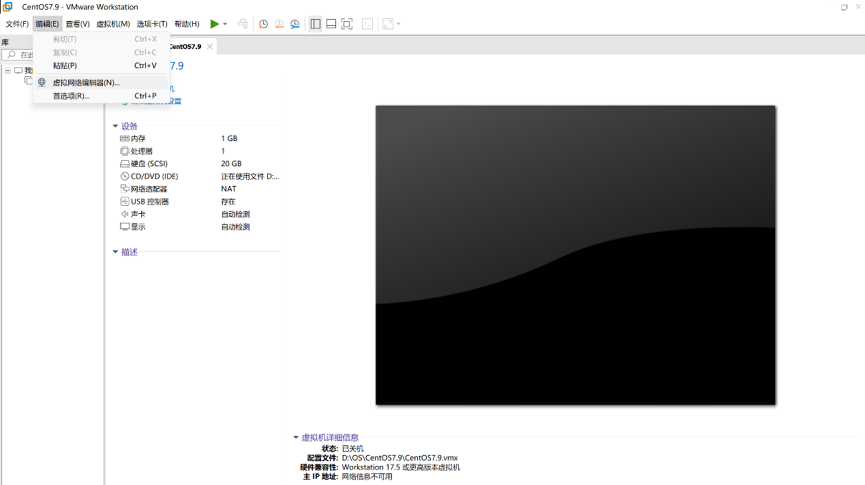
(9)先把CentOS7.9关机,再进行虚拟机网络设置,点击"编辑"->"虚拟网络编辑器"
点击更改设置
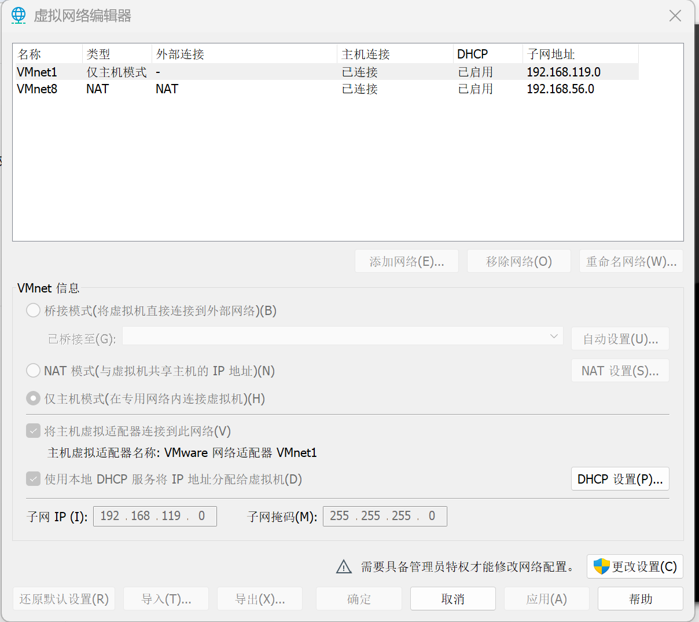
选择"VMnet8"->设置子网ip为:192.168.47.0,子网掩码设置为255.255.255.0,(为了后续教学)
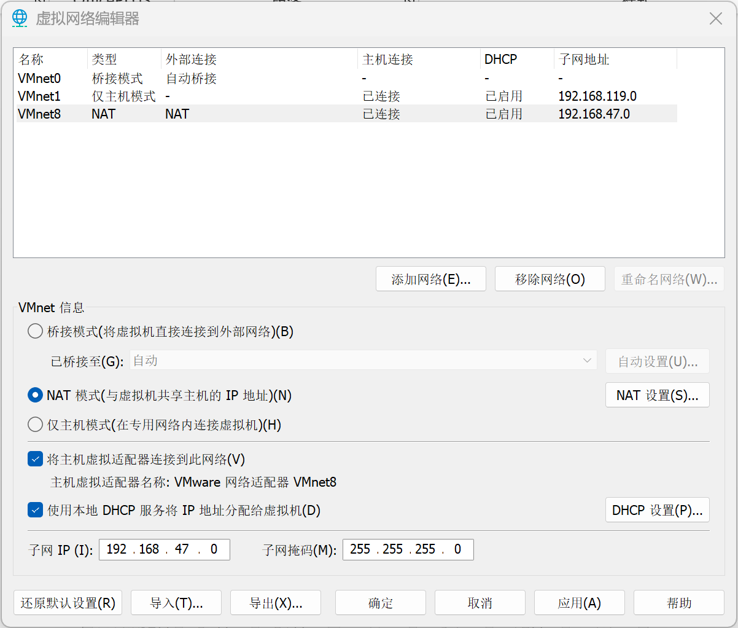
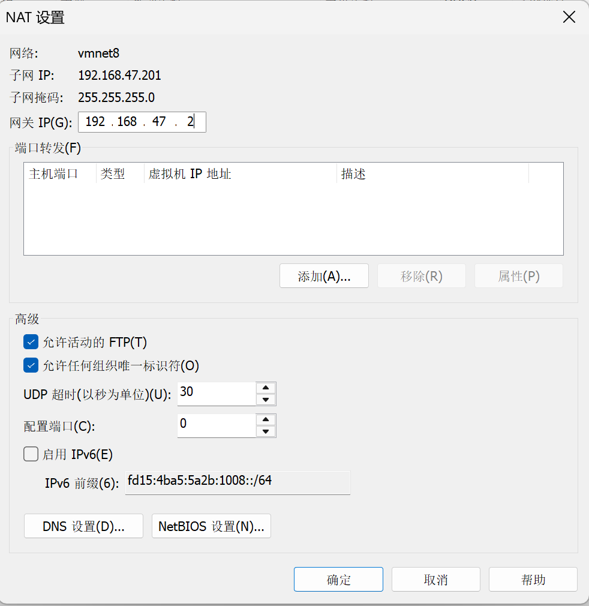
再点击net设置,将网关设置为:192.168.47.2 ,再点击"确定"->
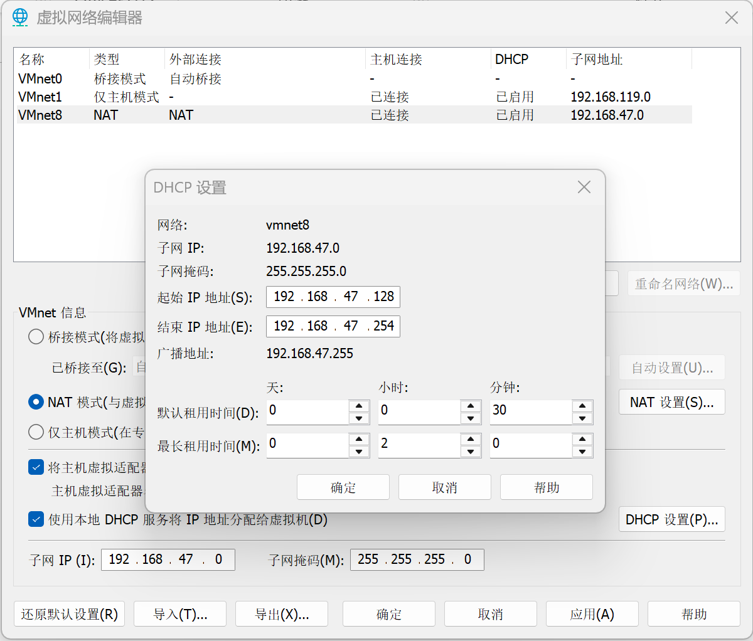
再点击"DHCP设置"->设置起始IP地址(也可以是3-254)->点击"确定"
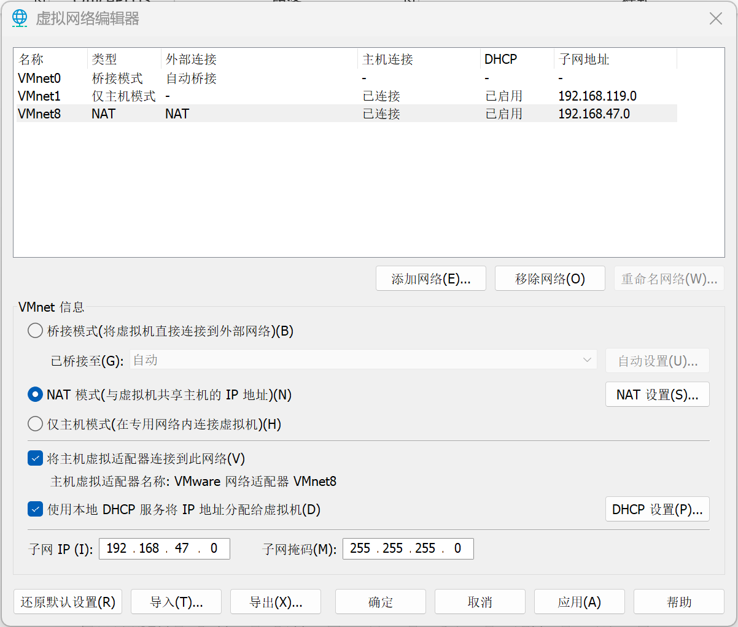
点击"应用"->再点击"确定"。
(10)CentOS7.9系统网络设置。
再次打开CentOS7.9进入系统,查看ip,输入命令:ip addr 或者 ip a ,可以看到IP并未进行配置。

输入命令:vi /etc/sysconfig/network-scripts/ifcfg-ens33 ,对vi编辑器该文件进行编辑。i键是 进入编辑状态,编辑完成后,esc 键是退出编辑,输入::wq 保存文件并退出。需要在原来的基础上作出如图修改:
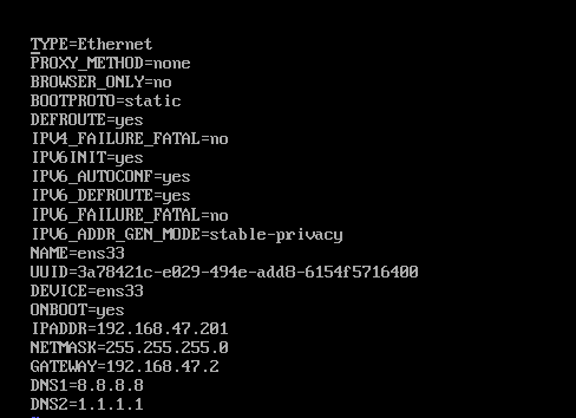
ifcfg-ens33参数解释:
|--------------------|----------------|--------------------------------------------------------------------------------|
| 参数名 | 示例值 | 含义与作用 |
| TYPE | Ethernet | 网络类型:表示这是有线以太网连接。 |
| PROXY_METHOD | none | 代理方法:常由 NetworkManager 使用,一般保持 none,即不使用代理。 |
| BROWSER_ONLY | no | 仅浏览器:否。表示此连接不仅供浏览器使用,系统所有应用均可使用。 |
| BOOTPROTO | static | 启动协议: • static 或 none:静态 IP(手动指定,如本图)。 • dhcp:自动获取 IP。 改为 static 是设置固定 IP 的关键。 |
| DEFROUTE | yes | 默认路由:是。表示此网卡作为默认的上网出口(默认网关)。 |
| IPV4_FAILURE_FATAL | no | IPv4 致命错误:否。表示如果 IPv4 配置失败,不会阻止网卡启动或系统联网。 |
| IPV6INIT | yes | 初始化 IPv6:是。启用 IPv6 协议栈。 |
| IPV6_AUTOCONF | yes | IPv6 自动配置:是。允许通过路由器通告自动获取 IPv6 地址。 |
| IPV6_DEFROUTE | yes | IPv6 默认路由:是。IPv6 流量也走此网卡。 |
| IPV6_FAILURE_FATAL | no | IPv6 致命错误:否。IPv6 配置失败不影响系统启动。 |
| IPV6_ADDR_GEN_MODE | stable-privacy | IPv6 地址生成模式:稳定隐私模式。生成的 IPv6 地址更随机,保护隐私。 |
| NAME | ens33 | 逻辑名称:NetworkManager 识别此连接的名称,通常与设备名一致。 |
| UUID | 3a78...6408 | 唯一标识符:系统自动生成的全球唯一 ID,不要手动修改。 |
| DEVICE | ens33 | 物理设备名:实际网卡的名称。必须与配置文件名后缀一致(如 ifcfg-ens33)。 |
| ONBOOT | yes | 开机自启: • yes:系统启动时自动激活此网卡。 • no:启动后需手动激活。 必须设为 yes,否则重启后没网。 |
| IPADDR | 192.168.47.201 | IP 地址:你为本机设置的固定局域网 IP 地址。 |
| NETMASK | 255.255.255.0 | 子网掩码:定义网络范围。255.255.255.0 等同于 /24。 |
| GATEWAY | 192.168.47.2 | 默认网关:路由器的 IP 地址。所有外网流量(如上网)都发往这里。 |
| DNS1 | 8.8.8.8 | 首选 DNS:域名解析服务器 1(Google DNS)。用于将网址转换为 IP。 |
| DNS2 | 1.1.1.1 | 备用 DNS:域名解析服务器 2(Cloudflare DNS)。当 DNS1 失效时使用。 |
输入:systemctl restart network 进行网络重置
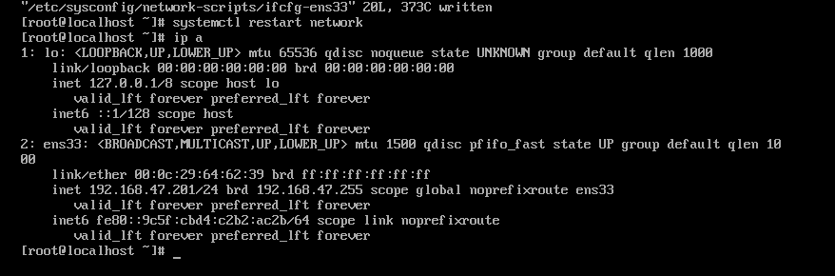
看到如图结果代表网络设置成功
(11)验证外部系统与虚拟机中的CentOS系统是否连接正常。
打开win 系统,按住win+r 键,输入: cmd 进入命令行界面。
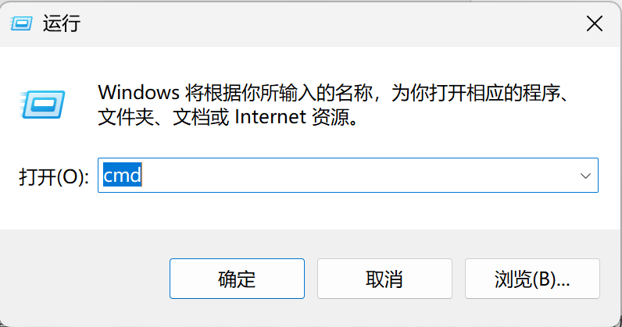
再输入ping 192.168.47.201
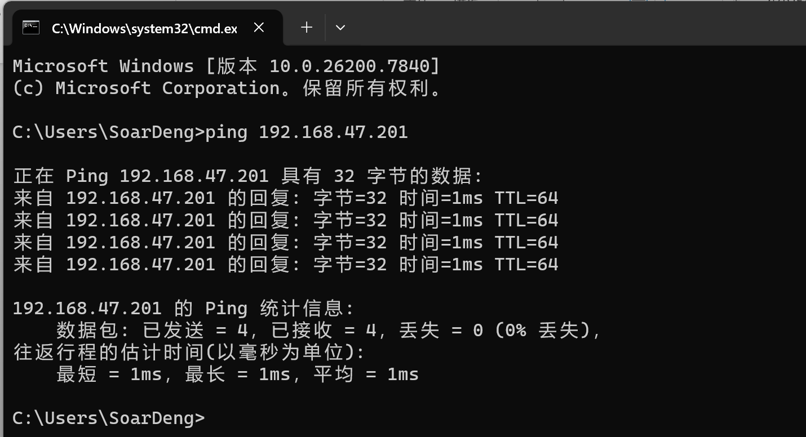
看到如图结果,那么恭喜你!说明网络已配置成功!!!