Ubuntu安装IDEA
-
- Ubuntu
- 命令执行
-
- 我们尝试创建桌面条目
- 创建快捷方式其他方法:
- [Linux 系统文件/目录权限补充学习](#Linux 系统文件/目录权限补充学习)
- 推荐文章
Ubuntu
下载IDEA
安装前
-
找到下载的tar.gz
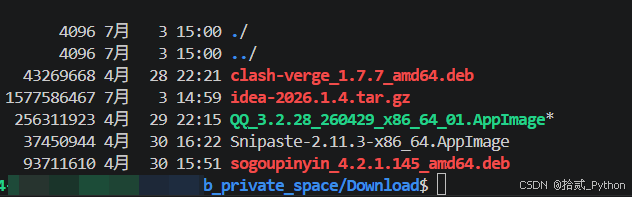

-
创建新的文件夹,之后可以把它解压到此处
官方推荐:
将该压缩包解压到支持文件执行的目 录。
例如,要将其解压到推荐的 /opt 目录,请为 IntelliJ IDEA 运行以下命令:
sudo tar -xzf idea-*.tar.gz -C /opt
之所以官方推荐你解压到/opt文件夹中,主要是因为该目录是支持文件执行的目录吧。
我们当然可以新建,新建后我们需要检查该新建目录的权限,权限不支持文件执行,首先我们就需要先权限放行、
- 先新建目录
$ mkdir -p ~/xxx_space/IDEA - 权限查看并放行

解析:drwxrwxr-x 2 xx xx 4096 7月 3 15:11 IDEA/
目录,属主权限, 属组权限 , 其他人权限;
即,这是一个目录,不是普通文件;属主和属组成员可以进入 IDEA/,查看内容,并在里面创建、删除、重命名文件。其他用户可以进入并查看,但不能在里面创建或删除文件。
- 解压
例:
sudo tar -xzf idea-*.tar.gz -C /opt
当前在tar.gz所在目录下:执行:
sudo tar -xzf idea-*.tar.gz -C ~/xxx_space/IDEA/
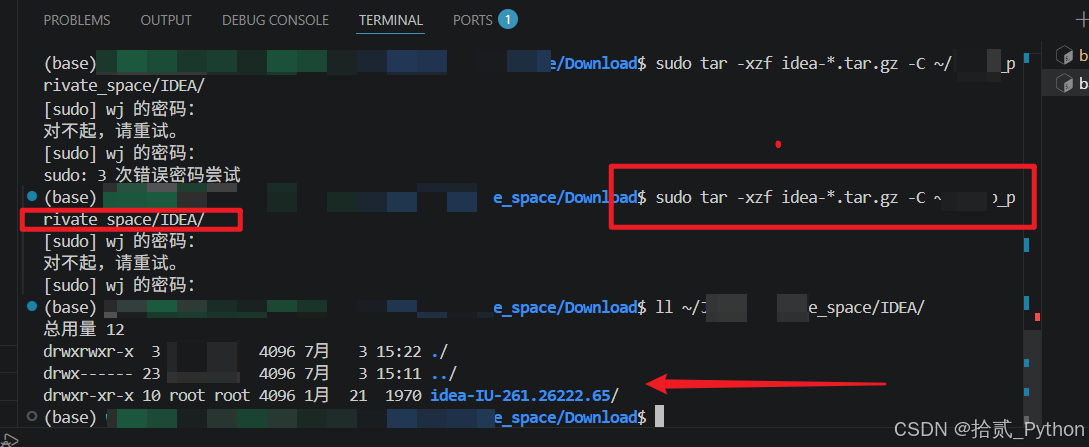
- 执行
从解压目录中执行 ./bin/idea.sh 脚本以运行 IntelliJ IDEA。
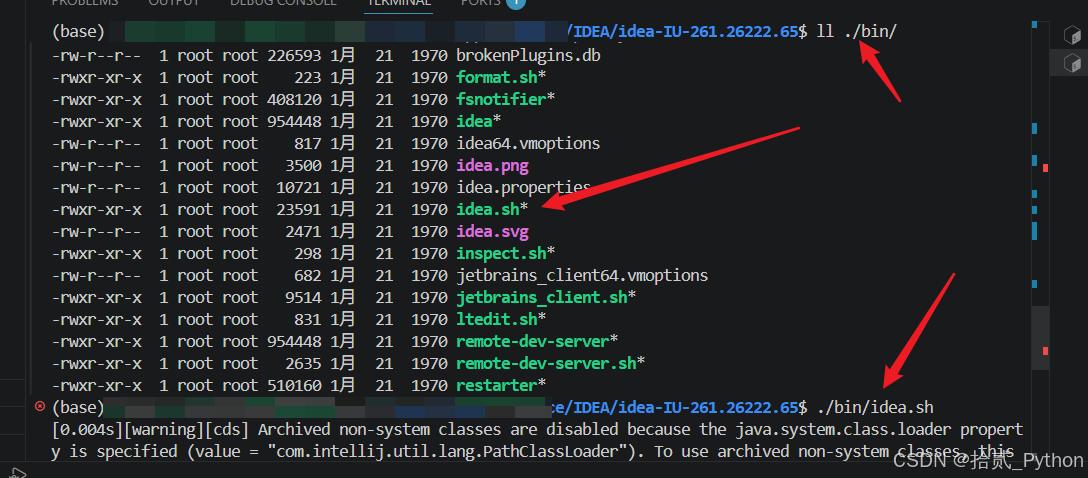
命令执行
我们需要每次到解压idea的目录中去找打
./bin/idea.sh去执行打开可视化界面。
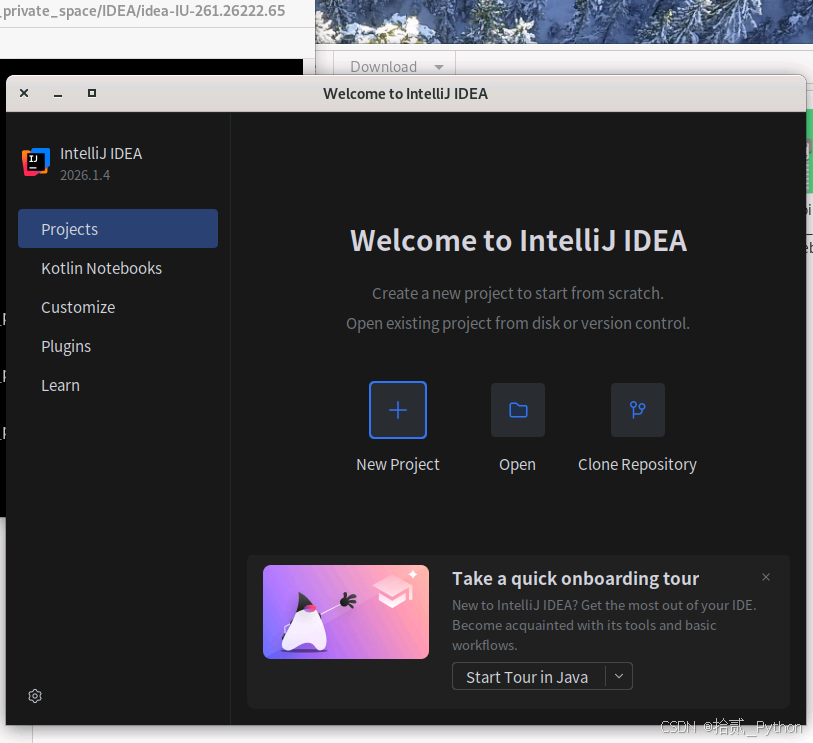
我们尝试创建桌面条目
创建桌面条目:官方指导
- 在主菜单中,前往 工具 | 创建桌面条目。
以下步骤适用于 Ubuntu 23.10。 如果您使用的是不同的 Linux 发行版或 Ubuntu 版本,请参阅其文档。
2.请点击屏幕左上角的 活动。
3.请点击仪表板中的网格按钮以显示所有应用程序。
4 . 要将应用程序固定到仪表盘,请右键点击 IntelliJ IDEA 图标 IntelliJ IDEA 应用图标 并选择 添加到收藏夹。jetBrains
查询我们的Ubuntu系统版本号
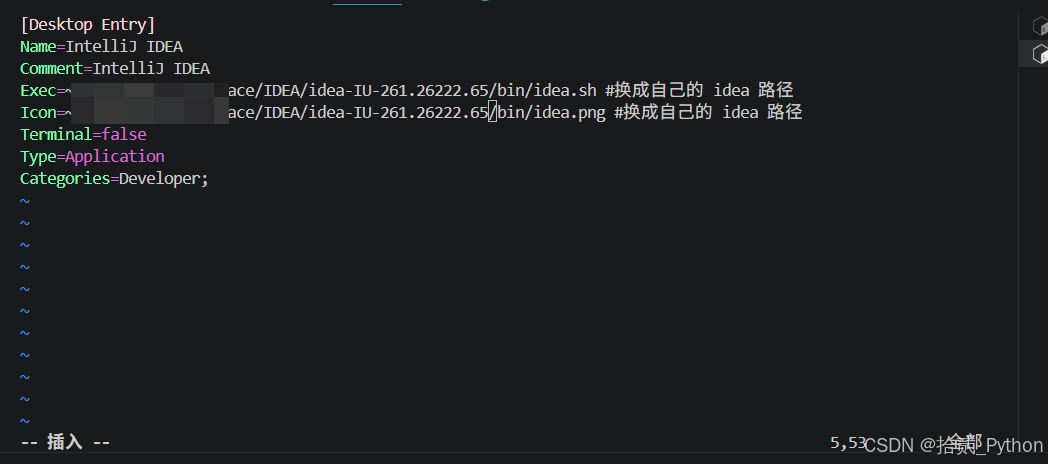
创建快捷方式其他方法:
配置IDEA快捷方式:
-
创建一个文件叫idea.desktop
-
启动vim 后i写入下面的内容
-
save :wq

Linux 系统文件/目录权限补充学习
第 1 位表示文件类型:d:目录
-:普通文件
l:软链接
后 9 位每 3 位一组:第 1 组:属主权限
第 2 组:属组权限
第 3 组:其他人权限
rwx 含义在"目录"上要特别理解:r:可以查看目录中的文件名列表
w:可以在目录里新建、删除、重命名条目
x:可以进入目录、访问目录中的内容
数字权限换算:r=4,w=2,x=1
rwx=7,r-x=5,所以 rwxrwxr-x = 775