对于游戏玩家或从事设计剪辑工作的朋友来说,显卡就是电脑的灵魂。无论是升级新卡,还是重装系统,第一件事通常就是安装显卡驱动。
但很多朋友在安装NVIDIA或AMD显卡驱动时,会遇到安装程序闪退、提示"驱动程序与此Windows版本不兼容"、或者安装到一半直接黑屏死机报错。在设备管理器里,显卡项只有"Microsoft 基本显示适配器"或黄色的感叹号,屏幕分辨率还很低。
显卡打不上驱动,到底怎么破?下面直接上干货。

一、 显卡打不上驱动的4大核心原因
**驱动版本不对。**很多人直接下最新版驱动,结果跟系统版本不匹配,Windows 10和Windows 11的驱动可能不通用,32位和64位系统对应的驱动也不一样。
**旧驱动残留。**之前装过的驱动没卸载干净,残留文件、注册表信息跟新驱动打架,安装过程中就会报错中断。
**系统组件缺失也会导致安装失败。**显卡驱动依赖Windows Installer、.NET Framework、Visual C++运行库这些组件,它们坏了或者没更新,驱动就装不上。
**安全软件拦截同样常见。**杀毒软件或系统防护功能可能误判驱动安装行为,阻止驱动写入系统文件。
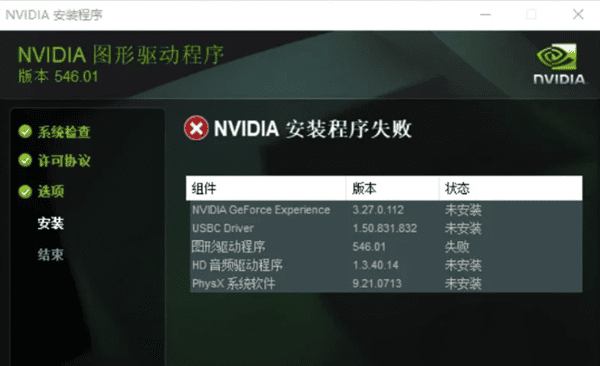
二、亲测有效的解决方法
一、显卡驱动安装失败的常见原因
想要解决问题,先要搞清楚"为啥会失败"。以下几种情况,是最常见的罪魁祸首:
1、驱动版本不匹配
很多人直接去官网下载 最新版驱动,结果发现装不上。其实,有时候最新版本反而不一定兼容旧显卡,特别是笔记本或品牌主机的定制型号,驱动需要匹配特定硬件。
2、系统更新不完整
Windows 10 的系统补丁不全,会导致驱动签名校验失败,从而安装被拦截。尤其是长期未更新系统的电脑,更容易遇到这种情况。
3、残留旧驱动文件冲突
如果之前卸载显卡驱动不彻底,残留的注册表 项和配置文件会影响新驱动的正常安装。
4、安全软件干扰
一些杀毒软件、系统优化工具可能会错误拦截驱动程序写入系统内核的操作,导致安装中断 。
5、显卡本身硬件问题
极少数情况下,如果显卡插槽松动、显卡老化或者供电不稳,也会导致安装驱动时识别异常。
二、解决Win10、11显卡驱动安装失败的有效方法
方法一:完全卸载旧驱动
很多人直接覆盖安装,实际上旧文件冲突才是导致失败的主因之一。
操作建议:
1、打开"设备管理器";
2、展开"显示适配器",右键你的显卡→卸载设备;
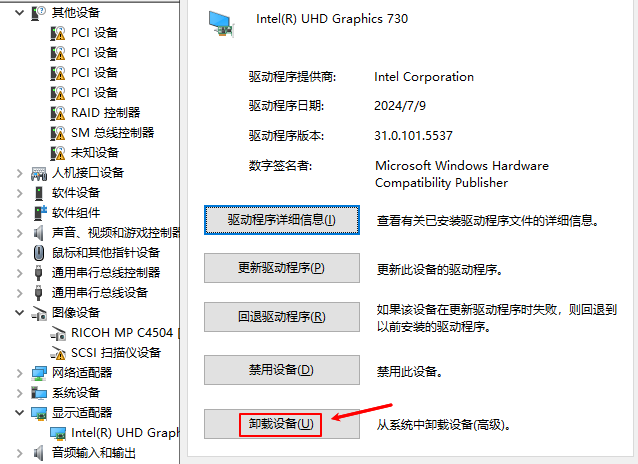
3、勾选"删除此设备的驱动程序软件";
4、重启电脑,让系统恢复到标准显示适配器状态。
这样可以确保新的驱动文件不会与旧驱动发生冲突。