本地开发服务器暴露到公网
Ngrok
Ngrok :最流行的工具之一,一条命令就能生成一个公网 URL,还自带 HTTPS 和流量监控界面。ngrok http 8080 这样就能用。
用法 :Ngrok 的使用非常简单,可以概括为三步:下载安装 → 配置身份验证令牌 → 一条命令启动隧道。
下载与安装
根据你的操作系统选择对应的方式
方式1
- macOS (推荐使用 Homebrew) :在终端执行
brew install ngrok。 - Windows :从官网下载安装包,解压得到
ngrok.exe文件。 - Linux :可使用
snap install ngrok命令,或从官网下载二进制文件。
方式2:跳过 Homebrew,直接安装 ngrok(最快)
如果不想折腾,直接用官方二进制文件:
js
# 1. 下载 ngrok
curl -O https://bin.equinox.io/c/bNyj1mQVY4c/ngrok-v3-stable-darwin-amd64.zip

# 2. 解压
unzip ngrok-v3-stable-darwin-amd64.zip

# 3. 移动到系统路径
sudo mv ngrok /usr/local/bin/

# 4. 验证安装
ngrok --version
建议的安装流程
js
# 1. 先尝试更新
brew update

# 2. 如果不行,清理重试
brew cleanup --prune=all && brew update

# 3. 如果还是不行,直接用 curl 下载 ngrok(最省事)
curl -O https://bin.equinox.io/c/bNyj1mQVY4c/ngrok-v3-stable-darwin-arm64.zip
unzip ngrok-v3-stable-darwin-arm64.zip
sudo mv ngrok /usr/local/bin/
注册账号并配置 (仅首次需要)
- 去 ngrok官网 注册一个免费账号
- 登录后,在仪表盘找到你的 Authtoken(身份验证令牌)
- 在终端执行以下命令,让 ngrok 记住你的令牌:
js
ngrok config add-authtoken <你的Authtoken>启动隧道,暴露你的本地服务
假设你的 Vite 项目跑在 5173 端口,在终端中执行
js
ngrok http 5173看到如下信息就说明成功了
js
Session Status                online
Forwarding                    https://<随机子域名>.ngrok-free.app -> http://localhost:5173
现在,任何人通过 https://<随机子域名>.ngrok-free.app 这个公网地址,就能访问你本地的项目了。
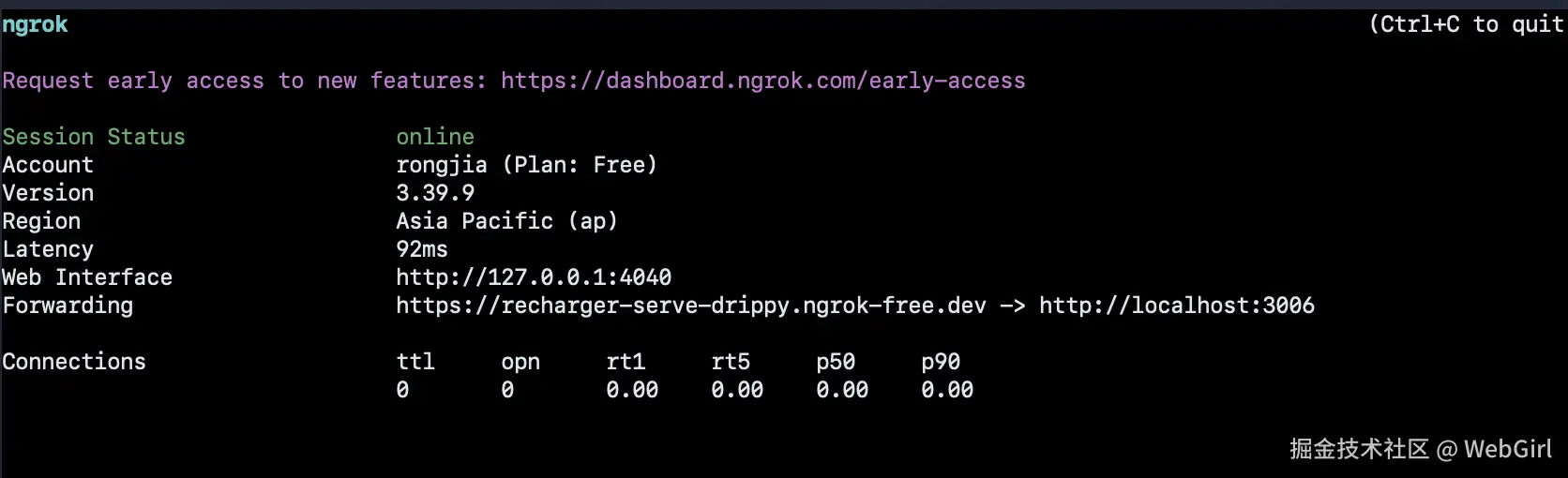
如:执行ngrok http 5173
注意点
启动本地vite项目报错
报错说明

Vite 默认只允许 localhost 和 127.0.0.1 访问开发服务器。当你通过 Ngrok 域名访问时,Vite 检测到请求的 Host 是 recharger-serve-drippy.ngrok-free.dev,不在白名单内,所以拒绝了请求。
解决方法
方法一:修改 Vite 配置(推荐)
在项目根目录的 vite.config.js 或 vite.config.ts 中,添加 server.allowedHosts 配置:
js
import { defineConfig } from 'vite'

export default defineConfig({
  server: {
    allowedHosts: [
      'recharger-serve-drippy.ngrok-free.dev',
      // 或者允许所有 .ngrok-free.dev 域名(更宽松)
      '.ngrok-free.dev',
    ],
  },
})更宽松的方式(适合频繁换 Ngrok 域名):
js
server: {
  allowedHosts: 'all', // 允许所有 Host(开发环境可用)
}修改后,重新启动 Vite 开发服务器 (Ctrl + C 停掉再 pnpm dev)即可生效。
方法二:启动 Vite 时添加参数
不修改配置文件,直接通过命令行参数允许该域名:
js
pnpm dev -- --host --allowedHosts recharger-serve-drippy.ngrok-free.dev或者更简单,允许所有 Host:
js
pnpm dev -- --host --allowedHosts all方法三:启动时指定 Host 为 0.0.0.0
让 Vite 监听所有网络接口,同时关闭 Host 检查:
js
pnpm dev -- --host 0.0.0.0 --allowedHosts allServeo(最简单,无需安装)
如果你追求极致的简单,Serveo 是最快的选择。它甚至不需要你在电脑上安装任何软件,直接利用系统自带的 SSH 命令即可
1.暴露本地服务 :假设你的 Vite 项目运行在 5173 端口,执行下面的命令,就会生成一个随机域名,访问它就能看到你的本地页面了
js
ssh -R 80:localhost:5173 serveo.net2.自定义子域名:你可以给生成的域名起一个固定的名字,这样每次启动就不会变了
js
ssh -R <你的自定义名字>.serveo.net:80:localhost:5173 serveo.net比如,你就可以用 recharger.serveo.net 来访问。
host
说明
hosts 文件确实可以实现"指定域名映射到本地",但它的作用范围仅限于你自己的电脑,无法让其他人通过域名访问你本地的服务。
它的局限性非常明显:
- 仅限本机 :
hosts文件只对修改了它的那台电脑生效。其他同事访问my-project.test,看到的还是这个域名在互联网上的真实 IP 地址,而不是你的本地服务。 - 无法穿透网络 :它只是把域名指向了你电脑的 IP,但你的电脑 IP(如
192.168.x.x)是内网地址,外网设备(比如不在同一个 Wi-Fi 下的同事)依然无法访问。
这只能解决"本地开发需要用特定域名"的模拟场景,而不是你要的"让外网朋友访问本地服务"。
使用流程
nano修改 hosts 文件的完整流程
1. 打开文件
终端中输入,打开文件
js
sudo nano /etc/hosts2. 用方向键移动光标,直接打字修改内容
在最后一行增加类似
js
127.0.0.1 admin.stage.xxx.cn3. 修改完成后,按Ctrl + O保存
- 屏幕底部显示 "File Name to Write: /etc/hosts"
- 直接按回车确认
4. 按 Ctrl + X 退出
微信登录开发
修改本地Hosts文件(适用于已有正式域名)
如果你已经在微信后台配置了一个正式域名(如www.yourdomain.com),可以通过修改本地Hosts文件,让这个域名指向你的本地IP。
- 获取正式域名:确保
www.yourdomain.com已配置在微信后台的"授权回调域"中。 - 修改Hosts文件:在本地Hosts文件中添加一条映射:127.0.0.1 www.yourdomain.com
- 启动本地服务:确保你的本地开发服务器监听在80端口(因为微信的授权回调域默认是80端口)。如果你的服务在其他端口(如8080),则需要通过Nginx等Web服务器进行端口转发。
这样,当微信将用户重定向到 www.yourdomain.com 时,请求会被直接发送到你的本地电脑,从而完成调试。
cpolar Web UI
后续补充