昨天我发布了一篇关于「AI+PageAdmin 自主源码建站真香」的文章,发布之后很多朋友在后台留言咨询,纷纷询问具体的操作方法和完整教程。为了帮助想要自主建站、独立开发的小伙伴们,今天我专门整理了一套简单易懂、可直接落地的实操教程,手把手教大家完成建站操作。
很多新手搭建PageAdmin网站时,普遍面临诸多难题:不会编写前端代码、自带模板样式老旧陈旧、个性化定制页面的外包成本过高,极大提升了个人和小微企业的建站门槛。而借助AI工具,我们可以快速生成高颜值、自适应的响应式前端页面,再通过简单的细节改造和代码适配,对接PageAdmin CMS后台,就能轻松实现快速制作页面、后台自定义管控、全站内容可随时更新的高效建站效果。下面为大家分享整套完整的落地实操流程。
1. 适用AI工具推荐(适配PageAdmin)
✅国内可直连、优先推荐(做 PageAdmin 首选)
- DeepSeek(深度求索)网页对话
- 优势:中文强,免费额度充足,可直接输出完整单页 HTML,适合新手
- ✍️标准提示词模板(直接复制)
生成企业官网首页静态页面,原生HTML5+CSS3,引入Tailwind CSS,响应式移动端适配;
页面结构:顶部导航、轮播banner、关于我们、产品展示4列、新闻列表、底部页脚;
代码结构清晰,外部样式分离,图片使用占位图,不要vue/react,只输出完整html文件,注释简洁;
方便后续改成CMS模板,所有资源使用相对路径。
2.豆包 / 文心一言 / 智谱清言
- 国内大模型,随时对话修改页面样式、调整布局,反复迭代页面。
✅海外高质量 UI 生成工具(需要网络,视觉更好)
- v0.dev(Vercel)
- 生成颜值极高页面,默认 Tailwind;缺点:生成 React 片段,必须让 AI 转成纯静态 HTML再使用
- Framer AI
- 一键生成网页,可直接导出完整 HTML 静态文件
❌不推荐
Cursor、GitHub Copilot:适合改代码,不适合从零生成完整网页;
任何生成 SPA、Vue、React 工程的工具,不要直接拿来用,改造工作量巨大。
二、第一步:AI 生成前端页面【实操要点】
1、需求一次性写清楚,强制约束 AI
必须加入这几条要求,避免后续难以接入 PageAdmin:
- 输出纯静态 HTML,不要框架、不要 npm 项目
- CSS 可以内嵌或外部 css 文件,图片使用相对路径
- 页面拆分为:首页 index、列表页 list、详情页 content、关于我们单页
- 导航、页脚独立模块,方便后续拆成 header/footer 公共模板
2、AI 输出代码后本地验证
- 把代码保存为 .html,双击浏览器打开,检查布局、移动端是否正常;
- 统一清理:假文字、多余注释、在线外部无用 CDN,统一资源路径。
三、第二步:【最重要】静态 HTML 改造适配 PageAdmin(集成核心)
PageAdmin 原理:不直接嵌入静态 html,而是把静态页面改成 PageAdmin 模板,使用系统标签动态读取后台数据
PageAdmin 模板标准目录结构(服务器目录 /templates/自定义模板文件夹/)
templates/ ├─ ai_template/ # 你的模板文件夹(名字英文,不要中文)
│ ├─ header.html # 公用头部(导航、head标签)
│ ├─ footer.html # 公用底部(版权)
│ ├─ index.html # 首页模板
│ ├─ list.html # 新闻/产品列表页模板
│ ├─ content.html # 内容详情页
│ ├─ css/ # AI页面的样式文件
│ ├─ js/ # js脚本
│ └─ images/ # 图片资源
改造步骤
1、拆分公共头部 header.html
把 AI 页面<head> + 顶部导航栏代码剪切到此文件
替换示例(导航由后台栏目自动生成)
<link rel="stylesheet" href="{site:tempath}css/style.css">
<title>{site:name}</title>
<!-- 导航部分,删掉AI写死<a>链接,使用PageAdmin标签 -->
<ul class="nav">
{nav:nav type=top}
<li class="{nav:currentclass}">
<a href="nav:link">nav:name</a>
</li>
{/nav:nav}
</ul>
{site:tempath} = 当前模板目录地址,所有 css/js 图片路径必须用这个变量,否则样式失效
2、拆分底部 footer.html
存放版权、联系方式
<div class="footer">
{site:copyright}
</div>
3、首页 index.html 组装页面
{template:header} <!-- 引入头部 -->
<!-- 这里放AI首页中间主体内容,保留div布局、css类名 -->
<!-- 示例:轮播调用后台幻灯片 -->
{slide:slide type=banner}
<div>
<img src="slide:img" alt="slide:title">
</div>
{/slide:slide}
<!-- 新闻列表:保留卡片样式,循环读取后台文章 -->
<div class="news-list">
{cms:list channelid=2 num=6 order=id desc}
<div class="news-item">
<img src="list:img">
<h3>list:title</h3>
<p>list:intro</p>
</div> {/cms:list}
</div>
{template:footer} <!-- 引入底部 -->
常用 PageAdmin 标签(直接让 AI 帮你替换代码)
|-------------|-----------------------------|
| 用途 | 标签代码 |
| 网站名称 | {site:name} |
| 网站版权 | {site:copyright} |
| 前台导航菜单 | {nav:nav} ... {/nav:nav} |
| 文章 / 产品列表循环 | {cms:list} ... {/cms:list} |
| 单页面正文(关于我们) | {column:content columnid=3} |
懒人方案:把完整静态 html 发给 AI,指令: 将这份静态html改造为PageAdmin CMS模板,拆分header、footer,静态导航、文字、列表替换成PageAdmin内置标签,资源路径使用{site:tempath}
四、第三步:上传模板 + PageAdmin 后台配置
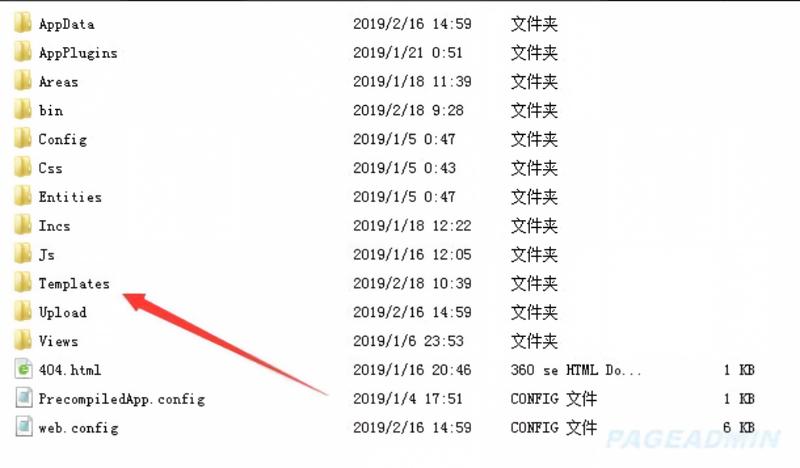
方式 1:FTP 上传(推荐)
- 连接服务器FTP,进入网站根目录→ templates
- 上传完整ai_template文件夹
方式 2:后台在线上传(小文件适用)
后台 → 网站 → 模板管理 → 添加模板文件夹,在线新建并上传文件
后台设置完整流程
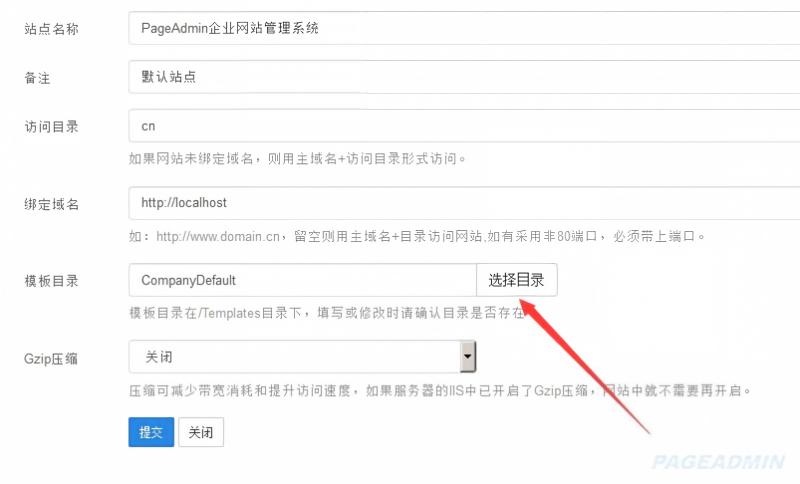
- 启用模板
- 系统 → 站点管理 → 修改站点 → 模板目录选择ai_template → 保存
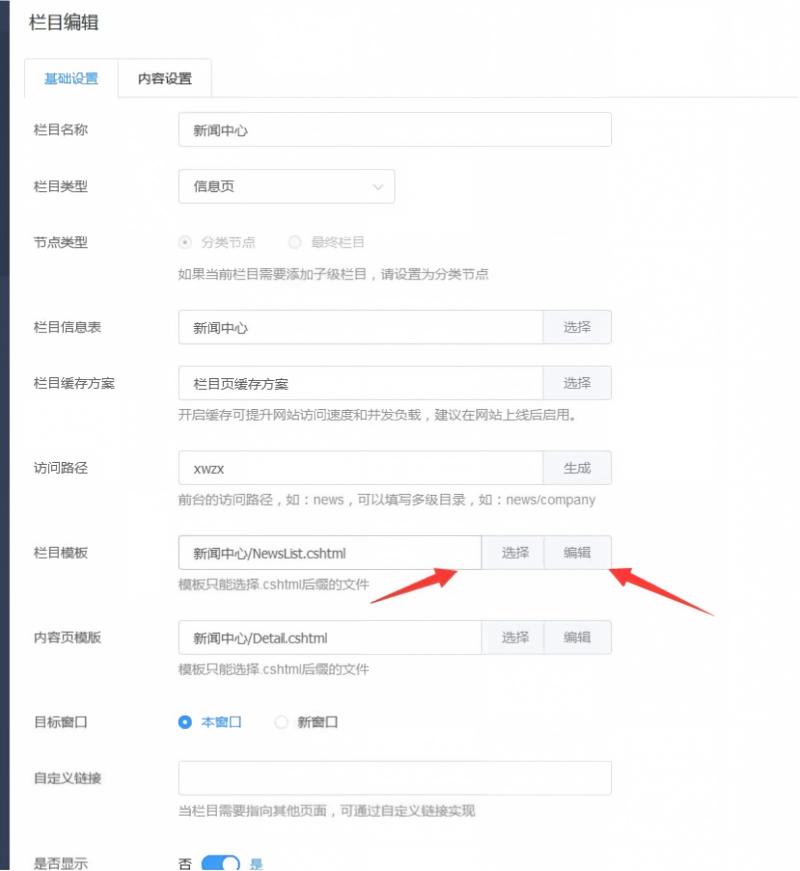
- 栏目管理绑定模板
- 顶部菜单【栏目管理】
- 首页栏目 → 修改 → 栏目模板选择 index.html
- 新闻栏目 → 修改 → 列表模板list.html、内容模板content.html
- 关于我们(单页栏目)绑定自定义单页模板
- 清理网站缓存,访问域名预览页面
- 此时你在 PageAdmin 后台发布文章、上传产品,前端 AI 设计好的页面会自动加载数据!
五、两种简易集成方案对比(按需选择)
方案 A【标准方案,推荐商用网站】✅
AI 静态页面 → 改造PageAdmin模板(上面教程)
优点:后台完全管理内容、图片、导航、SEO;URL 规范、利于收录;全站统一头部底部
方案 B【临时方案,不推荐正式网站】
不改造模板,单纯嵌入独立静态 HTML 页面
操作:把 AI 生成 html 放到网站根目录,通过PageAdmin【自定义页面 / 单页】插入 iframe 嵌入
缺点:导航不同步、无法后台管理页面内文字,修改页面必须改代码,不利于 SEO
六、常见踩坑提醒
- ❌样式不显示:图片 /css/js 不要写相对路径 css/style.css,统一使用 {site:tempath}css/style.css
- ❌不要中文文件夹、中文 html 文件名
- ❌禁止 AI 生成 Tailwind CDN 以外大量外部资源,服务器离线会页面错乱
- ❌不要使用 Vue/React 项目,PageAdmin 不支持编译前端工程
- 修改模板后必须清理页面缓存才能生效
总的来说,AI负责高效、美观地完成前端页面视觉与布局搭建,PageAdmin负责网站内容管理、数据更新与后台运维,二者结合大幅降低企业官网、个人站点的开发门槛。只要遵循静态页面规范、模板改造规则和配置步骤,零基础也能快速完成定制化网站搭建,同时保障网站稳定性、SEO适配性与后期可维护性。