文章目录
-
- 每日一句正能量
- 摘要
- [一、底部 TabBar 的设计挑战与选型](#一、底部 TabBar 的设计挑战与选型)
-
- [1.1 常见业务痛点](#1.1 常见业务痛点)
- [1.2 技术选型:为什么选 Tabs + @Builder](#1.2 技术选型:为什么选 Tabs + @Builder)
- [二、Tabs + @Builder 架构设计](#二、Tabs + @Builder 架构设计)
-
- [2.1 整体架构与数据流](#2.1 整体架构与数据流)
- [2.2 基础骨架代码](#2.2 基础骨架代码)
- [三、自定义 TabBar 核心实现](#三、自定义 TabBar 核心实现)
-
- [3.1 TabItem 数据模型](#3.1 TabItem 数据模型)
- [3.2 @Builder TabBarBuilder](#3.2 @Builder TabBarBuilder)
- [四、滑动同步:selectedIndex 与 currentIndex 分离机制](#四、滑动同步:selectedIndex 与 currentIndex 分离机制)
-
- [4.1 问题根因](#4.1 问题根因)
- [4.2 双状态分离方案](#4.2 双状态分离方案)
- [4.3 完整回调配置](#4.3 完整回调配置)
- 五、高级交互:角标、动画与中间凸起按钮
-
- [5.1 消息角标系统](#5.1 消息角标系统)
- [5.2 中间凸起按钮(Center Action Button)](#5.2 中间凸起按钮(Center Action Button))
- [5.3 过渡动画优化](#5.3 过渡动画优化)
- 六、性能优化与懒加载策略
-
- [6.1 TabContent 预加载策略](#6.1 TabContent 预加载策略)
- [6.2 Builder 复用与渲染优化](#6.2 Builder 复用与渲染优化)
- 七、完整实战案例:电商应用底部导航
- 总结

每日一句正能量
情绪就像水,稳定时能滋养万物,失控时则能摧毁一切。
情绪不是敌人,它是能量。问题不在情绪本身,而在它是否在人的掌控之中。稳定时润物无声,失控时洪水滔天------这是对情绪本质的清醒认知。
摘要
摘要 :底部 TabBar 是移动应用最核心的导航入口之一,其交互体验直接决定用户留存率。本文基于 HarmonyOS 6(API 23)的 ArkUI 框架,系统讲解如何利用
Tabs + TabContent + @Builder三件套构建企业级自定义 TabBar。文章深入剖析滑动切换延迟问题的根因,提出selectedIndex与currentIndex双状态分离方案,覆盖角标系统、中间凸起按钮、过渡动画、懒加载预构建等高级场景,提供可直接落地的完整工程代码。
一、底部 TabBar 的设计挑战与选型
1.1 常见业务痛点
在实际商业应用开发中,底部 TabBar 往往面临以下挑战:
| 痛点 | 具体表现 | 后果 |
|---|---|---|
| 滑动延迟 | 用户左右滑动切换 Tab 时,底部高亮样式延迟响应 | 视觉不同步,体验割裂 |
| 样式受限 | 系统默认 TabBar 仅支持简单图标+文字,无法嵌入角标、搜索框等 | 难以还原设计稿 |
| 状态丢失 | Tab 切换后返回,列表滚动位置、输入内容未保留 | 用户需重新操作 |
| 多形态适配 | 手机/折叠屏/平板的 TabBar 宽度、安全区差异大 | 布局错位 |
| 性能瓶颈 | Tab 数量多或内容重时,首次切换出现明显卡顿 | 用户流失 |
1.2 技术选型:为什么选 Tabs + @Builder
在 ArkUI 中实现底部导航有三种主流方案:
| 方案 | 优点 | 缺点 |
|---|---|---|
| 手写 Row + 条件渲染 | 完全自由,无框架限制 | 需自行处理手势、动画、状态管理,维护成本高 |
| Navigation 多 Tab 模式 | 与路由系统深度集成 | TabBar 样式不可自定义,灵活性差 |
| Tabs + @Builder(推荐) | 享受框架原生手势与动画,同时支持像素级自定义 | 需理解状态同步机制 |
Tabs + TabContent + @Builder 是 HarmonyOS NEXT 官方推荐的黄金方案:Tabs 组件内置手势识别、滚动联动、切换动画,TabContent 将内容页与标签项语义化绑定,@Builder 则赋予开发者完全自定义标签栏样式的能力。citeweb_search:23#1
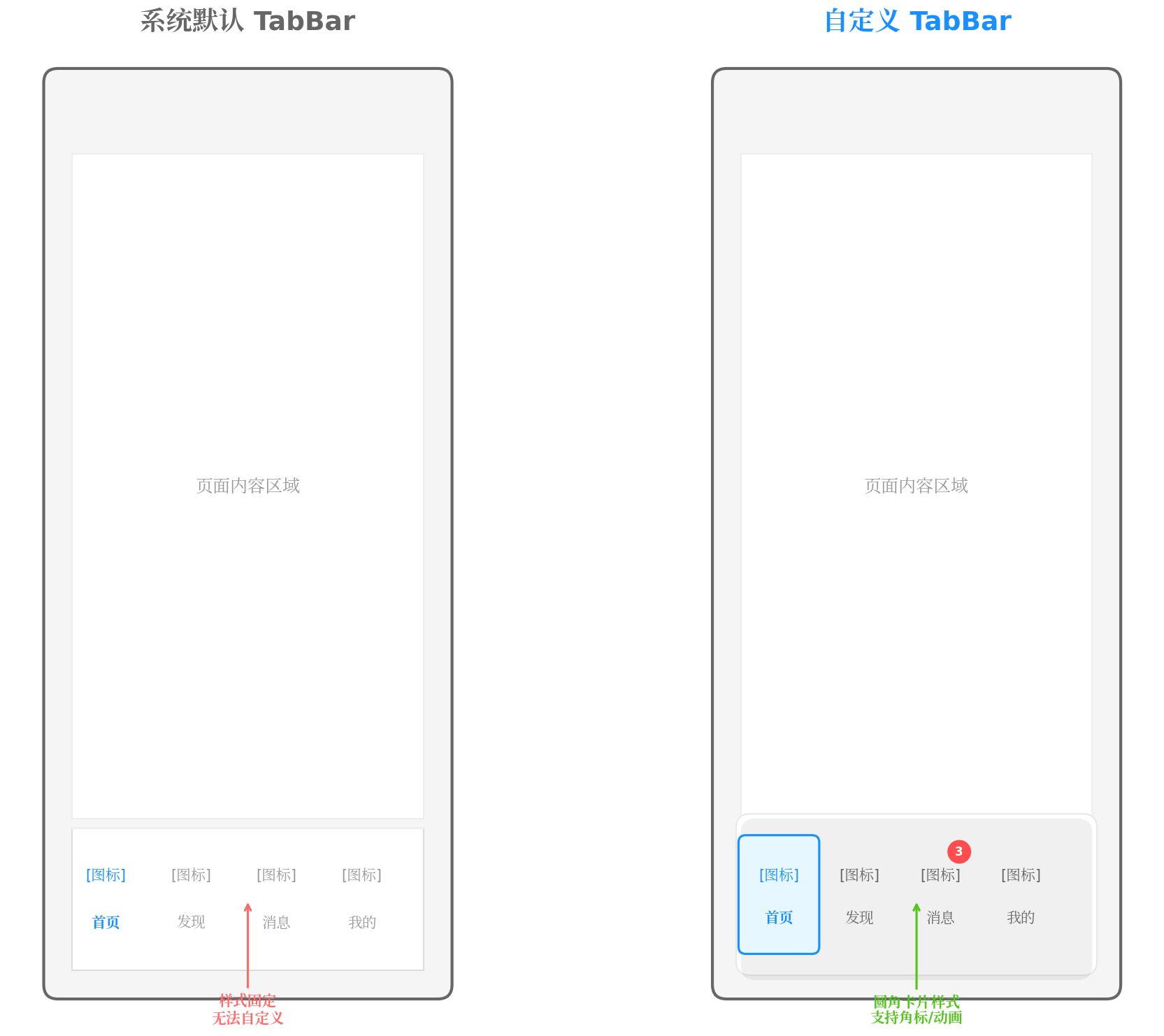
图1:左侧系统默认 TabBar 样式固定,仅支持基础图标与文字;右侧自定义 TabBar 支持圆角卡片、角标、差异化选中色,视觉表现力大幅提升。
二、Tabs + @Builder 架构设计
2.1 整体架构与数据流
自定义 TabBar 的核心架构围绕 "状态驱动 + 双向同步" 展开:
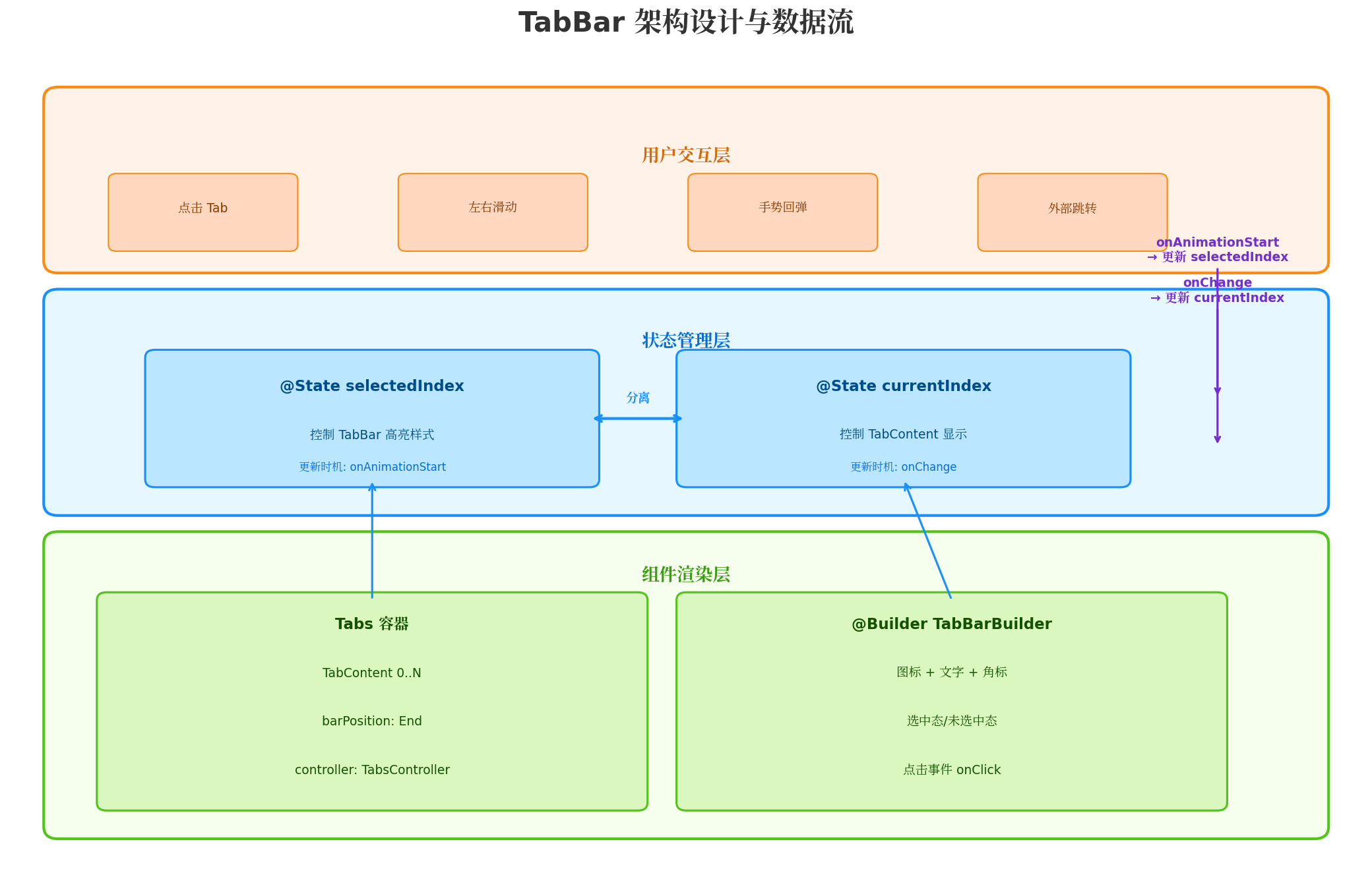
图2 :架构分为三层。用户交互层捕获点击与滑动手势;状态管理层通过 selectedIndex 和 currentIndex 分别控制 TabBar 高亮与 TabContent 显示;组件渲染层通过 @Builder TabBarBuilder 生成自定义标签项,通过 Tabs 容器管理内容页。
数据流说明:
- 点击 Tab :
onClick→tabsController.changeIndex(index)→ 触发 Tabs 内部切换 →onAnimationStart更新selectedIndex→ 动画播放 →onChange更新currentIndex - 左右滑动 :手势识别 → Tabs 内部切换 →
onAnimationStart更新selectedIndex→ 动画播放 →onChange更新currentIndex
2.2 基础骨架代码
typescript
// entry/src/main/ets/pages/MainPage.ets
import { TabsController } from '@kit.ArkUI';

@Entry
@Component
struct MainPage {
  @State currentIndex: number = 0;
  @State selectedIndex: number = 0;
  private tabsController: TabsController = new TabsController();

  private tabItems: TabItem[] = [
    { title: '首页', icon: $r('app.media.ic_home'), selectedIcon: $r('app.media.ic_home_sel'), color: '#007DFF' },
    { title: '发现', icon: $r('app.media.ic_discover'), selectedIcon: $r('app.media.ic_discover_sel'), color: '#FF6B35' },
    { title: '消息', icon: $r('app.media.ic_msg'), selectedIcon: $r('app.media.ic_msg_sel'), color: '#34C759' },
    { title: '我的', icon: $r('app.media.ic_profile'), selectedIcon: $r('app.media.ic_profile_sel'), color: '#AF52DE' }
  ];

  build() {
    Column() {
      Tabs({
        index: this.currentIndex,
        barPosition: BarPosition.End,
        controller: this.tabsController
      }) {
        TabContent() { HomePage(); }.tabBar(this.TabBarBuilder(0));
        TabContent() { DiscoverPage(); }.tabBar(this.TabBarBuilder(1));
        TabContent() { MessagePage(); }.tabBar(this.TabBarBuilder(2));
        TabContent() { ProfilePage(); }.tabBar(this.TabBarBuilder(3));
      }
      .barMode(BarMode.Fixed)
      .barHeight(64)
      .barBackgroundColor('#FFFFFF')
      .onChange((index: number) => { this.currentIndex = index; })
      .onAnimationStart((index: number, targetIndex: number) => {
        if (index === targetIndex) return;
        this.selectedIndex = targetIndex;
      })
      .width('100%')
      .layoutWeight(1);
    }
    .width('100%')
    .height('100%')
    .backgroundColor('#F5F6FA');
  }
}
三、自定义 TabBar 核心实现
3.1 TabItem 数据模型
typescript
// entry/src/main/ets/models/TabItem.ets
export interface TabItem {
  title: string;
  icon: Resource;
  selectedIcon: Resource;
  color: string;
  badge?: number;      // 角标数字,undefined 表示无角标
  showDot?: boolean;   // 是否显示红点
}
3.2 @Builder TabBarBuilder
typescript
// entry/src/main/ets/pages/MainPage.ets
@Builder
TabBarBuilder(index: number) {
  const item = this.tabItems[index];
  const isSelected = this.selectedIndex === index;

  Column() {
    Stack({ alignContent: Alignment.TopEnd }) {
      Image(isSelected ? item.selectedIcon : item.icon)
        .width(24)
        .height(24)
        .fillColor(isSelected ? item.color : '#999999')
        .transition(TransitionEffect.OPACITY.animation({ duration: 150 }));

      // 角标
      if (item.badge !== undefined && item.badge > 0) {
        Badge({
          value: item.badge > 99 ? '99+' : item.badge.toString(),
          position: BadgePosition.RightTop,
          style: { badgeSize: 16, badgeColor: '#FF4D4F' }
        }) {
          Text('').width(0).height(0);
        }
        .offset({ x: 8, y: -4 });
      } else if (item.showDot) {
        Circle({ width: 8, height: 8 })
          .fill('#FF4D4F')
          .offset({ x: 10, y: -2 });
      }
    }
    .width(40)
    .height(32);

    Text(item.title)
      .fontSize(11)
      .fontColor(isSelected ? item.color : '#999999')
      .fontWeight(isSelected ? FontWeight.Bold : FontWeight.Normal)
      .margin({ top: 2 });
  }
  .width('100%')
  .height(64)
  .justifyContent(FlexAlign.Center)
  .alignItems(HorizontalAlign.Center)
  .backgroundColor(isSelected ? item.color + '10' : '#FFFFFF') // 选中微背景
  .onClick(() => {
    this.tabsController.changeIndex(index);
  });
}关键注意点:
selectedIndex控制视觉状态 :图标颜色、文字粗细、背景色全部依赖selectedIndex,确保滑动时 TabBar 高亮立即响应currentIndex控制内容切换 :Tabs组件通过index: this.currentIndex绑定,决定当前显示哪个TabContenttabsController.changeIndex(index):编程式切换 Tab,会触发 Tabs 内部的过渡动画
四、滑动同步:selectedIndex 与 currentIndex 分离机制
4.1 问题根因
在 HarmonyOS 的 ArkUI 框架中,@State 装饰器使用严格相等(===)判断变量是否变化。当开发者将 selectedIndex 和 currentIndex 共用同一个变量时,会出现以下问题:citeweb_search:23#2
- 用户在
Tab0向右滑动切换至Tab1 - 手指离开瞬间,
onAnimationStart回调触发,将变量更新为1 - 由于
index绑定了该变量,Tabs组件检测到index变化,立即重绘TabContent - 框架认为切换已完成,跳过过渡动画 ,页面直接跳变到
Tab1
4.2 双状态分离方案
官方推荐的标准方案是使用两个独立的状态变量:
| 变量 | 职责 | 更新时机 | 绑定对象 |
|---|---|---|---|
selectedIndex |
控制自定义 TabBar 的高亮样式 | onAnimationStart |
@Builder TabBarBuilder |
currentIndex |
控制 TabContent 页签显示 |
onChange |
Tabs({ index: ... }) |
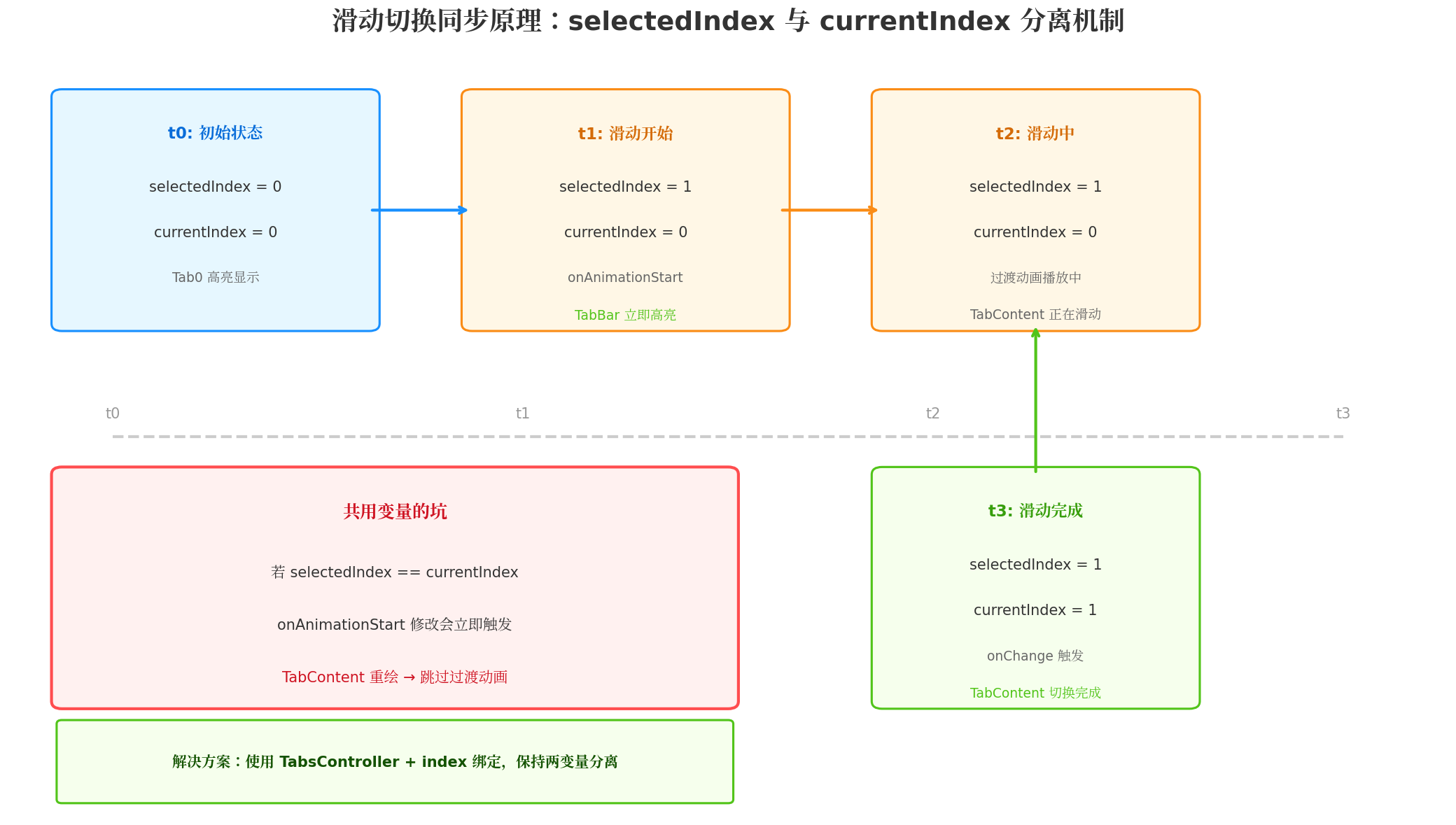
图4 :滑动切换时序图。t0 为初始状态;t1 手指滑动开始,onAnimationStart 立即更新 selectedIndex,TabBar 高亮同步切换;t2 过渡动画播放中;t3 滑动完成,onChange 更新 currentIndex,TabContent 正式切换。若两变量共用,则 t1 时 TabContent 会立即重绘,跳过 t2 的过渡动画。
4.3 完整回调配置
typescript
Tabs({
  index: this.currentIndex,
  barPosition: BarPosition.End,
  controller: this.tabsController
}) {
  // ... TabContent 定义
}
.onChange((index: number) => {
  // 切换完成后同步 currentIndex
  this.currentIndex = index;
})
.onAnimationStart((index: number, targetIndex: number) => {
  // 动画开始时立即同步 selectedIndex
  if (index === targetIndex) return;
  this.selectedIndex = targetIndex;
})
.onAnimationEnd((index: number, targetIndex: number) => {
  // 动画结束,可执行数据加载等耗时操作
  if (index === targetIndex) {
    this.loadTabData(targetIndex);
  }
});
五、高级交互:角标、动画与中间凸起按钮
5.1 消息角标系统
在即时通讯、电商类应用中,TabBar 角标是高频需求。实现时需注意角标位置计算:
typescript
// entry/src/main/ets/components/TabBadge.ets
@Component
export struct TabBadge {
  @Prop count: number = 0;
  @Prop showDot: boolean = false;

  build() {
    Stack({ alignContent: Alignment.Center }) {
      if (this.count > 0) {
        Column() {
          Text(this.count > 99 ? '99+' : this.count.toString())
            .fontSize(this.count > 99 ? 9 : 10)
            .fontColor('#FFFFFF')
            .fontWeight(FontWeight.Bold);
        }
        .height(this.count > 99 ? 16 : 18)
        .minWidth(this.count > 99 ? 16 : 18)
        .padding({ left: 4, right: 4 })
        .backgroundColor('#FF4D4F')
        .borderRadius(9)
      } else if (this.showDot) {
        Circle({ width: 8, height: 8 })
          .fill('#FF4D4F');
      }
    }
  }
}
5.2 中间凸起按钮(Center Action Button)
社交、内容创作类应用常在 TabBar 中央放置一个突出的发布按钮:
typescript
// entry/src/main/ets/components/CenterTabBar.ets
@Builder
CenterTabBarBuilder(index: number) {
  const item = this.tabItems[index];
  const isSelected = this.selectedIndex === index;

  if (index === 2) {
    // 中间凸起按钮
    Column() {
      Stack({ alignContent: Alignment.Center }) {
        Circle({ width: 52, height: 52 })
          .fill('#FF6B6B')
          .shadow({ radius: 8, color: '#40FF6B6B', offsetX: 0, offsetY: 4 });
        Image($r('app.media.ic_add'))
          .width(24)
          .height(24)
          .fillColor('#FFFFFF');
      }
      .offset({ y: -16 });

      Text(item.title)
        .fontSize(11)
        .fontColor(isSelected ? item.color : '#999999')
        .margin({ top: -8 });
    }
    .width('100%')
    .height(64)
    .justifyContent(FlexAlign.Center)
    .onClick(() => {
      // 打开发布弹窗或跳转页面,不切换 Tab
      this.showPublishDialog = true;
    });
  } else {
    // 普通 Tab 项(同上)
    // ...
  }
}
5.3 过渡动画优化
为 TabBar 图标添加缩放动画,提升交互质感:
typescript
Image(isSelected ? item.selectedIcon : item.icon)
  .width(isSelected ? 26 : 24)
  .height(isSelected ? 26 : 24)
  .fillColor(isSelected ? item.color : '#999999')
  .animation({
    duration: 200,
    curve: Curve.EaseInOut,
    iterations: 1,
    playMode: PlayMode.Normal
  });
六、性能优化与懒加载策略
6.1 TabContent 预加载策略
Tabs 组件默认采用懒加载:初始仅构建当前 index 对应的 TabContent,切换时才构建目标页。对于内容较重的 Tab,首次切换可能出现卡顿。
方案一:数据预加载(推荐)
typescript
// entry/src/main/ets/pages/DiscoverPage.ets
@Component
export struct DiscoverPage {
  @State dataList: ItemData[] = [];

  aboutToAppear(): void {
    // 页面出现时异步加载数据,UI 构建仍由 Tabs 控制
    this.loadDataAsync();
  }

  private async loadDataAsync(): Promise<void> {
    const result = await http.request('https://api.example.com/discover');
    this.dataList = result.data;
  }
}
方案二:UI 预构建(谨慎使用)
typescript
Tabs({ index: this.currentIndex }) {
  TabContent() { HomePage(); }
    .tabBar(this.TabBarBuilder(0))
    .persistent(true); // 构建后保留在内存中

  TabContent() { DiscoverPage(); }
    .tabBar(this.TabBarBuilder(1))
    .persistent(true);
}
⚠️ 注意:
persistent(true)会增加内存占用,建议仅在 Tab 数量 ≤ 4 且内容较轻时使用。
6.2 Builder 复用与渲染优化
| 优化项 | 方案 | 收益 |
|---|---|---|
| 提取公共 Builder | 将重复 UI 片段抽取为独立 @Builder |
减少代码量,提升渲染缓存命中率 |
| 条件渲染替代显隐 | 使用 if/else 而非 visibility |
ArkUI 对 if 做了特殊优化,false 时不创建节点 |
| 图片资源复用 | 使用 SVG 替代 PNG,统一通过 $r() 引用 |
减少包体积,支持动态着色 |
| 避免频繁状态更新 | 角标变化时使用 AppStorage 而非逐层传递 |
减少状态订阅链长度 |
七、完整实战案例:电商应用底部导航
以下是一个电商应用底部导航的完整实现,涵盖首页、分类、购物车、我的四个 Tab,购物车 Tab 带数量角标:
typescript
// entry/src/main/ets/pages/MainPage.ets
import { TabsController } from '@kit.ArkUI';
import { AppStorageManager } from '../utils/AppStorageManager';

@Entry
@Component
struct MainPage {
  @State currentIndex: number = 0;
  @State selectedIndex: number = 0;
  @StorageLink('cartBadge') cartBadge: number = 0;
  private tabsController: TabsController = new TabsController();

  private tabItems: TabItem[] = [
    { title: '首页', icon: $r('sys.symbol.house'), selectedIcon: $r('sys.symbol.house_fill'), color: '#FF5000' },
    { title: '分类', icon: $r('sys.symbol.square_grid_2x2'), selectedIcon: $r('sys.symbol.square_grid_2x2_fill'), color: '#FF5000' },
    { title: '购物车', icon: $r('sys.symbol.cart'), selectedIcon: $r('sys.symbol.cart_fill'), color: '#FF5000', badge: 0 },
    { title: '我的', icon: $r('sys.symbol.person'), selectedIcon: $r('sys.symbol.person_fill'), color: '#FF5000' }
  ];

  aboutToAppear(): void {
    // 监听购物车数量变化
    AppStorageManager.on('cartCountChanged', (count: number) => {
      this.tabItems[2].badge = count;
    });
  }

  @Builder
  TabBarBuilder(index: number) {
    const item = this.tabItems[index];
    const isSelected = this.selectedIndex === index;

    Column() {
      Stack({ alignContent: Alignment.TopEnd }) {
        SymbolGlyph(isSelected ? item.selectedIcon : item.icon)
          .fontSize(24)
          .renderingStrategy(SymbolRenderingStrategy.MULTIPLE_OPACITY)
          .symbolEffect(new BounceSymbolEffect(EffectScope.WHOLE, EffectDirection.UP),
            isSelected ? true : false)
          .fontColor(isSelected ? [item.color] : ['#999999']);

        if (item.badge !== undefined && item.badge > 0) {
          Badge({
            value: item.badge > 99 ? '99+' : item.badge.toString(),
            position: BadgePosition.RightTop,
            style: { badgeSize: 16, badgeColor: '#FF4D4F' }
          }) {
            Text('').width(0).height(0);
          }
          .offset({ x: 6, y: -4 });
        }
      }
      .width(36)
      .height(30);

      Text(item.title)
        .fontSize(11)
        .fontColor(isSelected ? item.color : '#666666')
        .fontWeight(isSelected ? FontWeight.Bold : FontWeight.Normal)
        .margin({ top: 2 });
    }
    .width('100%')
    .height(64)
    .justifyContent(FlexAlign.Center)
    .onClick(() => {
      this.tabsController.changeIndex(index);
    });
  }

  build() {
    Column() {
      Tabs({
        index: this.currentIndex,
        barPosition: BarPosition.End,
        controller: this.tabsController
      }) {
        TabContent() { HomePage(); }.tabBar(this.TabBarBuilder(0));
        TabContent() { CategoryPage(); }.tabBar(this.TabBarBuilder(1));
        TabContent() { CartPage(); }.tabBar(this.TabBarBuilder(2));
        TabContent() { ProfilePage(); }.tabBar(this.TabBarBuilder(3));
      }
      .barMode(BarMode.Fixed)
      .barHeight(64)
      .barBackgroundColor('#FFFFFF')
      .divider({ strokeWidth: 0.5, color: '#EEEEEE' })
      .onChange((index: number) => { this.currentIndex = index; })
      .onAnimationStart((index: number, targetIndex: number) => {
        if (index === targetIndex) return;
        this.selectedIndex = targetIndex;
      })
      .width('100%')
      .layoutWeight(1);
    }
    .width('100%')
    .height('100%')
    .backgroundColor('#F5F5F5');
  }
}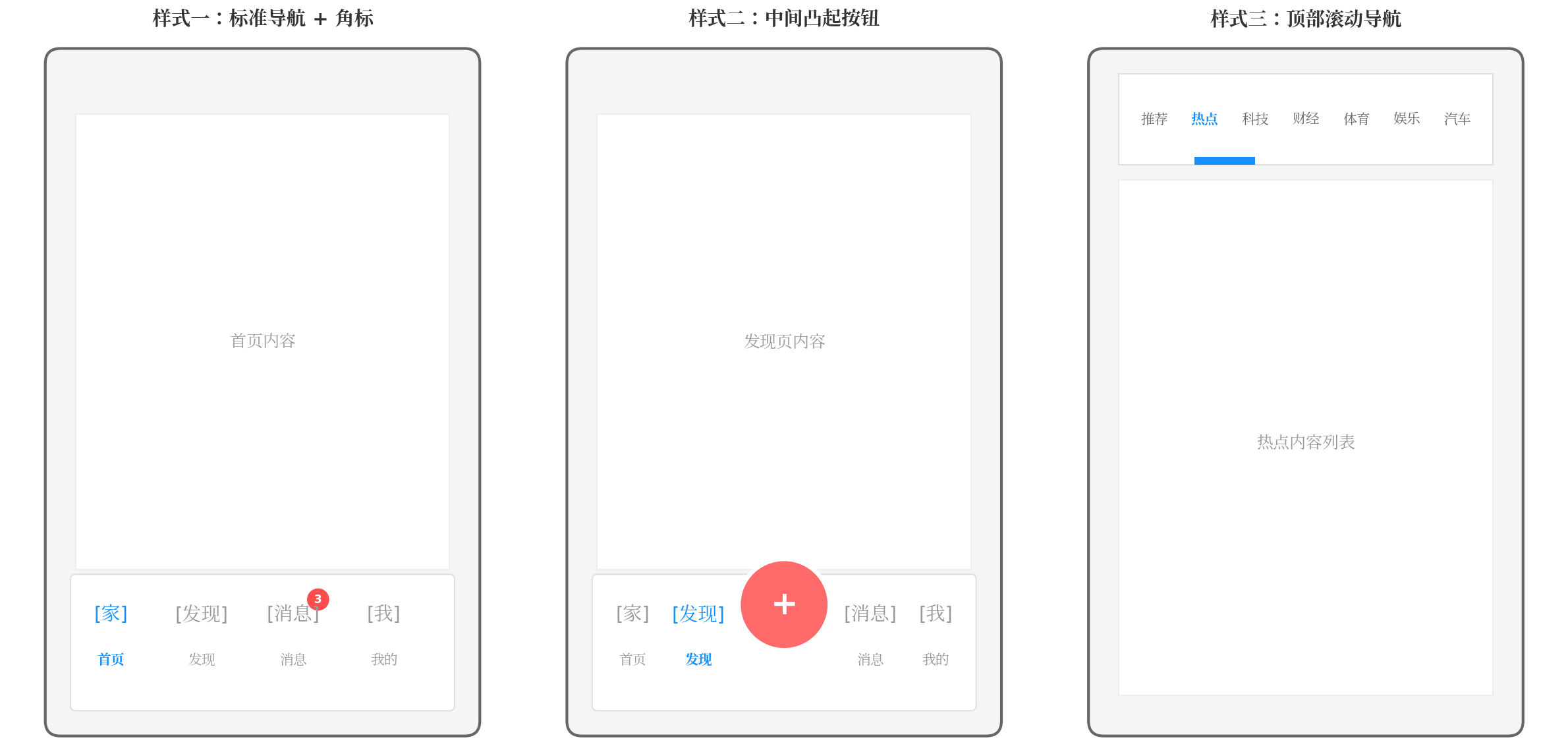
图3:三种典型 TabBar 样式。左为标准底部导航 + 角标,适用于电商/社交应用;中为中间凸起按钮,适用于内容创作平台;右为顶部滚动导航,适用于新闻/资讯类应用。
总结
本文从架构设计到代码落地,系统讲解了 HarmonyOS 6 下企业级底部 TabBar 的完整工程方案。核心要点包括:
- 选型原则 :优先使用
Tabs + TabContent + @Builder三件套,兼顾框架性能与自定义灵活性 - 状态分离 :
selectedIndex与currentIndex必须分离,分别在onAnimationStart和onChange中更新,避免滑动动画被跳过 - 角标系统 :通过
Badge组件 +AppStorage全局状态,实现跨 Tab 的实时消息提醒 - 性能优化:采用数据预加载替代 UI 预构建,通过 Builder 复用和条件渲染减少节点数量
- 多形态扩展 :通过
BarMode.Scrollable和BarPosition.Start灵活支持顶部频道、底部导航等多种场景
底部 TabBar 虽小,却是用户与应用交互频率最高的触点之一。一个设计精良、交互流畅的导航栏,能够显著提升应用的专业感和用户粘性。希望本文的方案能够帮助开发者快速搭建出兼具美感与效率的底部导航系统。
转载自:https://blog.csdn.net/u014727709/article/details/163308034
欢迎 👍点赞✍评论⭐收藏,欢迎指正