文章目录
- 1.iso、wim、esd、gho映像简要区别
-
- ISO:光盘镜像"容器"
- [WIM(Windows Imaging Format):微软官方"通用化"格式](#WIM(Windows Imaging Format):微软官方“通用化”格式)
- [GHO(Symantec Ghost):老牌"磁盘/分区克隆"格式](#GHO(Symantec Ghost):老牌“磁盘/分区克隆”格式)
- Esd(非通用格式,需注意区分)
- 2.制作可跨硬件部署的映像的2个方案
-
- [方案一:利用 Easy Sysprep进行封装](#方案一:利用 Easy Sysprep进行封装)
- 方案二:利用windows自带的Sysprep进行系统清洁,再用DISM生产wim进行替换
- 3.虚拟机的设置
1.iso、wim、esd、gho映像简要区别
简单来说,edr压缩率最大,且可以增量备份,再次备份时选择原来的edr 就可以增量备份
但若需要跨硬件安装,还是需要iso和wim
ISO:光盘镜像"容器"
本质:它是一个打包好的光盘文件,可以理解为"存放安装文件的包装盒",本身不是系统映像格式。
内容:里面包含安装程序、引导文件,以及最重要的系统映像包(通常是 install.wim 或 install.esd)。
用途:刻录到U盘或虚拟机光驱,用来启动安装程序。
评价:它是官方分发格式,兼容性最好,但灵活性低,不能直接对它进行系统修改。
WIM(Windows Imaging Format):微软官方"通用化"格式
本质:微软开发的基于文件的系统映像格式,是当前Windows部署的黄金标准。
特点:
支持通用化:天然配合 Sysprep,可以轻松制作排除硬件差异的镜像。
离线修改:支持用DISM工具随时挂载、添加驱动、更新补丁,无需重新装系统。
压缩和去重:文件体积小,且支持单实例存储(多个版本共用相同文件不占双倍空间)。
适用场景:企业批量部署、跨硬件安装、制作自定义安装包。
评价:如果你要部署Win11到不同电脑,这是最完美的格式。
GHO(Symantec Ghost):老牌"磁盘/分区克隆"格式
本质:基于扇区或文件的备份格式,由诺顿Ghost软件主导。
特点:
高度依赖硬件:早期常用于克隆相同配置的电脑,但不原生支持"通用化"。即使加了参数,在UEFI+GPT模式下也极易出错。
操作便利性差:修改映像内容需要先恢复再重新封装,非常耗时。
致命缺点:Ghost对UEFI引导和NVMe驱动支持很差。你之前装Win11卡住、提示找不到引导,罪魁祸首很可能就是用了基于GHO的镜像。
评价:属于上一个时代的技术,在Win10/Win11的新硬件上,强烈建议彻底抛弃GHO。
Esd(非通用格式,需注意区分)
ESD 是微软用来在线分发的高压缩加密格式,你可以把它理解为 WIM 的"压缩包 Pro 版"。
压缩率极高:ESD 文件体积通常只有同版本 WIM 的 70%~80%,能帮你省不少U盘空间。
加密与独占性:它在传输时是加密的,且不允许被挂载(Mount)修改。你无法像处理 WIM 那样双击挂载往里塞驱动或补丁。
部署速度较慢:因为压缩率高,安装时解压比 WIM 更吃 CPU,部署时间会长一些
2.制作可跨硬件部署的映像的2个方案
我的最终目的是用精简过的edr系统进行封装,提取wim文件,再替换原版iso文件里的install.wim文件。最终实现既能跨硬件部署,又能提前安装所需的软件、组件和开发环境。
方案一:利用 Easy Sysprep进行封装
第一步:准备好虚拟机,再虚拟机中部署好所需的环境,断网,退杀毒软件。
第二步::从IT天空论坛获取Easy Sysprep 5 Plus 26S1,在C盘根目录建一个文件夹(如 C:\Sysprep)存放Easy Sysprep工具。
第三步:清理垃圾文件、清空回收站,确保系统纯净。
第四步:以管理员身份运行 Easy Sysprep.exe,根据需求配置计算机名、OEM信息、用户账户等,返回主界面,点击"一键封装"。
第五步:封装成功后,工具会自动将系统关机。将虚拟机设置为从PE镜像启动,进入PE系统。在PE中再次运行 Easy Sysprep.exe,执行封装,进行最后的OEM信息、系统优化等设置,选择wim镜像格式 确认设置后,点击开始,工具将捕获系统分区并生成最终的安装镜像。
第六步:将生成的镜像文件(如 install.wim)从虚拟机中复制出来,用这个镜像替换原版ISO里的同名文件,重新保存iso镜像。
问题:该方案第四部经常会报"已安装的部分Package仅用于当前用户,不能用于所有用户,这类Package无法再系统封装中被使用"的错误,导致无法成功封装。
方案二:利用windows自带的Sysprep进行系统清洁,再用DISM生产wim进行替换
也就是将方案一中的第二、第四、第五步,换成:
(1)以管理员身份运行 Sysprep 工具(C:\Windows\System32\Sysprep\sysprep.exe),并选择"进入系统全新体验(OOBE)",同时勾选"通用"选项,然后选择"关机"
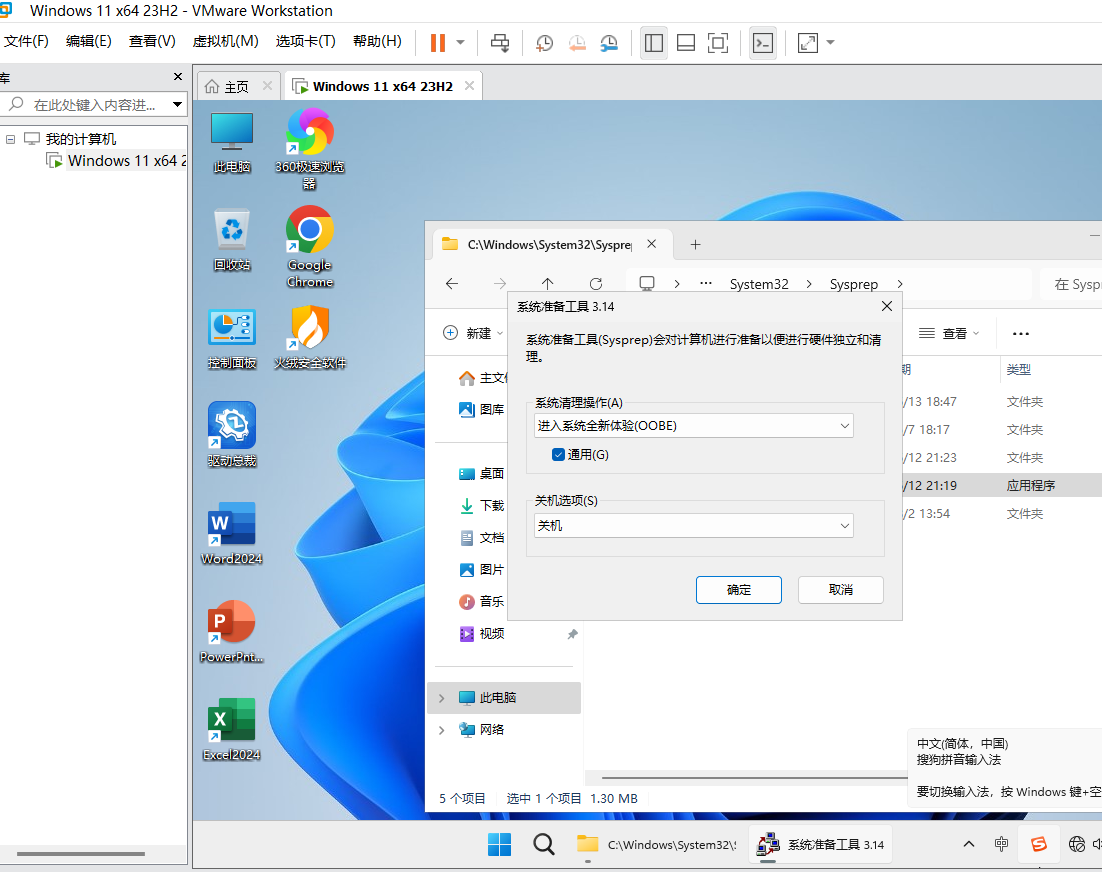
依旧报错,查看报错文件,改变报错软件包的安装位置。
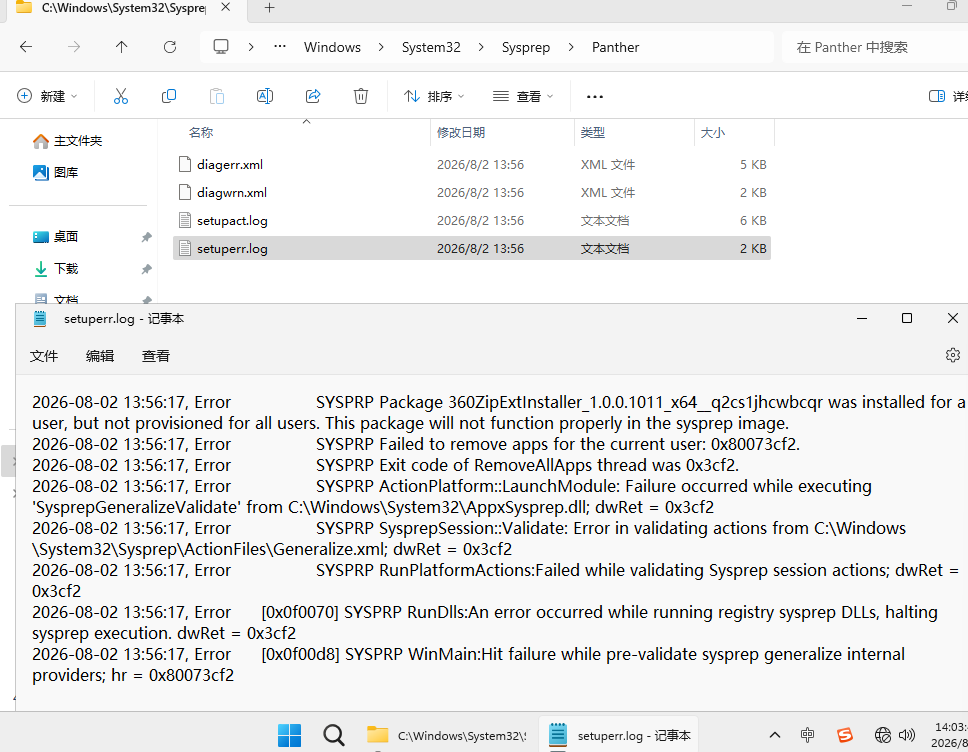 以管理员运行PowShell,用以下命令移除所有此类包
bash
# 获取所有按用户安装的包,并排除系统核心包
Get-AppxPackage -AllUsers | Where-Object {
    $_.InstallUser -ne "S-1-5-18" -and
    $_.SignatureKind -ne "Store" -and
    $_.Name -notlike "Microsoft.Windows*" -and
    $_.Name -notlike "Microsoft.Store*" -and
    $_.Name -notlike "Microsoft.YourPhone*"
} | Remove-AppxPackage -AllUsers -ErrorAction SilentlyContinue
(2) 启动WinPE,使用DSIM工具生成最大压缩wim映像。
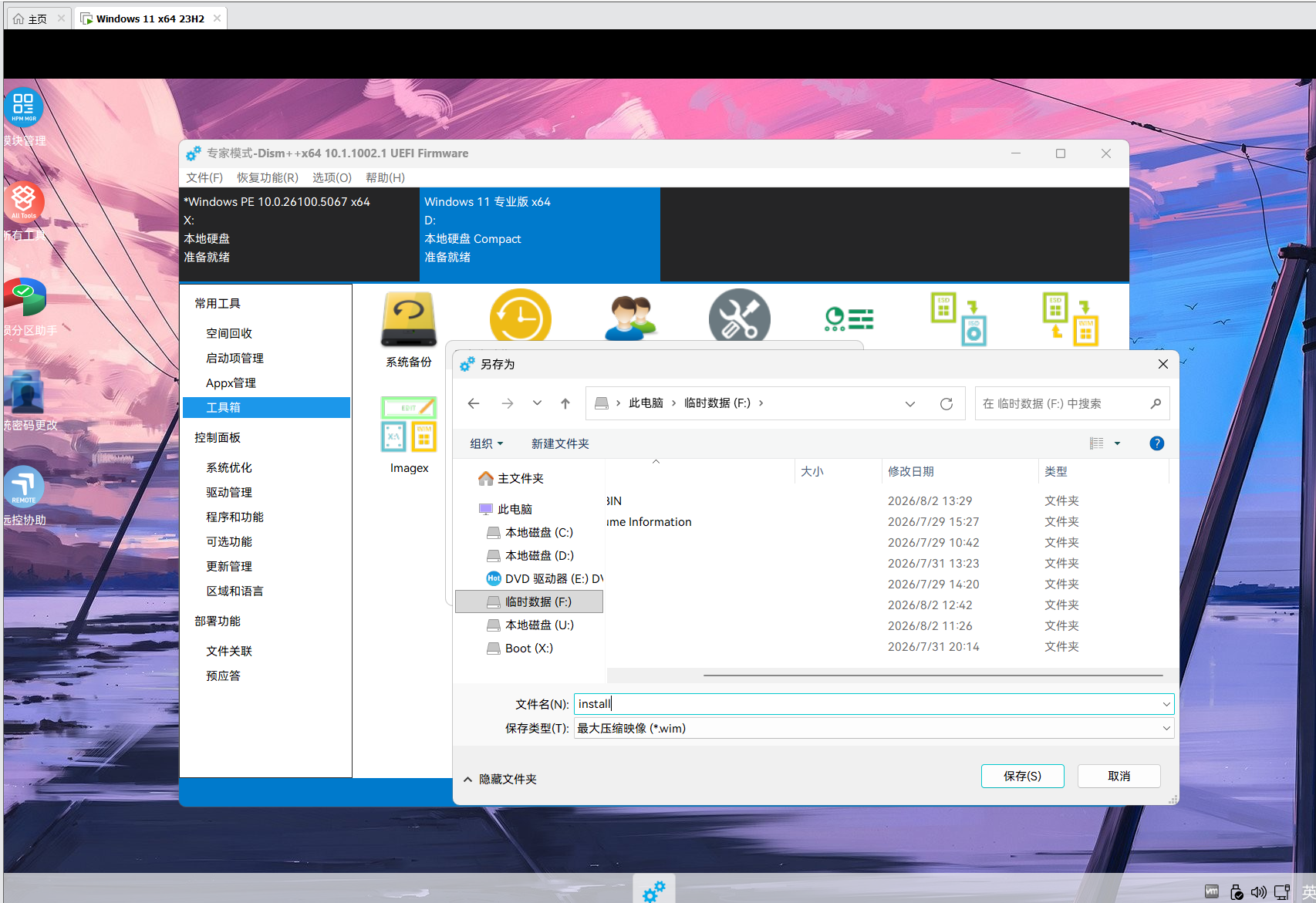
(3)替换原版iso中的install.wim
在UItraISO中打开原版iso映像
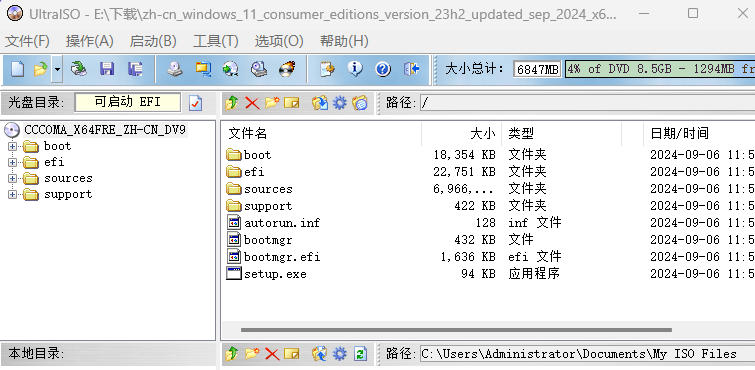
删除sources目录下的原install.wim
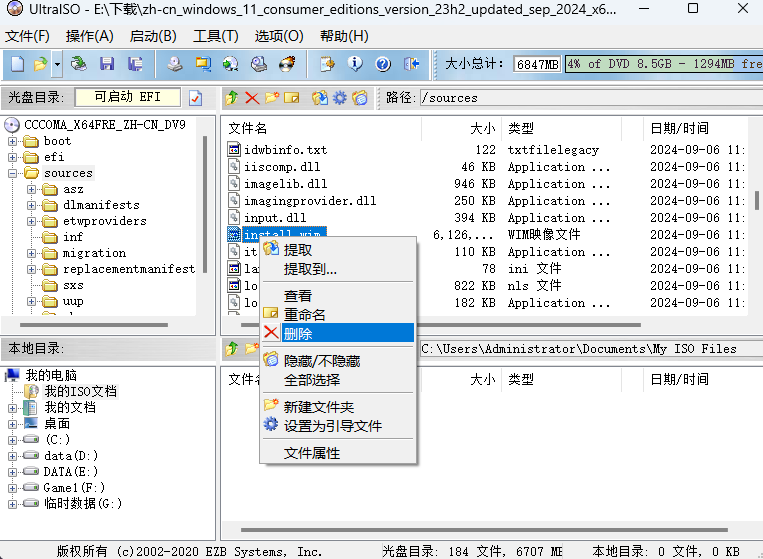 在软件界面下半部分本地硬盘里找到自己做的instal.wim,拖入上半部分界面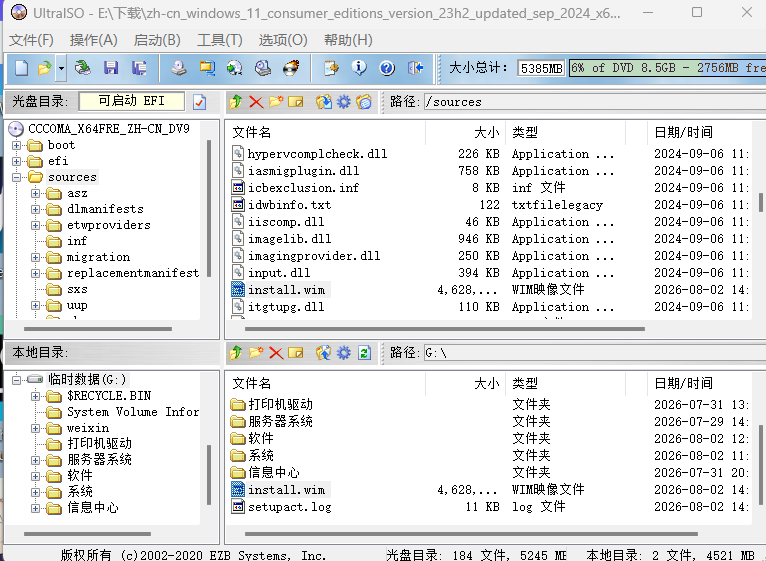
另存为iso映像
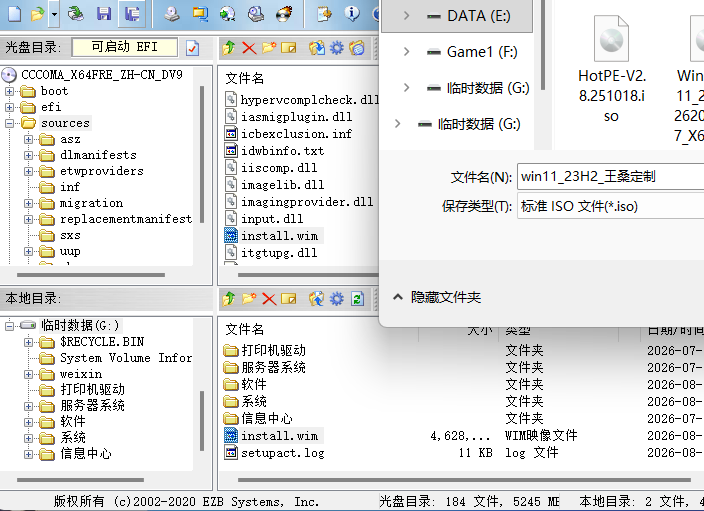
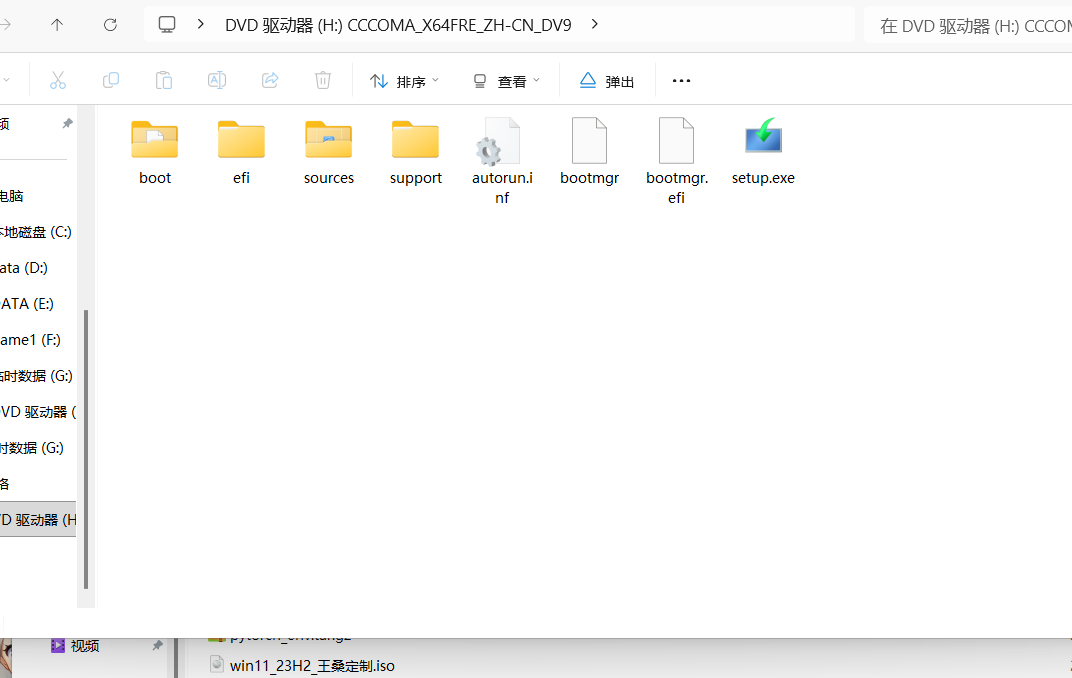
经测试,该方案可行,自由度更大。
3.虚拟机的设置
在上述两种方案中,虚拟机的光驱选择一个PE的iso映像,启动PE后可插入移动存储设备进行安装系统。
虚拟机开机时按F2可选择是从虚拟硬盘进入系统,还是选择光驱进入PE系统。