下班前接到急活?我用 TRAE Work 20 分钟搞定了一套完整页面原型
产品经理催得急,火锅局快赶不上了,怎么办?
真实痛点:一个让人崩溃的周五下午
周五下午三点,我刚处理完手头的需求文档,准备摸会儿鱼等下班------晚上还约了朋友去吃火锅呢。
结果产品经理一个消息甩过来:"有个急活,明天早上要看到页面原型。功能不复杂,就是文档管理的那一套,表格+表单。"
我点开需求文档一看------文档的新建、审批、发布、废弃,列表页带筛选,表单页弹模态框,还有审核流程......确实都是常规功能,和日常见到的后台页面重复度非常高。
但问题是------要得急啊。
下午刚开完需求讨论会,明天一早就要出原型。手上还有其他任务没做完,今晚的火锅局我不想鸽。
按以前的做法,我得打开 Figma 从头画。画列表页、画筛选表单、画表格、画模态框、画审核页......光是布局、对齐、调样式就能耗掉大半天。更别提还要考虑交互流程、整理设计标注、导出切图。这一套下来,今晚别说火锅了,能不能睡上觉都是问题。
那种"需求很清晰、功能很简单、但就是来不及做"的无力感,懂的都懂。
就在我准备认命加班的时候,突然想起来------TRAE Work 不是刚上了 Design 模式吗?
实操过程:从需求到原型,20 分钟搞定
第一步:打开网页版,切到 Design 模式
TRAE Work 有网页版,不用下载安装,浏览器打开就能用。
打开 work.trae.cn,在界面左上角切换到 Design 模式 。
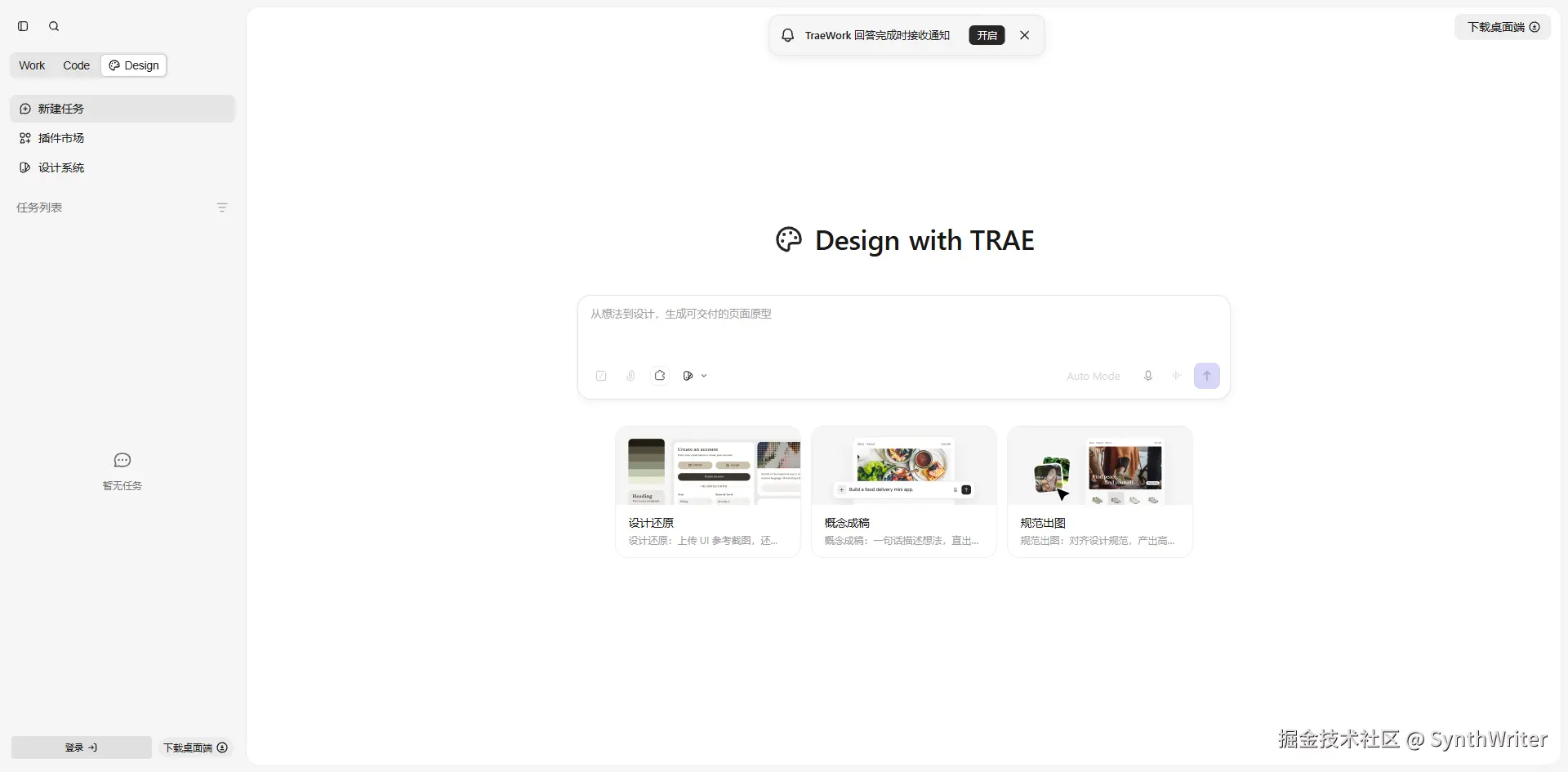
多说一句,TRAE Work 有三种模式:Work 模式聊需求、Design 模式做设计、Code 模式写代码。这次我要出原型,直接选 Design 就行。
第二步:输入需求描述,让 AI 生成初稿
Design 模式的核心就是用自然语言描述需求,AI 直接生成设计稿。不需要设计工具,也不需要翻模板。
我把需求完整地敲了进去:
主要功能:文档的新建、审批、发布和废弃。
1、列表页:点击菜单进入列表页。列表头部有筛选表单,筛选字段包括:文档名称、文档域、文档过程、文档类型、文档状态。然后是查询、重置按钮,旁边加一个新建按钮。
筛选表单下面是文档表格,表格字段包括:文档名称、文档编码、版本、文档域、文档过程、文档状态、发布时间、操作。操作包含"查看文档"和"其他操作",鼠标移到"其他操作"上会展示下拉菜单:删除、编辑、发起审核、审核、发布、废弃。
2、表单页:点击"新建"弹出模态框,表单包含:文档名称、版本、文档域、文档过程、文档链接。下方有保存、保存并发布、取消三个按钮。
3、审核页:点击发起审核/审核/发布/废弃弹出审核页面。上方显示文档各字段,下方显示审核进度(创建中→审核中→待发布→已发布→已废弃)。根据当前状态显示不同按钮:
- 创建中:发起审核、取消
- 审核中:审核通过、审核拒绝、取消
- 待发布:发布、取消
- 已发布:废弃、取消
- 已废弃:取消
点击发送后,TRAE Work 开始生成。
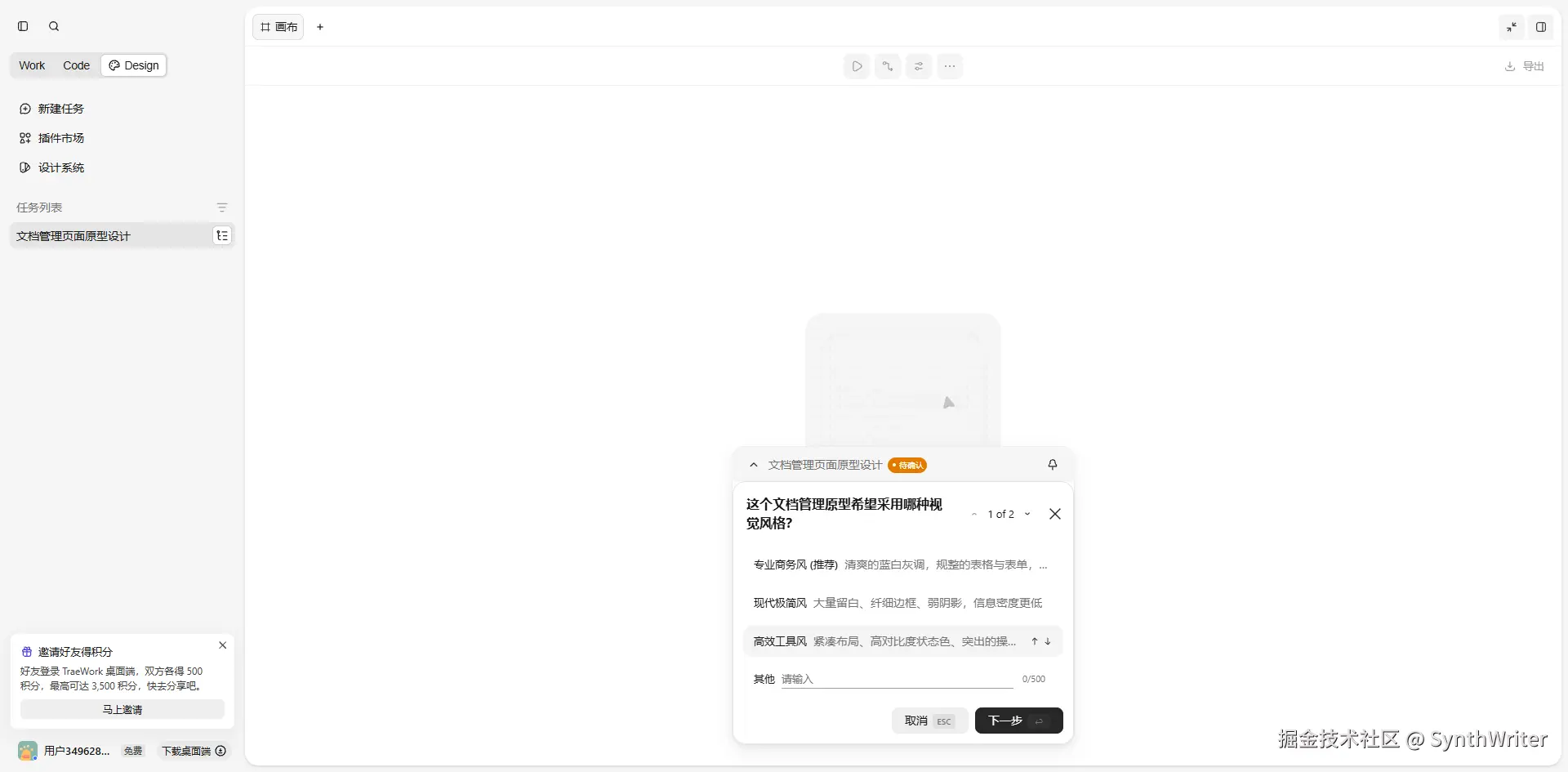
这里有个小插曲------生成过程中弹出了一个风格确认 的选项,让我选择设计风格。内置了 TRAE Work、豆包、Apple、Google 等多种风格可以直接选。我随手选了个通用型的,然后就可以去做其他事情了,AI 在后台继续跑。
第三步:等生成完成,微调细节
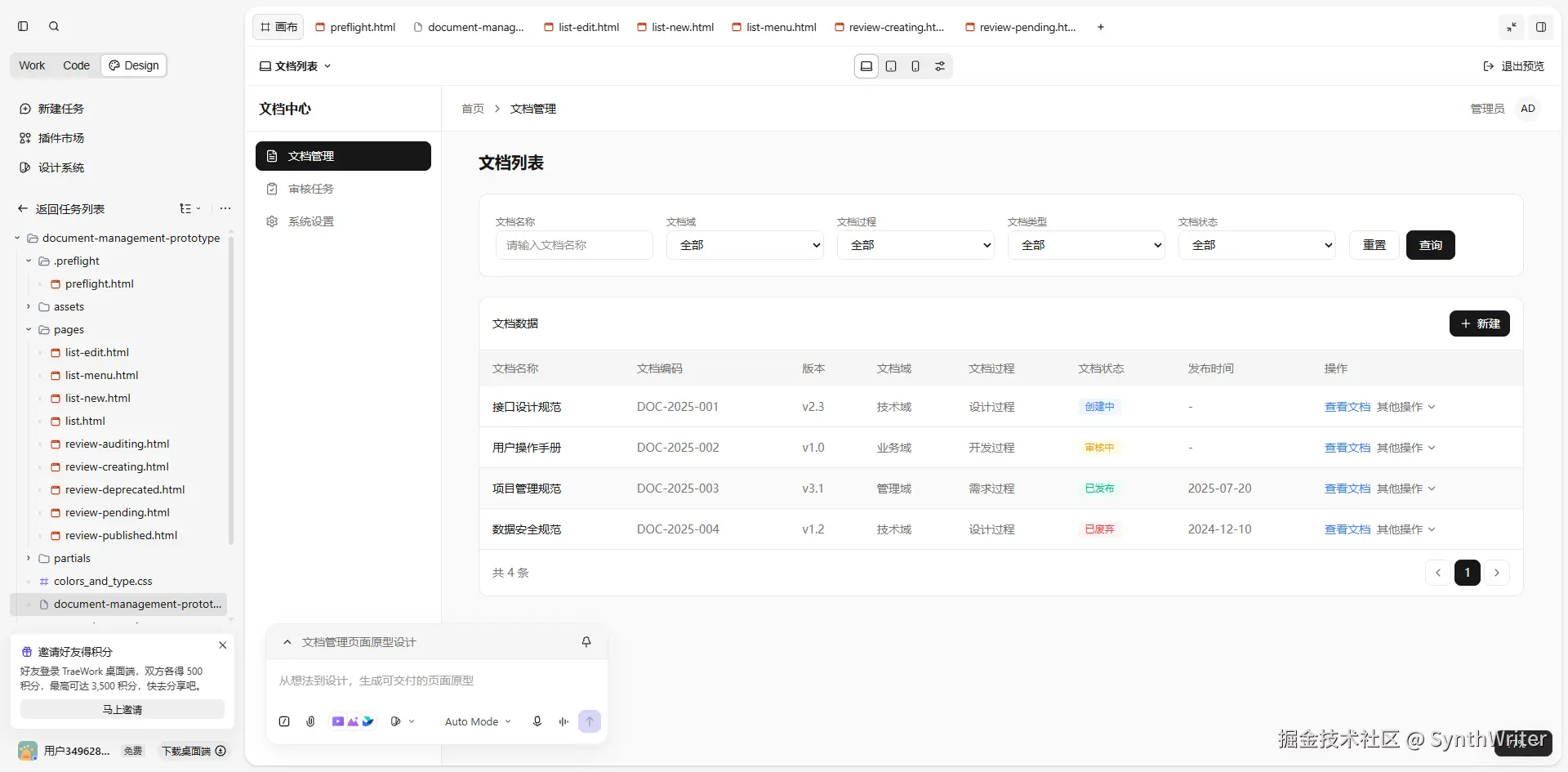
打开一看,列表页、筛选表单、表格、模态框、审核页,全都齐了。布局合理,字段完整,交互状态也都对------比我预想的好太多了。
 不过毕竟是 AI 生成的,肯定有需要调整的地方。比如表格列宽不太合适,个别按钮的位置想微调一下。
这时候 Design 模式的可视化编辑 就派上用场了。直接在画布里框选 要改的元素,然后在对话框里用自然语言说"把表格列宽调窄一点"、"把这个按钮移到右边"。
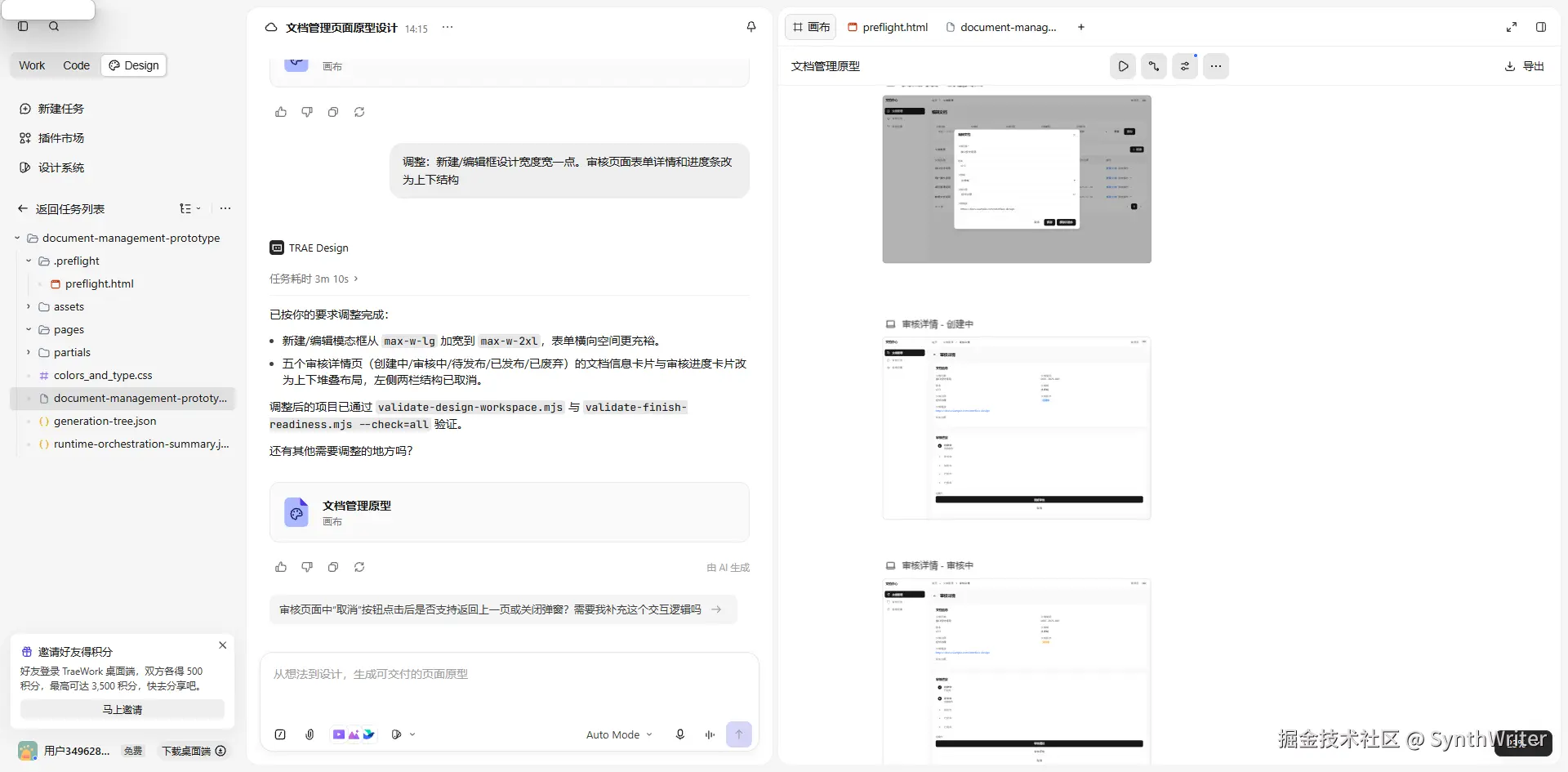
整个过程跟用飞书文档留评论差不多,圈出来、说需求、AI 改好 。几分钟就搞定了所有细节调整。
第四步:一键导出,交付开发
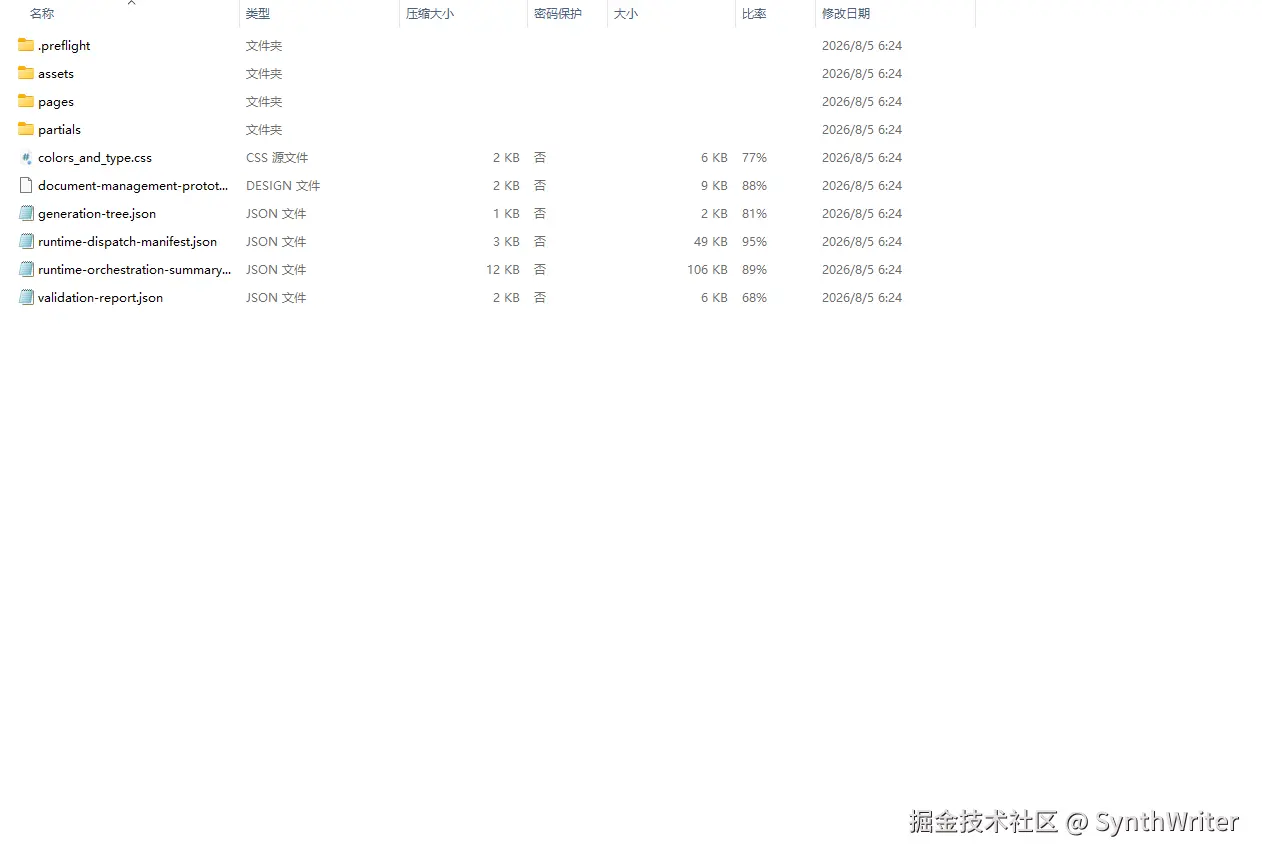
调整满意后,点击批量下载 ,所有页面原型、静态图片和 mock 数据一键保存。
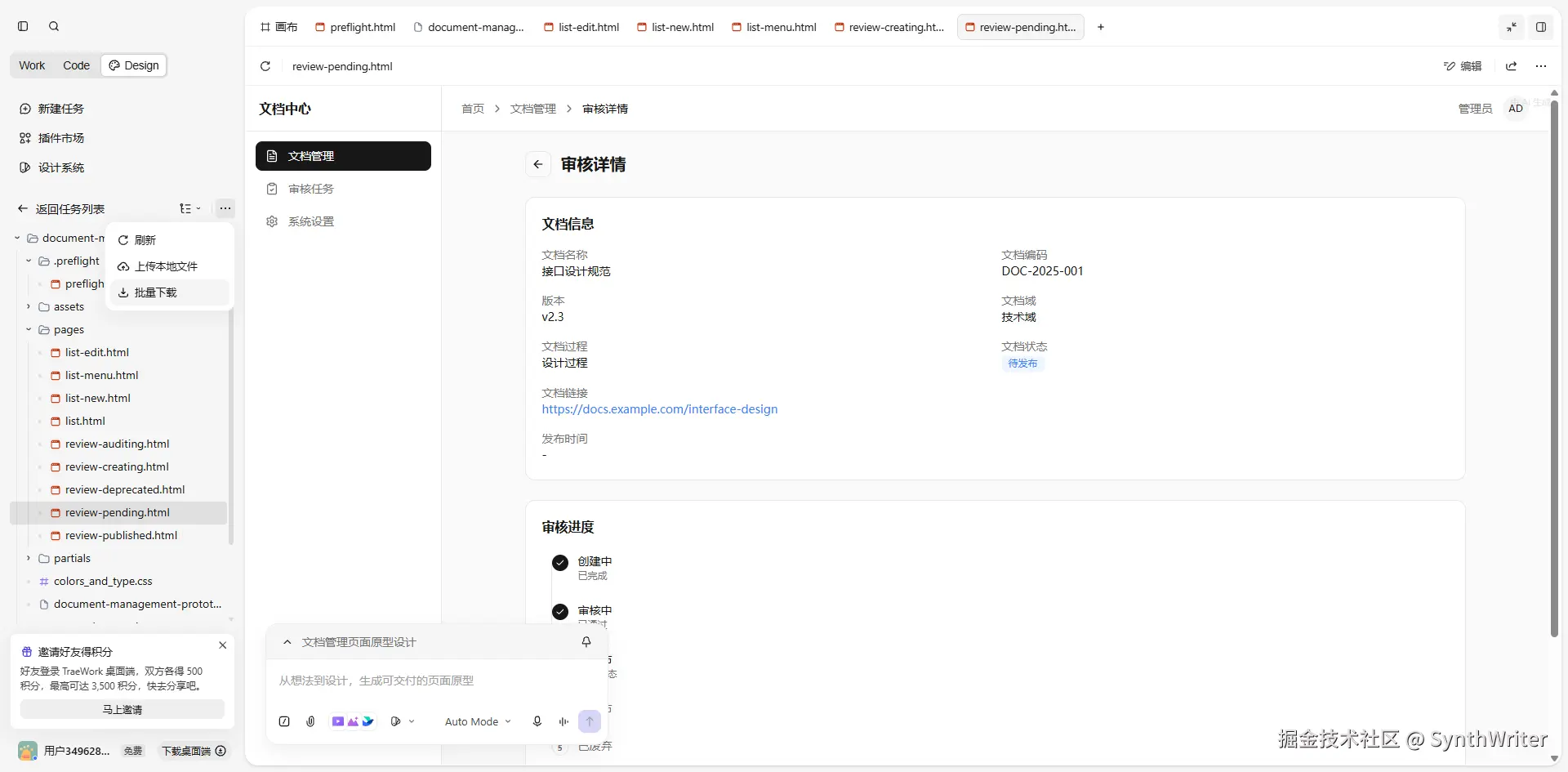 开发可以直接拿着这些素材开工,不用我再单独做设计标注、切图导出。
一看时间,刚好下班。
关上电脑,拎包走人,准时赴约火锅局。
落地成果:我交付了什么
最终我交付给产品和开发的是一整套完整的页面原型:
- 列表页:带筛选表单 + 数据表格 + 操作下拉菜单
- 表单模态框:新建/编辑文档,三个按钮状态完整
- 审核页:文档信息展示 + 可视化审核进度 + 状态联动按钮
- 所有静态图片和 mock 数据:开发可直接使用
从打开 TRAE Work 到交付完成,实际动手操作的时间不到 30 分钟。其中大部分时间是在等 AI 生成(这期间我还在处理其他工作),真正花在操作上的只有输入需求、微调细节、打包下载这三步。
如果用 Figma 从头画,保守估计需要 4-6 小时。效率提升至少在 10 倍以上。
复用经验:直接照搬的实操指南
通用指令模板
下次遇到类似的后台页面原型需求,可以直接套用这个指令模板:
text
css
主要功能:[一句话概括核心功能]

1、列表页:
- 筛选字段:[列出所有筛选项]
- 表格字段:[列出所有表格列]
- 操作:[列出所有操作按钮及交互方式]

2、表单页:
- 表单字段:[列出所有表单项]
- 按钮:[列出所有按钮及功能]

3、其他页面:[如有审核页、详情页等,同样结构化描述]
关键原则 :描述得越结构化、越详细,AI 生成的结果就越接近预期。字段名称、按钮位置、交互状态,能写多细写多细。
避坑技巧
1. 风格选择别跳过
生成过程中弹出的风格确认不是摆设。选一个和你们产品风格接近的模板,后续微调的工作量会少很多。如果完全不管,AI 随机发挥的结果可能和你们的品牌规范对不上。
2. 批量修改用对话,局部微调用框选
大方向的调整(比如"把所有按钮改成圆角"、"整体色调偏冷一点")直接用对话说。具体的细节微调(比如某个文字的颜色、某个组件的位置)用框选+指令更精准。
3. 复杂需求分步说
如果需求特别复杂,不要一次性全塞进去。可以先让 AI 生成列表页,确认没问题后再追加"再帮我生成一个表单页"。分步迭代比一次性生成更可控。
4. 导出格式按需选择
如果需要继续在 Figma 精修,选导出 Figma 格式。如果直接给开发用,批量导出图片 + mock 数据就够了。
一句话总结
TRAE Work Design 解决的核心问题是:把"脑子里的想法"快速变成"可以看、可以改、可以交付"的页面原型 。
以后再遇到"需求清晰、功能常规、就是来不及做"的急活,别急着打开 Figma 硬画。打开 TRAE Work,把需求敲进去,让 AI 先出一版,你只需要做最后的微调和交付。
准时下班,从用好工具开始。
💡 补充说明 :TRAE Work 是字节跳动旗下的 AI 原生工作台,提供 Work、Code、Design 三种模式。本文提到的 Design 模式支持通过自然语言生成和迭代界面设计。网页版地址:work.trae.cn。