迁移前先做这几件事
不管用哪种方式,先做3件事:
- 清理垃圾:把旧电脑里不需要的安装包、缓存、临时文件删掉,减少传输量
- 重要数据先备份一份:迁移过程中万一断了,至少还有兜底
- 检查硬件/网络:U盘移动硬盘容量够不够、接口能不能用;走网络的话确认两台电脑在同一局域网
方法一:U盘/移动硬盘
最基础的方式,适合数据量不大的情况。
步骤:
- U盘插旧电脑,复制需要的文件
- 安全弹出,插新电脑,粘贴
优点:零门槛,不需要网络 缺点:数据量大时慢得离谱;只能搬文件,软件和系统设置搬不了,到新电脑还得重装
适合:几十GB以内的文档、照片
方法二:局域网共享
两台电脑连同一个WiFi或路由器时用这个,速度比U盘快。
步骤:
- 旧电脑上右键要共享的文件夹 → 属性 → 共享 → 设置权限 → 确定
- 旧电脑按 Win+R,输入 cmd,执行
ipconfig,记下IPv4地址(比如192.168.1.101) - 新电脑打开资源管理器,地址栏输入
\\192.168.1.101,回车,就能看到共享文件了,复制过来即可
优点:不用额外设备,局域网内速度快 缺点:要配置共享,对新手有点门槛;传输期间两台电脑都得开着;同样只能搬文件,搬不了软件
适合:同一局域网内几百GB的文件转移
方法三:云盘
新旧电脑不在同一个地方时用这个。百度网盘、阿里云盘、OneDrive都行。
步骤:
- 旧电脑装云盘客户端,登录,把文件传到云盘
- 新电脑装同一个客户端,登录同一个账号,下载
优点:不受地域限制 缺点:大文件上传下载慢;免费空间有限,可能要花钱买容量;同样只能搬文件
适合:跨地域、数据量不大的情况
方法四:傲梅轻松备份(磁盘克隆/异机还原)
如果你不只是想搬文件,还想把软件、系统设置、甚至整个系统环境一起迁移到新电脑,上面三种都做不到,需要用磁盘级别的工具。
傲梅轻松备份有两种方案:
磁盘克隆(新旧电脑硬件相同时)
直接把旧硬盘完整复制到新硬盘,包括系统、软件、文件,开机就是原来的环境。
步骤:
- 把新电脑的硬盘接到旧电脑上(或旧硬盘接到新电脑)
- 打开傲梅轻松备份 → 克隆 → 磁盘克隆
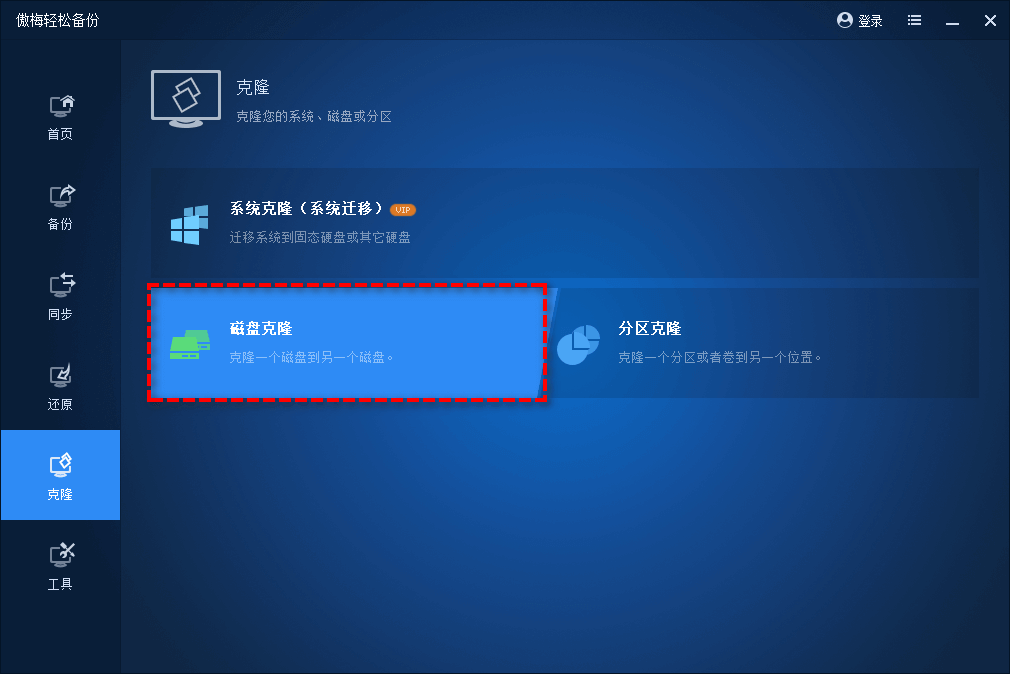
- 选源磁盘(旧硬盘)→ 下一步
- 选目标磁盘(新硬盘)→ 下一步
- 确认 → 开始克隆
完成后把硬盘装回新电脑,开机就是原来的系统和软件。
异机还原(新旧电脑硬件不同时)
硬件不一样直接克隆会引导失败,这时候用"备份+异机还原":
- 旧电脑上用傲梅轻松备份做磁盘备份,存到移动硬盘或NAS
- 用软件的"创建可启动盘"功能做一个U盘启动盘
- U盘插新电脑,BIOS设置U盘启动,进入PE环境
- 选择还原 → 找到之前备份的镜像 → 还原整个磁盘 → 勾选"异机还原" → 开始还原
- 完成后重启,系统正常启动,软件和设置都在
下载:https://www.abackup.com/download.html
怎么选迁移数据方法
| 场景 | 方法 |
|---|---|
| 少量文件,图省事 | U盘/移动硬盘 |
| 同一局域网,大量文件 | 局域网共享 |
| 两台电脑不在一个地方 | 云盘 |
| 要连软件、系统一起迁移 | 傲梅轻松备份 |