电脑突然卡顿、游戏帧数不稳时,很多人会先打开任务管理器,但那里能看到的信息总归有限。老王最近体验的Windows系统性能监控工具,可以把CPU、显卡、内存、磁盘和网络等状态放到同一个监控界面里。想弄清楚电脑究竟卡在哪一块,看数据会比凭感觉判断更靠谱。
实时数据
工具运行后,CPU、GPU、主板、磁盘和网络流量等硬件信息都能显示。监控项不只局限于占用率,还能按需要加入开机时间、内网IP、CPU温度、当前频率、功耗、电压、风扇状态,以及显卡对应的数据。笔记本常用的电池信息也能放进监控列表,日常观察会更方便。
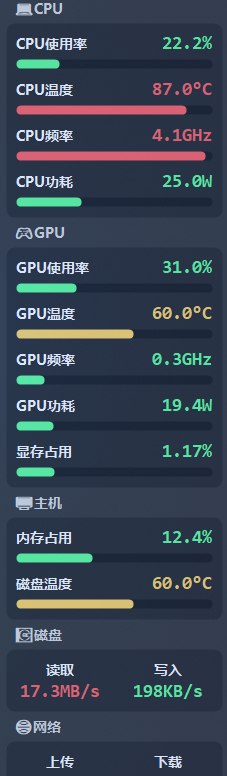
按需显示
悬浮窗显示哪些内容,可以自己勾选。内存占用、实时帧率、主板和磁盘温度、机箱风扇、网络与流量,都可以根据使用习惯增减。电脑有多块磁盘、多张网卡或多块显卡时,也能选择指定硬件进行监测,不必把不需要的数据都摆在眼前。
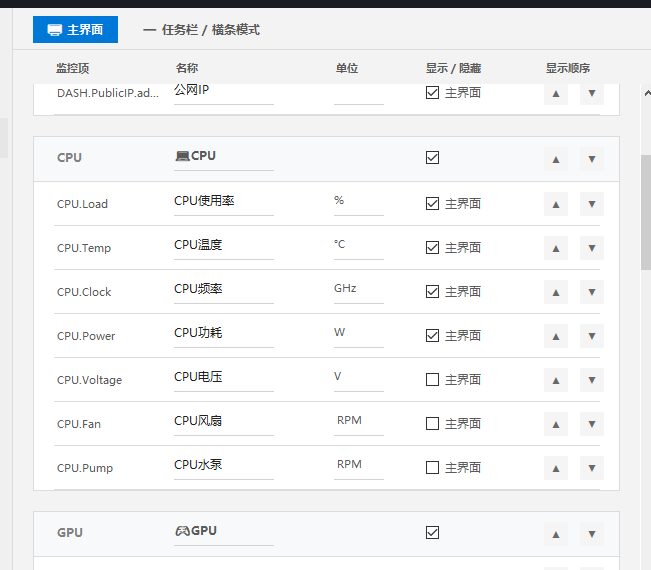
界面玩法
显示方式和主题也能调整,例如在任务栏显示各类监控数据,或者只保留横向单行信息。靠边自动隐藏、鼠标穿透、主题与自定义颜色等选项,能让悬浮窗更贴合自己的桌面习惯。老王觉得,长期挂着监控时,把界面收拾得顺眼一些,使用感受差别挺大。
告警与插件
页面提供告警阈值设置。某项指标超过预设最大值后,会以警告颜色提醒,适合关注温度或占用变化的人。插件管理里还有监测粉丝数、行情、汇率、倒计时、公网IP和天气等玩法,有开发能力的话,也能自己制作新的功能。
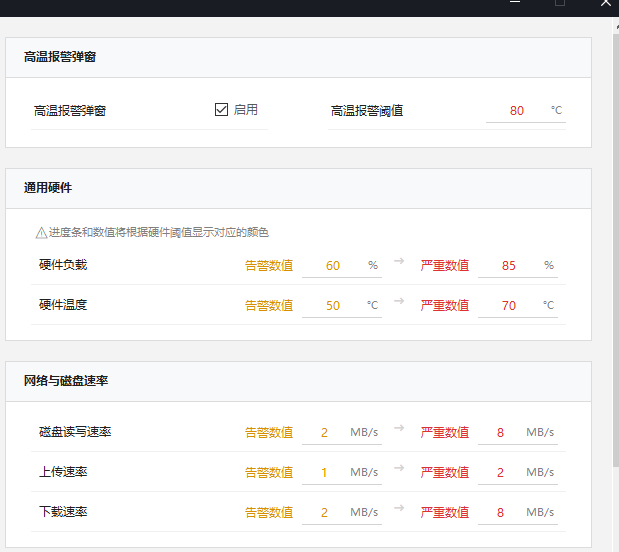
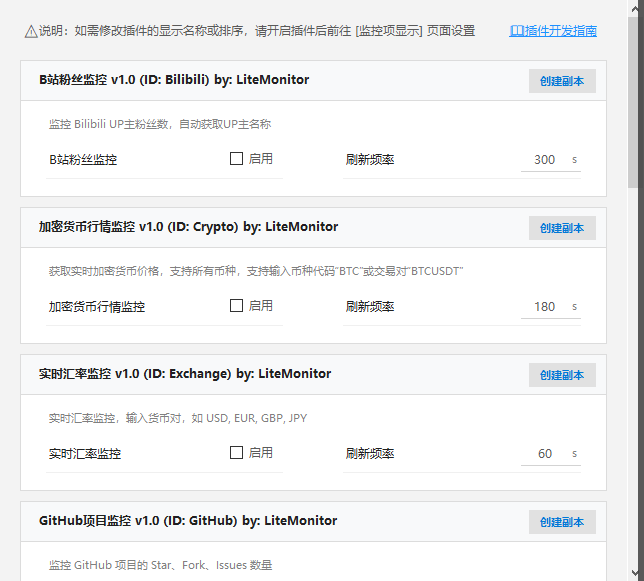
常用功能
右键通知区域图标,还能快速清理内存、进行网速测试、查看监控历史和流量统计。平时想判断游戏能否跑得动,或排查卡顿来自CPU、显卡、内存还是网络时,把监控数据挂出来,定位方向会更清楚。
已知信息
工具支持Windows系统,所有功能免费使用。字幕演示中,软件自身占用只有几十兆内存,CPU占用约为零点一左右。
如果内容对你有帮助,相关资料会整理在评论区,按需查看就行。
免责声明:本文分享的所有内容均来源于网络,仅供学习交流使用,请勿用于商业用途。如有侵权,请联系我们删除。使用过程中请遵守相关法律法规,因使用不当造成的任何后果,本账号不承担任何责任。