本项目以制作一份专业求职简历为载体,从基础到高阶全覆盖 Word 核心操作,兼具实操实用性和知识点复习价值,练习时长约 90 分钟。
一、项目覆盖的 Word 操作清单
基础操作(必练)
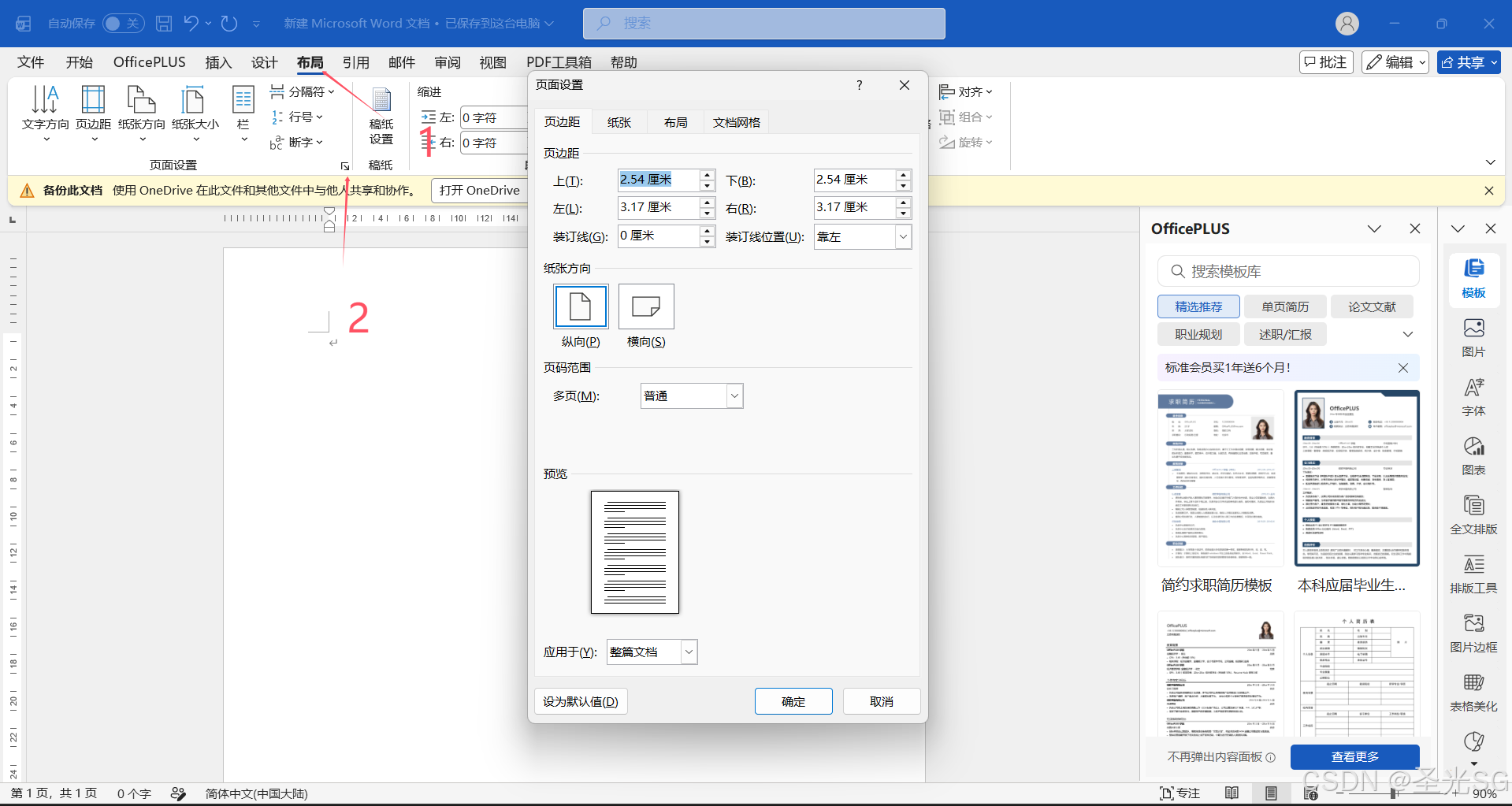
- 页面设置:纸张大小、页边距、纸张方向、装订线
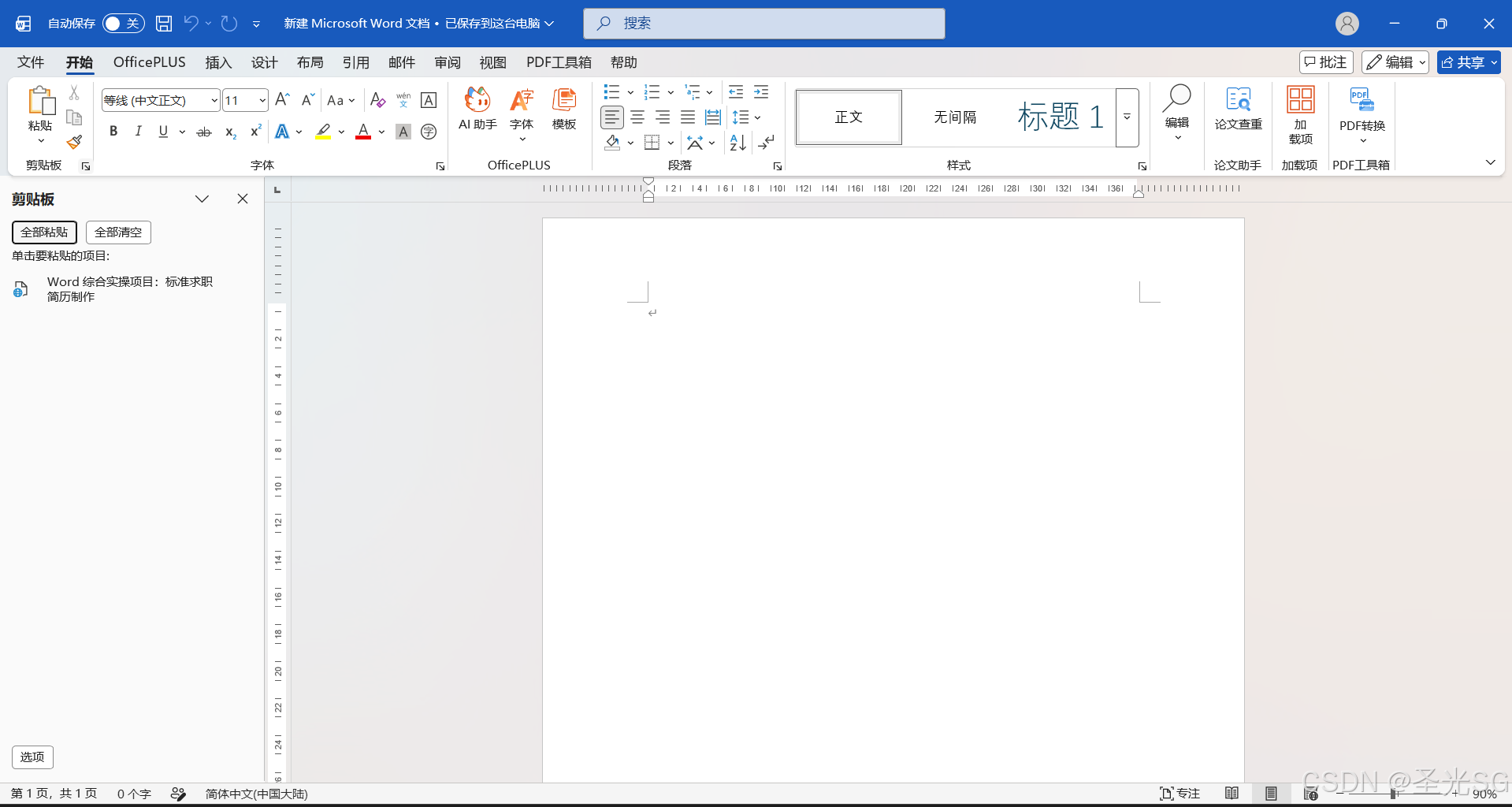
- 文本编辑:录入、选择、复制粘贴、查找替换
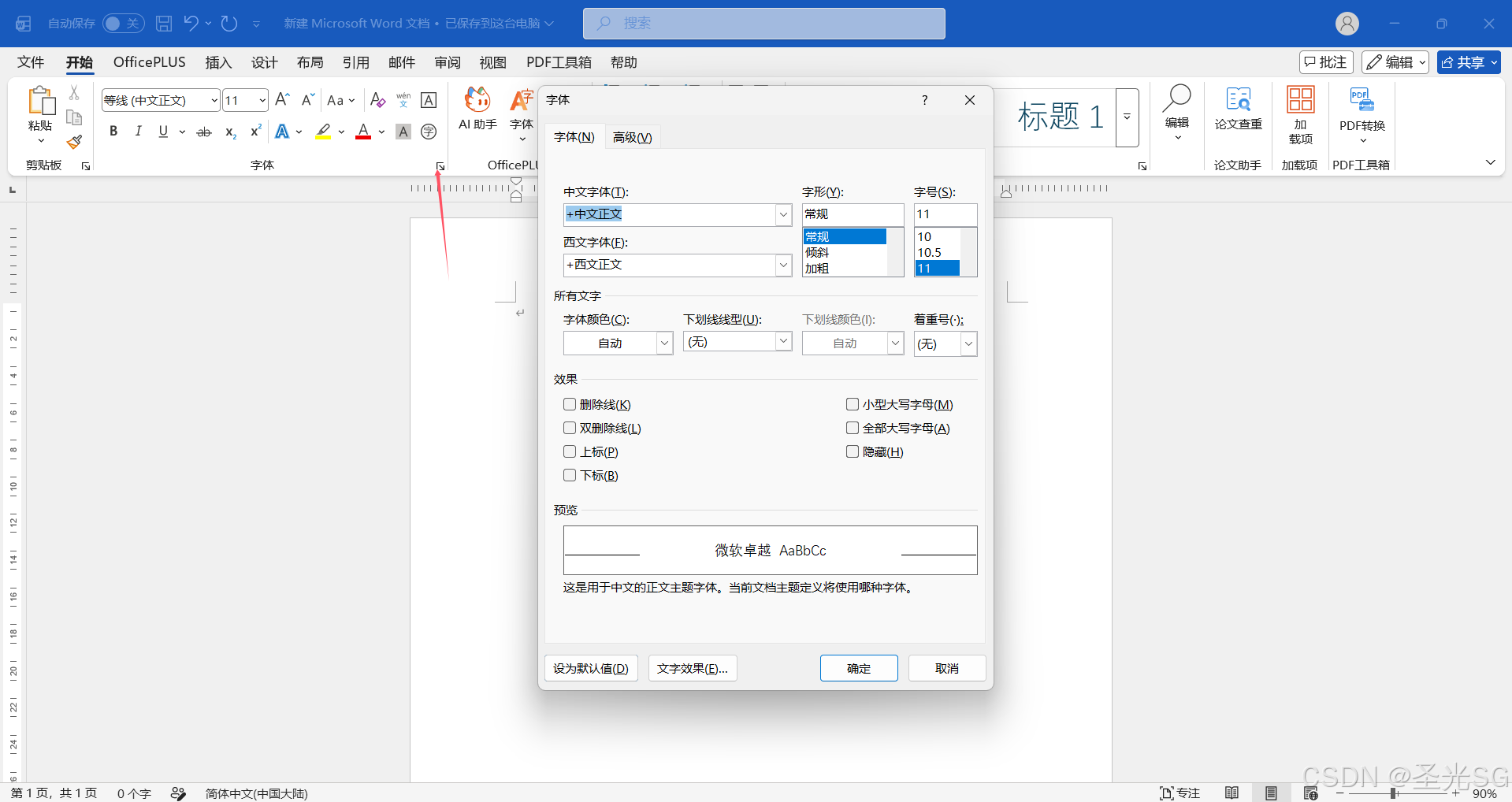
- 字符格式:字体、字号、字形、颜色、字符间距、着重号
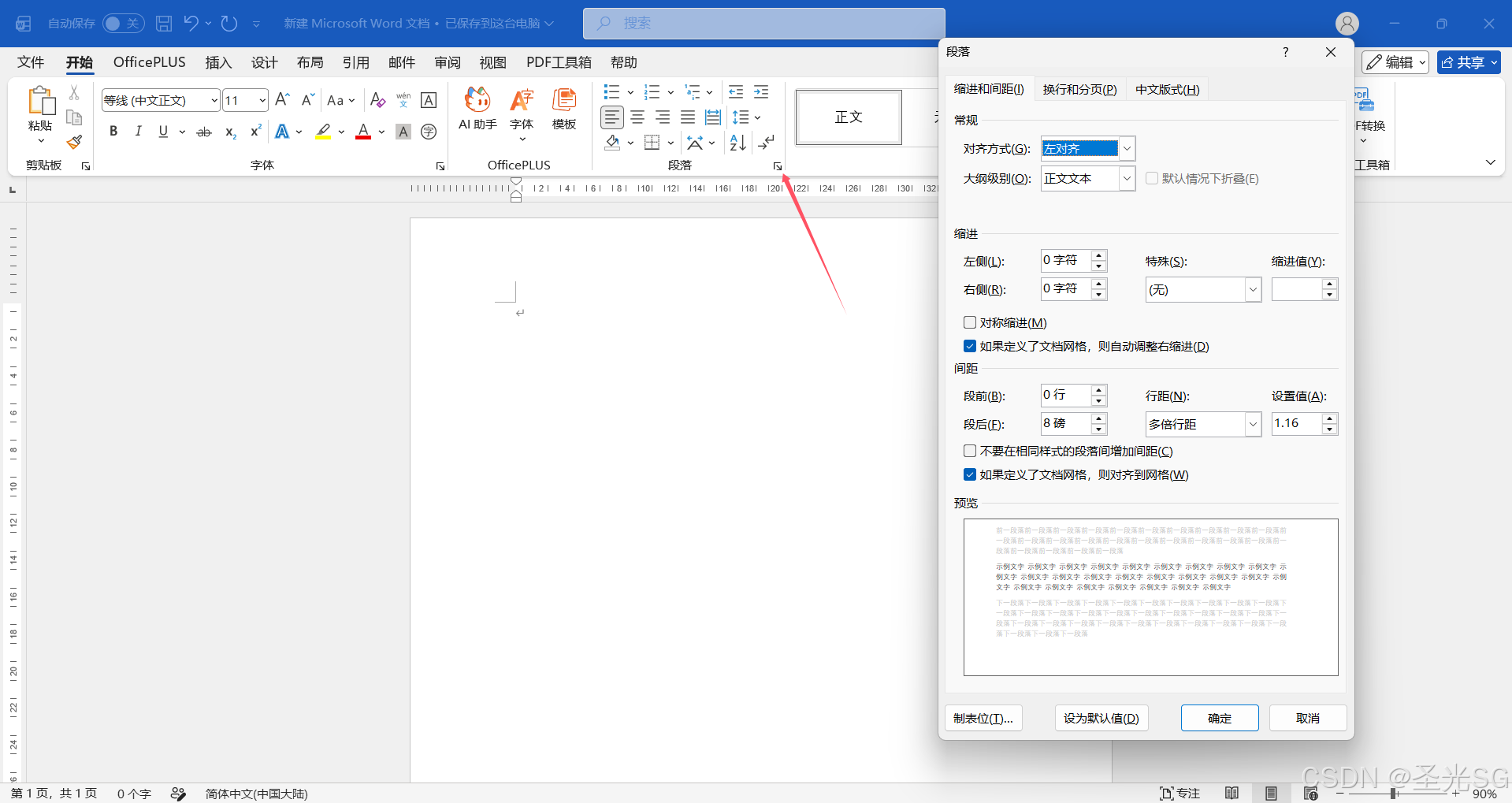
- 段落格式:对齐方式、缩进、行间距、段前段后间距
- 项目符号与编号、格式刷、制表位对齐
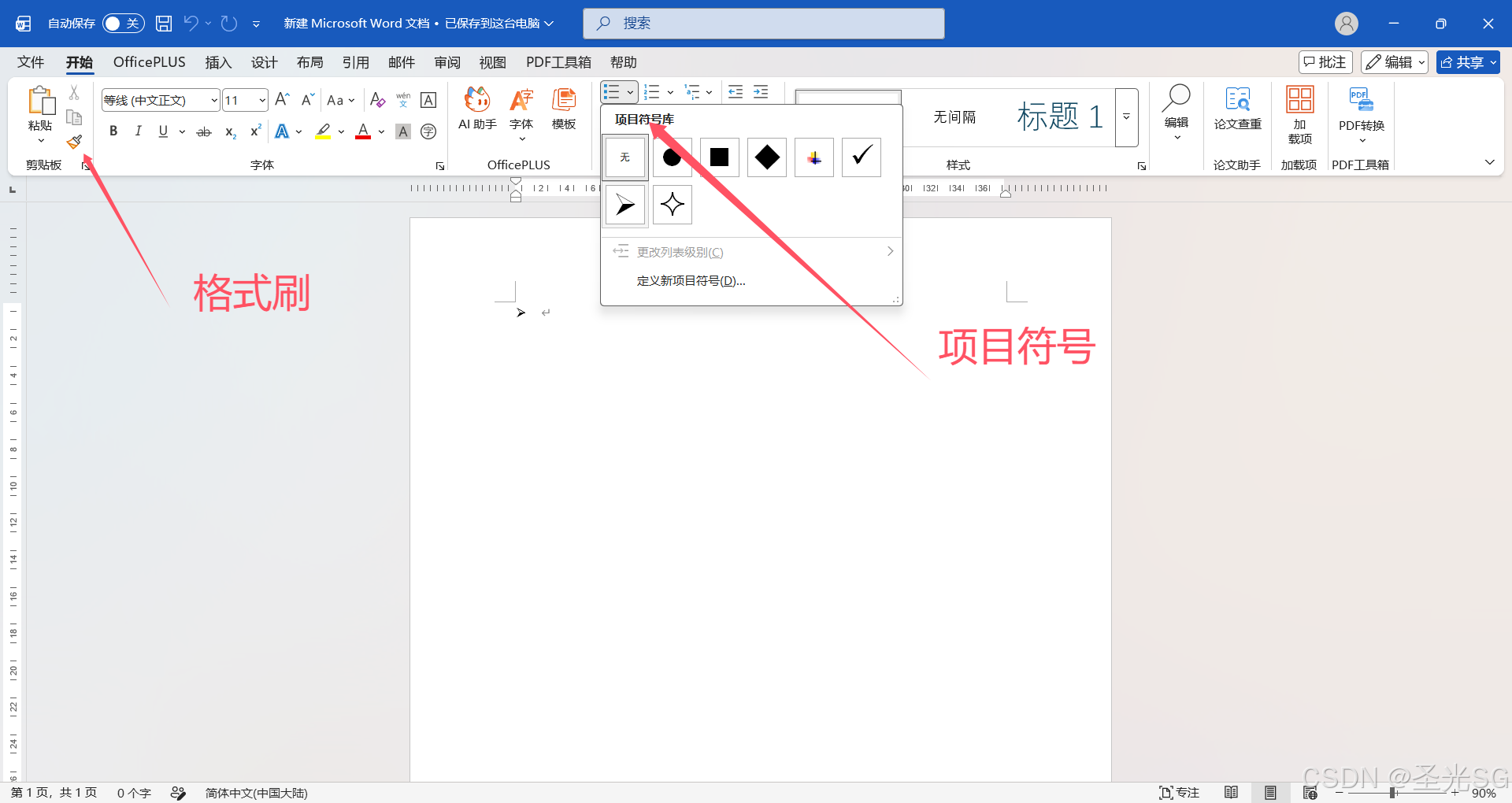
进阶操作(重点)
- 样式的创建、修改与批量应用
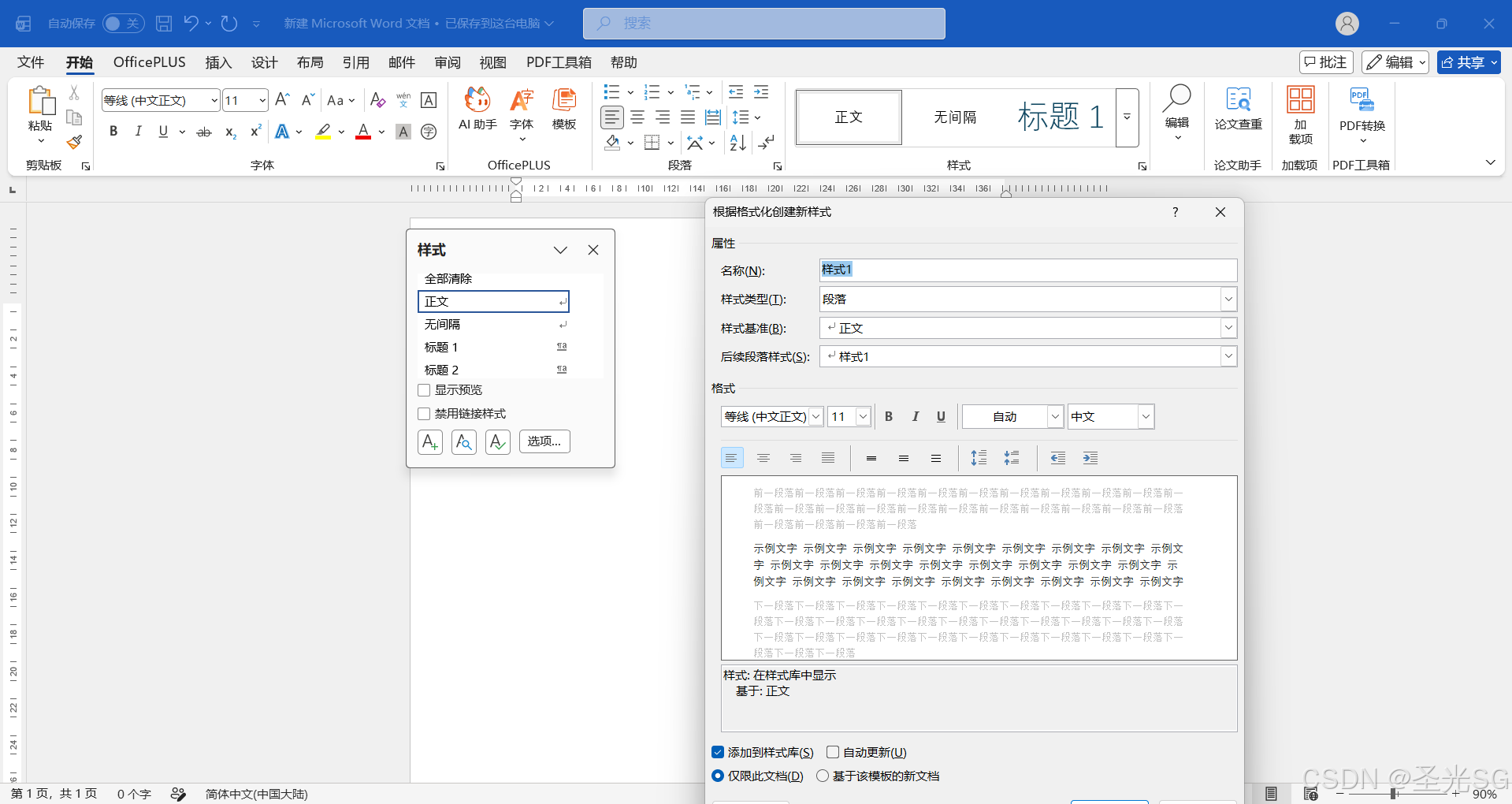
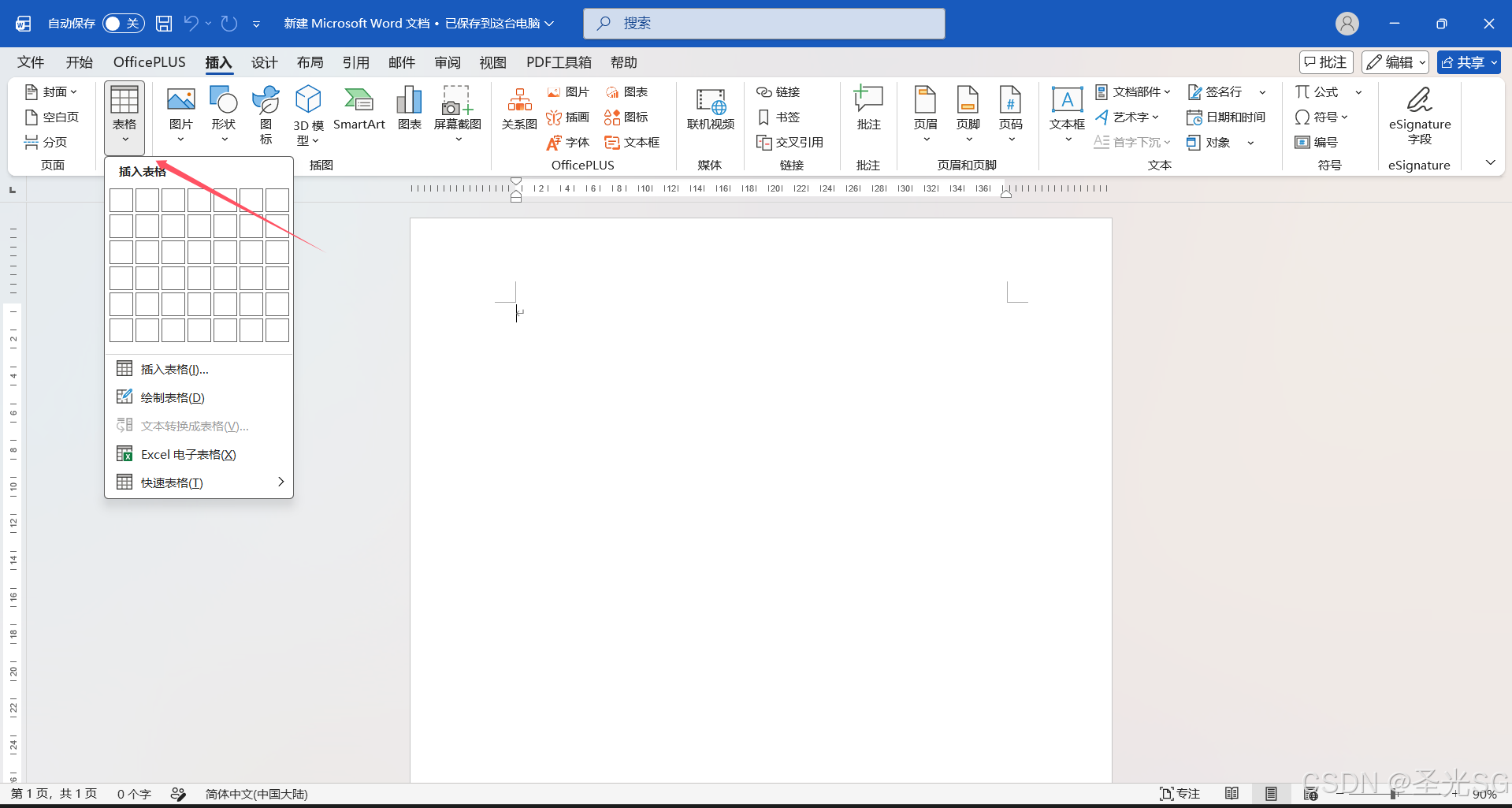
- 表格全操作:插入、合并 / 拆分单元格、行高列宽、对齐
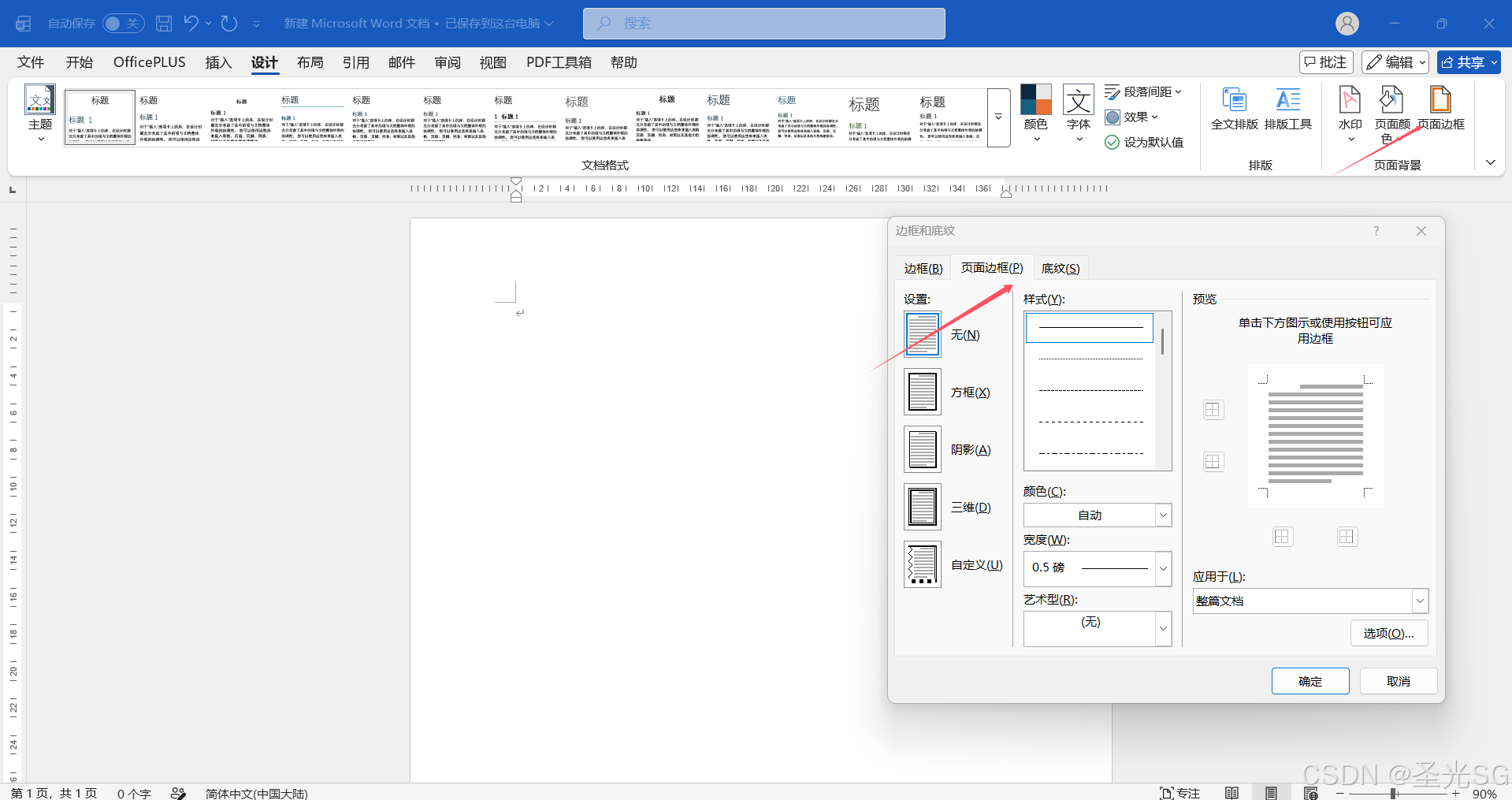
- 表格边框与底纹、无边框表格排版
- 图文混排:图片插入 / 裁剪 / 环绕方式、形状与图标
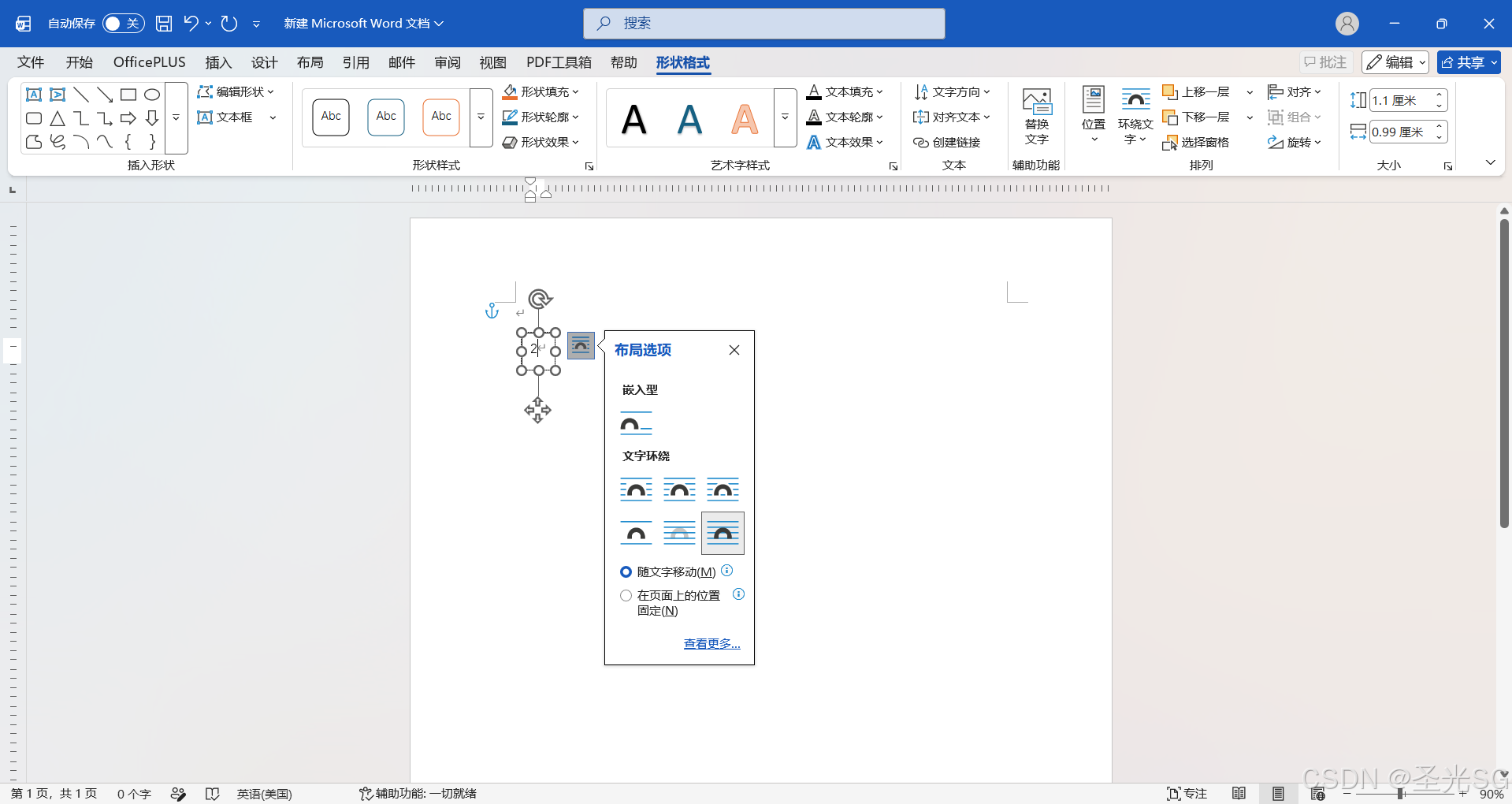
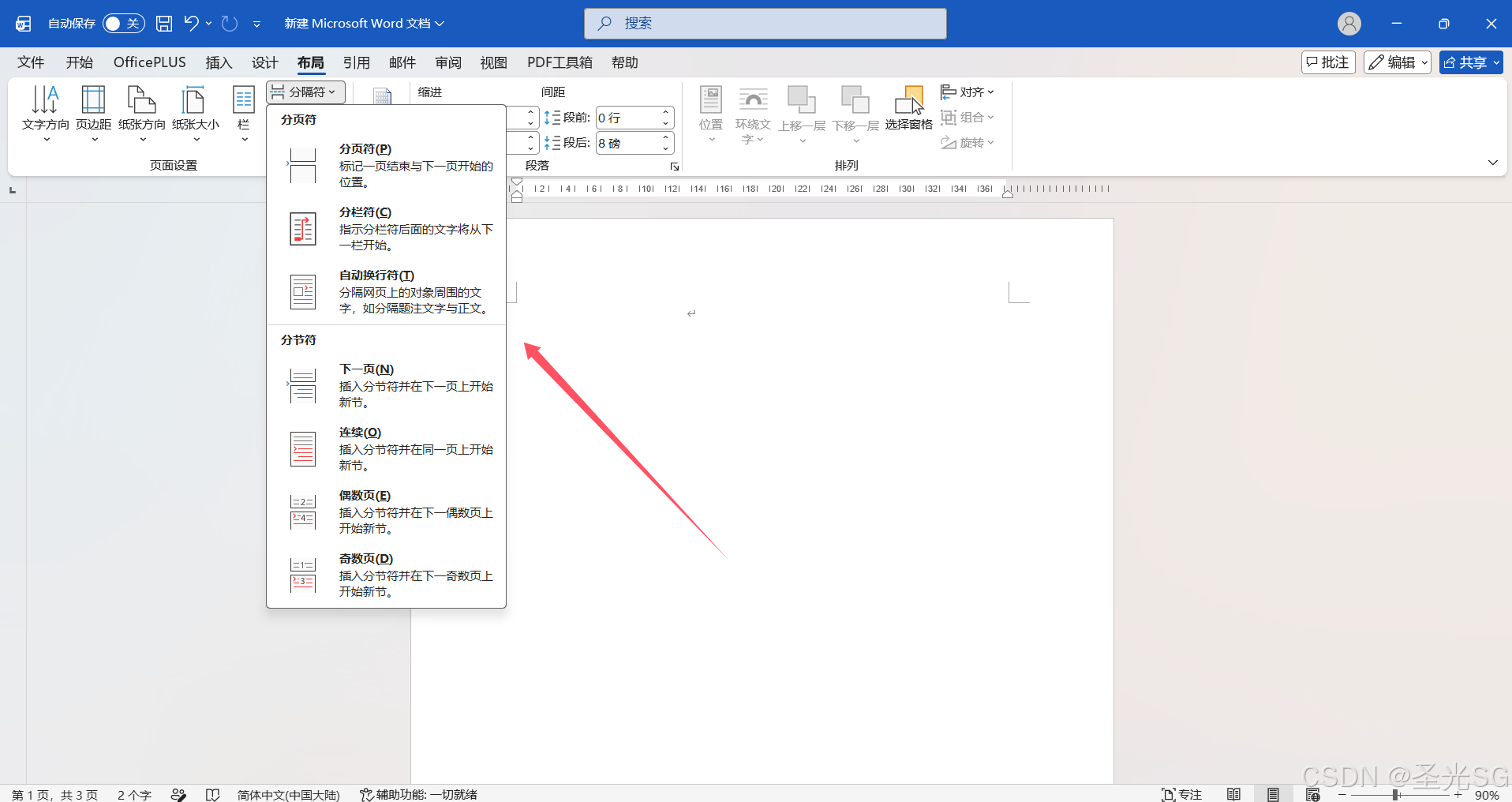
- 页眉页脚编辑、页码设置(首页不同)
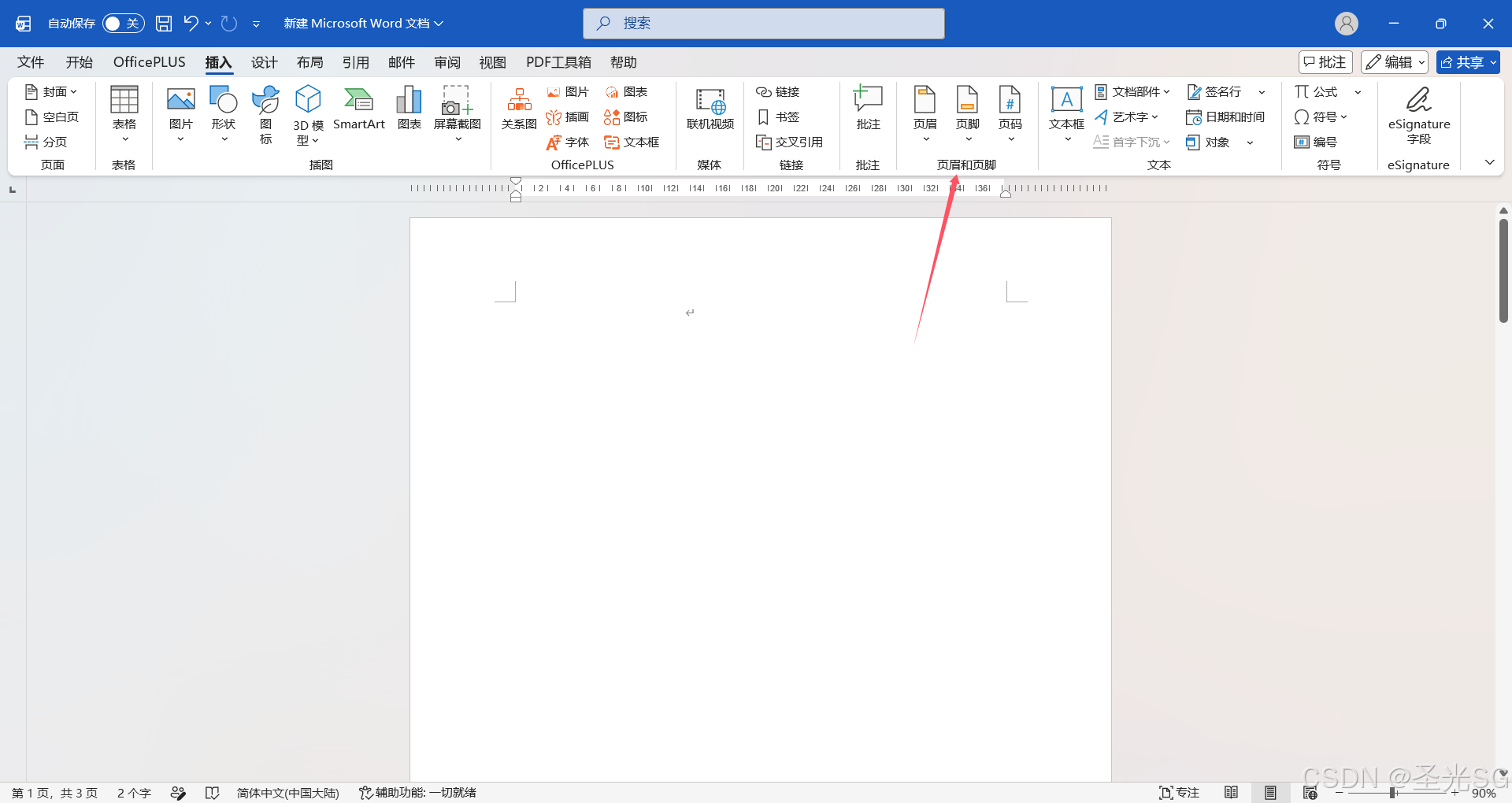
- 分隔符(分页符、分节符)、分栏排版
高级操作(拓展)
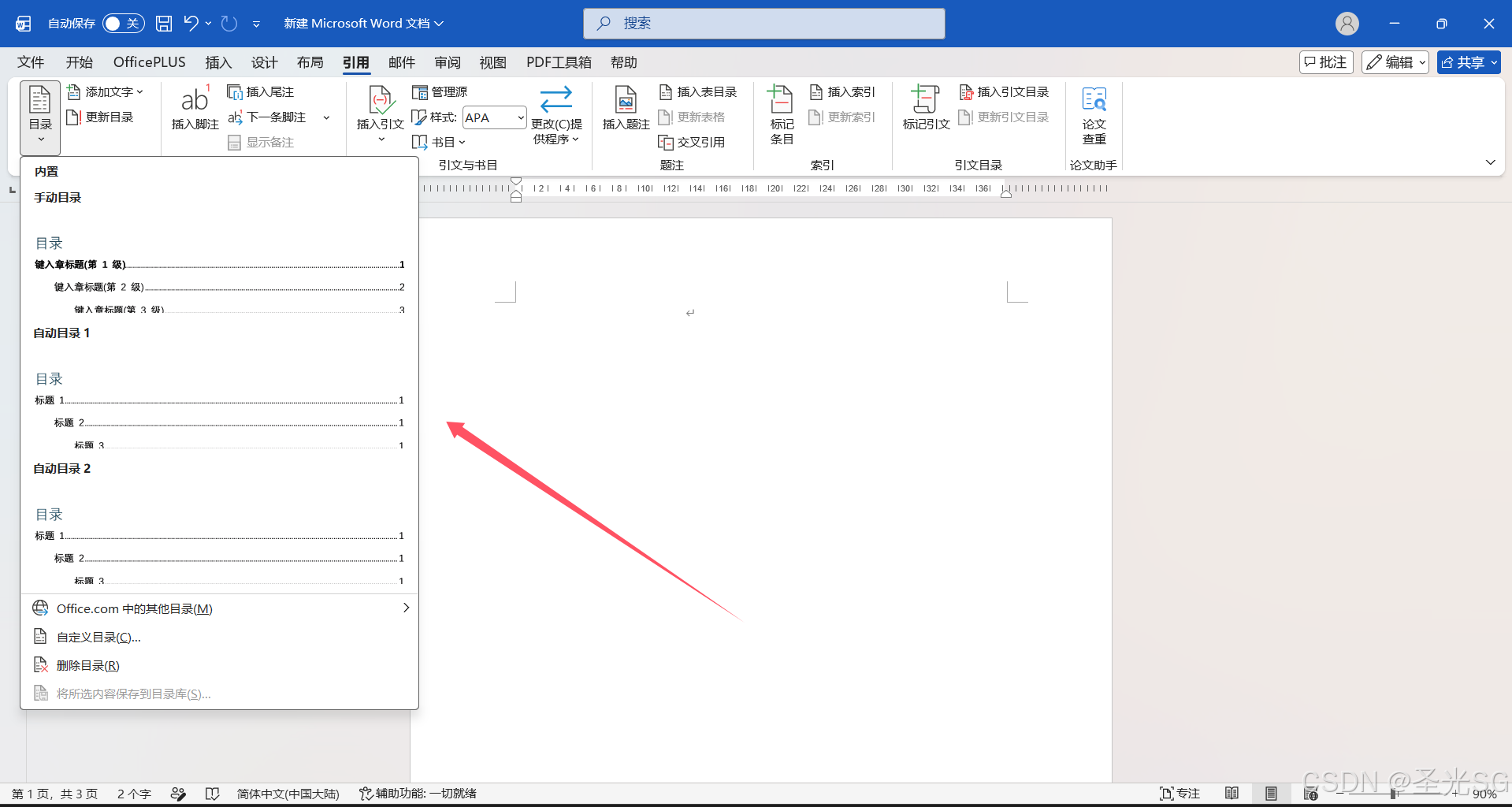
- 自动生成目录与更新域
- 邮件合并批量生成个性化文档
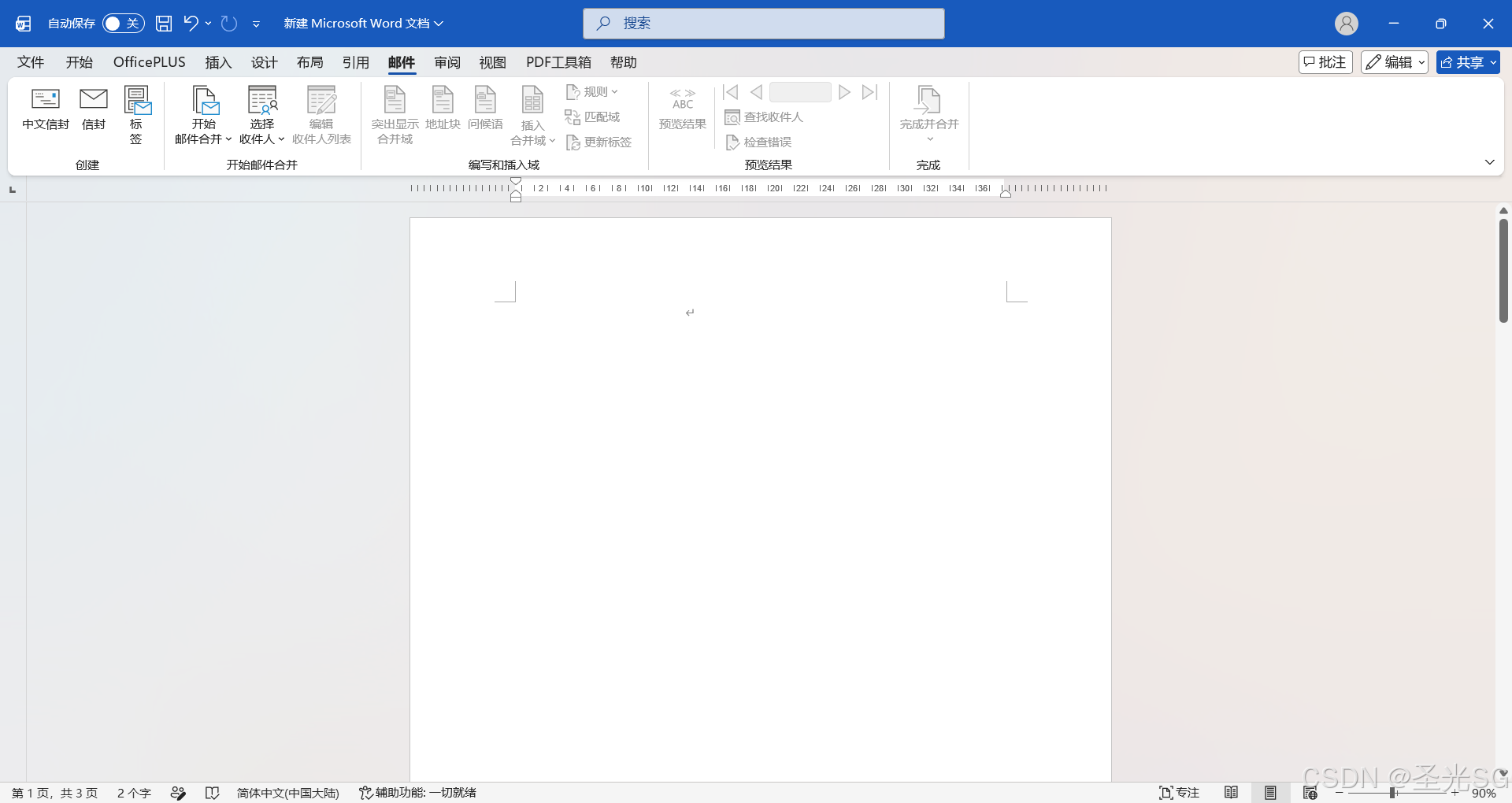
- 模板保存(.dotx 格式)
二、项目素材准备
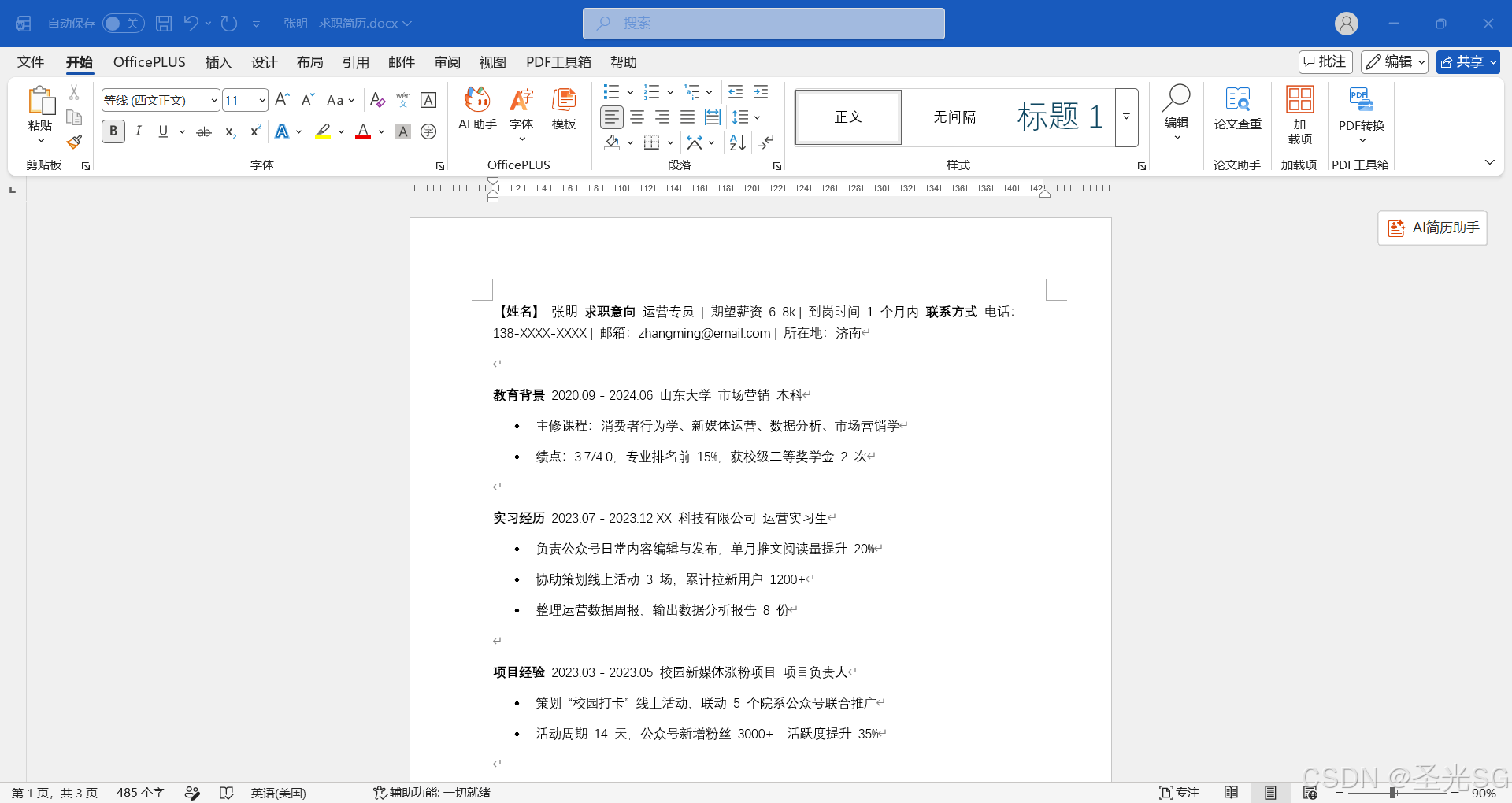
直接复制以下示例文本用于练习,也可替换为个人真实信息;另准备 1 张 1 寸电子证件照(也可以AI生成。)。
【姓名】 张明
求职意向 运营专员 | 期望薪资 6-8k | 到岗时间 1 个月内
联系方式 电话:138-XXXX-XXXX | 邮箱:zhangming@email.com | 所在地:济南
教育背景
2020.09 - 2024.06 山东大学 市场营销 本科
- 主修课程:消费者行为学、新媒体运营、数据分析、市场营销学
- 绩点:3.7/4.0,专业排名前 15%,获校级二等奖学金 2 次
实习经历
2023.07 - 2023.12 XX 科技有限公司 运营实习生
- 负责公众号日常内容编辑与发布,单月推文阅读量提升 20%
- 协助策划线上活动 3 场,累计拉新用户 1200+
- 整理运营数据周报,输出数据分析报告 8 份
项目经验
2023.03 - 2023.05 校园新媒体涨粉项目 项目负责人
- 策划 "校园打卡" 线上活动,联动 5 个院系公众号联合推广
- 活动周期 14 天,公众号新增粉丝 3000+,活跃度提升 35%
专业技能
- 办公软件:熟练使用 Word、Excel(数据透视表、VLOOKUP)、PPT
- 运营工具:掌握 135 编辑器、秀米、剪映、新榜数据
- 语言能力:英语四级(560 分),可读写英文运营资料
证书与荣誉
- 2022 年 校级二等奖学金、优秀学生干部
- 2023 年 全国大学生市场调查与分析大赛省级三等奖
- 计算机二级 Office 证书、新媒体运营职业技能等级证书
自我评价
具备扎实的运营理论基础和实习经验,熟悉新媒体内容运营与活动策划全流程;数据敏感度强,能独立完成数据整理与分析;沟通协作能力良好,执行力强,能快速适应新环境。
三、分步实操任务(核心)
任务 1:页面基础布局设置
目标:规范页面参数,为排版打基础
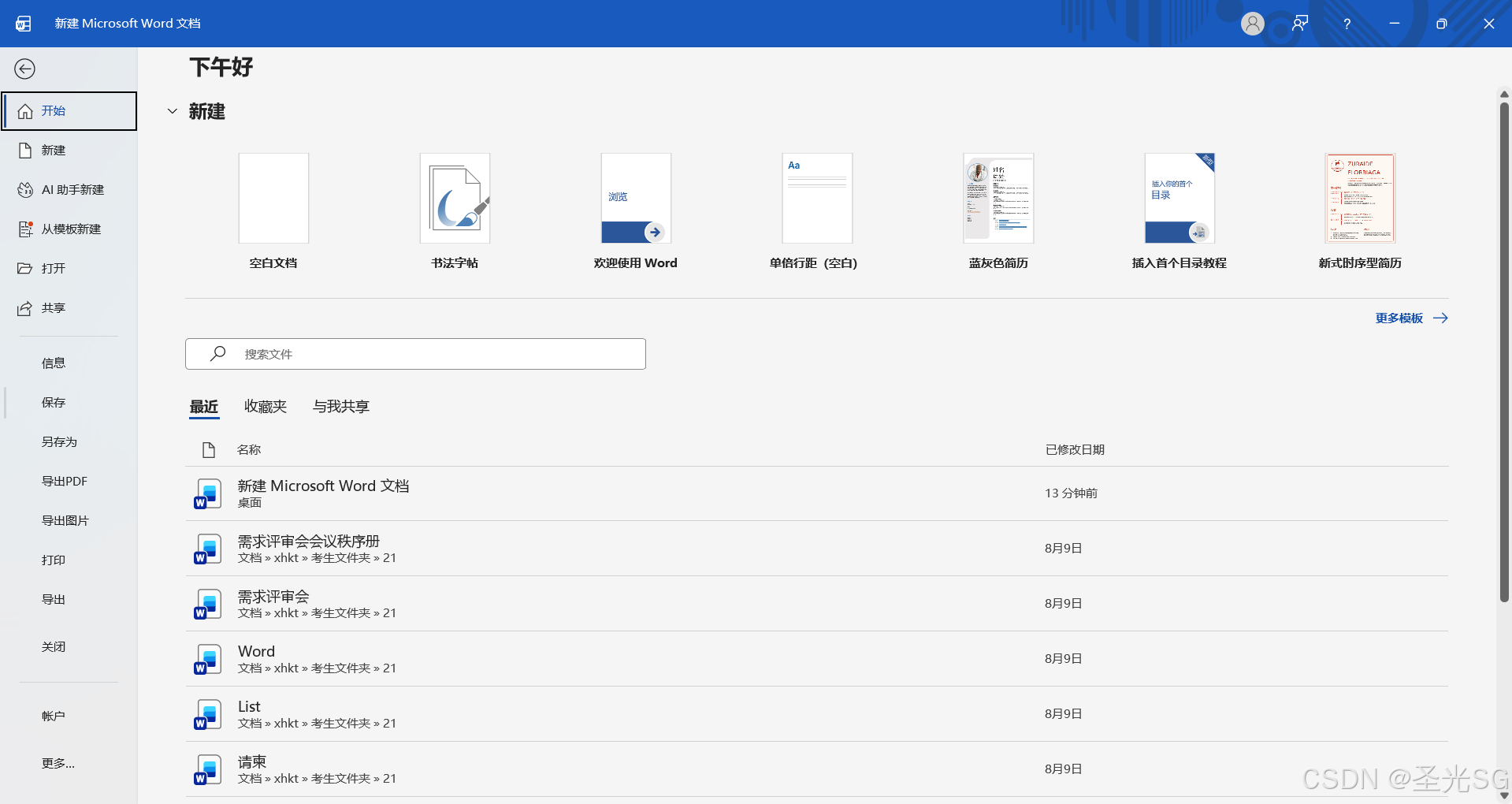
1.新建空白 Word 文档,保存为「张明 - 求职简历.docx」
使用【文件】选项卡------>【新建】命令>
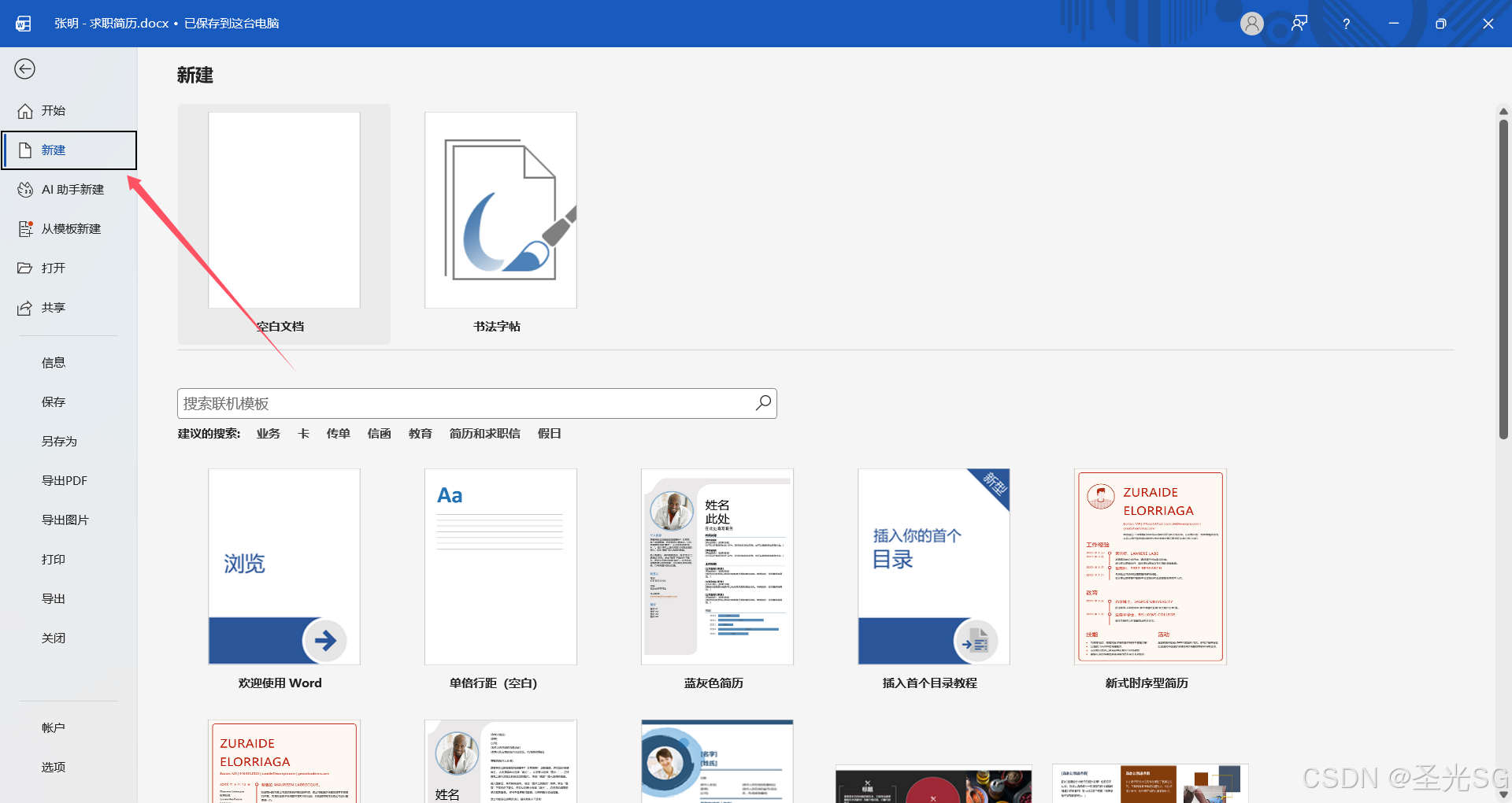
也可以单击鼠标右键------>新建命令------>word文档
2.点击【布局】选项卡 → 右下角页面设置对话框启动器
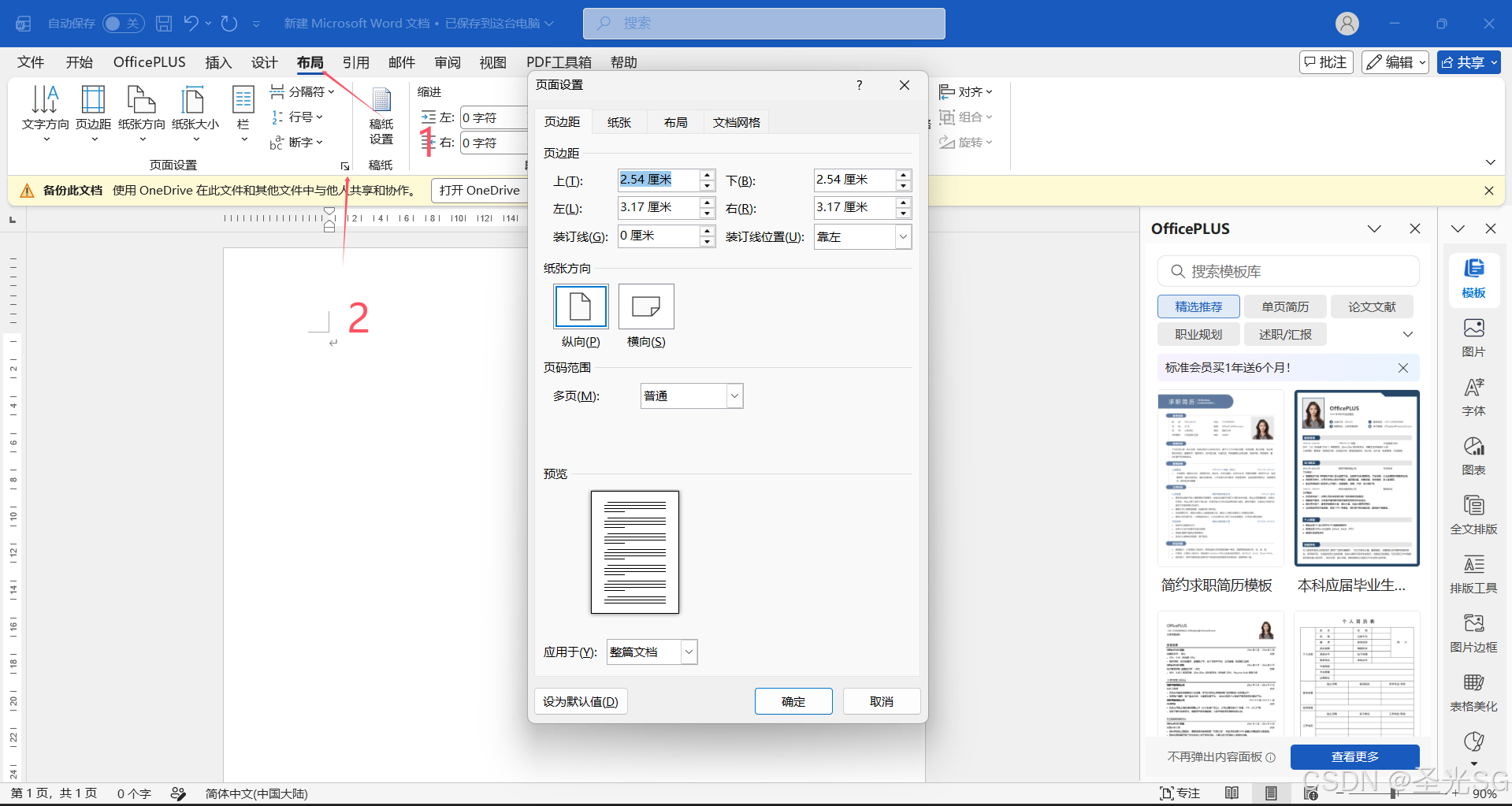
3.设置:纸张大小 A4、页边距上下 2.5cm / 左右 2cm、装订线 0.5cm(左侧)、纸张纵向
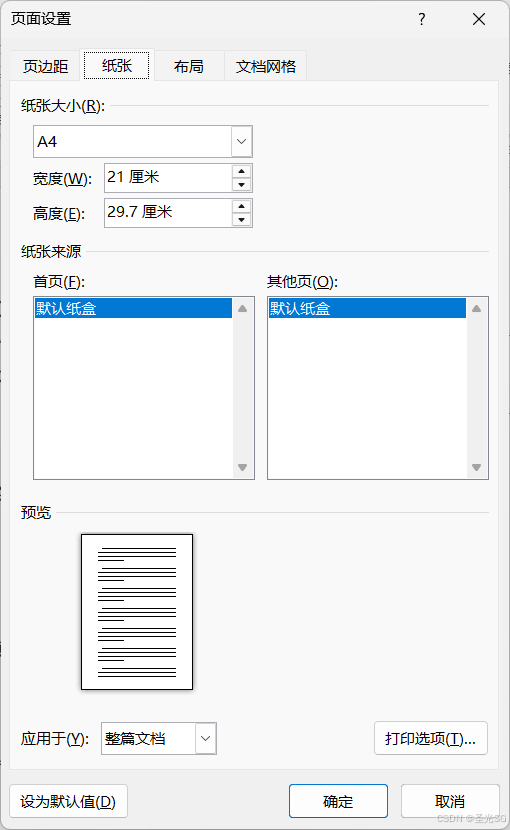
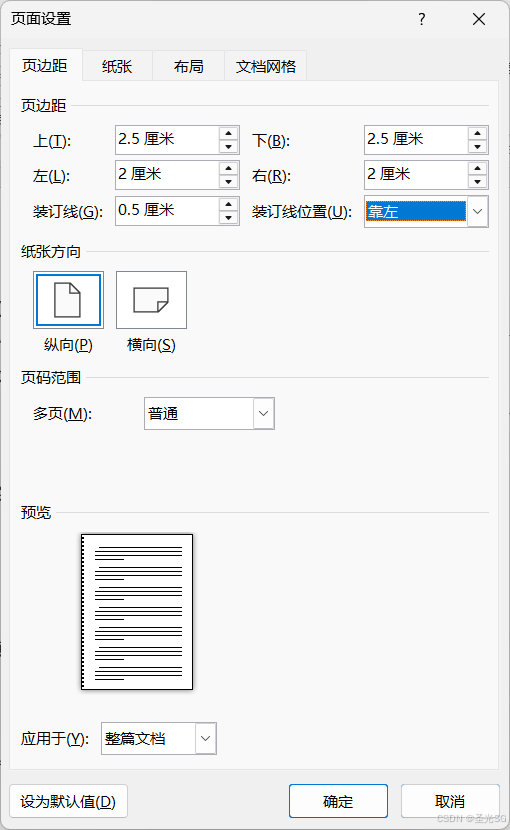
3.切换【视图】选项卡,依次体验页面视图、大纲视图、草稿视图,最终回到页面视图
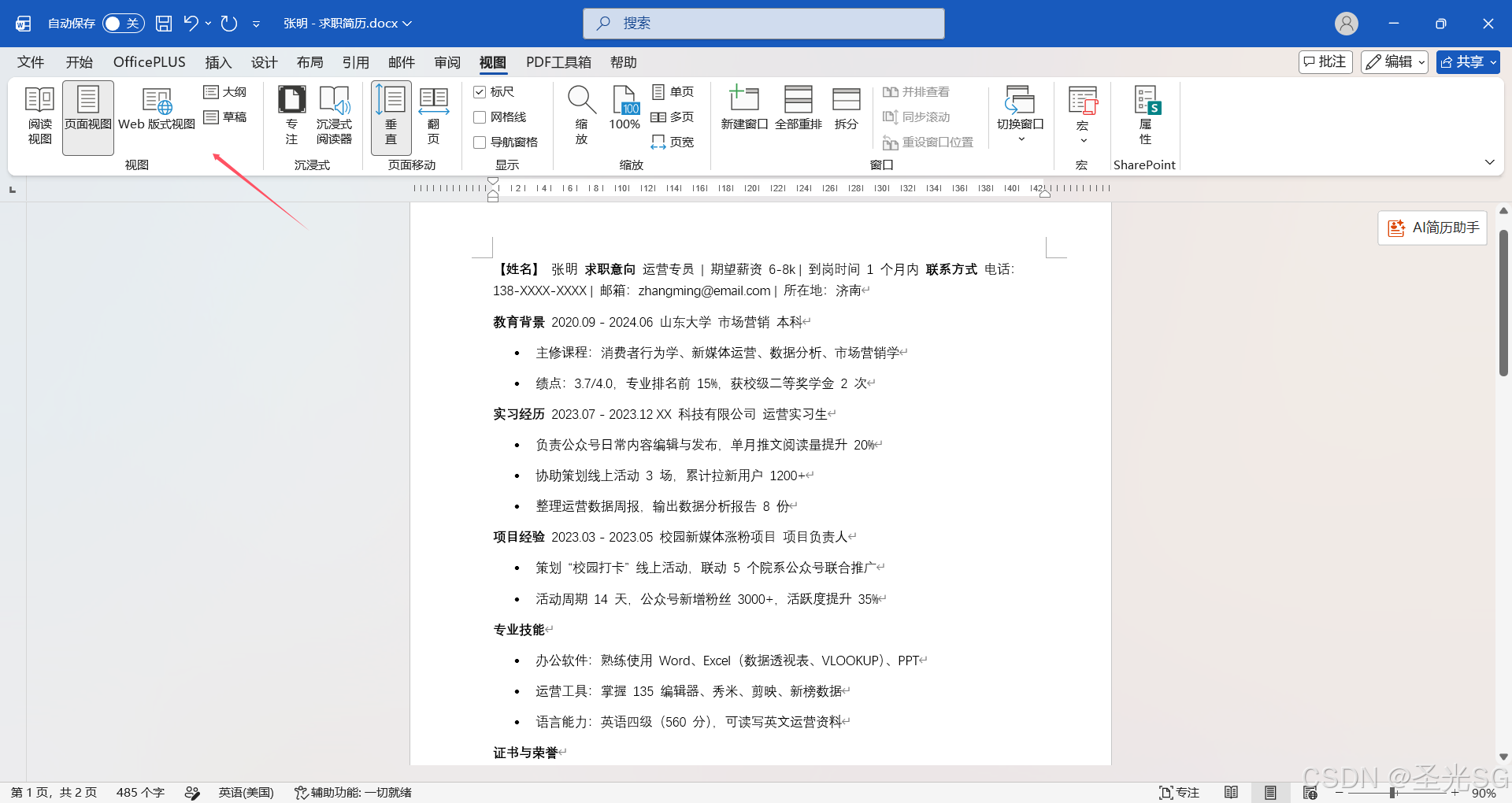
对应知识点:页面设置、视图切换、文档保存 提示:养成 "先设页面,再录内容" 的习惯,避免后期排版错乱(为了演示这里提前输入文本)
本阶段最终效果
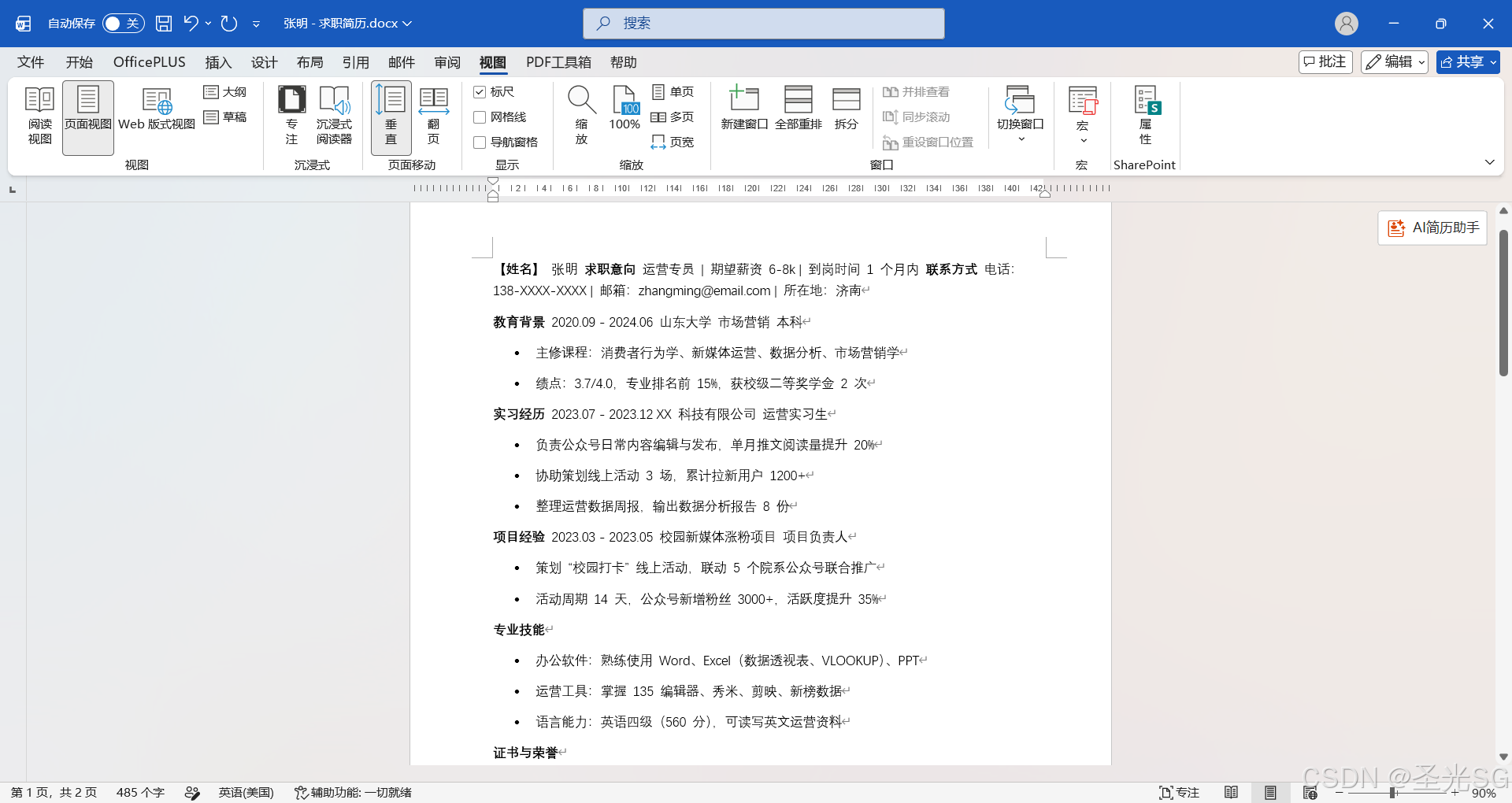
任务 2:文本录入与字符格式设置
目标:掌握字符格式与批量替换技巧
- 录入全部简历文本,模块之间空一行分隔
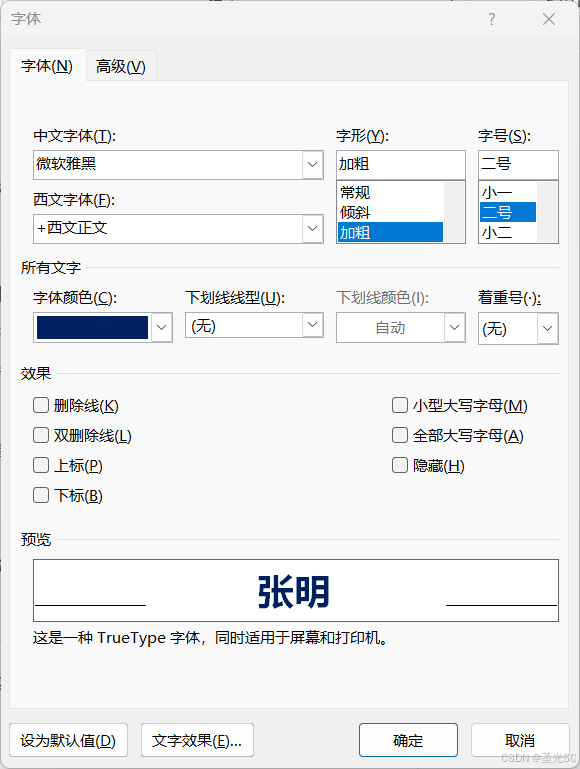
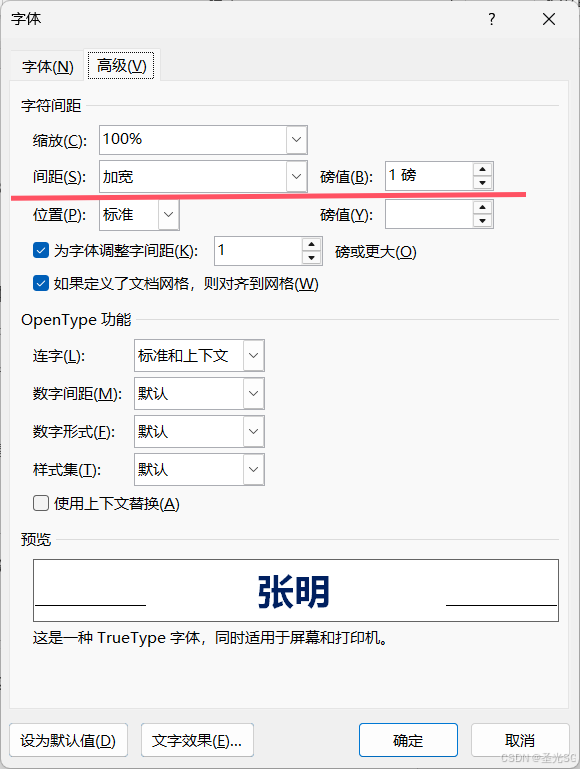
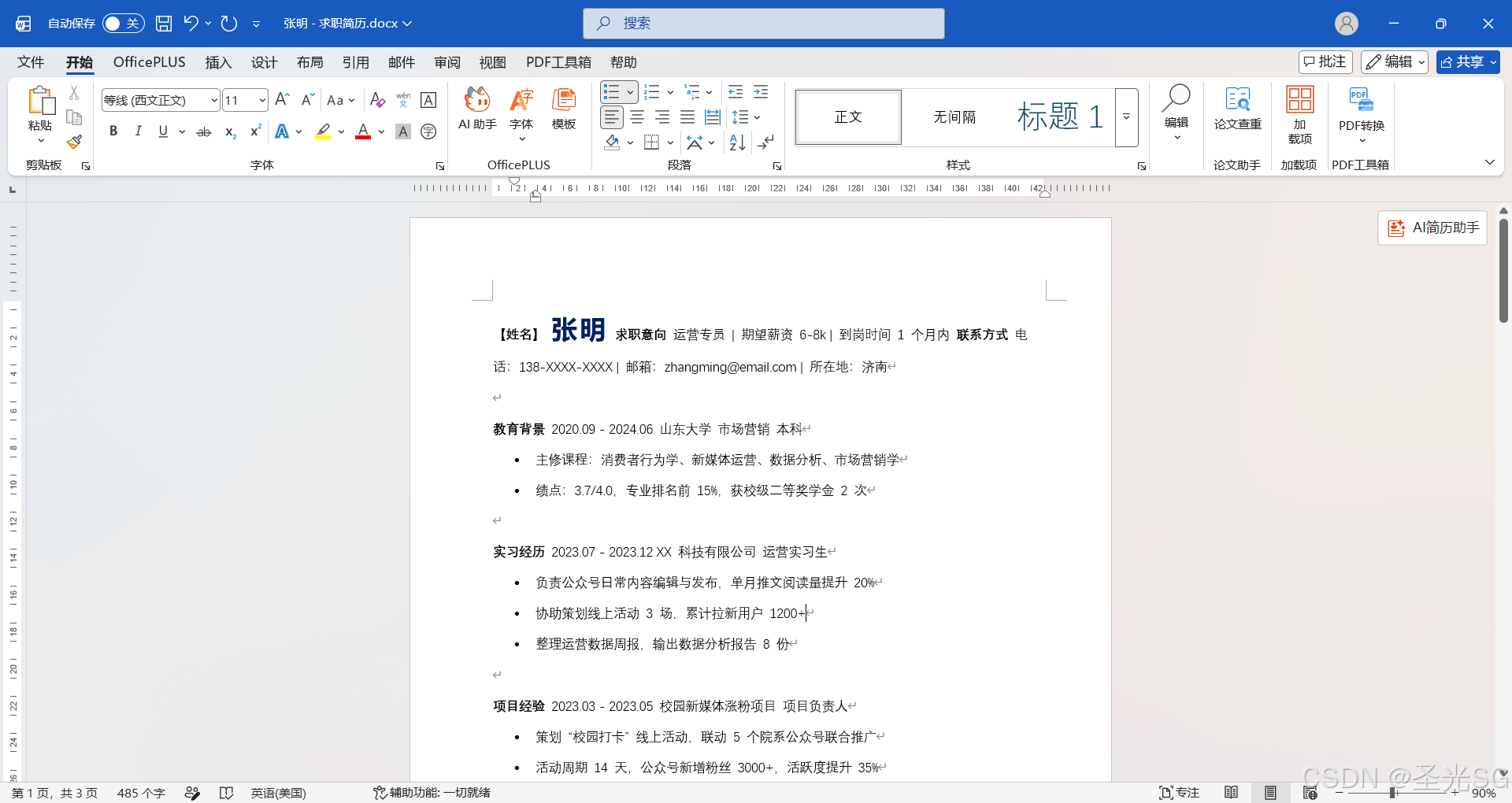
- 姓名设置:微软雅黑、二号、加粗、深蓝色、字符间距加宽 1 磅
- 所有模块标题(求职意向、教育背景等)设置:黑体、小四、加粗
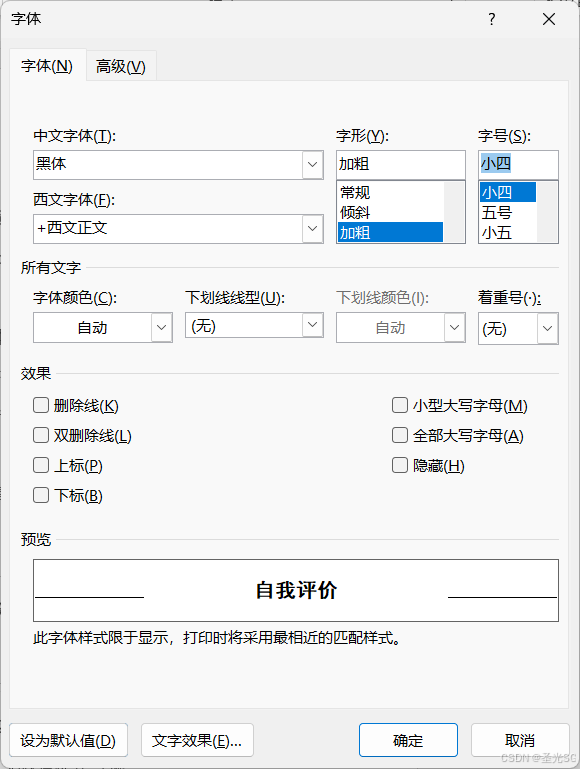
- 正文设置:宋体、五号、标准黑色
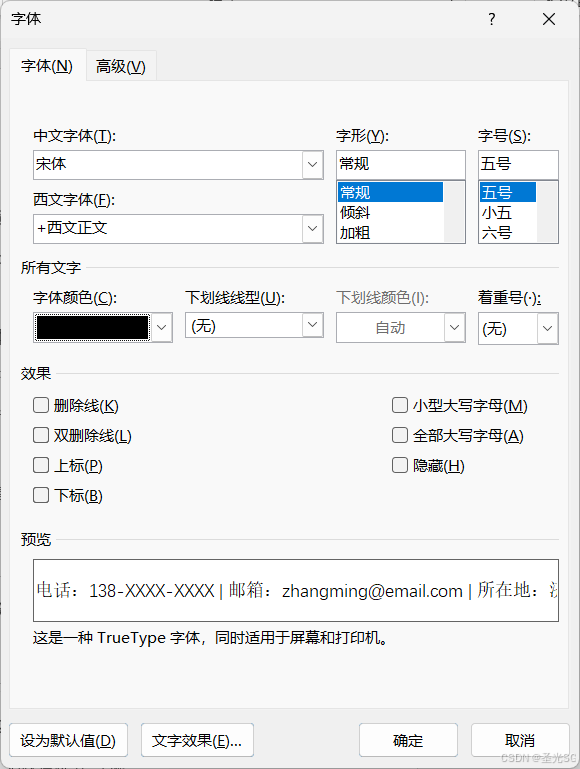
- 按
Ctrl+H打开查找替换:- 将全文半角冒号
:批量替换为全角冒号: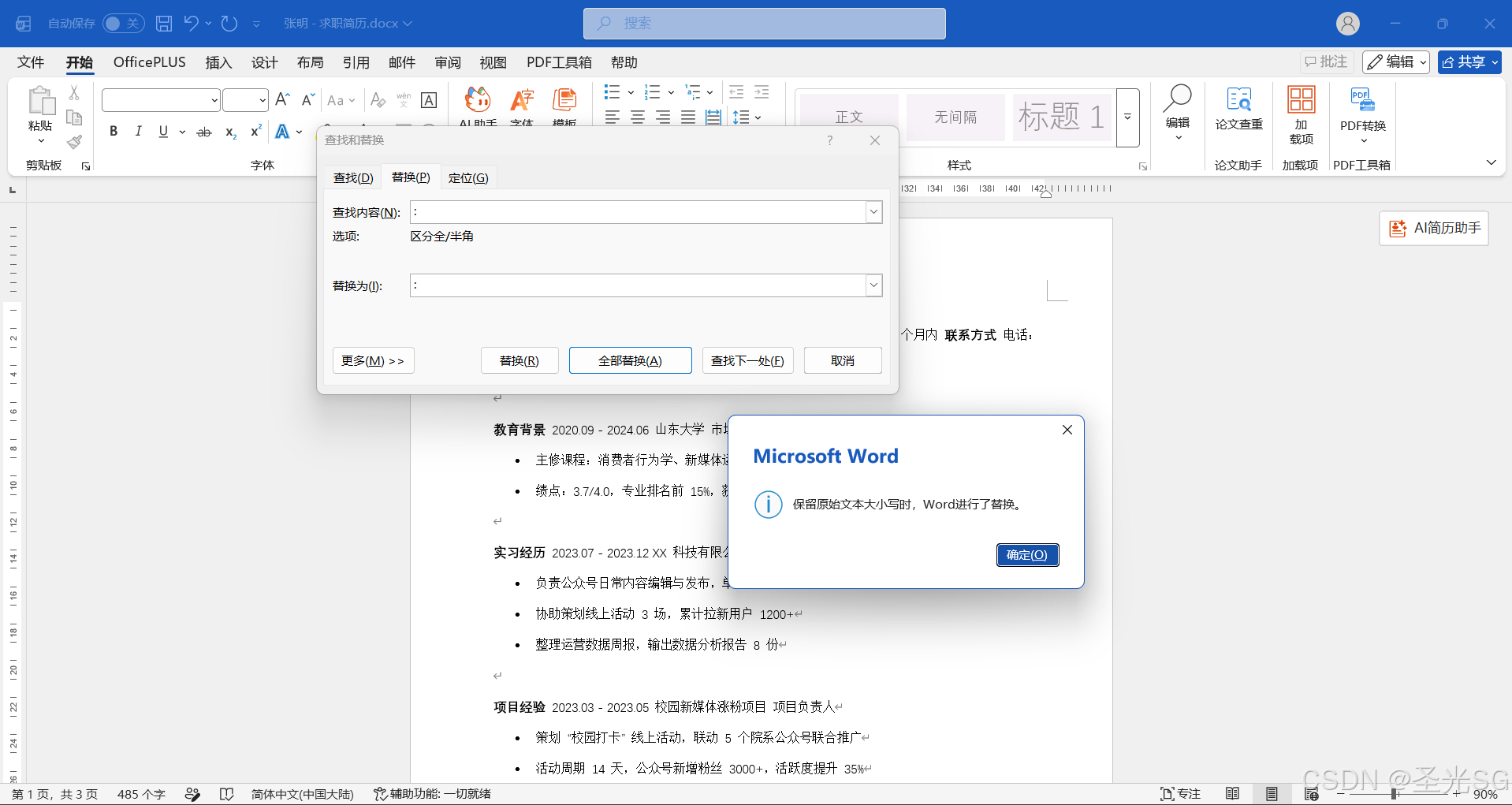
- 点击「更多 - 格式」,将所有 "运营" 一词批量设置为加粗 + 深蓝色
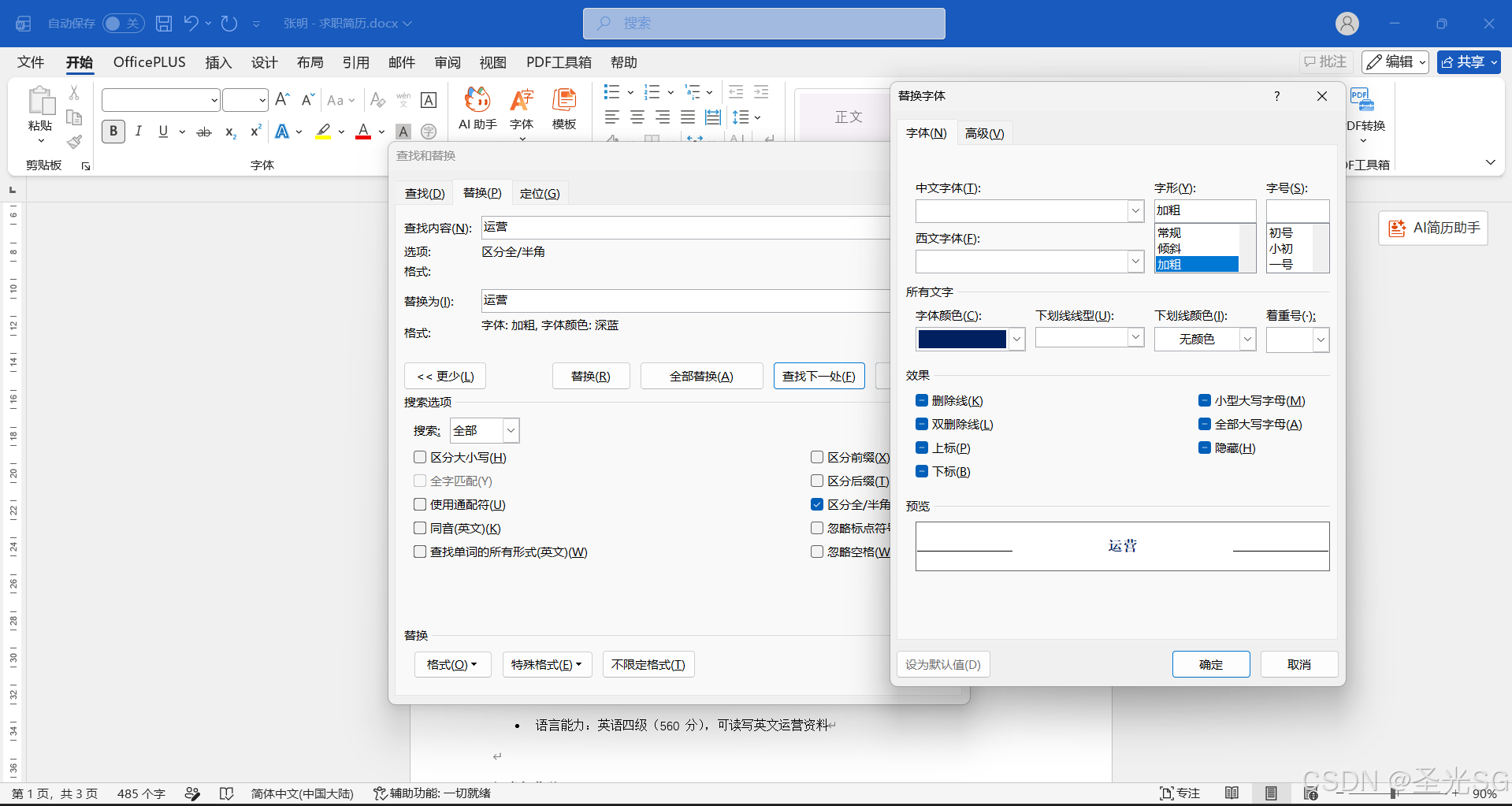
- 将全文半角冒号
对应知识点:字符格式、查找替换(文本 + 格式批量处理) 提示:查找替换支持通配符,是 Word 提效的核心功能。
此阶段最终效果
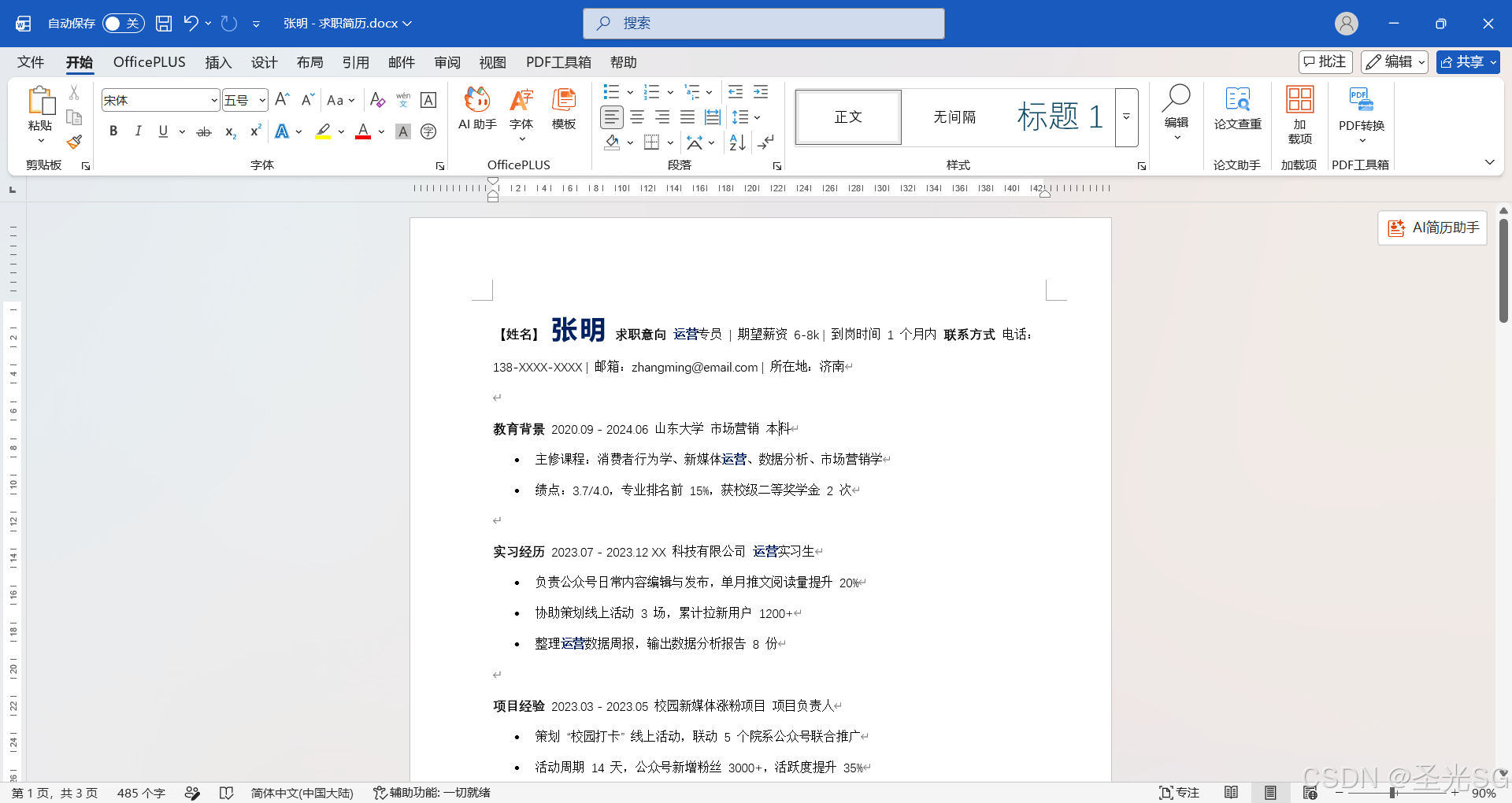
任务 3:段落格式规范排版
目标:统一段落层次,实现整齐对齐
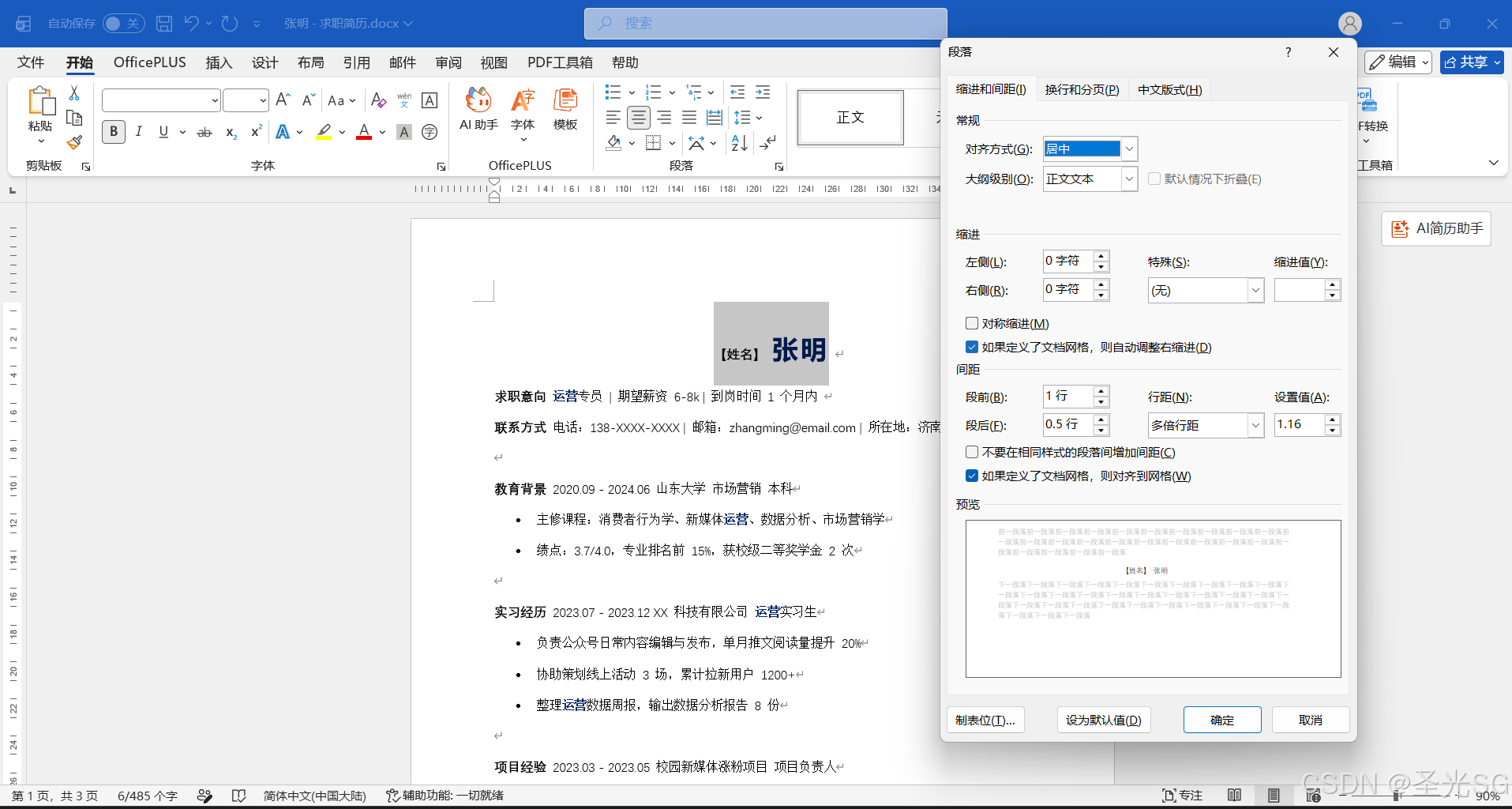
1.姓名行:居中对齐,段前 1 行、段后 0.5 行
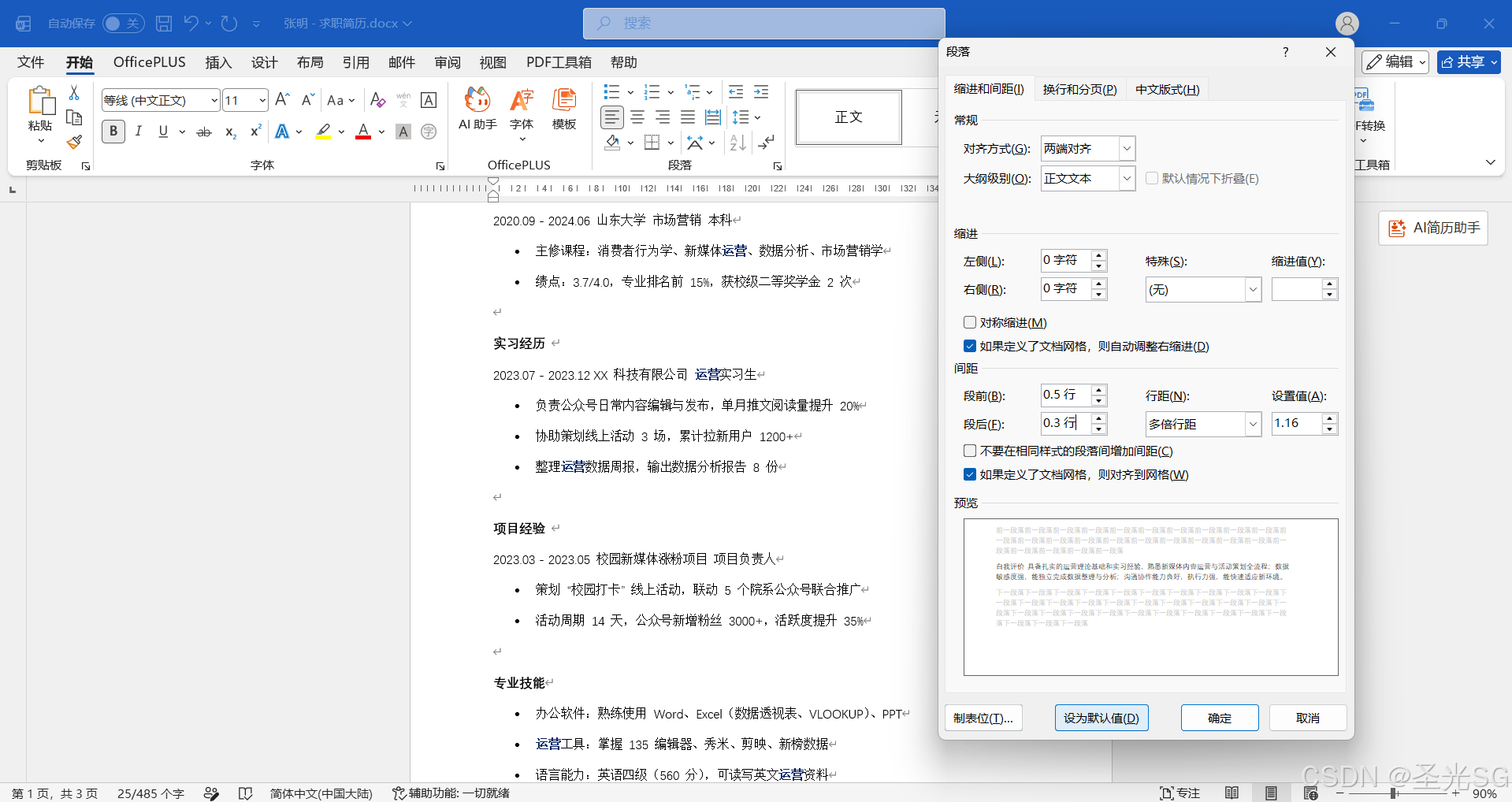
2.所有模块标题:两端对齐,段前 0.5 行、段后 0.3 行
3.正文段落:首行缩进 2 字符、单倍行距
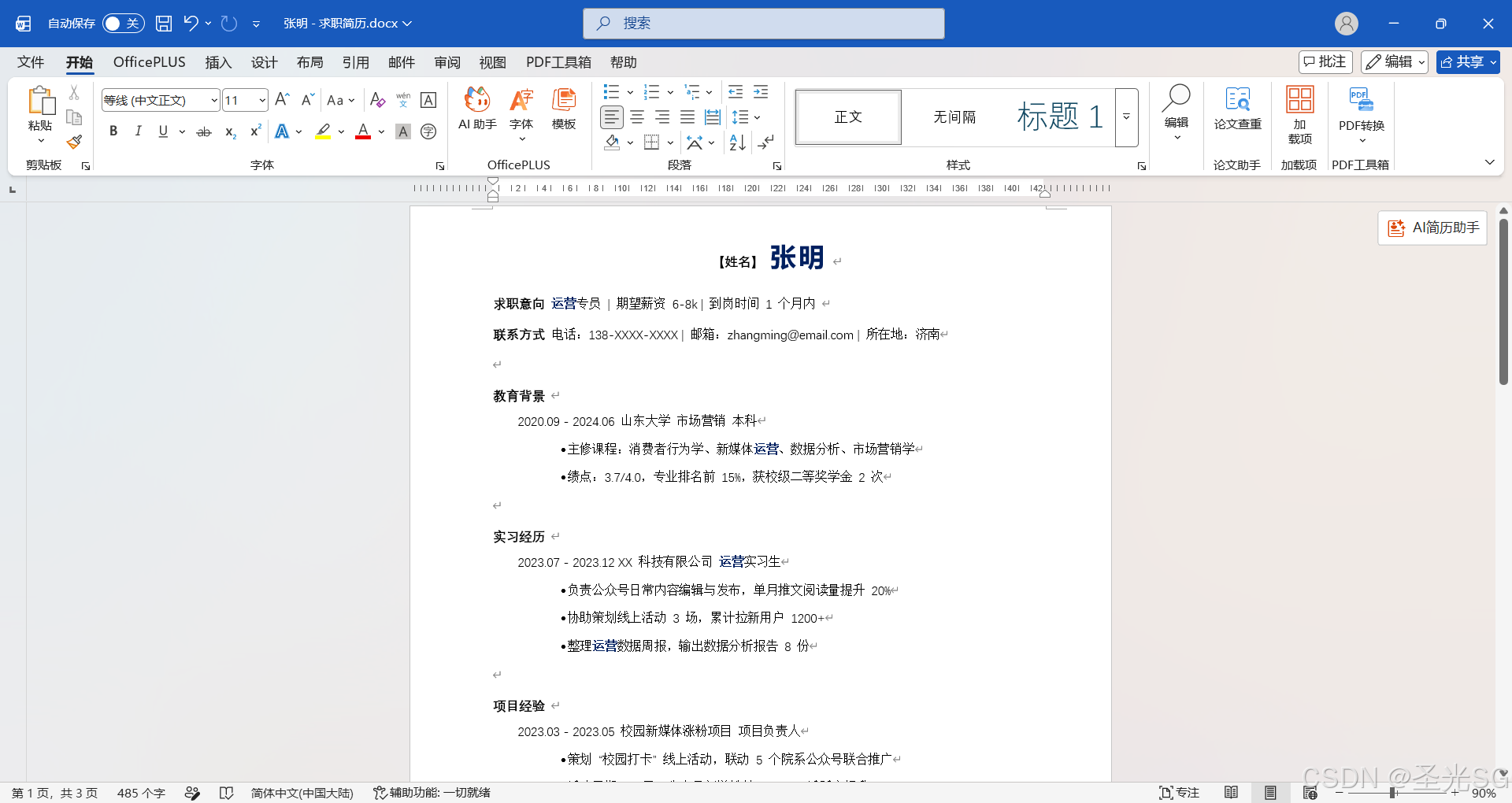
4.个人联系方式行:调出标尺,设置 3 个制表位(10/20/30 字符),按Tab键分隔信息,实现精准对齐
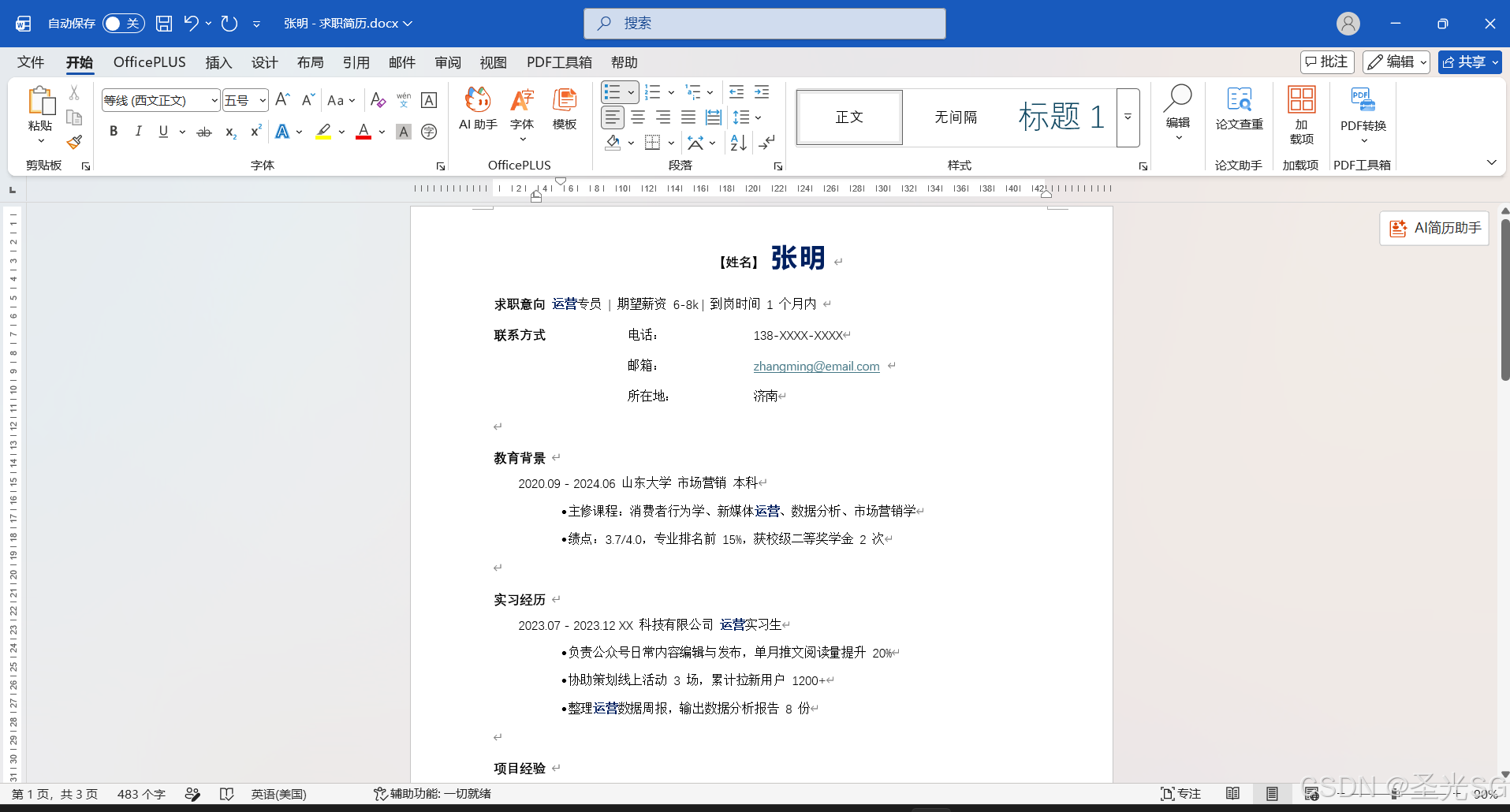
5.经历条目:添加实心圆点项目符号,设置悬挂缩进 2 字符
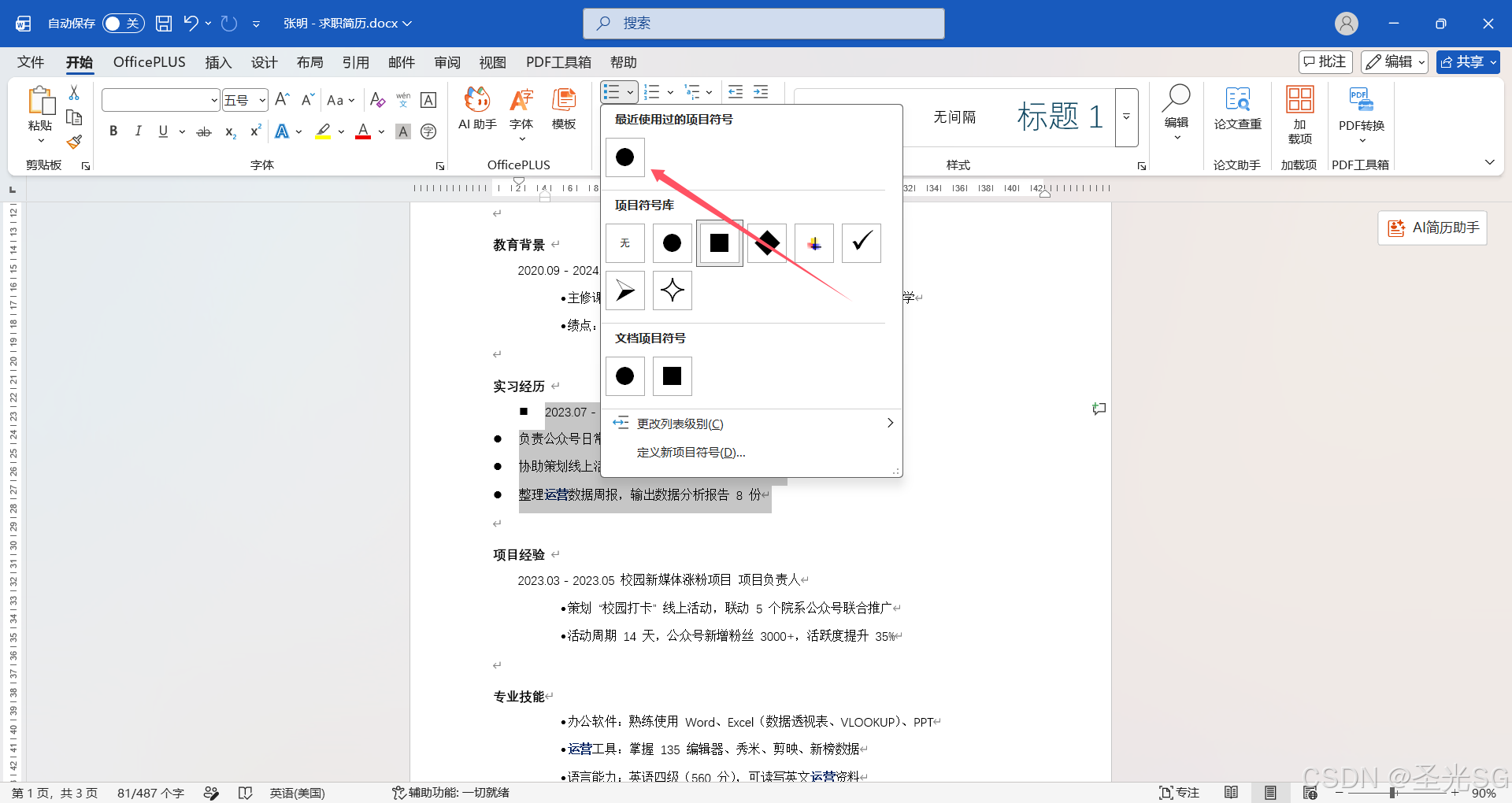
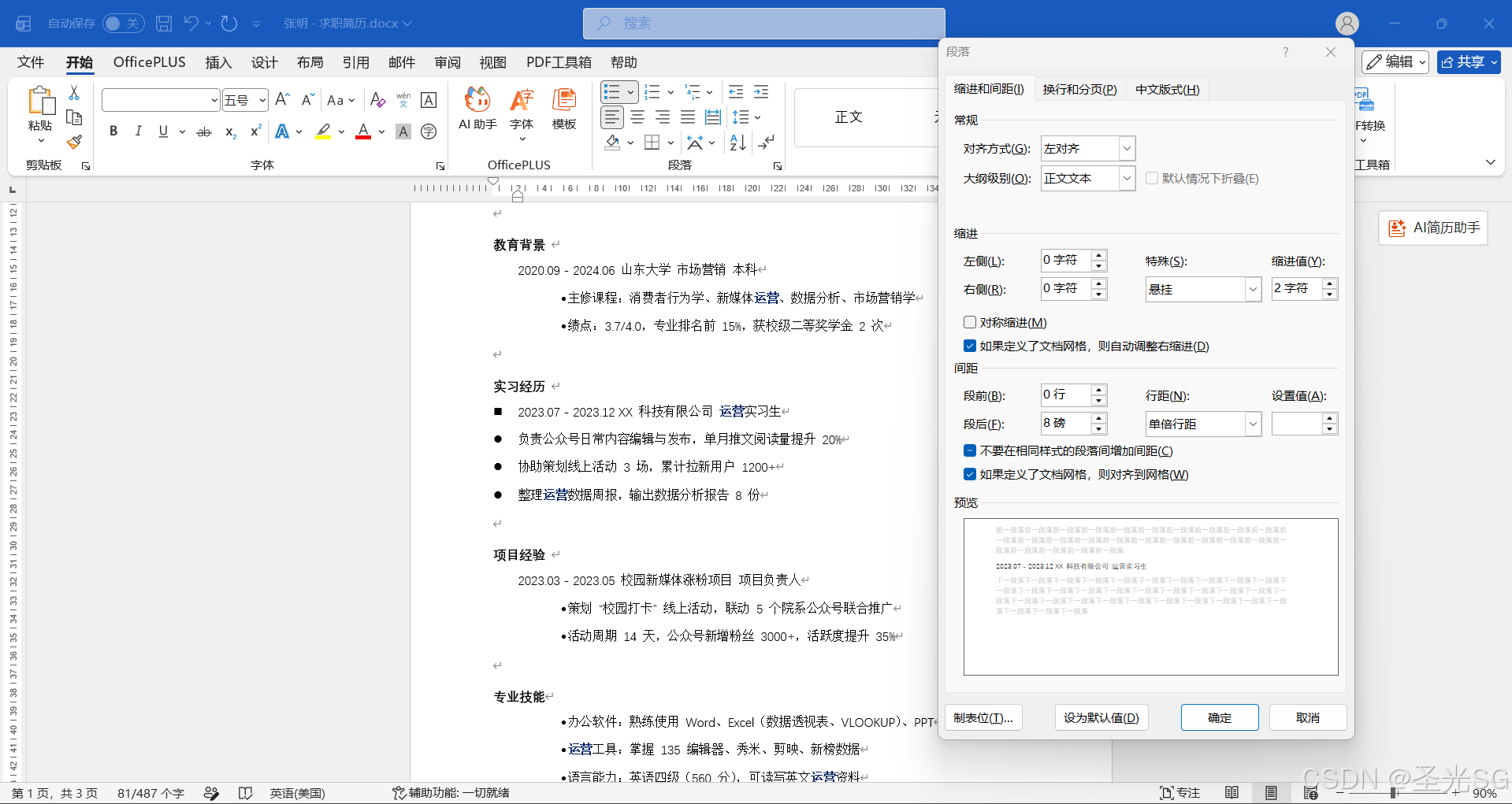
对应知识点:段落对齐、缩进、段间距、制表位、项目符号 提示:禁止用空格对齐文本,制表位 / 表格是专业排版的标准做法。
本阶段效果: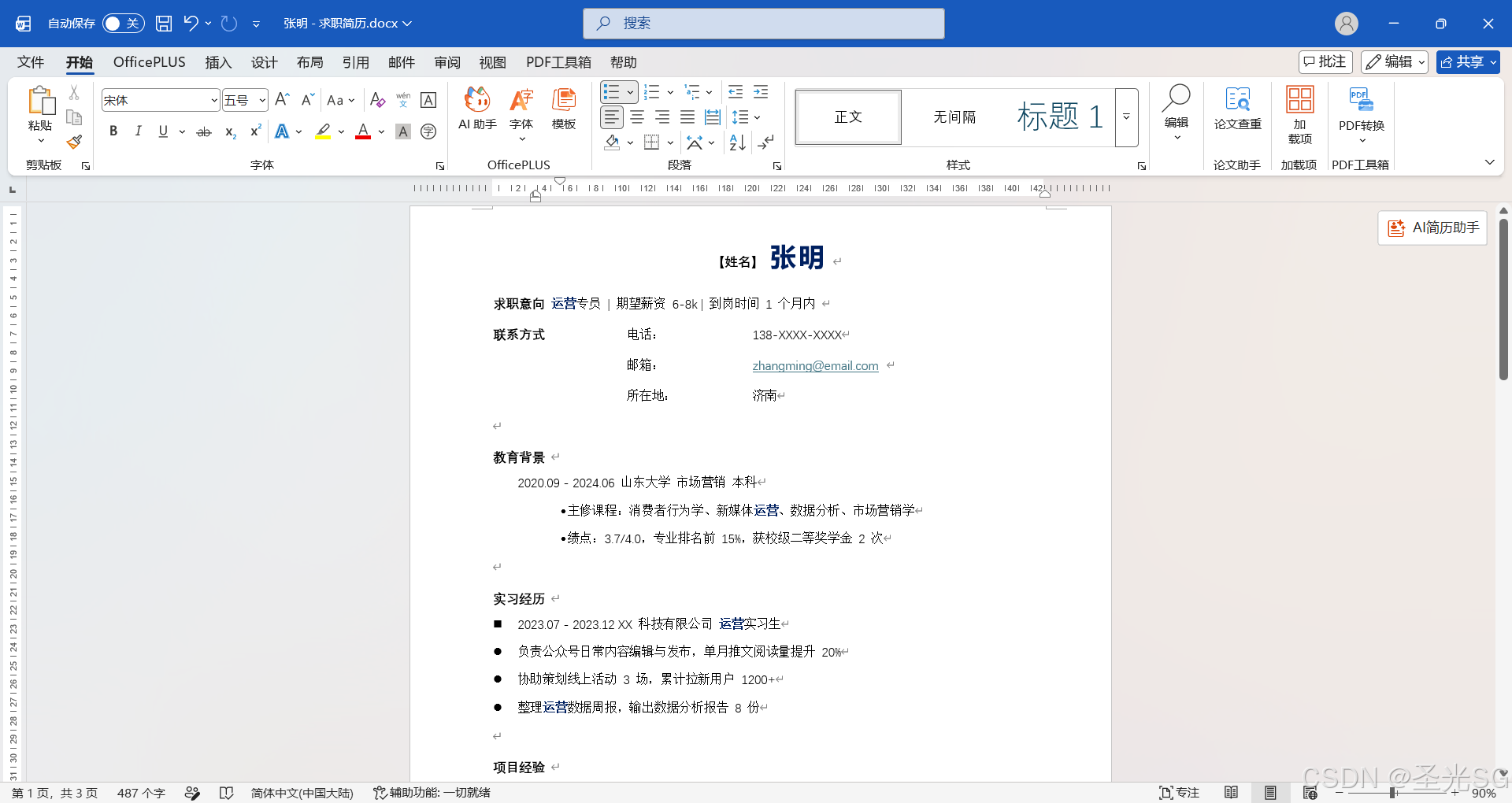
任务 4:样式的创建与批量应用
目标:掌握样式逻辑,实现格式批量管理
1.点击【开始】- 样式组右下角按钮,打开样式窗格
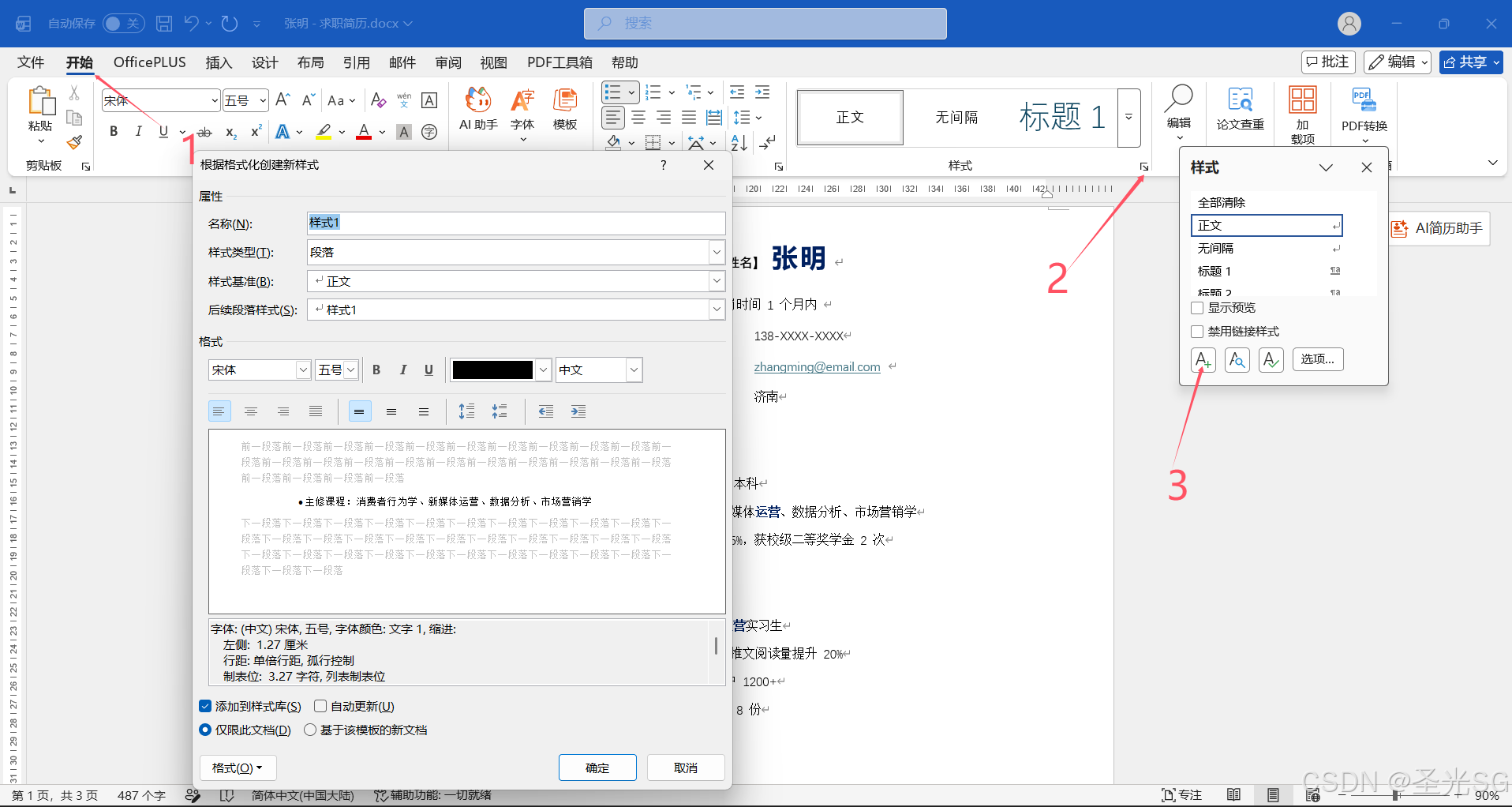
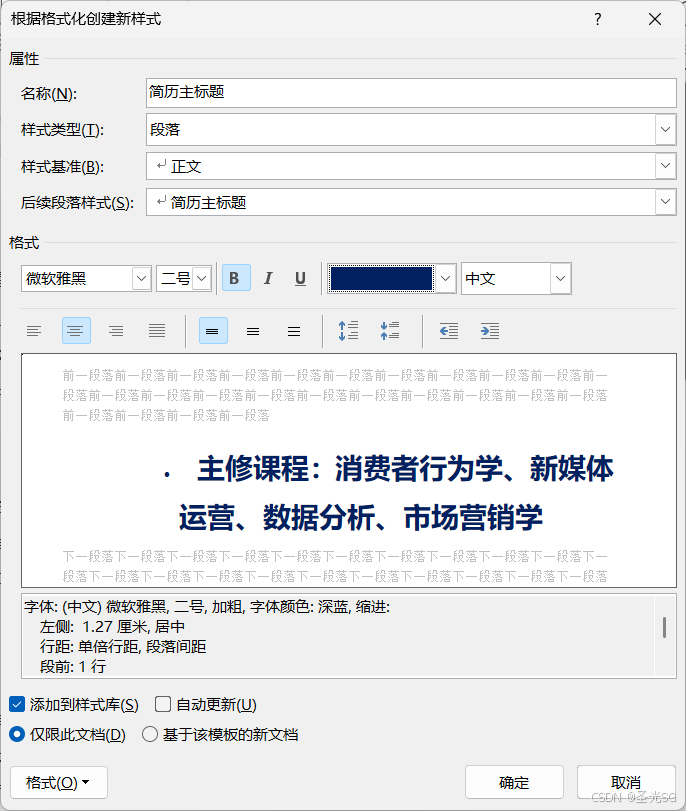
2.新建 3 种样式并应用到对应文本:
简历主标题:二号微软雅黑加粗、居中、段前 1 行段后 0.5 行、深蓝色
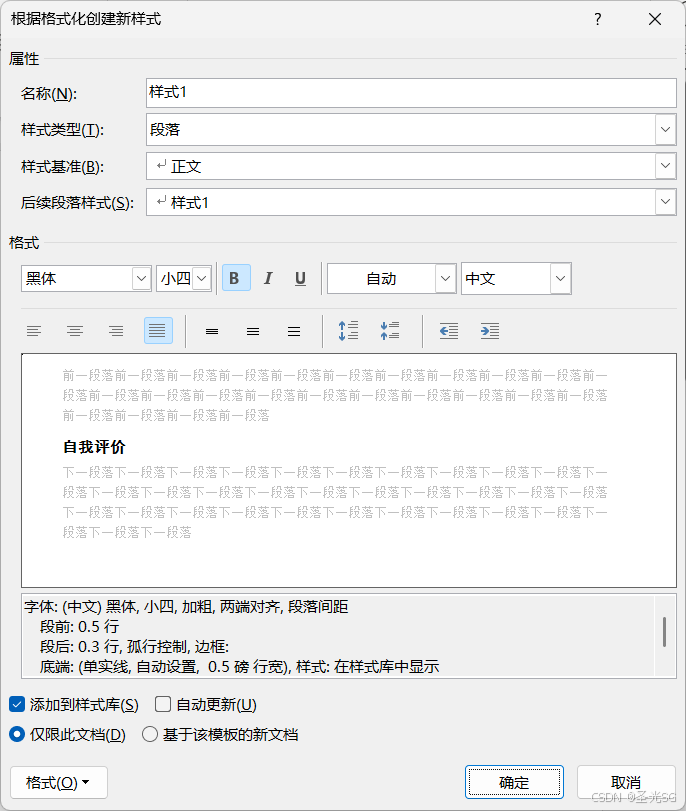
模块一级标题:小四黑体加粗、段前 0.5 行段后 0.3 行、下边框 1 磅黑色
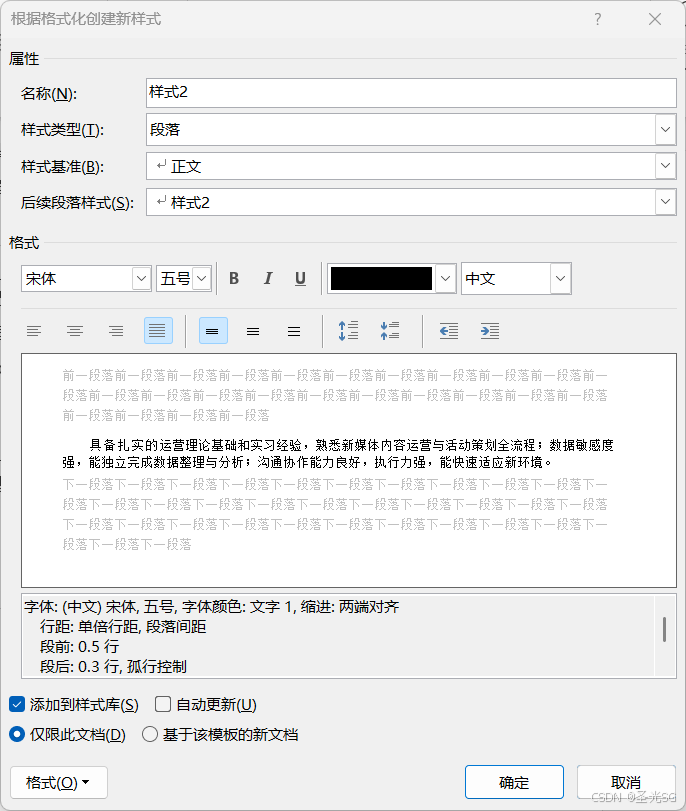
正文内容:五号宋体、首行缩进 2 字符、单倍行距
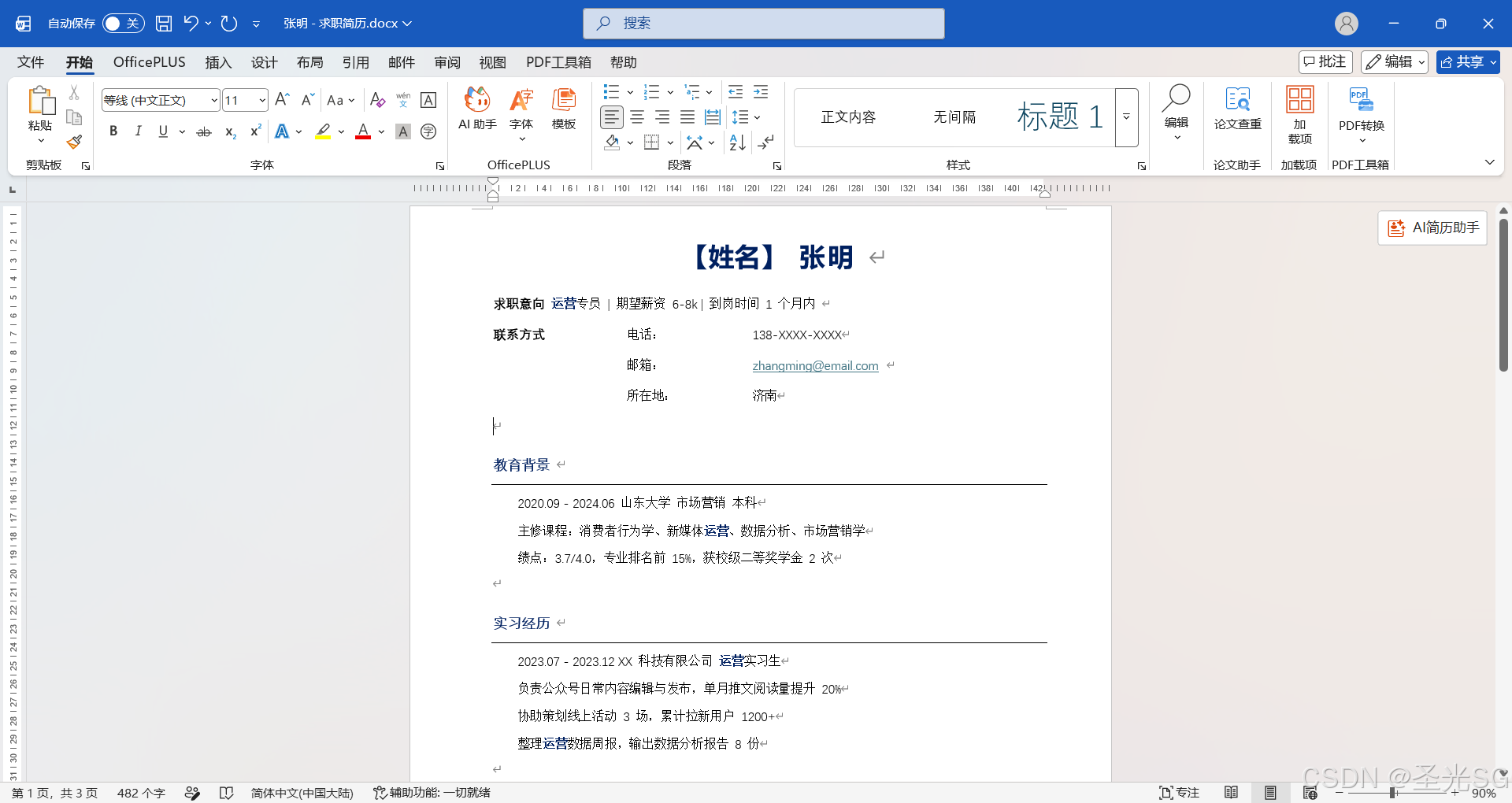
3.修改模块一级标题样式,将字体改为深蓝,观察所有标题自动同步更新
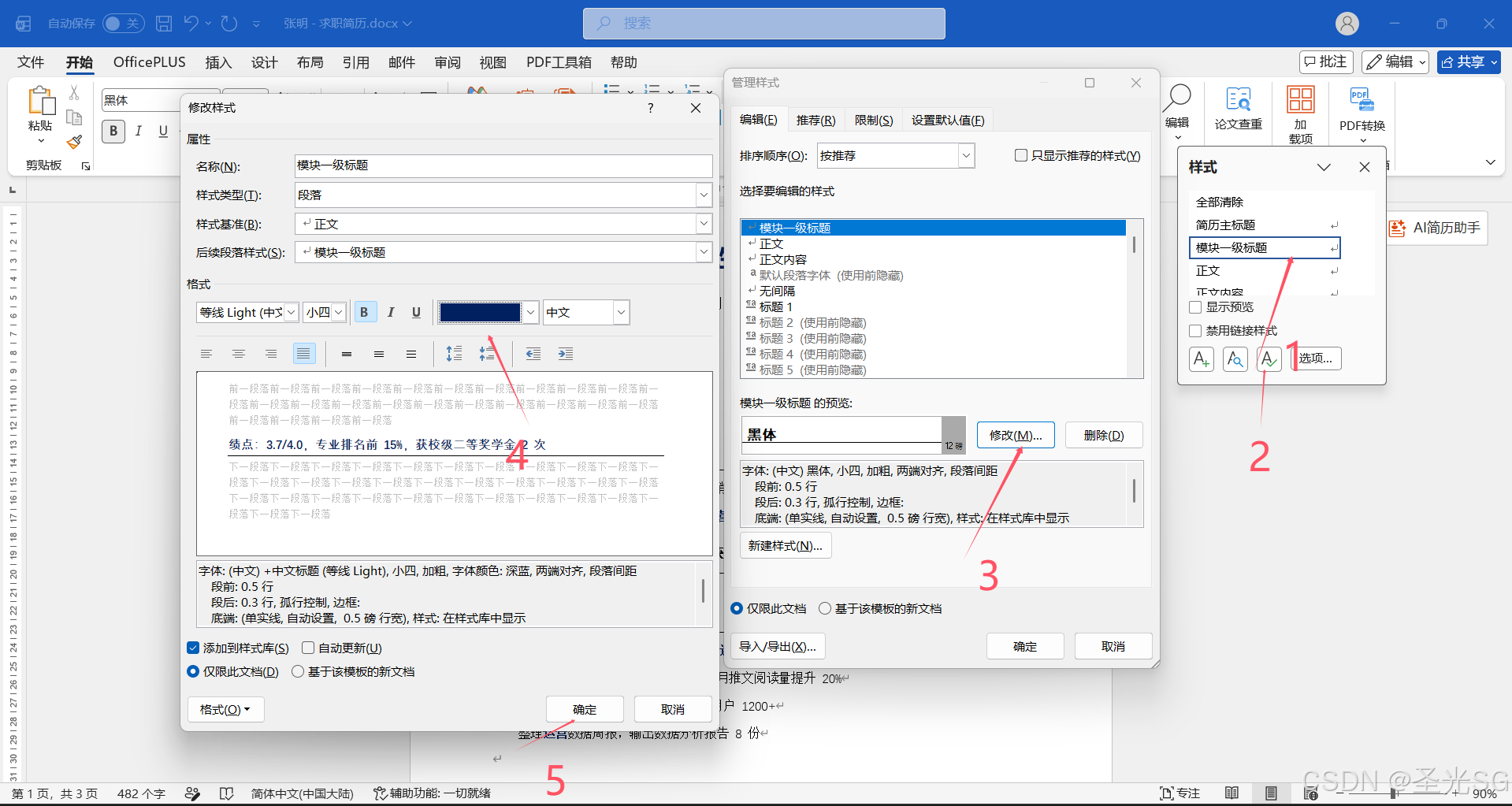
对应知识点:新建 / 应用 / 修改样式 提示:样式是 Word 长文档排版的核心,比手动刷格式效率高 10 倍。
本阶段效果
任务 5:表格排版与边框设置
目标:用无边框表格实现精准对齐(简历排版核心技巧)
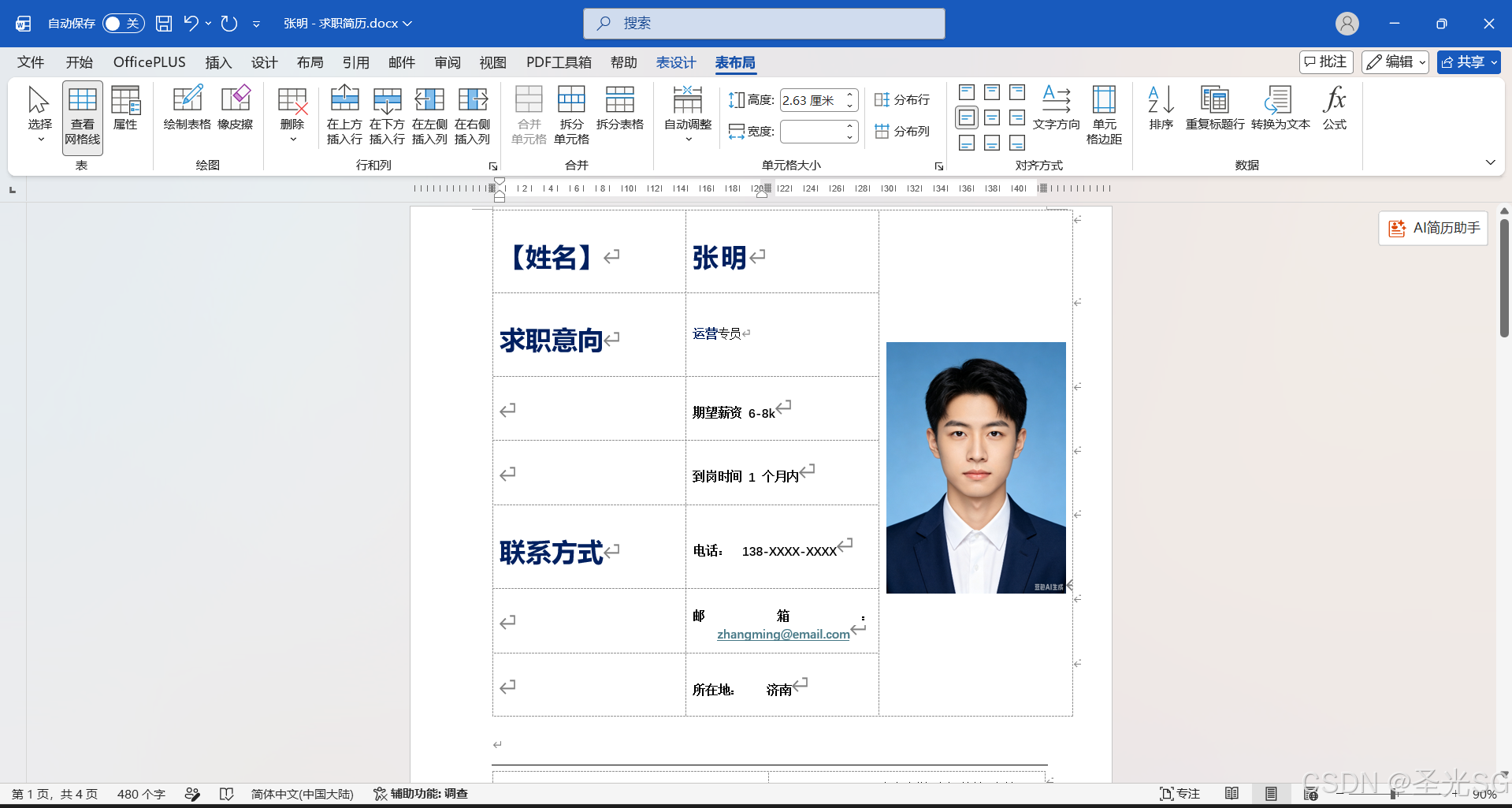
1.删除原个人信息文本,插入 7 行 3 列的表格
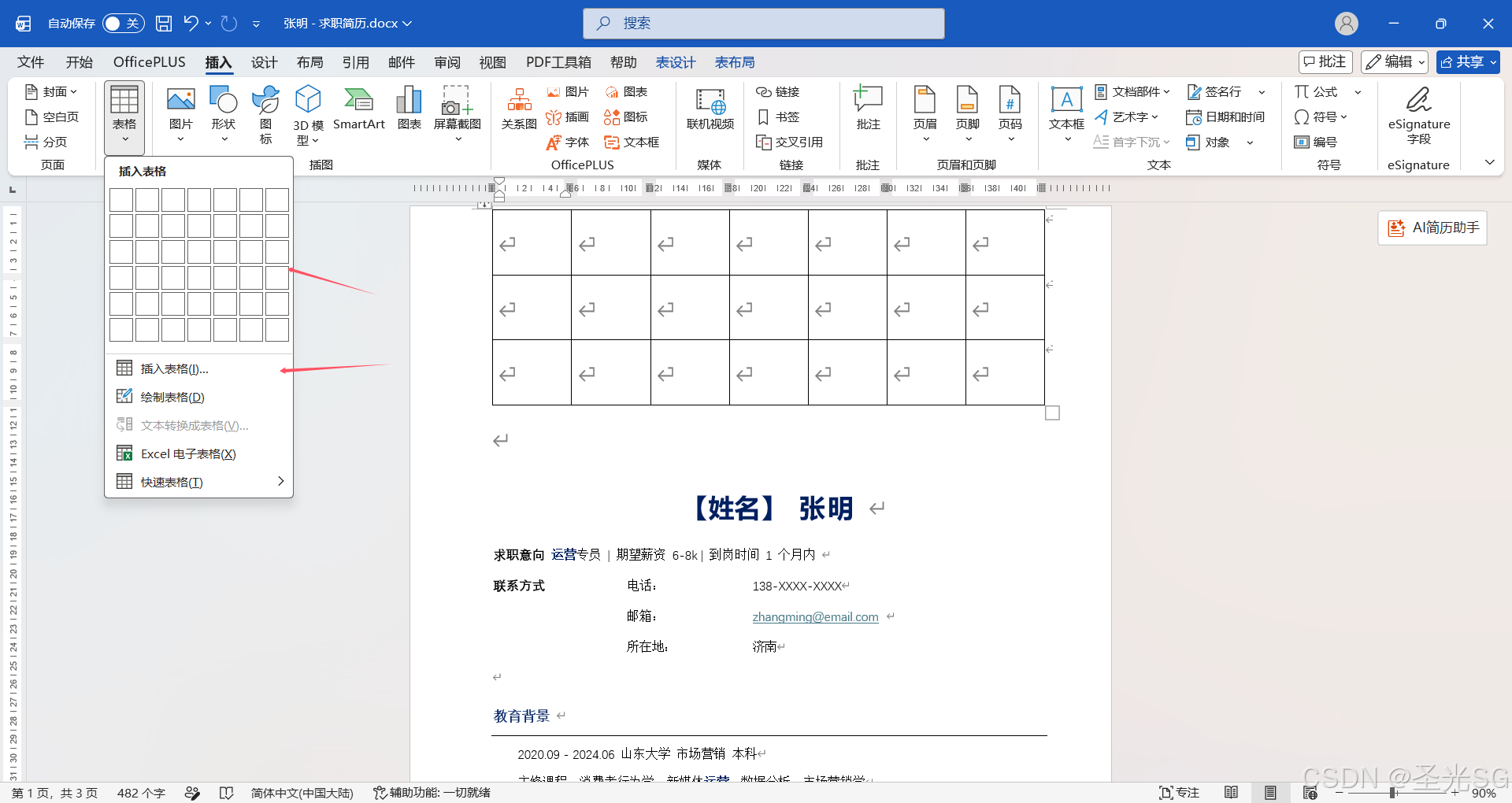
2.第 1 列填标签(姓名、电话等),第 2 列填内容,第 3 列合并 7 行用于放照片
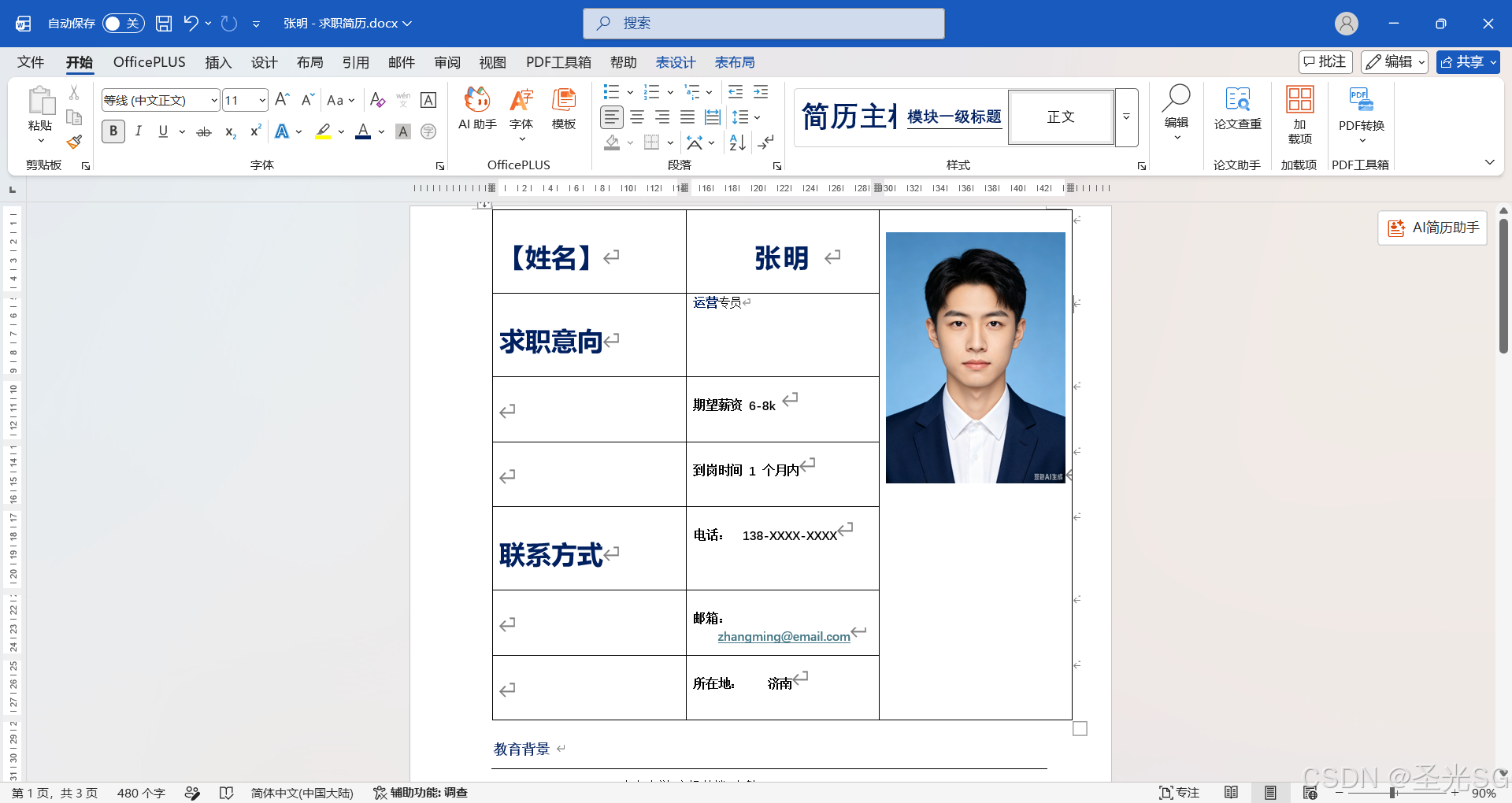
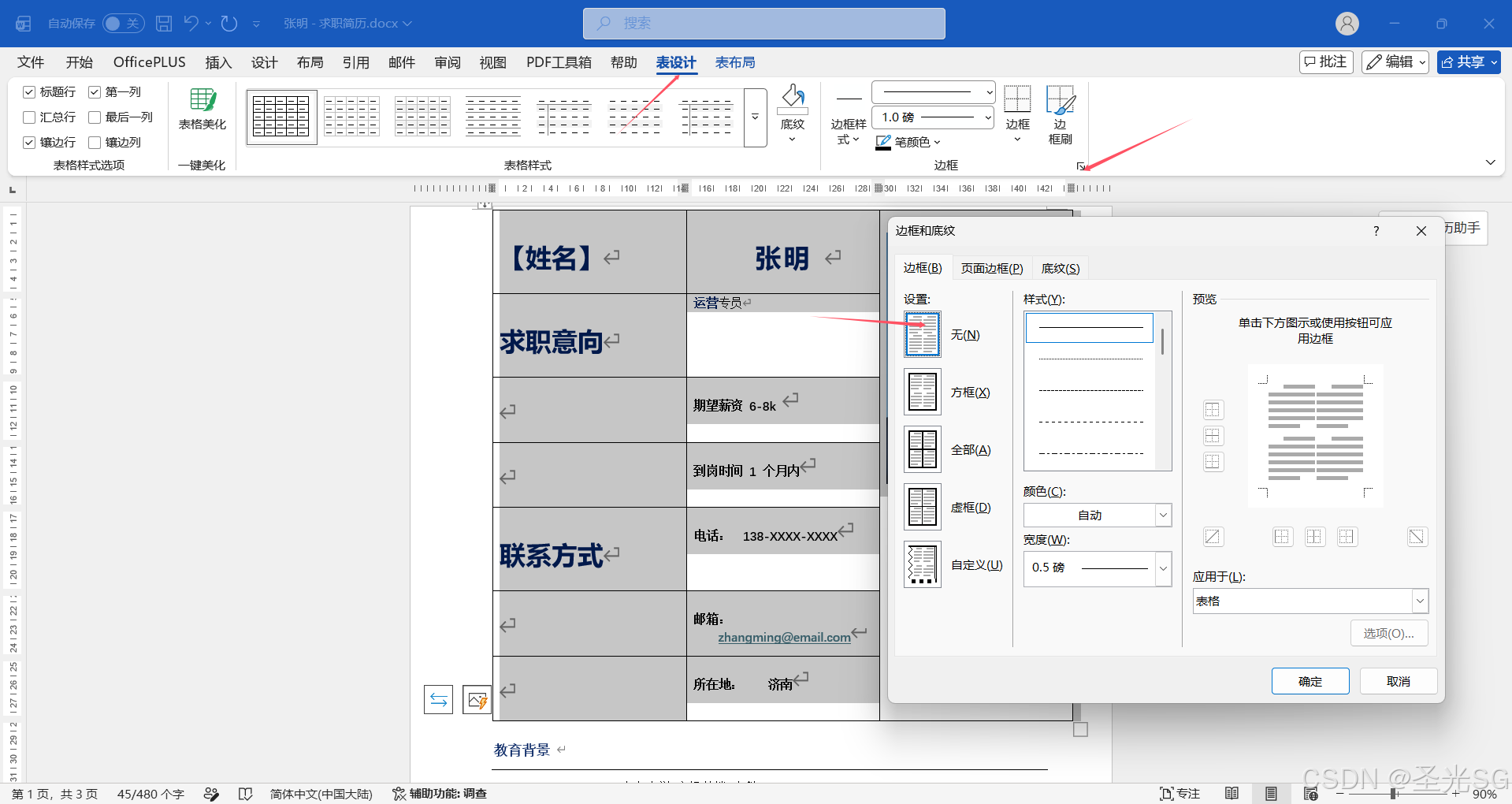
3.选中表格 →【表格设计】→【边框】→【无框线】,隐藏所有边框
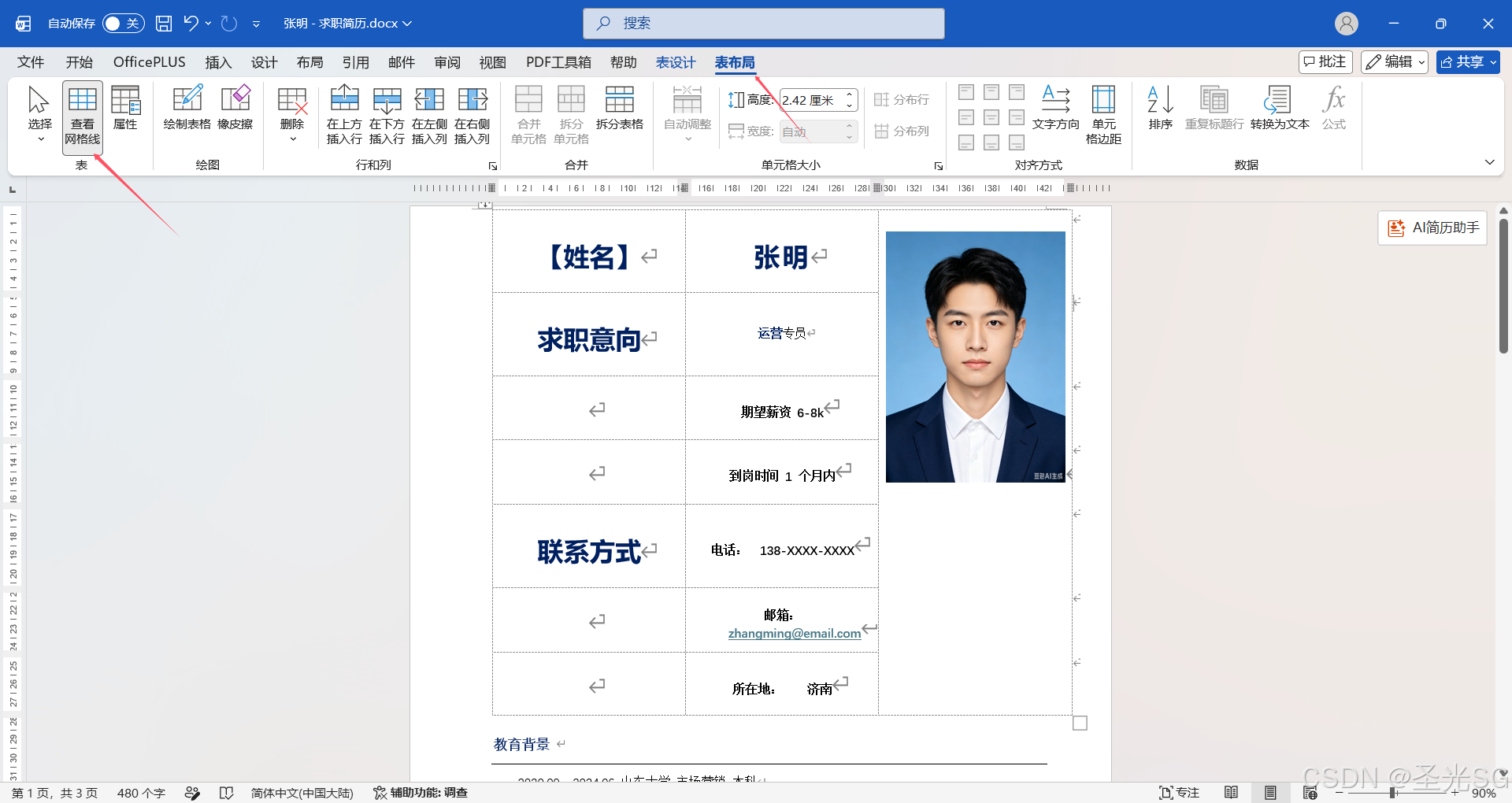
4.点击【布局】→【查看网格线】,显示编辑用虚框(打印不显示)
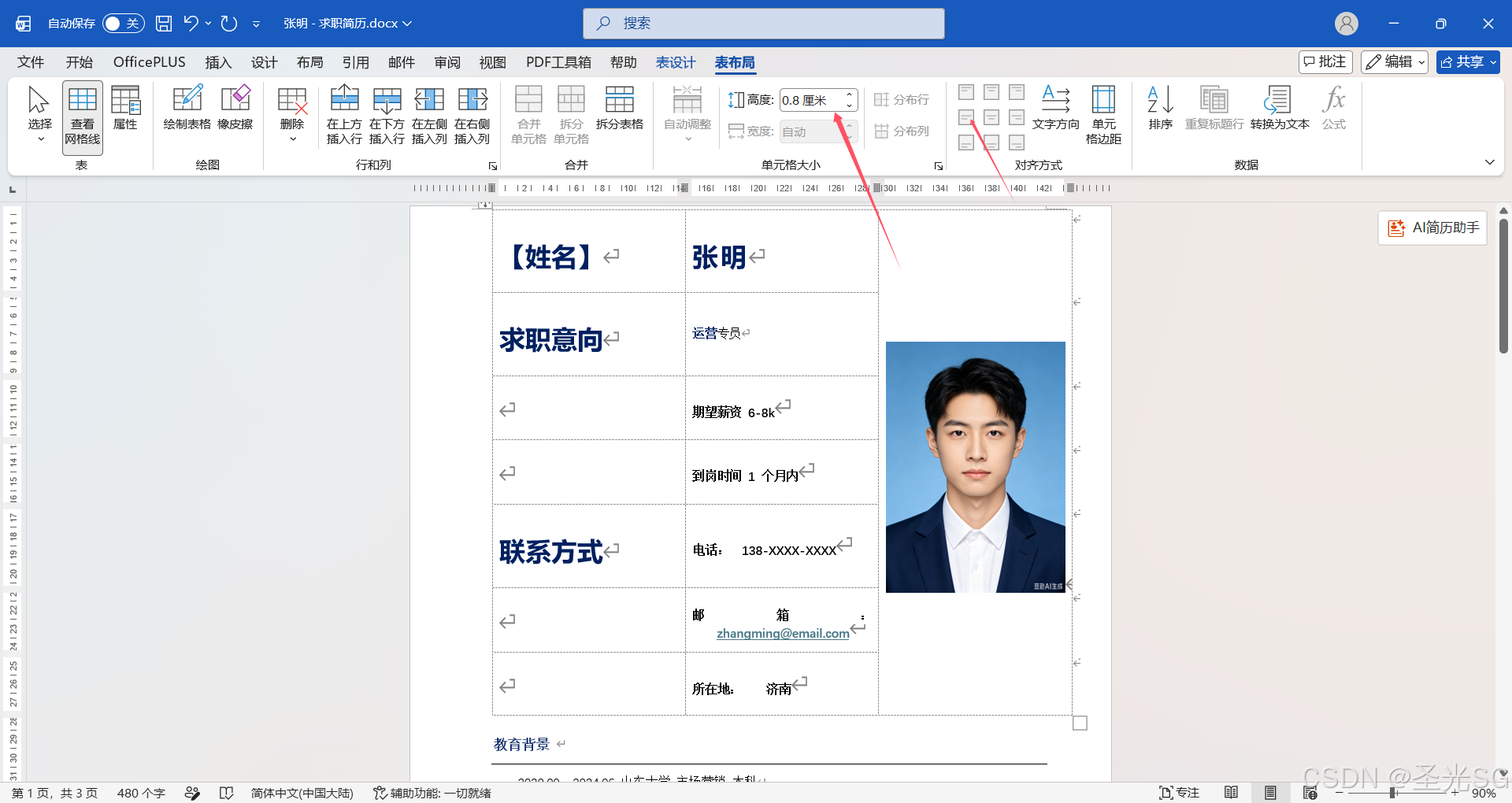
5.设置固定行高 0.8cm,单元格内文字中部左对齐
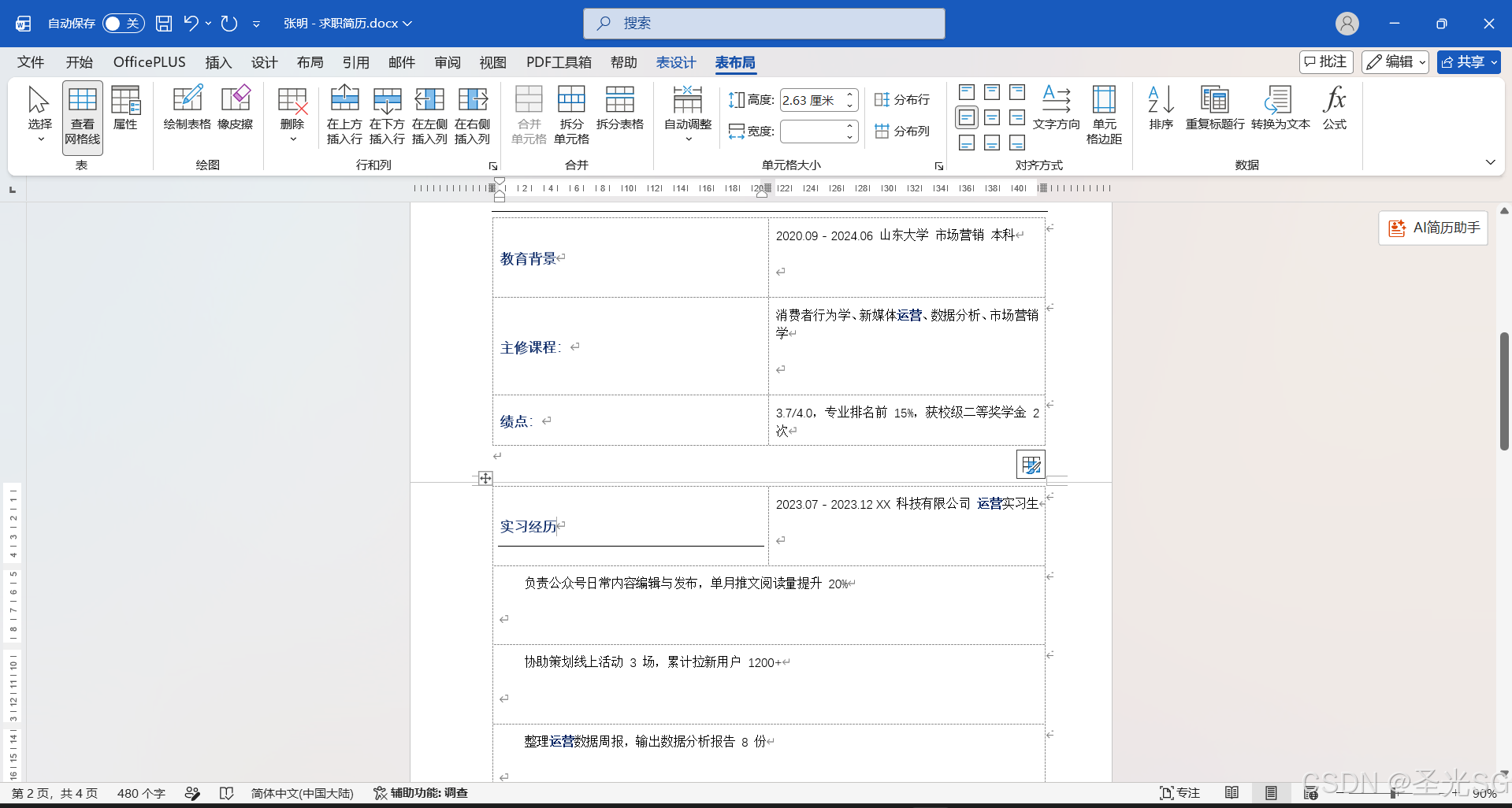
6.用同样方法,将教育背景、实习经历改为表格排版
对应知识点:表格插入、合并拆分单元格、边框底纹、表格对齐 提示:90% 的专业简历都用 "无边框表格" 排版,对齐精准且不易乱版。
本阶段最终效果:
任务 6:图文混排与元素美化
目标:掌握图片、形状的编辑方法
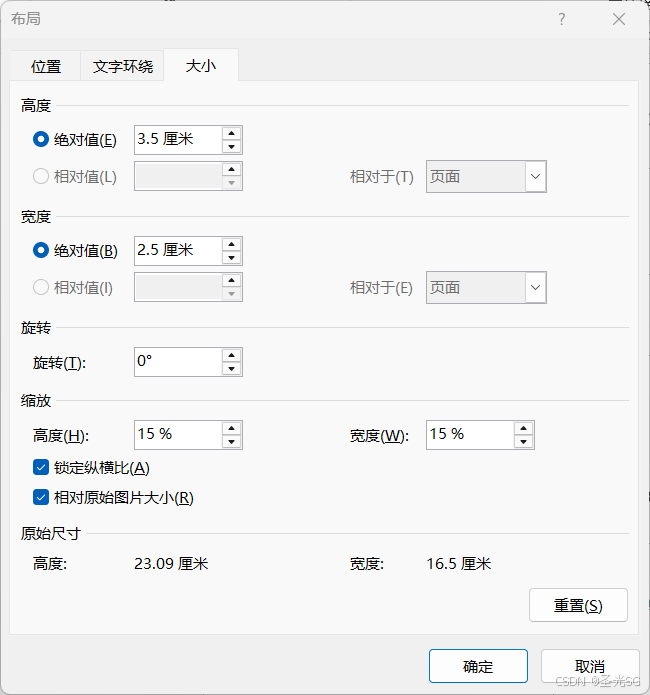
- 设置图片大小:高 3.5cm、宽 2.5cm(1 寸照比例),锁定纵横比
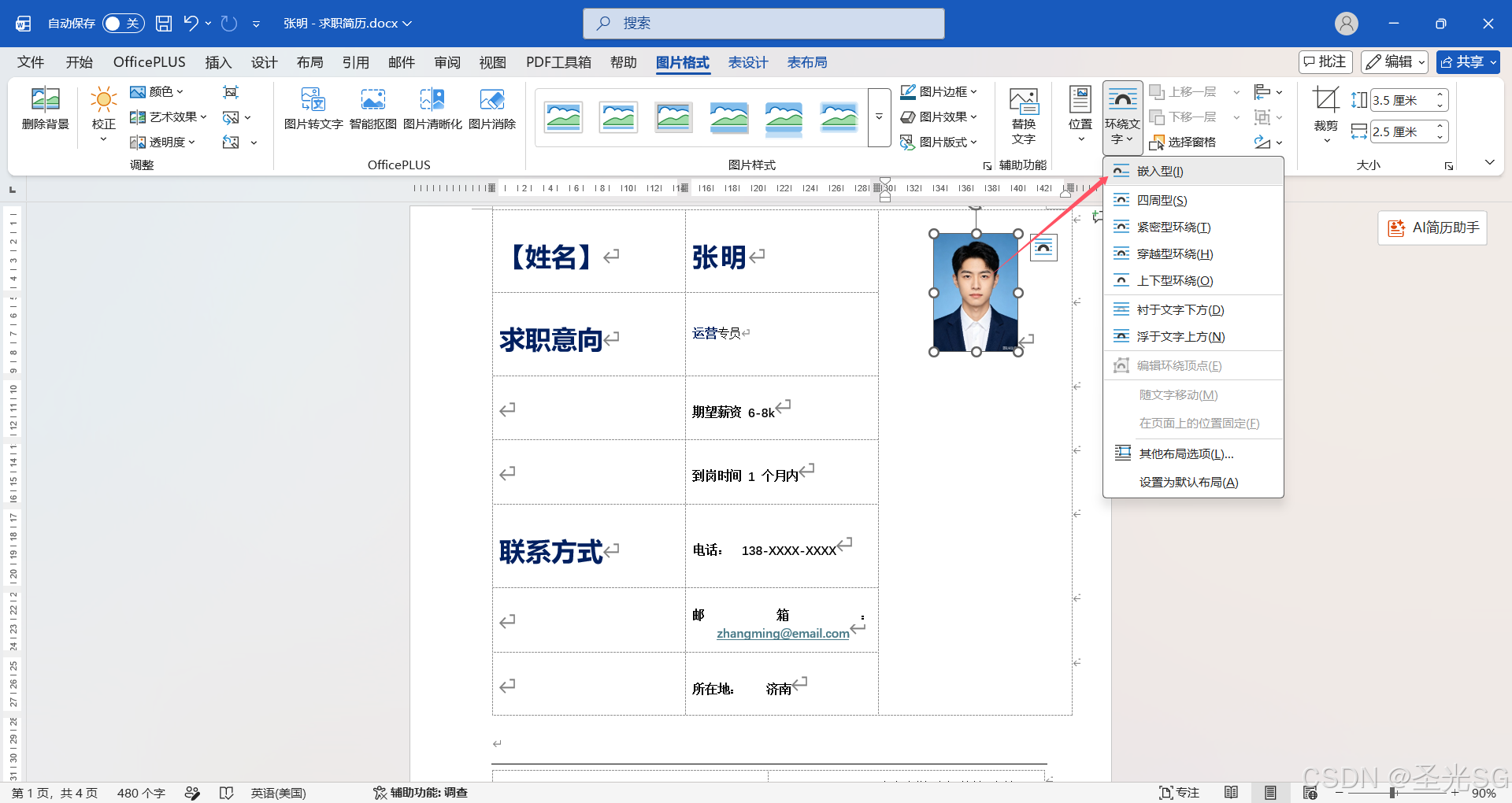
- 环绕方式设为「嵌入型」,在单元格内靠上居中对齐
对应知识点:图片插入 / 大小 / 环绕方式、形状格式、图标插入 提示:简历以简洁专业为原则,装饰元素不宜过多。
任务 7:页眉页脚与页码设置
目标:掌握页眉页脚的差异化设置
- 双击页面顶部进入页眉编辑模式,输入「张明 - 求职简历」,小五宋体右对齐
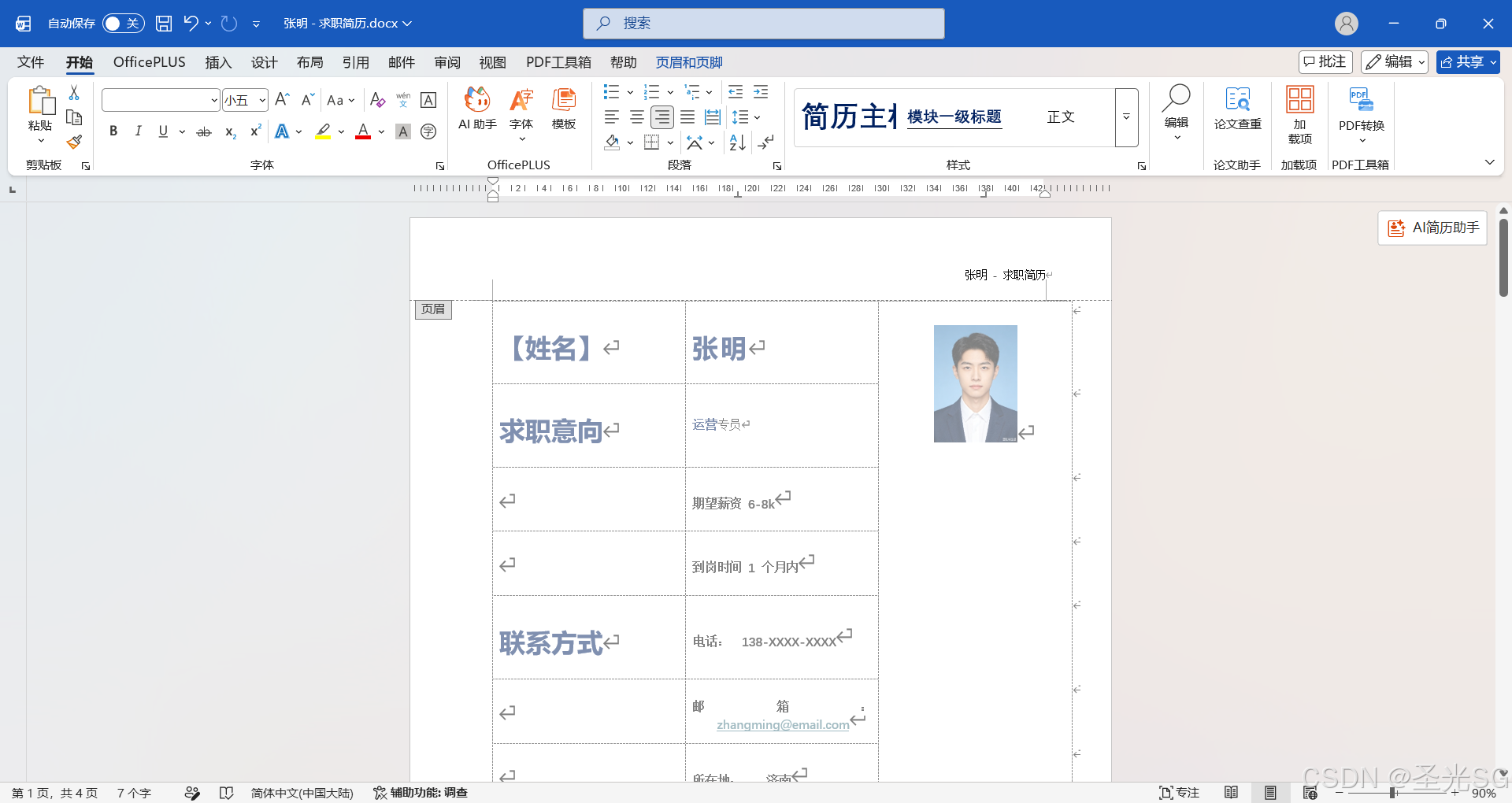
- 勾选【页眉和页脚设计】→【首页不同】,隐藏第一页页眉
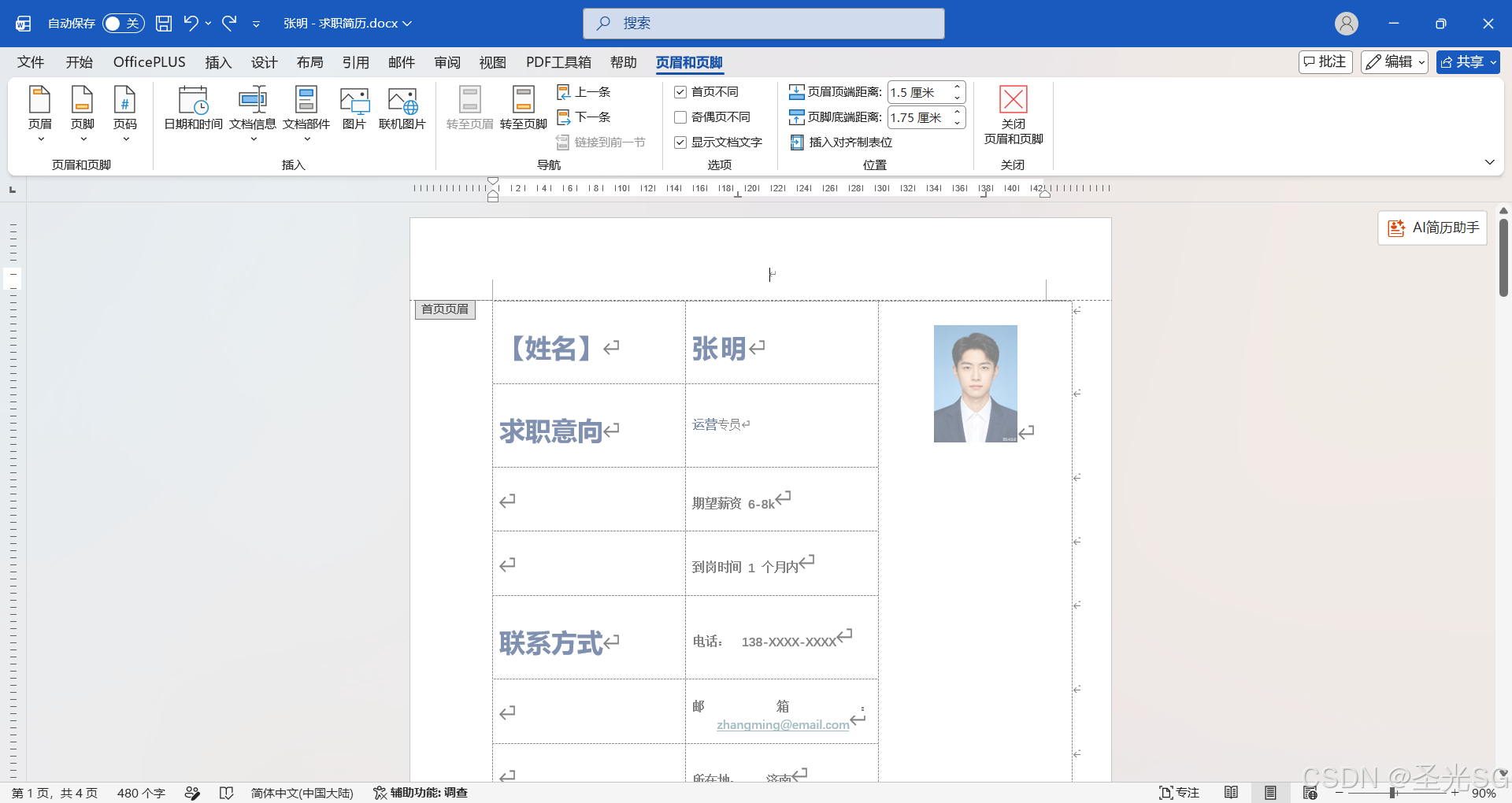
- 切换到页脚,插入底部居中的普通数字页码
- 设置页码格式:起始页码为 1,首页不显示页码
- 双击正文退出编辑模式
对应知识点:页眉页脚、首页不同、页码格式 提示:单页简历可省略页眉页脚,多页简历建议加页码。
任务 8:自动生成目录与域操作
目标:掌握自动目录的生成与更新
- 简历最开头插入分页符,留出目录页
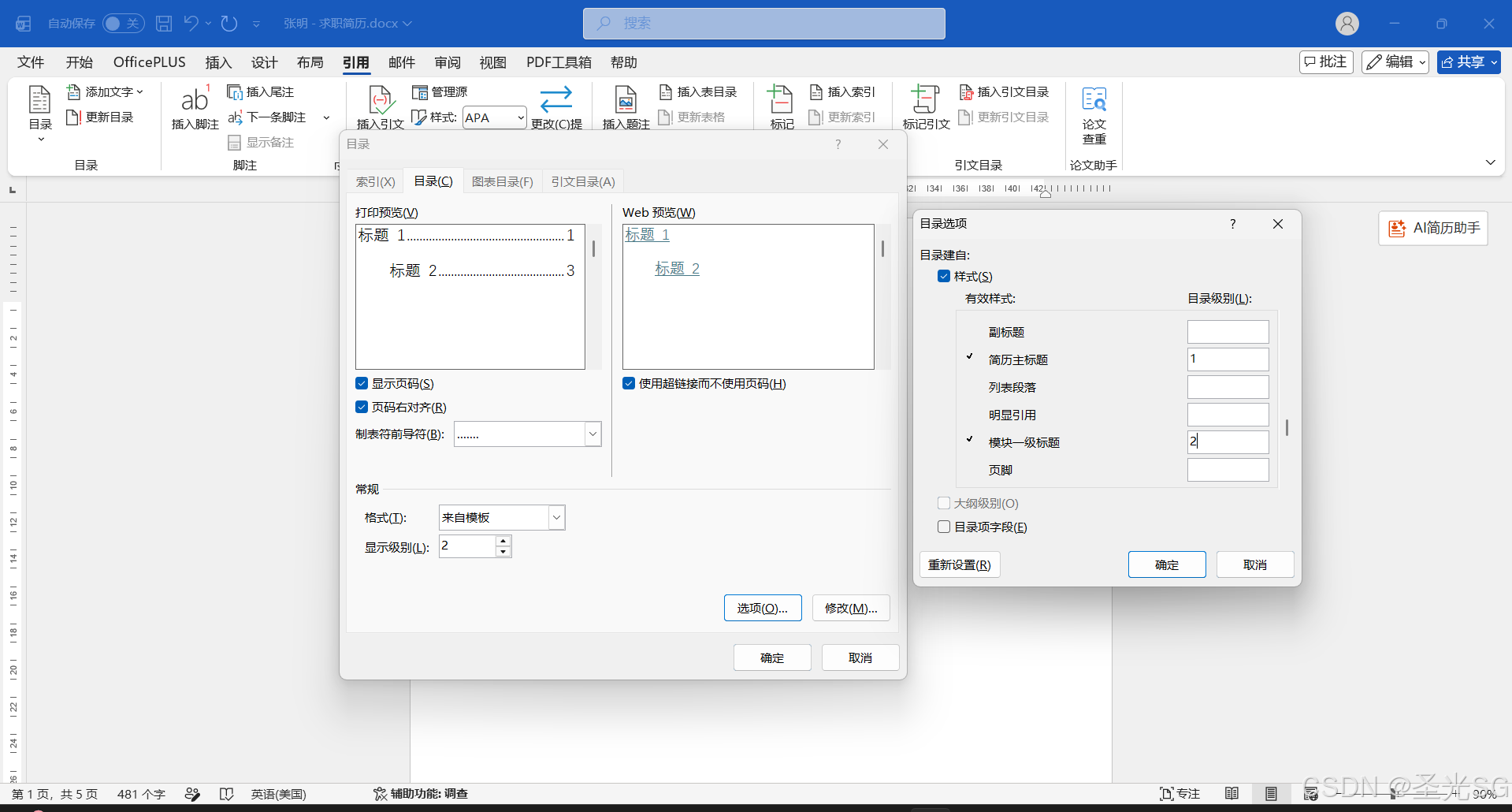
- 光标定位到目录页,点击【引用】→【目录】→【自定义目录】
- 设置显示级别 2 级,勾选 "页码右对齐",确定生成目录
- 修改简历内容后,右键目录 →【更新域】,可选择更新页码或整个目录
对应知识点:自动目录、更新域、引用功能 提示:自动目录必须基于样式生成,手动设置的标题无法识别。
四、成品验收标准
- 页面规范:A4 幅面,内容不超出页边距,无排版溢出
- 格式统一:同级标题、正文格式完全一致,无手动乱调
- 排版整齐:全部用表格 / 制表位对齐,无空格对齐现象
- 功能有效:样式可批量修改、目录可更新、表格布局工整
- 细节无误:无错别字、无多余空行、全角半角统一
Word 求职简历项目涉及知识点详细总结
本项目覆盖 Word 从入门到高阶的核心知识体系,按操作逻辑分为基础操作层、进阶排版层、高级功能层三大类,以下为每个知识点的详细拆解。
一、基础操作层知识点
1. 页面与视图基础设置
- 纸张参数设置
- 纸张大小:支持 A4、A5、B5 等标准规格,可自定义宽高尺寸,是排版的基础前提。
- 页边距:设置上、下、左、右四个方向的内容边界距离,控制页面留白与内容容量。
- 装订线:设置装订预留边的宽度与位置(左侧 / 顶部),适配打印装订场景。
- 纸张方向:分为纵向、横向两种,适配不同内容的排版需求。
- 视图模式切换
- 页面视图:默认模式,所见即所得,显示完整的页面布局、页眉页脚、图文排版效果。
- 大纲视图:以层级结构显示文档,适合调整标题层级、重组长文档结构。
- 草稿视图:简化布局,仅显示文本内容,适合快速录入与纯文字编辑。
- 文档保存管理
- 基础保存:
.docx标准格式,支持实时保存与另存为副本。 - 保存位置与命名规范,以及版本回溯的基础逻辑。
- 基础保存:
2. 文本编辑核心操作
- 文本选择技巧
- 基础选择:拖拽选择、光标定位选择。
- 快捷选择:词组双击、行首单击选整行、段落左侧三击选整段、
Ctrl+A全选。
- 剪切 / 复制 / 粘贴
- 基础操作与对应快捷键,以及选择性粘贴(无格式文本、格式保留、图片粘贴等)。
- 查找与替换(高级)
- 基础文本替换:批量替换指定文字,统一全文表述。
- 全 / 半角替换:批量统一标点符号格式(如半角冒号转全角冒号)。
- 格式替换:批量给指定文字设置字体、字号、颜色、加粗等格式,无需手动逐个修改。
- 高级通配符:支持模糊匹配,实现复杂条件的批量内容处理。
3. 字符格式设置
- 基础字符属性:字体(宋体、黑体、微软雅黑等)、字号(号制、磅制)、字形(常规、加粗、倾斜)。
- 字体效果:字体颜色、下划线、删除线、着重号、上标 / 下标。
- 字符间距:字符缩放(宽高比例)、字符间距(加宽 / 紧缩)、字符位置(提升 / 降低),用于优化标题视觉效果。
4. 段落格式排版
- 对齐方式:左对齐、居中对齐、右对齐、两端对齐、分散对齐,分别适配不同文本场景。
- 缩进设置
- 首行缩进:段落第一行向内缩进,规范中文正文阅读习惯。
- 悬挂缩进:除首行外其余行缩进,适配项目符号、编号列表。
- 左缩进 / 右缩进:整段向内缩进,用于区分内容层级。
- 间距设置
- 行间距:单倍、1.5 倍、多倍行距,以及固定值、最小值设置。
- 段前段后间距:段落之间的留白距离,比空行更易精准控制。
- 项目符号与编号
- 内置符号 / 编号样式,支持自定义符号样式、编号格式。
- 多级列表:配合样式实现多级标题自动编号。
- 制表位对齐
- 制表位类型:左对齐、居中、右对齐、小数点对齐、竖线对齐。
- 操作逻辑:通过标尺设置制表位,按
Tab键快速跳转,实现无表格精准对齐,是专业排版替代空格对齐的标准方案。
二、进阶排版层知识点
1. 样式体系(Word 高效排版核心)
- 样式的本质:一组预设格式的集合(可包含字符格式 + 段落格式),实现 "一次修改、全局同步"。
- 样式分类
- 段落样式:作用于整个段落,包含段落 + 字符双重格式。
- 字符样式:仅作用于选中文字,只包含字符格式。
- 核心操作:新建自定义样式、应用样式到文本、修改样式批量更新全文格式、样式窗格的管理与清理。
2. 表格全操作(简历排版核心技术)
- 表格插入方式:指定行列插入、绘制表格、文本转换成表格。
- 单元格编辑:合并单元格、拆分单元格、插入 / 删除行与列。
- 尺寸调整
- 手动拖拽调整行高列宽,精确设置固定值行高 / 列宽。
- 分布行 / 分布列:一键让选中的多行 / 多列尺寸均匀。
- 自动调整:根据内容、根据窗口自动适配表格大小。
- 内容对齐:单元格内 9 种对齐方式(水平 3 种 × 垂直 3 种),常用中部两端对齐、中部居中。
- 边框与底纹
- 边框设置:线型、粗细、颜色,可单独设置上 / 下 / 左 / 右 / 内部边框。
- 底纹填充:单元格背景色、图案填充,用于突出重点内容。
- 无边框表格技巧:隐藏所有边框,仅用表格结构实现内容精准对齐,是专业简历、海报排版的核心方法。
- 辅助功能:显示 / 隐藏表格网格线(编辑辅助线,打印不显示)、表格文字环绕、表格整体对齐方式。
3. 图文混排
- 图片基础操作
- 插入本地图片,调整图片大小、锁定纵横比保证不变形。
- 图片裁剪:按比例裁剪、形状裁剪,适配证件照等固定尺寸需求。
- 文字环绕方式
- 嵌入型:图片作为字符嵌入文本流,随段落移动,适合表格内放图。
- 四周型 / 紧密型:文字沿图片轮廓环绕,适合图文穿插排版。
- 衬于文字下方 / 浮于文字上方:图片作为背景或悬浮元素。
- 形状与图标
- 插入直线、矩形等形状,设置形状轮廓(粗细、颜色)、形状填充。
- 插入系统图标,适配技能模块等可视化场景。
- 对象排列:对齐工具(左对齐、居中对齐等)、对象组合、层次调整(上移一层 / 下移一层)。
4. 页眉页脚与页码
- 页眉页脚编辑:双击进入编辑模式,双击正文退出;可输入文字、插入图片、设置格式。
- 差异化设置:「首页不同」隐藏首页页眉页脚;「奇偶页不同」实现左右页不同布局。
- 页码设置
- 插入页码,设置页码位置(顶部 / 底部、对齐方式)。
- 页码格式:数字样式、是否包含章节号、起始页码自定义。
- 可实现 "首页不显示页码""分节不同页码" 等进阶效果。
三、高级功能层知识点
1. 分隔符体系
- 分页符:强制将后续内容切换到下一页,区别于用回车换行分页,不会因内容增减而错乱。
- 分节符
- 核心作用:将文档分为多个节,不同节可独立设置页面参数、页眉页脚、页码。
- 类型:下一页分节符(分页 + 分节)、连续分节符(不分页仅分节)、偶数页 / 奇数页分节符。
- 分隔符的查看(开始 - 显示 / 隐藏编辑标记)与删除方法。
2. 自动目录与域
- 生成前提:目录必须基于「标题样式」自动识别,手动设置的标题无法生成目录。
- 自定义目录:设置显示级别、页码右对齐、前导符样式。
- 更新域:修改文档后右键目录选择「更新域」,可选择仅更新页码、或更新整个目录。
- 域的概念:Word 中可动态更新的内容(目录、页码、日期等)的底层逻辑,支持手动插入与编辑域。
3. 分栏排版
- 分栏数量:两栏、三栏、偏左、偏右等预设,支持自定义栏数。
- 栏间距与分隔线:设置栏与栏之间的距离,可添加竖线分隔。
- 应用范围:可针对选中文字、当前节设置分栏;支持平衡栏长,让多栏底部对齐。
4. 邮件合并(批量处理高级功能)
- 核心原理:主文档(固定模板)+ 数据源(变量数据),批量生成个性化文档。
- 完整流程:开始邮件合并 → 选择收件人(关联 Excel / 表格数据源)→ 插入合并域 → 预览结果 → 完成并合并。
- 应用场景:批量投递简历、批量制作通知书、邀请函、工资条等。
5. 文档模板
- 模板格式:
.dotx格式,区别于普通 docx 文档,作为模板复用。 - 保存与调用:将排版好的文档保存为模板,下次新建文档可直接套用格式,无需重复排版。
四、通用高效操作技巧
- 清除格式 :选中内容按
Ctrl+Shift+Z,一键还原为默认正文格式。 - 格式刷 :单击用一次,双击可连续多次应用,按
Esc取消。 - 选择格式相似的文本:一键选中全文同格式内容,批量修改效率提升。
- 快捷键体系:基础操作快捷键、格式快捷键的组合使用,是提升 Word 效率的核心路径。