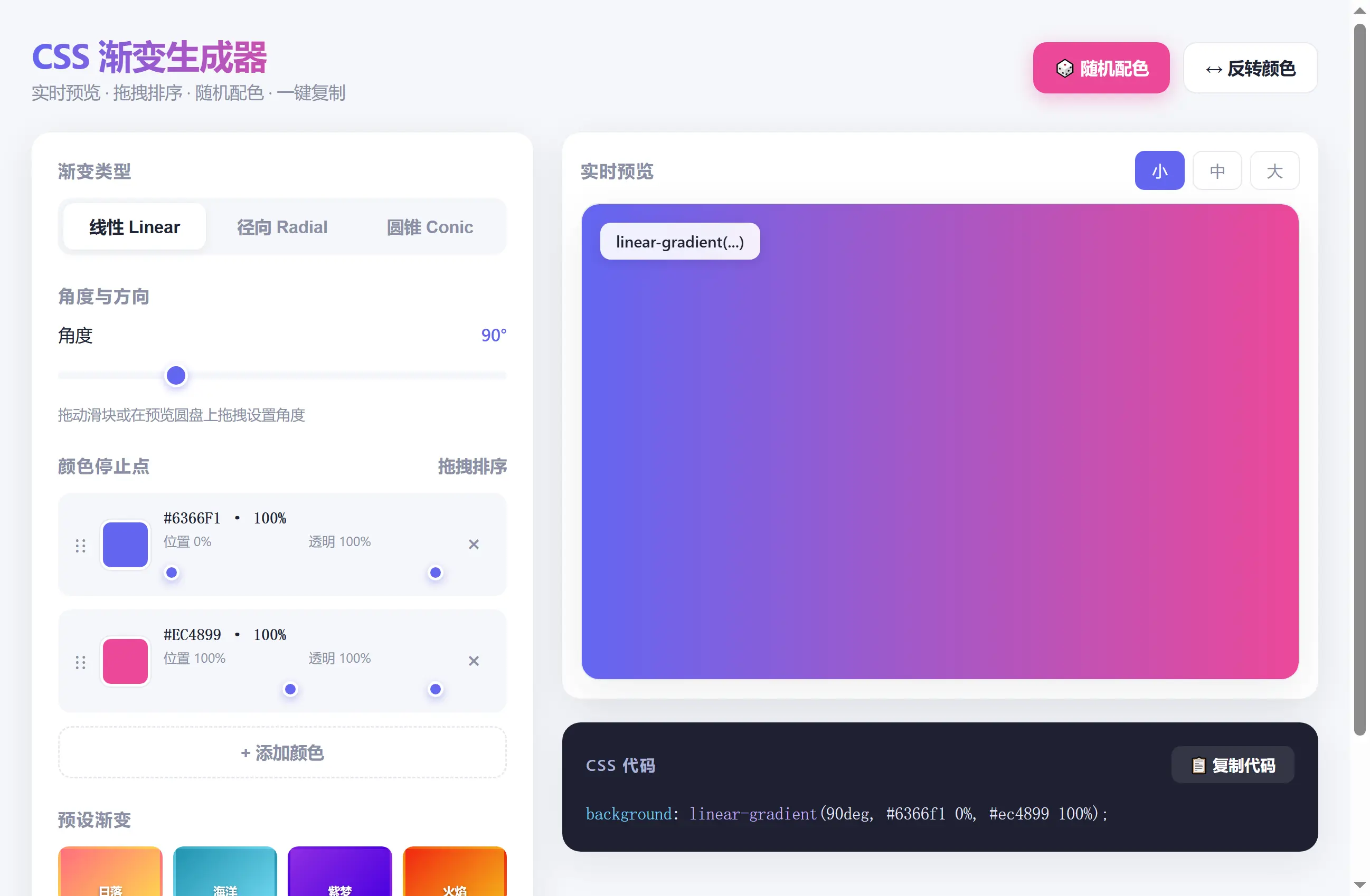
打开就自带一个紫色到粉色的线性渐变预览,拖拽调角度、点「+ 添加颜色」加停止点,或者直接点「🎲 随机配色」换一套配色;想快就点预设里的日落、海洋、极光、彩虹,右边马上吐出
background: linear-gradient(...)一段能直接粘进项目里的 CSS。先看成品,再讲这次怎么用华为云 CodeArts 码道 WebUI 一段话把它做出来、部署上线。
这个工具做什么
它把「手写 CSS 渐变」这件麻烦事变成可视化拖拽:
- 三种渐变类型:线性(Linear)、径向(Radial)、圆锥(Conic),点一下切换。
- 角度随心调:拖滑块、或在预览区按住鼠标扫一圈,角度实时变化。
- 颜色停止点:默认紫→粉两个停止点,可「+ 添加颜色」加更多,每个点都能改颜色、位置、透明度,还能拖拽排序。
- 预设渐变:内置日落、海洋、紫梦、火焰、森林、天空、糖果、极光、玫瑰、阳光、霓虹、彩虹 12 套,点一下直接套用。
- 一键随机:🎲 随机配色按相近色相自动生成 2--4 个和谐色,↔ 反转颜色反向排一遍。
- 即拿即用 :右侧实时生成
background: linear-gradient(...),点「📋 复制代码」直接粘进 CSS/内联样式。 - 纯前端:所有计算都在浏览器本地完成,不上传服务器。
码道开通(免费体验版)
开始之前,先免费开通码道体验版。不需要装任何软件,浏览器就能用:
developer.huaweicloud.com/codeartsco....
开通后有三种使用方式:WebUI(浏览器对话)、TUI(终端命令行)和桌面 IDE(IDE 插件)。本文用 WebUI 版演示。
进入 AI 开发者空间
- 浏览器打开 devstation.developer.huaweicloud.com/aidevspace?...
- 弹窗「请选择要进入的版本」→ 点击 体验版
- 首次使用会跳到华为云登录页,扫码登录一次,后续浏览器会话复用
- 弹窗「临时凭据自动配置」→ 点击 同意,沙箱自动创建
进入 AI 开发者空间主界面后,先等左侧菜单加载出来,再找到 CodeArts ,点击它右侧的浏览器图标,打开码道 WebUI 对话窗口:
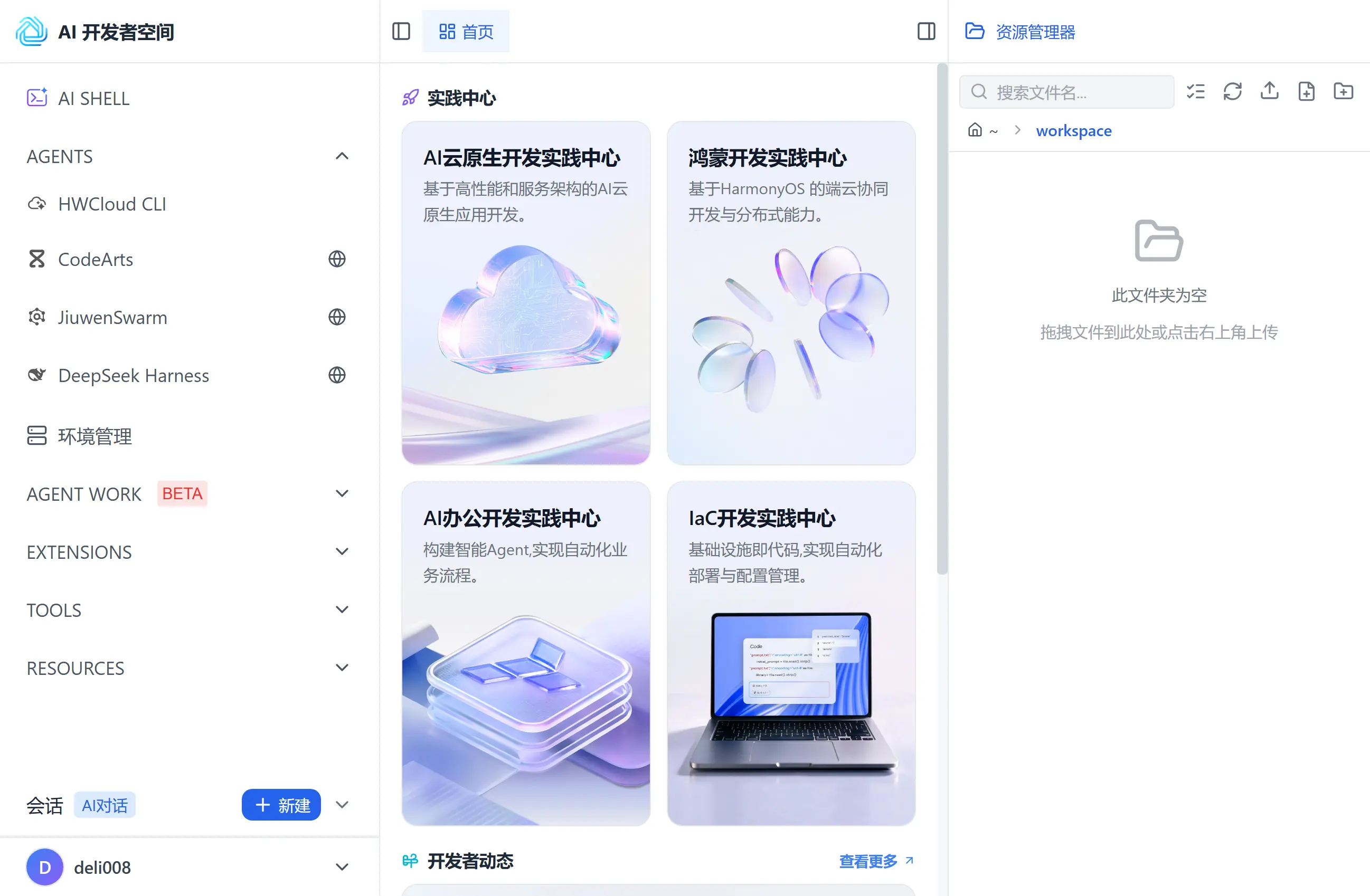
打开后码道 WebUI 底部输入框提示「尽管吩咐,我来帮你搞定」:

小贴士:体验版沙箱 3 小时后自动重置,生成完记得把
index.html下载保存。
任务描述
在码道 WebUI 输入框粘贴以下需求,回车发送(模型默认 glm-5.2,可直接用):
text
开发一个「CSS 渐变生成器」网页应用:用户可以拖拽或用颜色选择器设置两个及以上颜色,实时预览线性/径向渐变效果,并能调整渐变角度、位置和透明度;自动生成可复制的 CSS 代码(linear-gradient/radial-gradient),支持一键复制、随机配色和预设渐变;界面简洁美观,单个网页打开即用。完成后用部署功能部署成可访问的网页应用,并告诉我访问地址。
这轮码道具体做了什么
不是复述通用 AI 能力,而是它在这篇项目里的实际动作:
- 在
/workspace/css-gradient-generator下创建项目目录; - 端口检测时同样遇到
PYTHONHOME指向损坏 python3.12 的问题,先试python3、再试/usr/bin/python3,最后用纯 bash/dev/tcp扫描找到空闲端口; - 写出约 631 行的单文件
index.html; - 检测到 3004 端口空闲,
curl自检拿到<title>后拼出内部访问地址。
代码亮点
以下是 index.html 里值得关注的设计思路和实现细节。
1. 一个函数拼出三种渐变语法
buildGradient() 按 state.type 分叉成 linear-gradient / radial-gradient / conic-gradient,颜色停止点先按位置排序再拼成字符串,三种类型共用同一套停止点数据:
javascript
function buildGradient(){
  const stops = state.colors
    .slice()
    .sort((a, b) => a.pos - b.pos)
    .map(c => `${rgbaStr(c.color, c.alpha)} ${c.pos}%`)
    .join(', ');

  if (state.type === 'linear') {
    return `linear-gradient(${state.angle}deg, ${stops})`;
  } else if (state.type === 'radial') {
    const r = state.radial;
    return `radial-gradient(${r.shape} ${r.size} at ${r.x}% ${r.y}%, ${stops})`;
  } else {
    const c = state.conic;
    return `conic-gradient(from ${c.angle}deg at ${c.x}% ${c.y}%, ${stops})`;
  }
}
2. 透明度单独存,用 rgba 输出
颜色本体存 hex,透明度单独存 alpha,输出时透明度为 1 直接给 hex,否则转成 rgba(r, g, b, a),代码更干净:
javascript
function hexToRgb(hex) {
  const r = parseInt(hex.slice(1,3), 16);
  const g = parseInt(hex.slice(3,5), 16);
  const b = parseInt(hex.slice(5,7), 16);
  return { r, g, b };
}
function rgbaStr(color, alpha) {
  const { r, g, b } = hexToRgb(color);
  return alpha >= 1 ? `#${color.slice(1)}` : `rgba(${r}, ${g}, ${b}, ${alpha})`;
}
3. 随机配色用 HSL 保证和谐
随机色不是纯瞎撞,而是固定一个基色相,后续颜色按 60°--120° 间隔延展,饱和度/亮度也限定在舒服区间,再用 HSL→Hex 转成标准色值:
javascript
document.getElementById('randomBtn').onclick = () => {
  const n = 2 + Math.floor(Math.random() * 3);
  const baseH = Math.random() * 360;
  state.colors = [];
  for (let i = 0; i < n; i++) {
    const h = (baseH + i * (60 + Math.random() * 60)) % 360;
    const s = 60 + Math.random() * 35;
    const l = 45 + Math.random() * 25;
    state.colors.push({ color: hslToHex(h, s, l), pos: Math.round(i / (n - 1) * 100), alpha: 1 });
  }
  // ...
};
4. 预览区按下拖动 = 调角度
不用滑块也能调:在预览区按住鼠标,根据鼠标相对中心的角度反解出渐变角度,Math.atan2 一把算好:
javascript
function updateAngleFromMouse(e) {
  const rect = preview.getBoundingClientRect();
  const cx = rect.left + rect.width / 2;
  const cy = rect.top + rect.height / 2;
  const dx = e.clientX - cx;
  const dy = e.clientY - cy;
  let deg = Math.atan2(dy, dx) * 180 / Math.PI + 90;
  if (deg < 0) deg += 360;
  state.angle = Math.round(deg);
  render();
}
5. 预设直接用渐变函数渲染缩略图
12 个预设的小色块不是贴图,而是拿同一套 buildGradient 思路拼出 CSS 直接当背景,点一下就把整组参数写回 state:
javascript
function renderPresets(){
  const box = document.getElementById('presets');
  presets.forEach((p, i) => {
    const stops = p.colors.map(c => `${c.c} ${c.p}%`).join(', ');
    let bg = p.type === 'linear' ? `linear-gradient(${p.angle||135}deg, ${stops})`
           : p.type === 'radial' ? `radial-gradient(circle, ${stops})`
           : `conic-gradient(${stops})`;
    div.style.background = bg;
    div.onclick = () => applyPreset(p);
  });
}
直接下载试玩
本次生成的项目就是单文件 index.html,没有第三方依赖,把文件保存到本地后双击用浏览器打开即可运行。源码同步到公开 Demo Park 仓库:
- Demo Park 仓库:atomgit.com/deli007/dem...
- 本案例目录:atomgit.com/deli007/dem...
总结
CSS 渐变生成器把「配色 → 调角度 → 调透明度 → 出代码」串成了一条可视化流水线:同一个 state.colors 数据,既能渲染右侧预览,又能拼出三种渐变语法,预设、随机、反转、拖拽排序都在改这同一份数据后 render() 一把刷新。技术上主要是字符串拼接生成 CSS、HSL 随机配色、以及预览区鼠标角度反解,纯前端零依赖。后续还可以加「复制整段内联样式」「色值键盘输入」「导出 SVG 渐变」。
如果还没用过码道,可以免费开通体验版:developer.huaweicloud.com/codeartsco....