**阅读时间:**约5分钟
**适用人群:**需要在 LabVIEW 前面板上放置图片、Logo 或自定义装饰图形,并希望将装饰图形加入控件或函数选板的开发者。
一、背景与问题现象
LabVIEW 前面板是图形化程序的人机交互界面,其美观程度直接影响演示效果与用户体验。除按钮、指示灯等真实控件外,前面板还可以放置一类被称为"装饰"的图形元素,用于绘制分隔线、标题栏、边框或背景图案。软件自带的"装饰"选板仅提供线条、矩形、圆形等少量基本图形,样式十分有限。许多开发者希望将公司 Logo、插图或自绘图形作为装饰加入前面板,于是产生两个典型问题:哪些文件格式最适合作为装饰图形?能否把自定义图形加入"装饰"选板,像使用内置图形一样随时拖放?
在实践中,直接使用"在前面板插入图片"的常规做法往往会在缩放时出现锯齿,而通过图形编辑软件绘制的矢量图又存在格式兼容性问题。有经验的开发者在尝试将矢量图直接导入时,还发现并非所有矢量格式都被 LabVIEW 接受,甚至会在打包分发阶段遇到选板类别归属的错误。本文将围绕上述问题,说明 LabVIEW 对图像与矢量格式的支持情况,并给出将自定义装饰固化到选板的可行方案。
二、原理与机制分析
在前面板添加图片,本质上是在前面板中放置一个图片对象。该对象的来源既可以是剪贴板,也可以是磁盘上的图像文件。LabVIEW 对位图格式的兼容范围较为明确:BMP、PNG、JPG 三种格式均可直接用于前面板图片,其中 PNG 支持透明通道,特别适合放置无背景的 Logo 或图标。若希望获得最好的兼容性,在三种格式中选择 PNG 通常是稳妥的默认做法。
关于"装饰"选板,需要明确其本质。装饰选板是 LabVIEW 内置的一组图形对象库,其内容由开发环境固定提供,普通开发者无法在选板上直接追加自定义文件,选板设置界面也不提供针对装饰条目的编辑入口。但这并不意味着自定义装饰无法实现------换一种思路,把装饰图形做成一个独立 VI 或控件,再借助选板配置机制,就能实现与内置装饰等效的效果。
图形的缩放质量取决于其本质是位图还是矢量。位图(PNG、JPG、BMP)由固定数量的像素构成,放大时会因像素拉伸而出现明显的马赛克与锯齿;矢量图以几何描述保存,缩放时重新计算绘制,因此任意尺寸下都保持平滑。常见矢量格式中,SVG 广泛用于网页与绘图软件,但 LabVIEW 并不支持直接导入 SVG;与之相对,WMF(Windows 图元文件)是 LabVIEW 原生支持的矢量格式。这意味着"用 Inkscape 画好图形再以 SVG 直接导入"的路径是走不通的,需要经过格式转换或合理的光栅化处理。
选板归属机制是另一个容易混淆的环节。VI 可以加入"函数"选板,也可以加入"控件"选板,二者类别不同。常规 VI(子程序)通常放入函数选板;只有前面板顶部对象为自定义控件的"控件 VI",才以控件身份出现在控件选板。当一个加入选板的 VI 被配置为"放下时合并"时,将其拖放到目标前面板,会把它前面板上的全部内容(例如一个纯粹的装饰图形)整体合并进来,而不是生成对该 VI 的调用。这一机制正是把装饰放入选板的理论基础。
三、实现方法或解决方案
第一步,制作装饰图形。推荐使用免费的开源矢量绘图软件 Inkscape 绘制图形。矢量图形具有无损缩放的优点,绘制完成后不必急于导出位图,而应在确定图形可能使用的最大尺寸后再决定输出方式,以免反复重绘。
第二步,处理格式。若装饰在运行时需要被拉伸到不同尺寸,应优先考虑 LabVIEW 支持的矢量格式 WMF;若采用位图方式,则应在原图中以较高分辨率导出 PNG。对原本为矢量图形的素材来说,输出足够大的 PNG 是保持清晰度的最佳位图方案,可以保证缩放后不出现明显像素化。SVG 由于不被 LabVIEW 支持,不应作为最终交付格式。
第三步,将装饰放入前面板。对于一次性使用的装饰,直接在前面板的编辑菜单中插入图片文件即可;对于需要反复复用的装饰,更推荐采用"装饰 VI"方案:新建一个 VI,在其前面板上仅放置所需装饰图形,然后在工具菜单下选择"高级 >> 编辑选板",将该 VI 添加至目标选板,并配置为"放下时合并"。如此,每次拖放该 VI 到任意前面板,装饰图形便会整体落下,效果与使用内置装饰一致,还能通过选板组织多个装饰条目,形成团队自定义的装饰库。
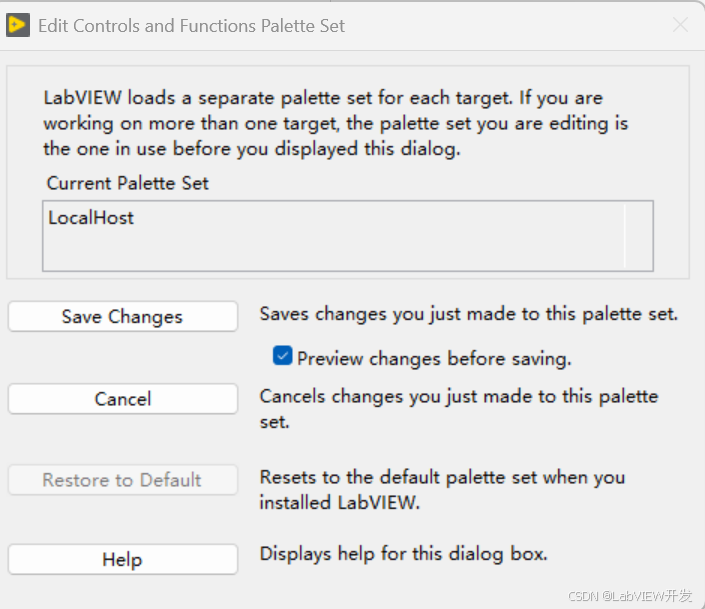
第四步,打包分发。如需把自定义装饰做成安装包分发给团队或用户,可借助 VIPM(VI 包管理器)完成。VIPM 支持将 VI 添加至选板并设置"放下时合并",配合版本管理即可把装饰作为组件库统一维护和分发,避免在每台机器上手动复制文件。
四、关键设计要点与易错点
在实施上述方案时,有几个环节最容易出错。
其一,位图分辨率不足导致像素化。矢量图形导成位图时若分辨率偏低,一旦在前面板上放大,边缘立刻出现锯齿。正确做法是"就大不就小"------按可能出现的最大显示尺寸导出图片,宁可在缩小时损失一点清晰度,也不要在放大时露怯。
其二,误以为 SVG 可被直接使用。网上关于 SVG 的讨论很多,但直接在 LabVIEW 中导入 SVG 并不能成功。若坚持使用矢量图,请选择 WMF;否则应使用高分辨率 PNG 替代,切莫依赖未被验证的格式。
其三,混淆图片对象与装饰对象的属性。图片对象可以随源文件更新,装饰则更加轻量、适合固定图形;两者适用场景不同,应根据是否需要动态更换来决定采用哪一种。
其四,打包后装饰 VI 出现在函数选板而非控件选板。这是打包环节最常见的问题,表现为构建安装包后,从函数选板拖出的是子程序调用而非装饰图形。其原因是该 VI 被默认归入函数类选板。要使其出现在控件选板,需要将其构建为控件 VI------即让前面板顶部对象为自定义控件,并在打包时把选板位置指定到"控件"类别下。若打包工具默认将其放置于函数选板,则应手动调整选板条目的类别归属。
其五,装饰 VI 内容过重。前面板上若堆放过多的图片、字体或特效,会使 VI 的打开与拖放变慢,也增大安装包体积。装饰应保持精简,原则上仅包含必要的图形元素。
五、实践建议与小结
综合来看,在前面板添加装饰的完整思路可归纳为:位图格式选择 BMP、PNG、JPG 三者即可满足绝大多数需求,其中 PNG 优先;矢量格式优先考虑 WMF,SVG 不可直接使用;装饰选板本身不可扩展,但可通过"装饰 VI + 放下时合并 + 选板配置"实现等效功能;打包时需特别注意控件选板与函数选板的归属差异。
对个人使用而言,插入 PNG 图片已能满足多数需求;对需要缩放的场景,提前用 Inkscape 绘制矢量图并导出大分辨率 PNG 或转存 WMF,可兼顾清晰度与灵活性;对团队级复用,则应建立装饰 VI 库,并通过 VIPM 统一分发、统一版本管理。掌握了格式选择、矢量处理与选板配置这几个要点,便能在保证图形质量的同时,让前面板既美观又高效,避免在交付阶段出现格式或选板归属方面的返工。