目录
- Win11隐藏导航窗格【主文件夹】、【图库】
-
- CLSID对照表
- [完整一键 reg(全部隐藏:主文件夹+图库+OneDrive)](#完整一键 reg(全部隐藏:主文件夹+图库+OneDrive))
- 恢复显示全部的reg
- 生效操作
- 手动一步步操作(不用reg文件)
Win11隐藏导航窗格【主文件夹】、【图库】
⚠️注意:系统设置界面没有开关,只能注册表实现 ,只隐藏导航入口,不会删除功能本身。
和OneDrive原理完全一致:
System.IsPinnedToNameSpaceTree = 0代表不在导航树显示;1=显示。✔️脚本文件必须使用HKCU真实路径,不要写HKCR(HKCR仅适合注册表编辑器GUI浏览)。
可参考文章:让 OneDrive 从文件资源管理器的导航栏中隐藏消失
CLSID对照表
| 导航项 | CLSID |
|---|---|
| 主文件夹(Home) | {f874310e‑b6b7‑47dc‑bc84‑b9e6b38f5903} |
| 图库(Gallery) | {e88865ea‑0e1c‑4e20‑9aa6‑edcd0212c87c} |
| OneDrive | {018D5C66‑4533‑4307‑9B53‑224DE2ED1FE6} |
完整一键 reg(全部隐藏:主文件夹+图库+OneDrive)
新建文本文档,复制全部,保存,后缀改为 .reg,双击导入。
reg
Windows Registry Editor Version 5.00

;===== 隐藏 OneDrive =====
[HKEY_CURRENT_USER\Software\Classes\CLSID\{018D5C66-4533-4307-9B53-224DE2ED1FE6}]
"System.IsPinnedToNameSpaceTree"=dword:00000000

;===== 隐藏 OneDrive32位 =====
[HKEY_LOCAL_MACHINE\SOFTWARE\Wow6432Node\Classes\CLSID\{018D5C66-4533-4307-9B53-224DE2ED1FE6}]
"System.IsPinnedToNameSpaceTree"=dword:00000000

;===== 隐藏主文件夹 Home、图库 =====
[HKEY_CURRENT_USER\Software\Classes\CLSID\{f874310e-b6b7-47dc-bc84-b9e6b38f5903}]
"System.IsPinnedToNameSpaceTree"=dword:00000000

;===== 隐藏图库 Gallery =====
[HKEY_CURRENT_USER\Software\Classes\CLSID\{e88865ea-0e1c-4e20-9aa6-edcd0212c87c}]
"System.IsPinnedToNameSpaceTree"=dword:00000000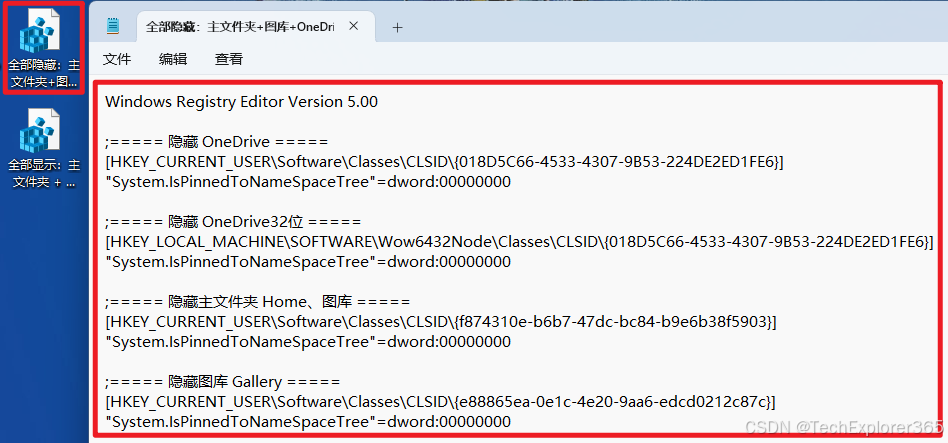
提示是否继续选择是

成功修改注册表

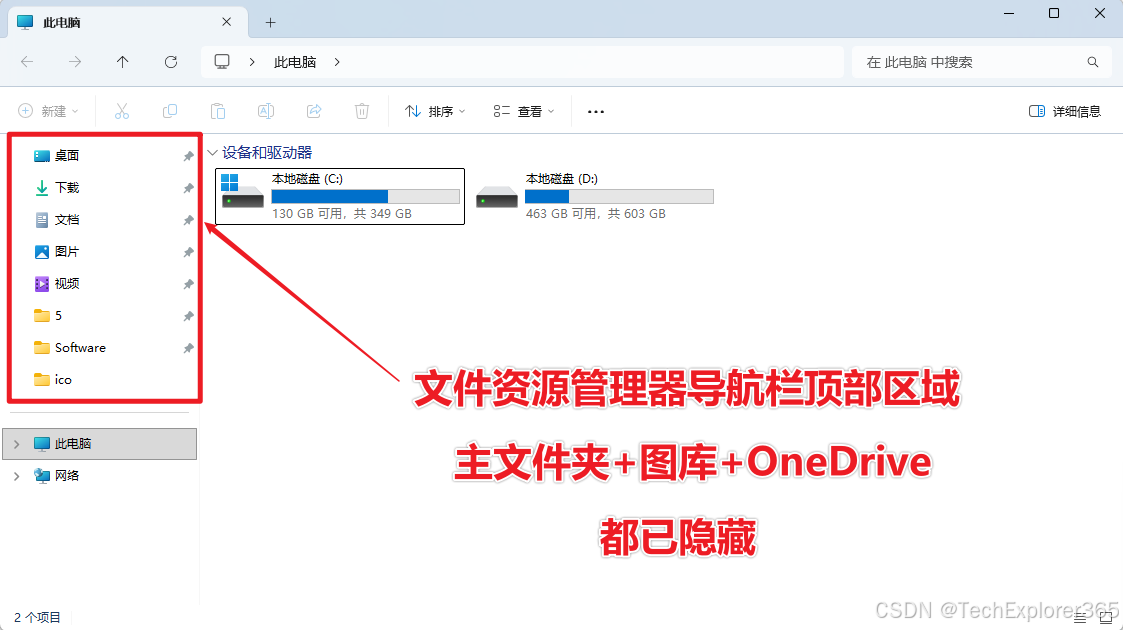
效果
恢复显示全部的reg
reg
Windows Registry Editor Version 5.00

;恢复OneDrive
[-HKEY_CURRENT_USER\Software\Classes\CLSID\{018D5C66-4533-4307-9B53-224DE2ED1FE6}]

;恢复主文件夹
[-HKEY_CURRENT_USER\Software\Classes\CLSID\{f874310e-b6b7-47dc-bc84-b9e6b38f5903}]

;恢复图库
[-HKEY_CURRENT_USER\Software\Classes\CLSID\{e88865ea-0e1c-4e20-9aa6-edcd0212c87c}]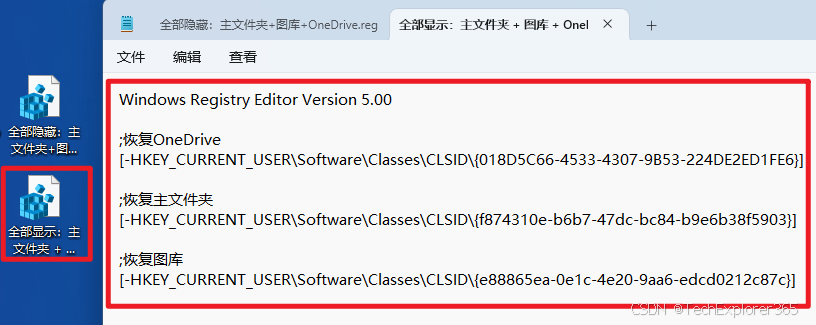
提示是否继续选择是

成功修改注册表

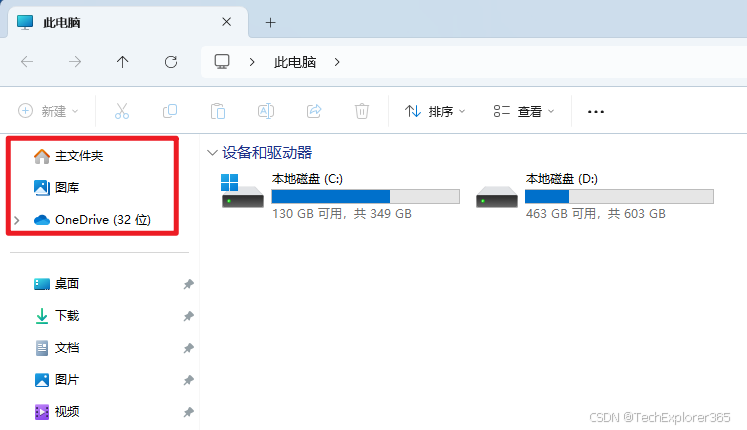
效果
生效操作
导入注册表后,任务管理器找到 Windows资源管理器,右键「重启」,立刻生效,不需要重启电脑。
手动一步步操作(不用reg文件)
-
Win+R,输入
regedit打开注册表编辑器。 -
定位到:
计算机\HKEY_CLASSES_ROOT\CLSID\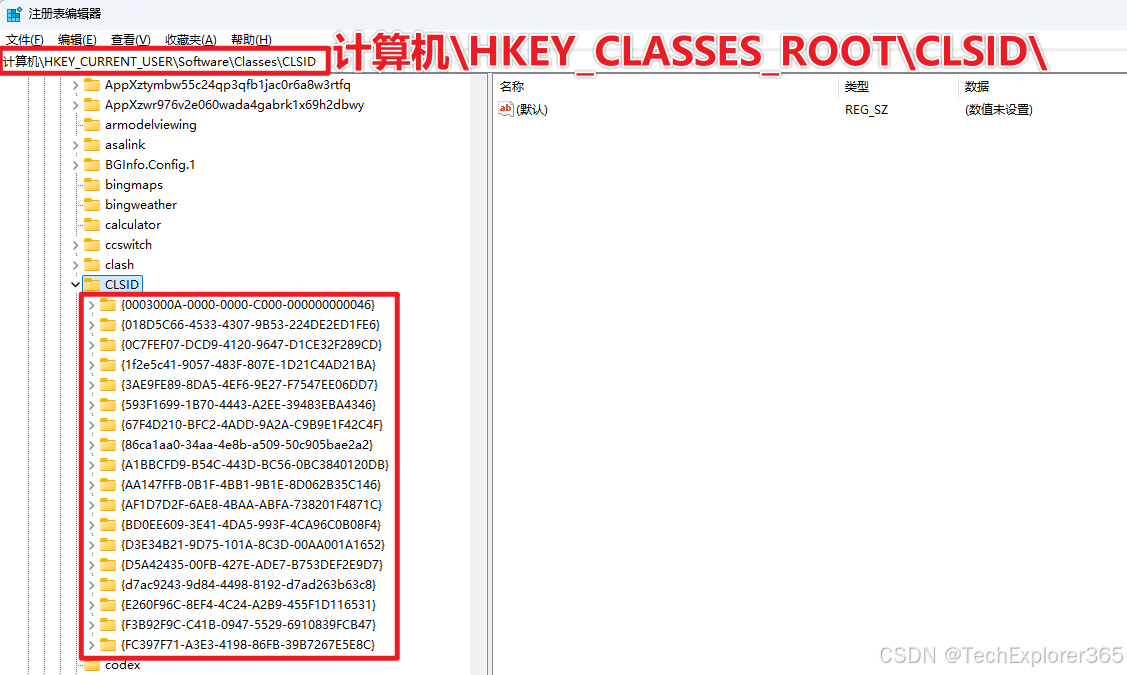
-
如果不存在下面这两个项,手动新建项:
{f874310e‑b6b7‑47dc‑bc84‑b9e6b38f5903}{e88865ea‑0e1c‑4e20‑9aa6‑edcd0212c87c}
-
在每个项右侧新建
DWORD(32位)值,名称:System.IsPinnedToNameSpaceTree,值填0。 -
重启Windows资源管理器。
做完之后导航窗格顶部就干干净净,只剩下快速访问、此电脑、网络。