【开发工具】系列文章目录
第一章 VScode&IDEA&Cursor插件安装及插件配置迁移
文章目录
- 【开发工具】系列文章目录
- 前言
- [一、IntelliJ IDEA 插件安装](#一、IntelliJ IDEA 插件安装)
-
- 1.前置条件
- 2.安装插件
- 3.插件迁移(导入导出)
-
- [3.1 插件导入](#3.1 插件导入)
- [3.2 插件导出](#3.2 插件导出)
- [二、VS Code插件安装](#二、VS Code插件安装)
-
- 1.前置条件
- 2.安装插件并切为中文
- 3.插件迁移(导入导出,和Cursor几乎一致)
-
- 3.1插件导入
- [3.2 插件导出](#3.2 插件导出)
- [三、Cursor 插件安装](#三、Cursor 插件安装)
-
- 1.前置条件
- 2.安装插件并切为中文
- 3.插件迁移(导入导出)
-
- [3.1 插件导入](#3.1 插件导入)
- [3.2 插件导出](#3.2 插件导出)
- 注意事项
- 总结
前言
随着IT技术的不断发展,越来越多的开发工具脱颖而出,本文主要讲解插件安装及插件配置迁移相关内容,内容会定期更新。
一、IntelliJ IDEA 插件安装
1.前置条件
版本信息: Version 2024.2.6
插件信息: Git Commit Template
2.安装插件
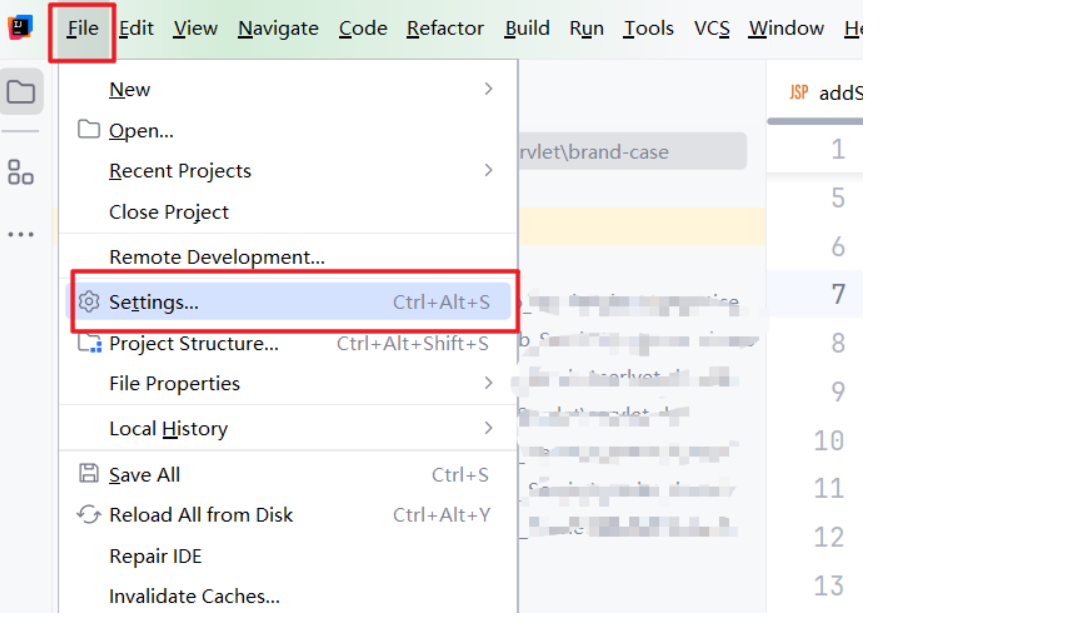
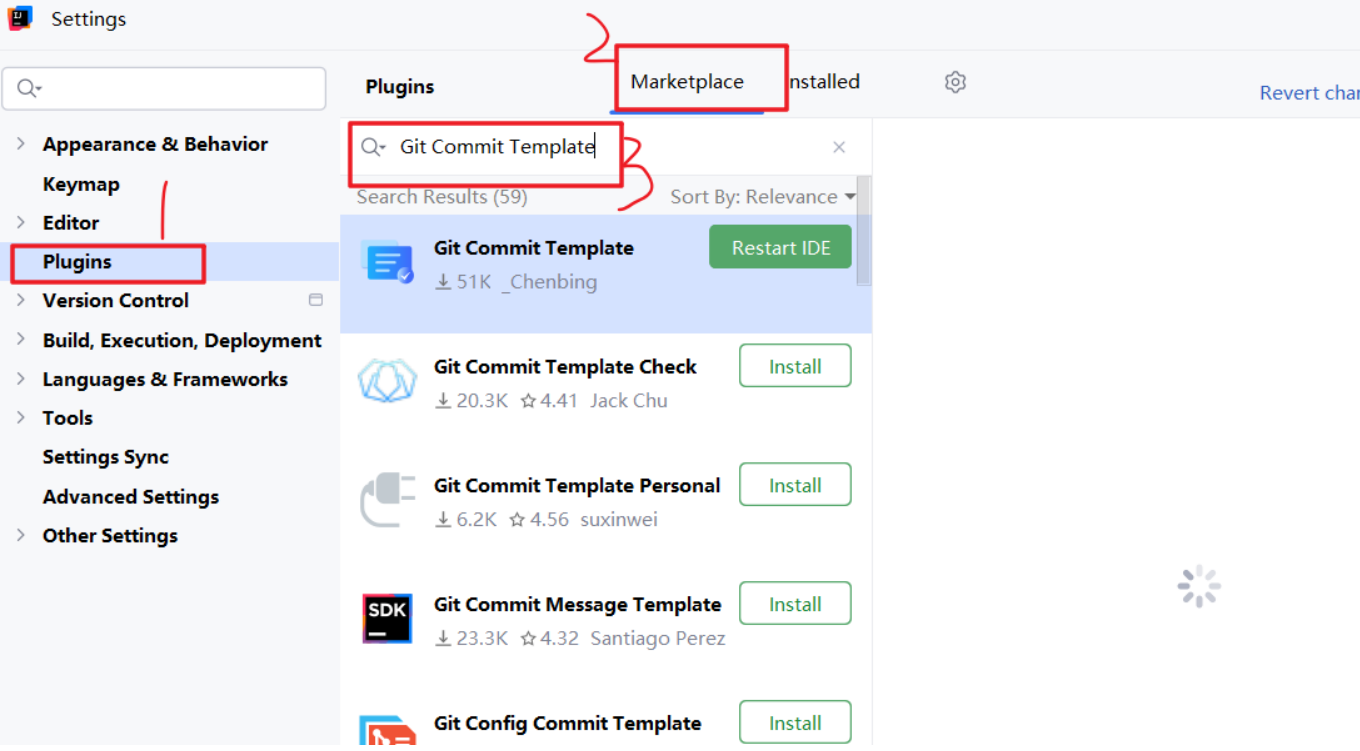
3.插件迁移(导入导出)
3.1 插件导入
bash
1. 在 IntelliJ IDEA 实例上,打开 Settings设置(File -> Settings... 或者 Ctrl + Alt + S)

2. 选择 "Plugins"

3. 单击右侧锯齿状图标(Manage Repositories)

4. 选择 "install Plugin from Disk"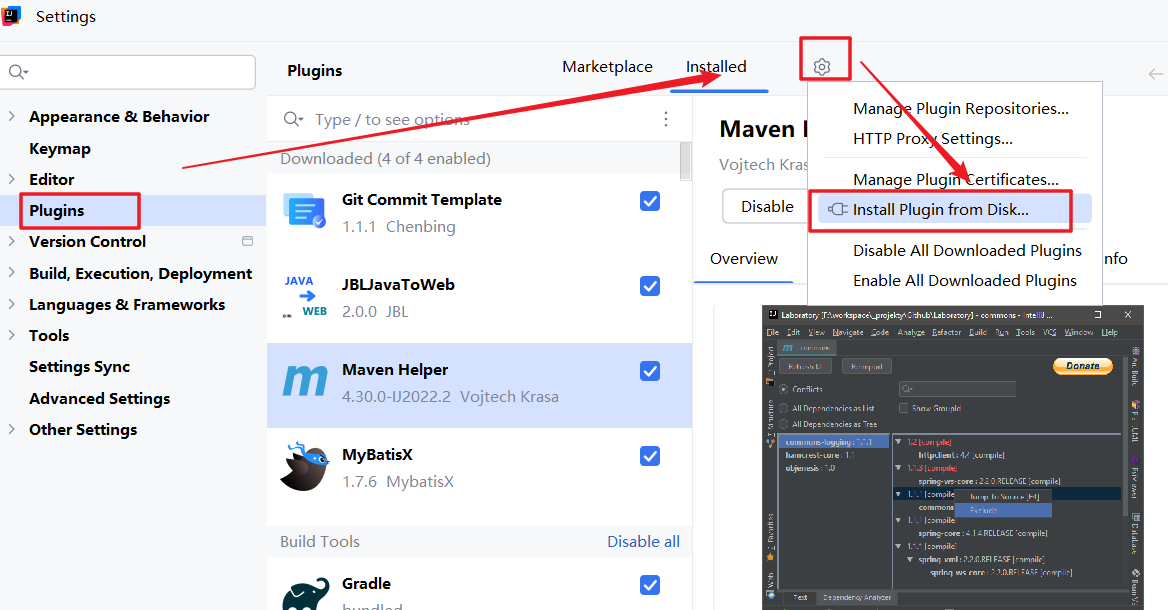
3.2 插件导出
bash
暂时没有导出选项,只能通过插件目录直接导出:
1. 找到 IDEA 插件本地存放路径
2020及之后版本:C:\Users\用户名\AppData\Roaming\JetBrains\IntelliJIdea版本号\plugins
2020之前版本:C:\Users\用户名\.IntelliJIdea版本号\config\plugins
2. 在该目录下找到你需要导出的对应插件文件夹
3. 右键将该文件夹压缩为 ZIP格式,导出完成,可直接用于其他设备导入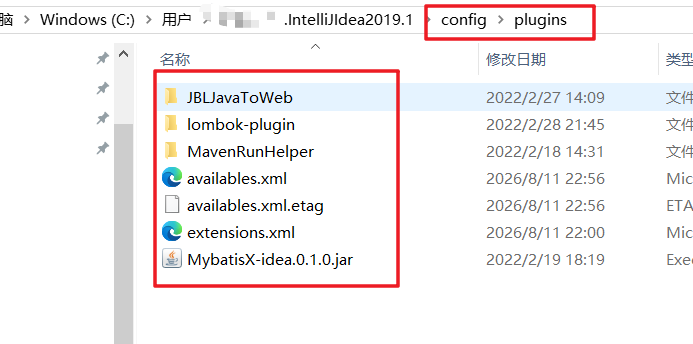
二、VS Code插件安装
1.前置条件
版本信息: Version 1.138.0
插件信息: Chinese (Simplified) Language Pack for Visual Studio Code
2.安装插件并切为中文
-
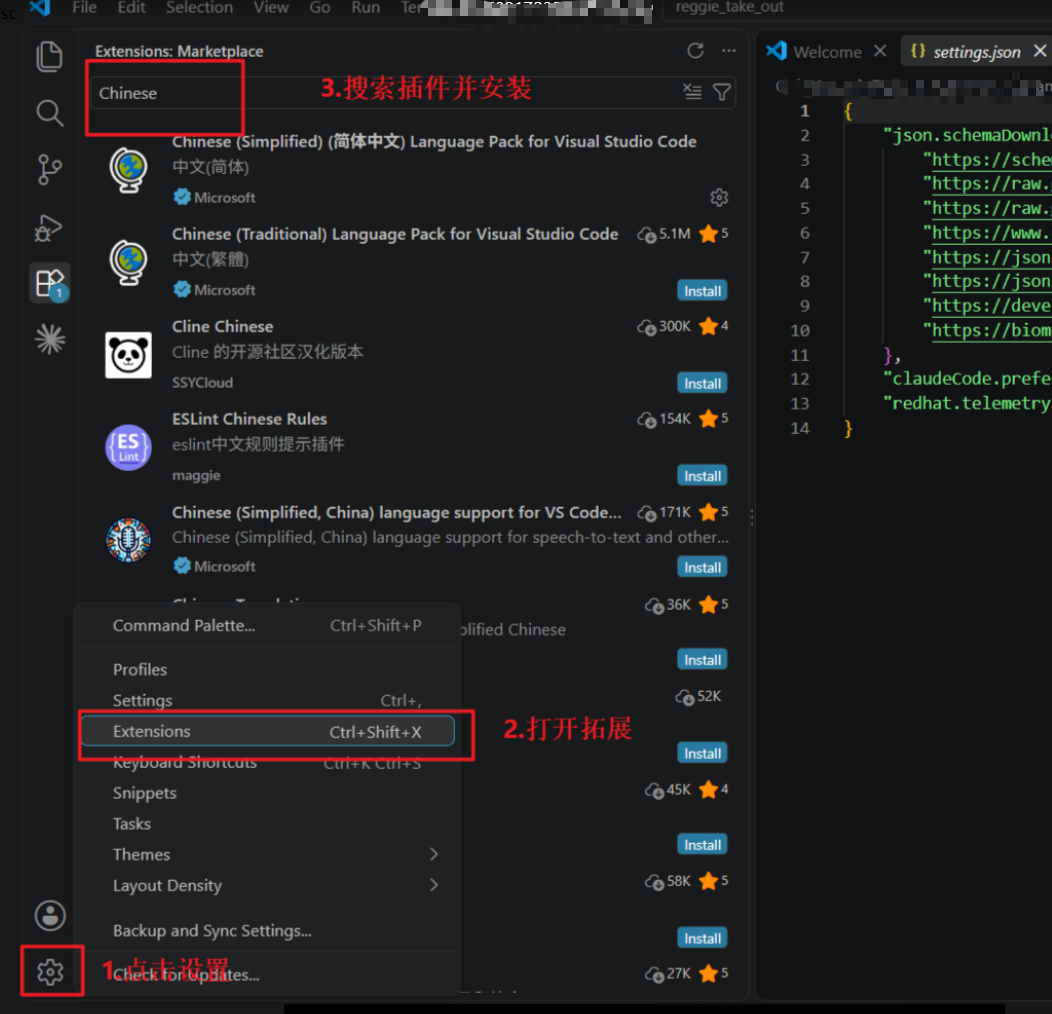
打开扩展:启动 VSCode后,选择 Manage -> Extensions 或 Ctrl + Shift + X(Windows/Linux),左侧边栏会出现扩展商店界面。
-
搜索并安装插件:如在搜索框输入 "Chinese" 或 "中文" ,一般选择下载量最高的 "Chinese (Simplified) Language Pack for Visual Studio Code",点击安装按钮进行安装。
-
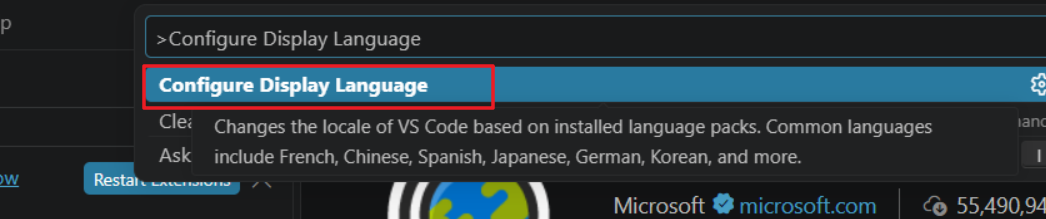
打开命令面板 :按下
Ctrl + Shift + P(Windows/Linux),输入 "Configure Display Language" 并回车,进入语言配置界面。 -
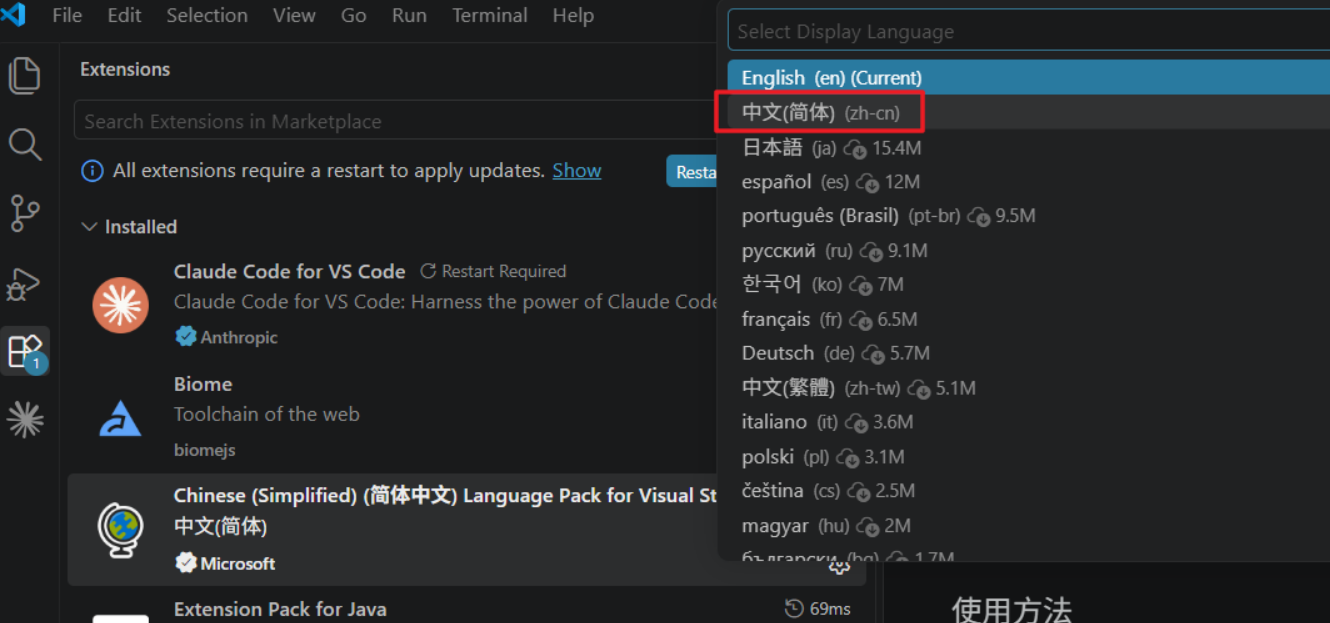
选择中文并重启:在弹出的语言列表中选择 "中文(简体)" 或 "zh-cn" ,保存设置后重启 VSCode。此时界面将完全切换为中文,包括菜单、提示信息和设置选项 。
3.插件迁移(导入导出,和Cursor几乎一致)
3.1插件导入
bash
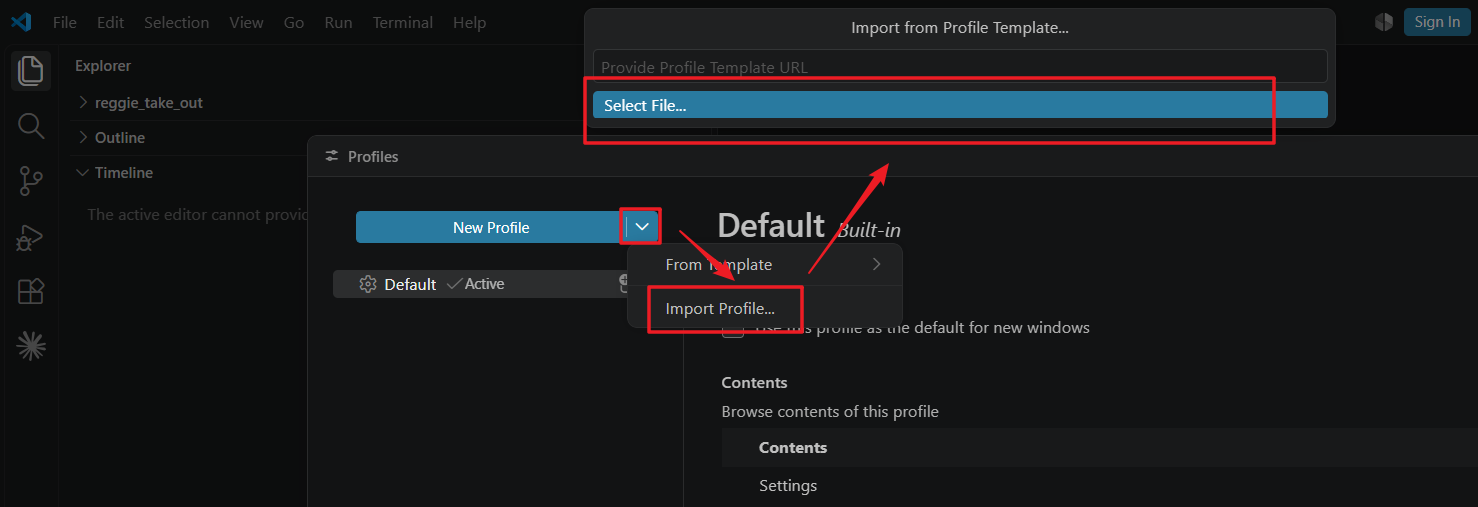
1. 在 VS Code实例上,打开 Command Palette (Ctrl + Shift + P )

2. 搜索 "Preferences: Open Profiles (UI)"

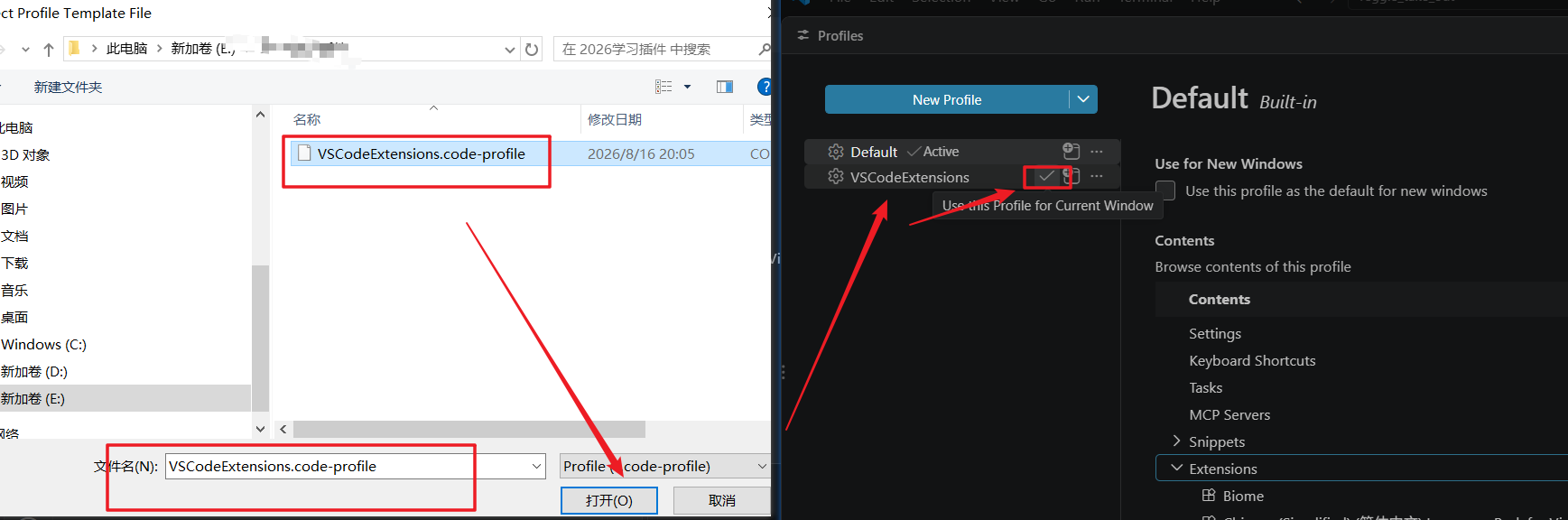
3. 单击"New Profile"旁边的下拉菜单,然后单击"Import Profile"

4. 粘贴 GitHub Gist 的 URL 或选择"选择文件"以上传本地文件

5. 单击对话框底部的 'Import' 以保存配置文件

6. 最后,在侧边栏中,选择新的配置文件,然后单击勾号图标将其激活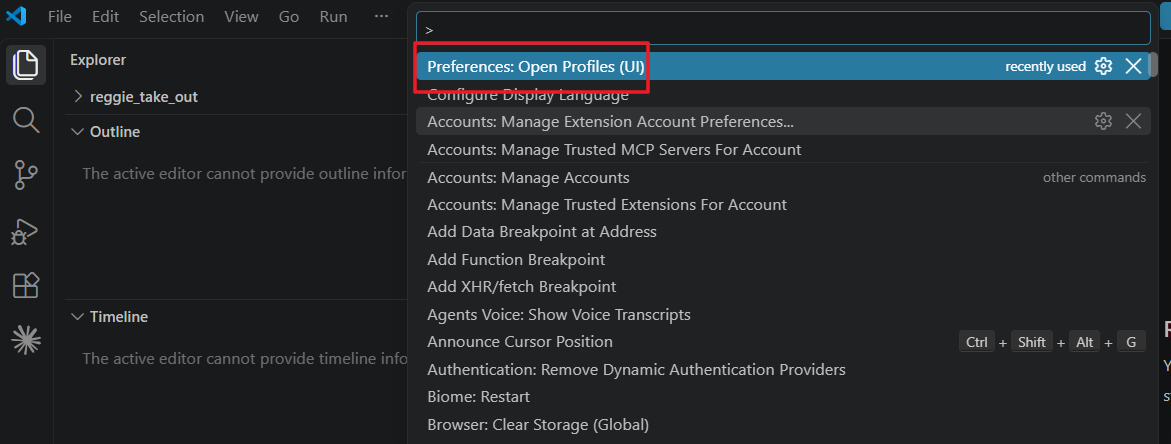
3.2 插件导出
bash
1. 在 VS Code 实例上,打开 Command Palette (Ctrl + Shift + P )

2. 搜索 "Preferences: Open Profiles (UI)"

3. 在左侧边栏上找到要导出的个人资料

4. 单击 3 个点菜单并选择 "Export Profile"

5. 选择将其导出到本地计算机或 GitHub Gist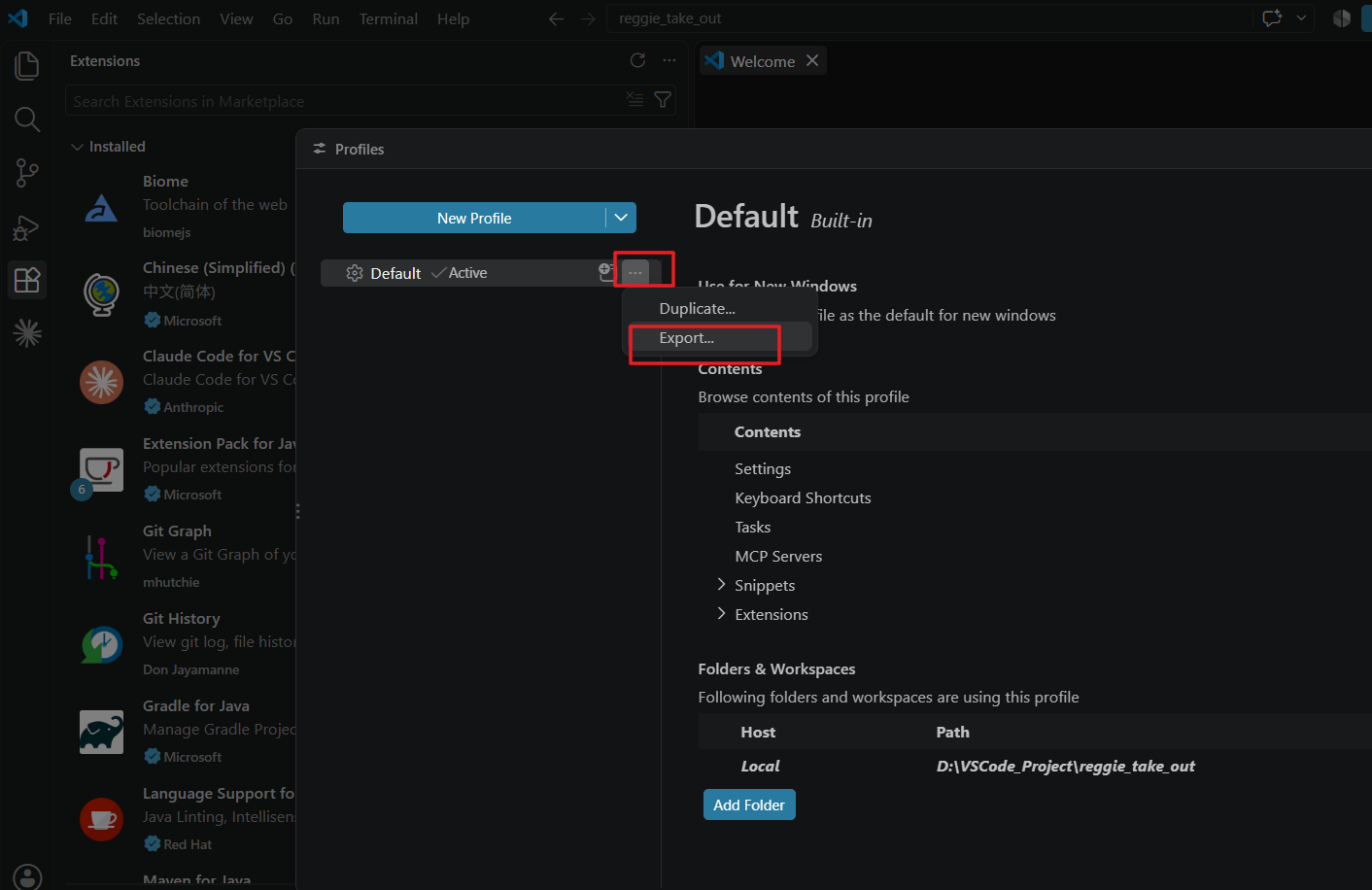
三、Cursor 插件安装
1.前置条件
版本信息: Version 3.16.17
插件信息: Chinese (Simplified) Language Pack for Visual Studio Code
2.安装插件并切为中文
-
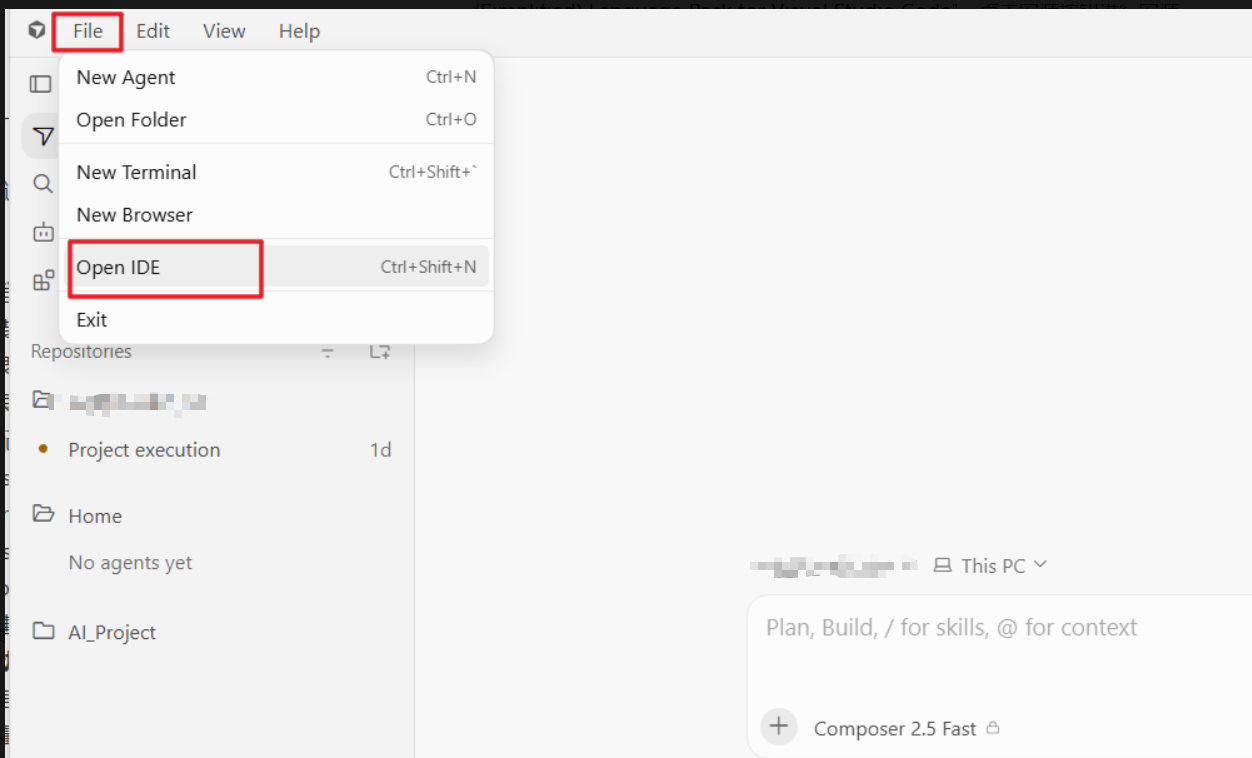
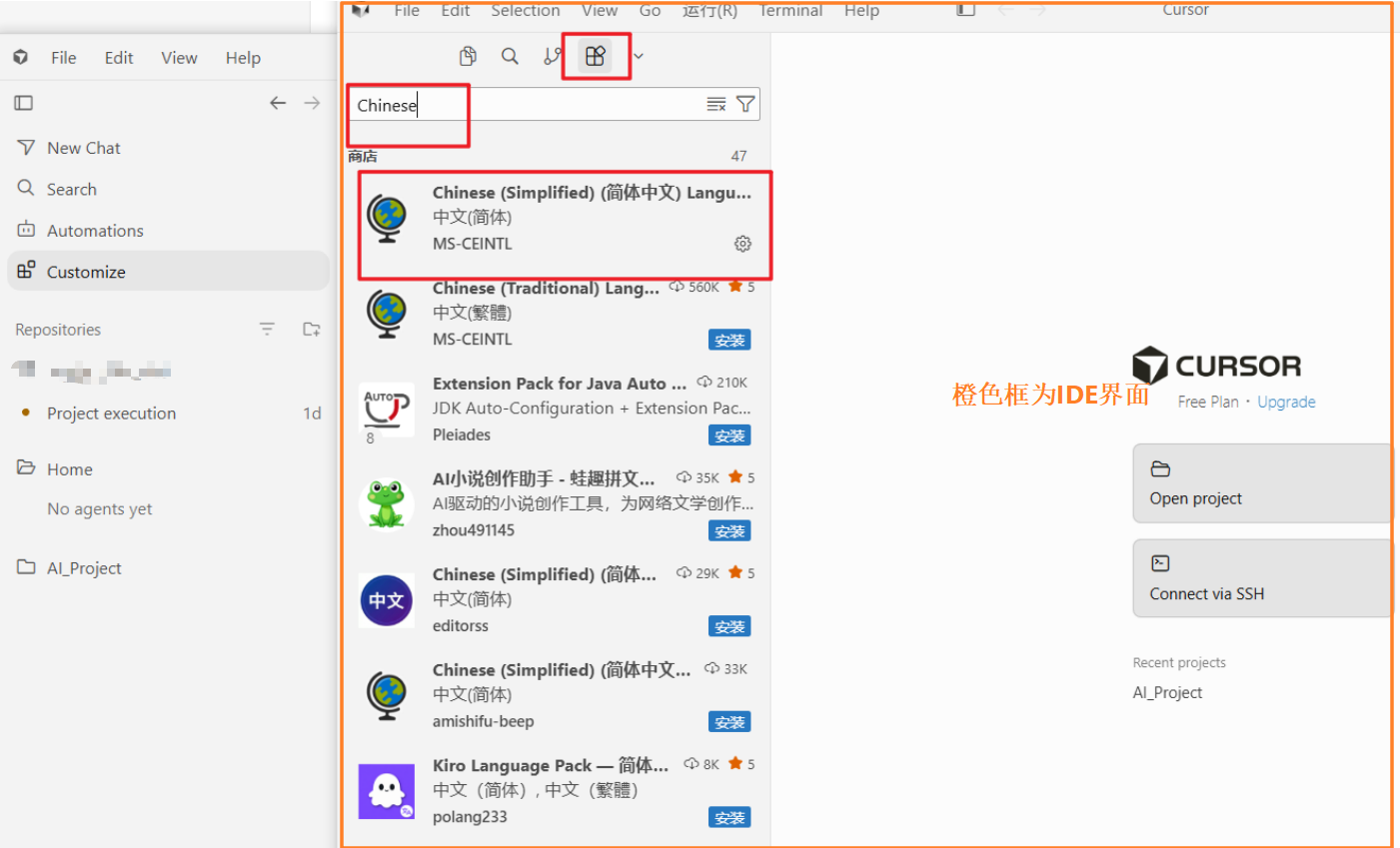
打开扩展 :启动 Cursor 后,选择File -> Open IDE,按下
Ctrl + Shift + X(Windows/Linux)或Cmd + Shift + X(Mac) ,左侧边栏会出现扩展商店界面。 -
搜索并安装插件:如在搜索框输入 "Chinese" 或 "中文" ,一般选择下载量最高的 "Chinese (Simplified) Language Pack for Visual Studio Code",点击安装按钮进行安装。
-
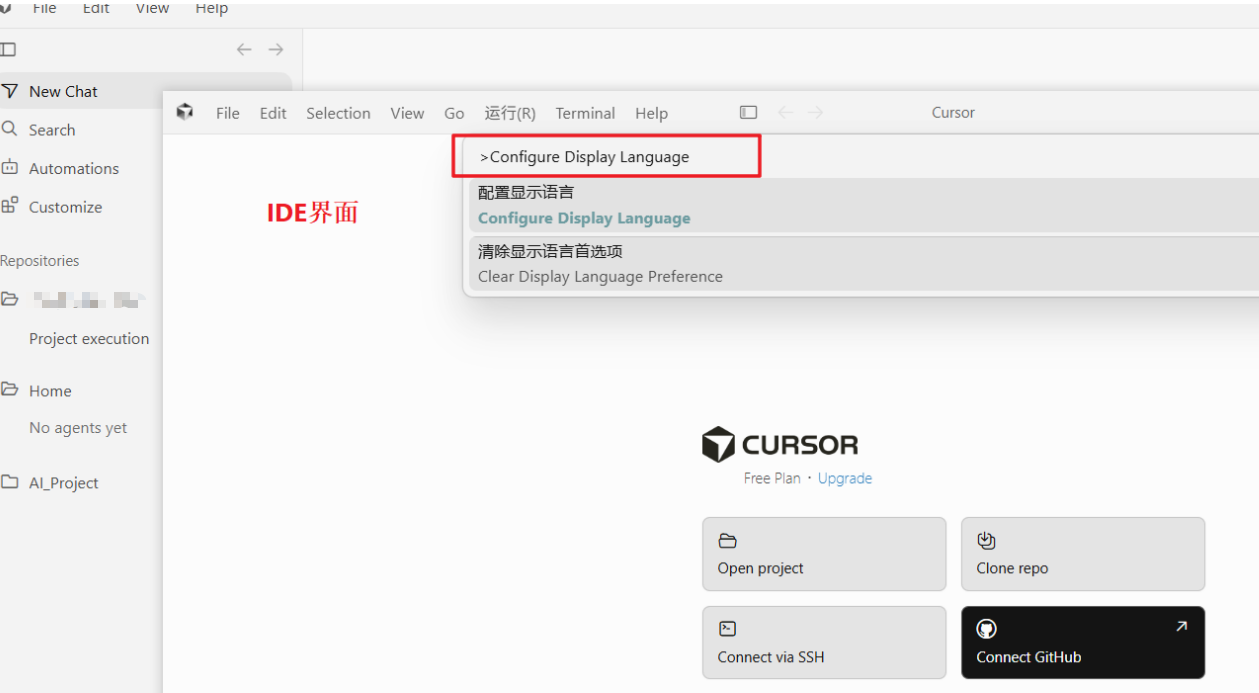
打开命令面板 :选择"File -> Open IDE" 按下
Ctrl + Shift + P(Windows/Linux)或Cmd + Shift + P(Mac) ,输入 "Configure Display Language" 并回车,进入语言配置界面。 -
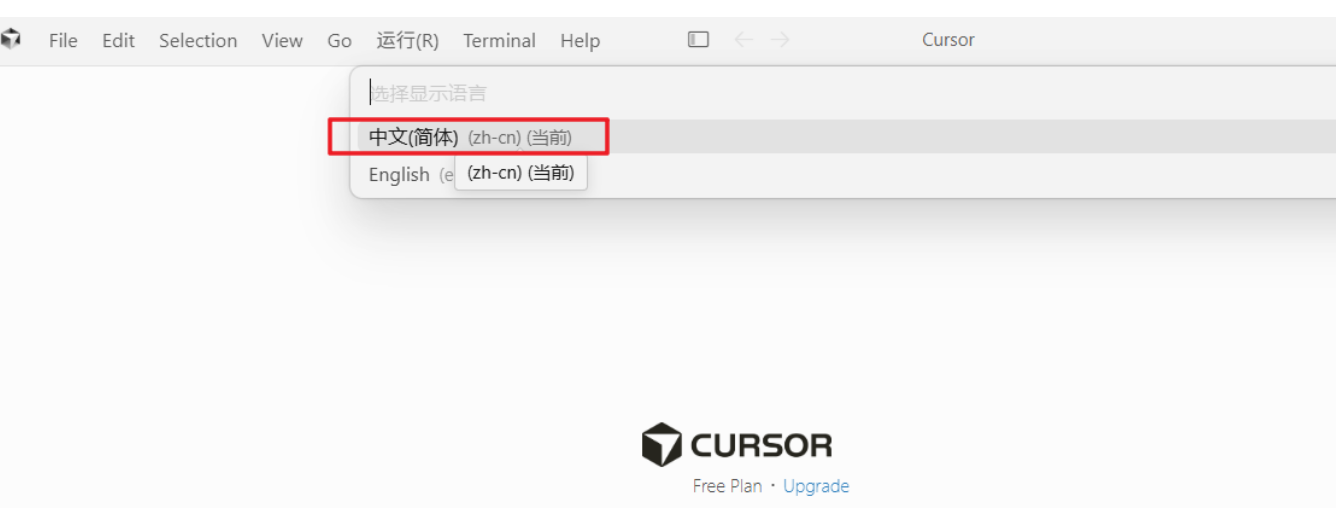
选择中文并重启:在弹出的语言列表中选择 "中文(简体)" 或 "zh-cn" ,保存设置后重启 Cursor。此时界面将完全切换为中文,包括菜单、提示信息和设置选项 。
打开IDE:
搜索并安装插件:
设置中文:
3.插件迁移(导入导出)
3.1 插件导入
bash
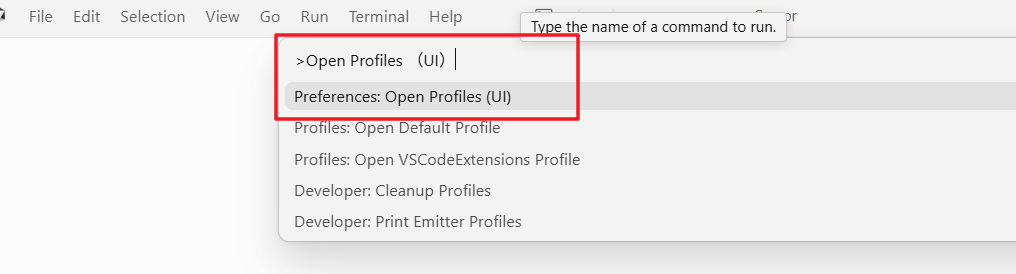
1.  在 Cuersor实例上, 打开 File -> Open IDE,在IDE界面按下 Ctrl + Shift + P

2. 搜索 "Preferences: Open Profiles (UI)"

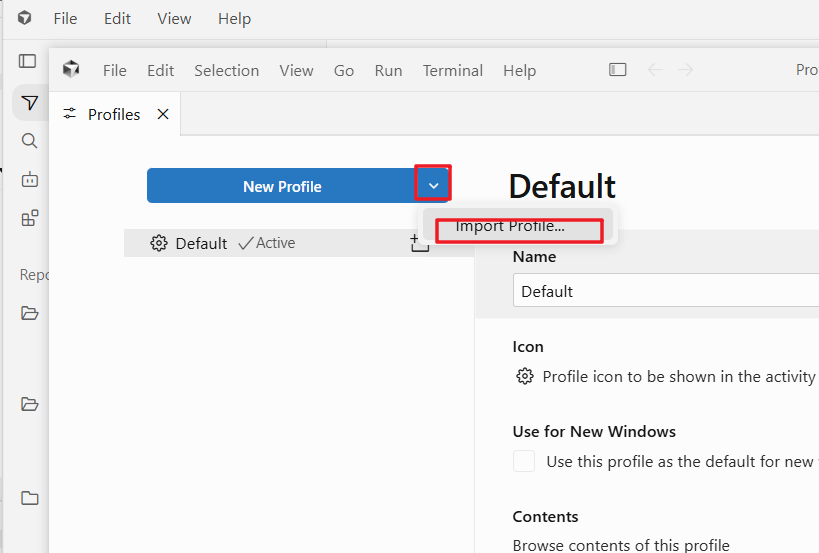
3. 单击"New Profile"旁边的下拉菜单,然后单击"Import Profile"

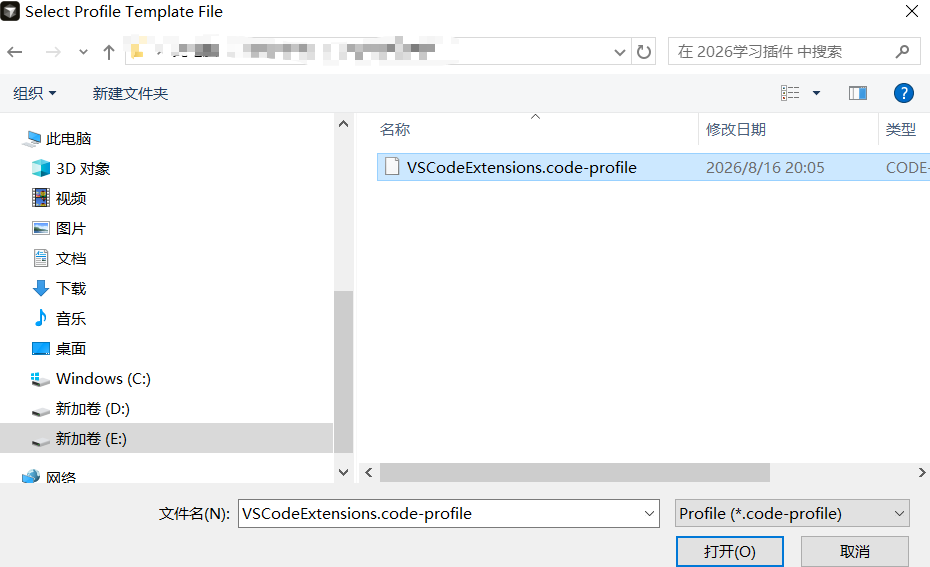
4. 粘贴 GitHub Gist 的 URL 或选择"选择文件"以上传本地文件

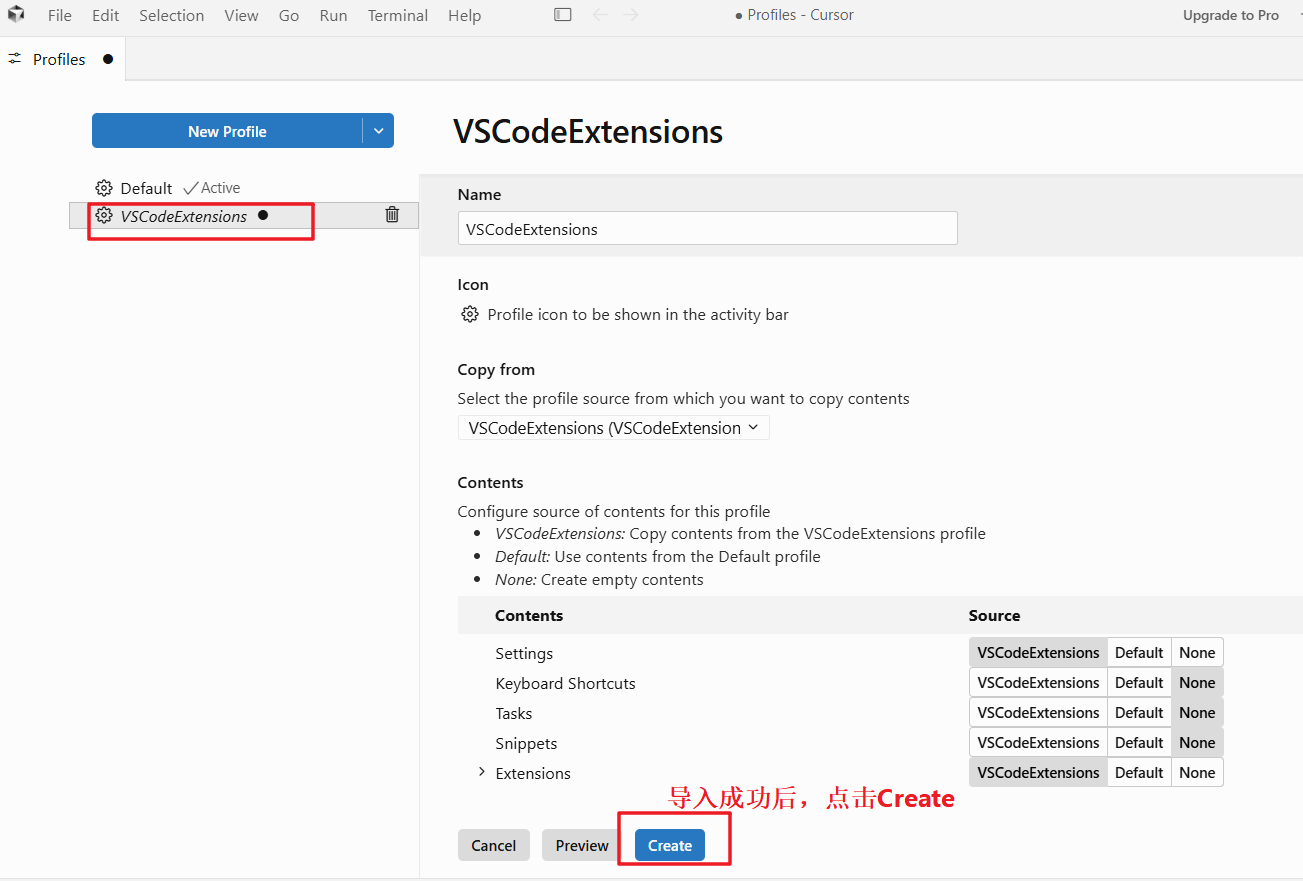
5. 单击对话框底部的 'Create'按钮 以保存配置文件和加载插件

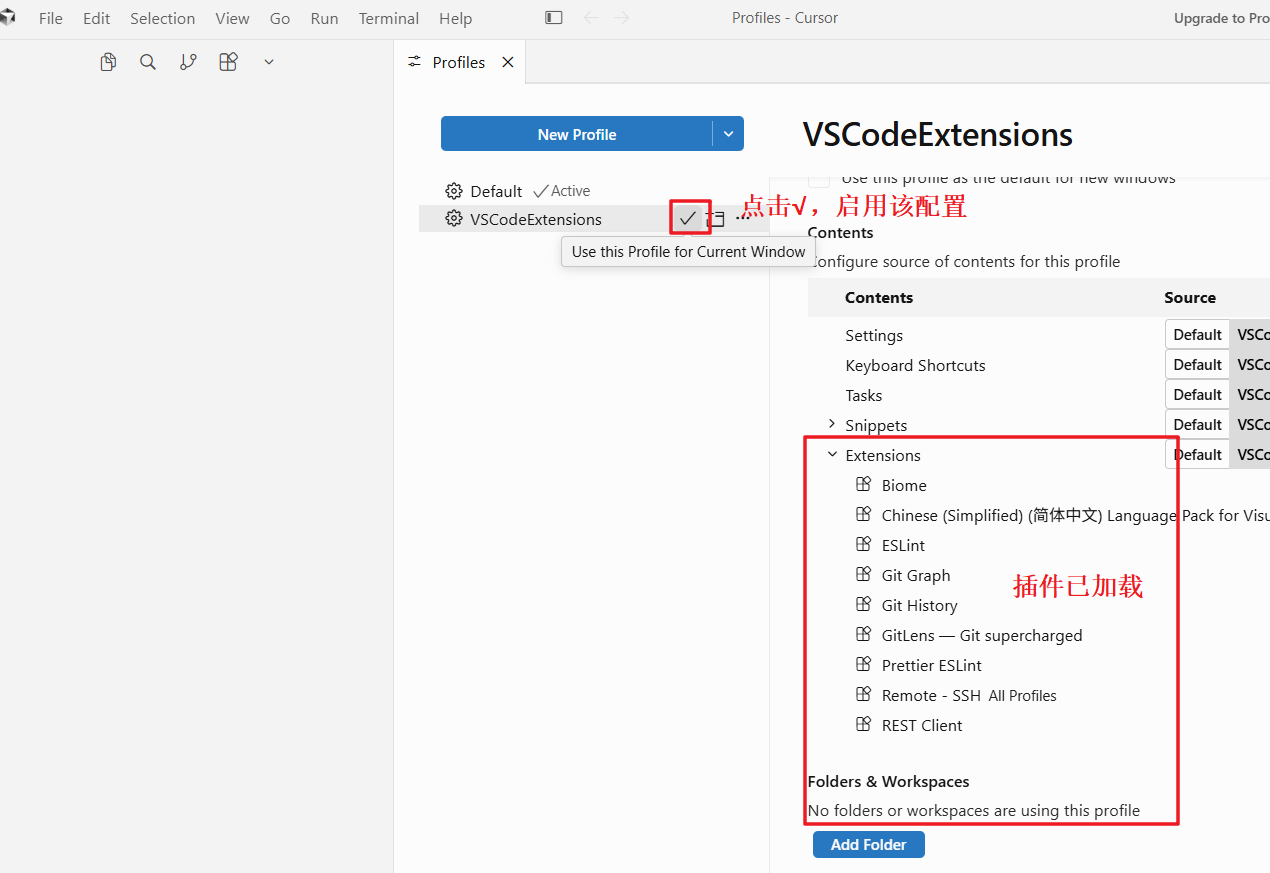
6. 最后,在侧边栏中,选择新的配置文件,然后单击勾号图标将其激活
参考图片如下:
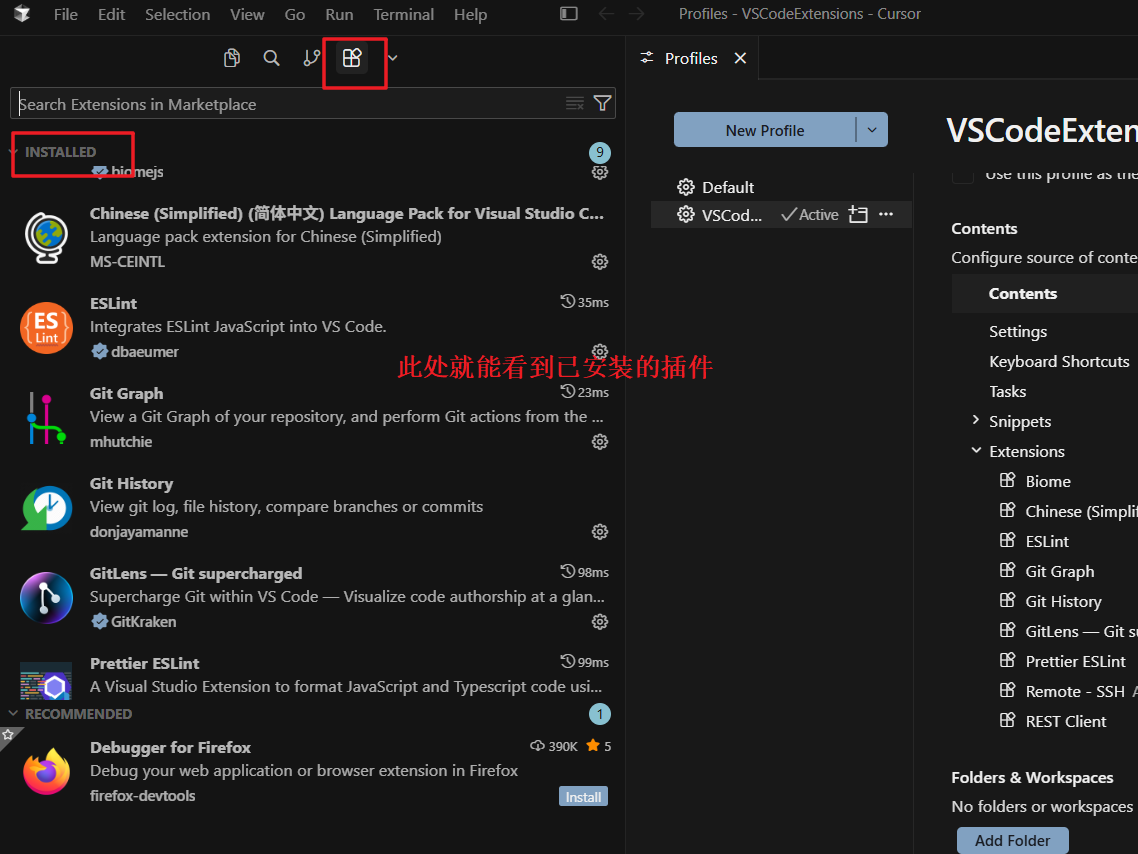
3.2 插件导出
bash
1. 在 Cuersor实例上, 打开 File -> Open IDE,在IDE界面按下 Ctrl + Shift + P

2. 搜索 "Preferences: Open Profiles (UI)"

3. 在左侧边栏上找到要导出的个人资料

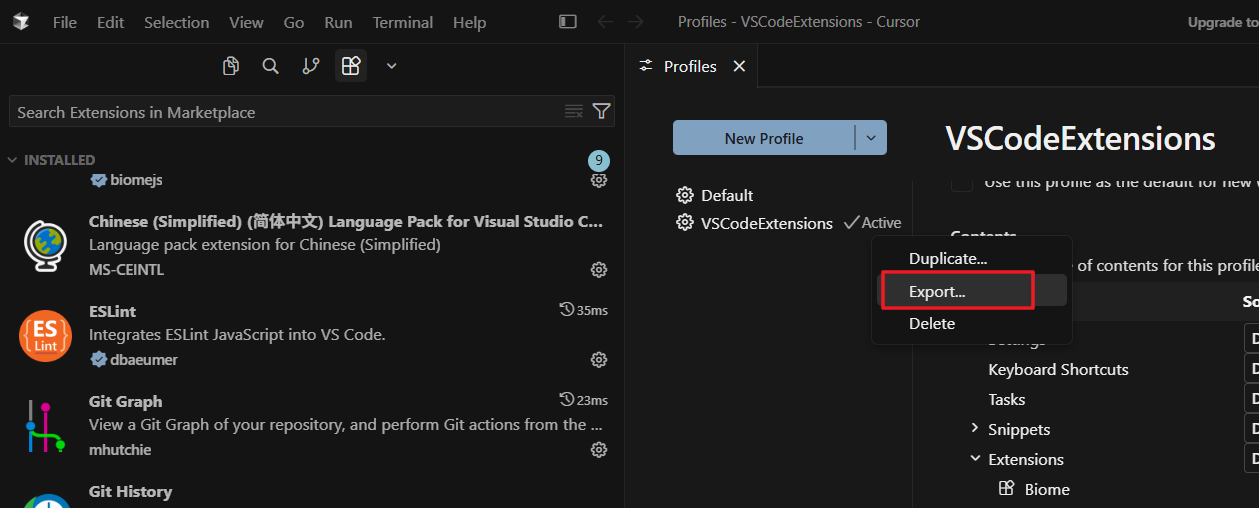
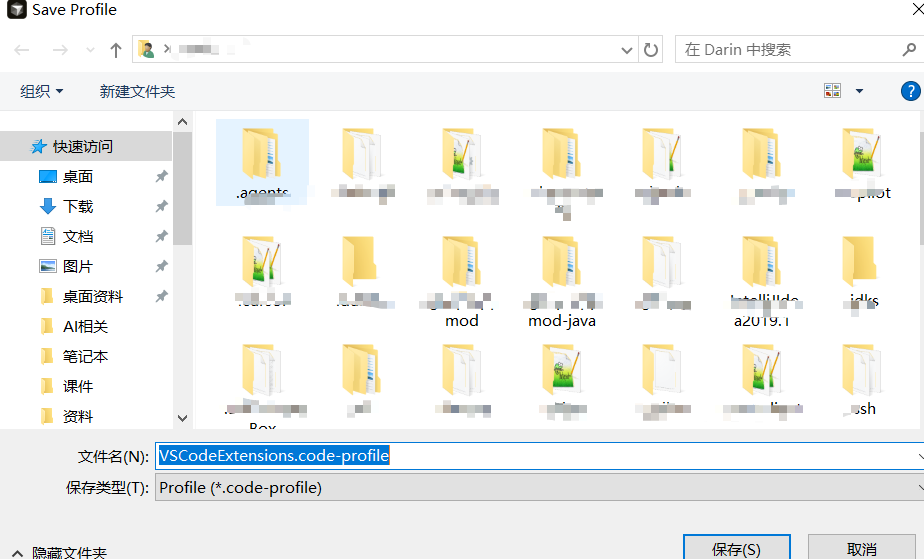
4. 单击 3 个点菜单并选择 "Export Profile"

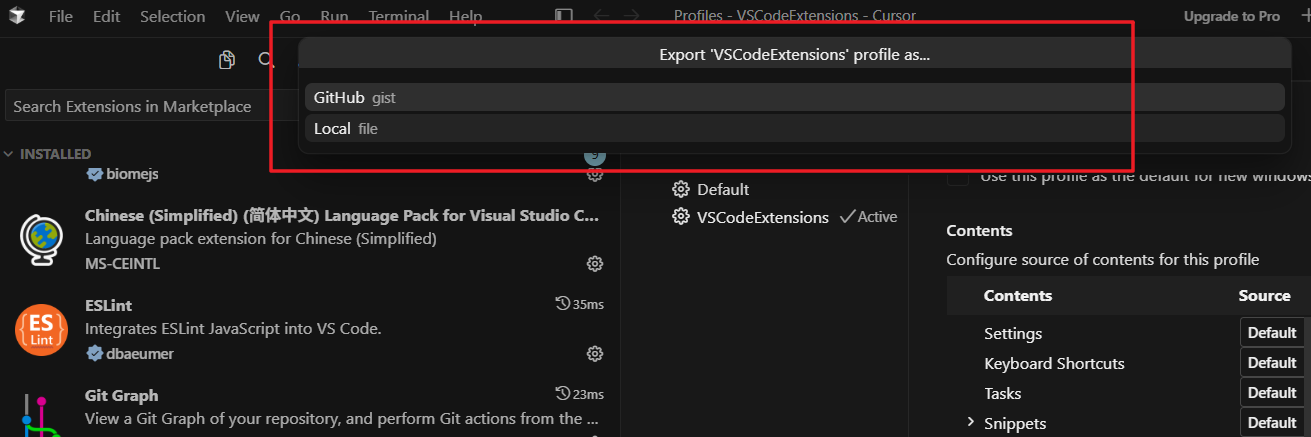
5. 选择将其导出到本地计算机或 GitHub Gist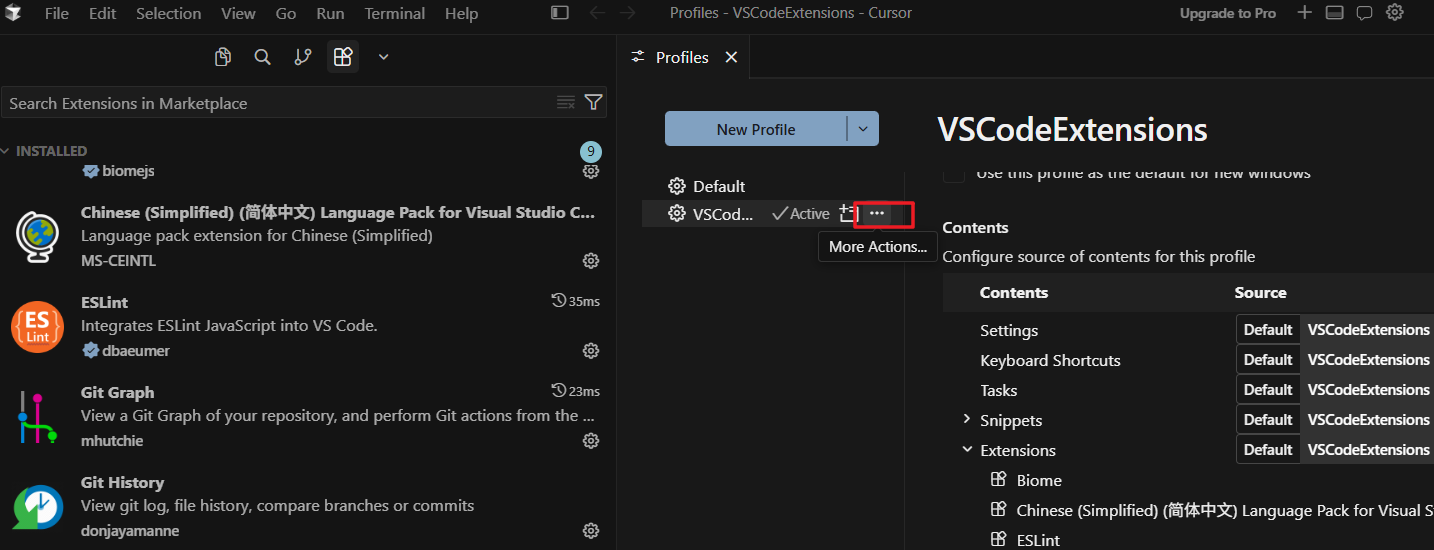
注意事项
- 一键导入功能,导入的是当前电脑中默认位置存储的vs code的配置文件!这将转移vs code的:Extensions 扩展、Themes 主题、Settings 设置、Keybindings 键绑定等。
bash
 VS Code 的配置文件默认位置为:

 window系统: 导入的是 "%appdata%\code\user\" 路径下的配置文件。该路径下的 "settings.json" 文件

 macOS系统: 导入的是 "~/Library/Application Support/Code/User/" 路径下的配置内容。

Linux系统: 导入的是 "~/.config/code/user/" 路径下的配置文件,涵盖了个性化设置、快捷键设置等。- 并非所有 VS Code 扩展都与 Cursor 兼容。一些依赖 VS Code 特定 API 的插件,在导入时可能导致整个导入过程失败或部分功能(如主题显示)异常。
总结
本文系统梳理了 IntelliJ IDEA、VS Code、Cursor 三款主流开发工具的插件安装与配置迁移方法,覆盖了从环境准备、插件安装、界面中文化到配置导入导出的完整流程。三款工具的操作路径虽有差异,但核心思路一致:先装插件、再切语言、最后迁移配置。建议读者按需选择对应章节操作,后续将持续补充其他开发工具的配置教程。