给 NAS 办张身份证:飞牛 DDNS 与 HTTPS 证书全流程 🌐
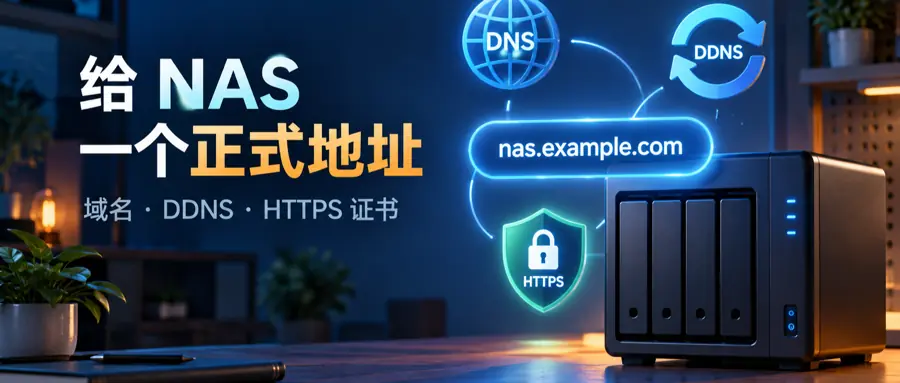
想从外面访问家里的飞牛 NAS,记住一串会变的 IP 很容易出错。更省心的组合是:**域名负责名字,DDNS 负责跟着公网 IP 变化,HTTPS 证书负责加密访问。**完成后,你只要记住类似 nas.example.com 的地址即可。
这篇以阿里云为例,带你走完"买域名 → 给飞牛 DDNS 授权 → 申请证书"的闭环。操作前请先看一眼文末的"公网入口"提醒:域名和证书不等于已经能从外网连回家。
🔐 请只在自己拥有或获授权管理的网络和域名上操作。不要把 AccessKey、密码、验证码、真实域名、IP 或路由器后台截图公开到文章、群聊或工单里。
先把路线看明白 🧭
text
阿里云域名  ──→  阿里云 DNS 记录
                      ↑
                飞牛 DDNS 定时更新
                      ↑
              家里的公网 IPv4 / IPv6

浏览器 ── HTTPS ──→ 域名 ──→ 路由器端口转发 ──→ 飞牛 NAS
你需要准备:
- 一个已完成实名审核、状态正常的阿里云域名;
- 已完成初始化的飞牛 NAS,并能在局域网正常打开;
- 一个准备给 NAS 用的子域名,例如
nas.example.com; - 如需真正外网直连,还要有可入站的公网 IPv4 或 IPv6,以及路由器转发权限。
1. 注册域名:先给 NAS 起个好记的名字 🪪
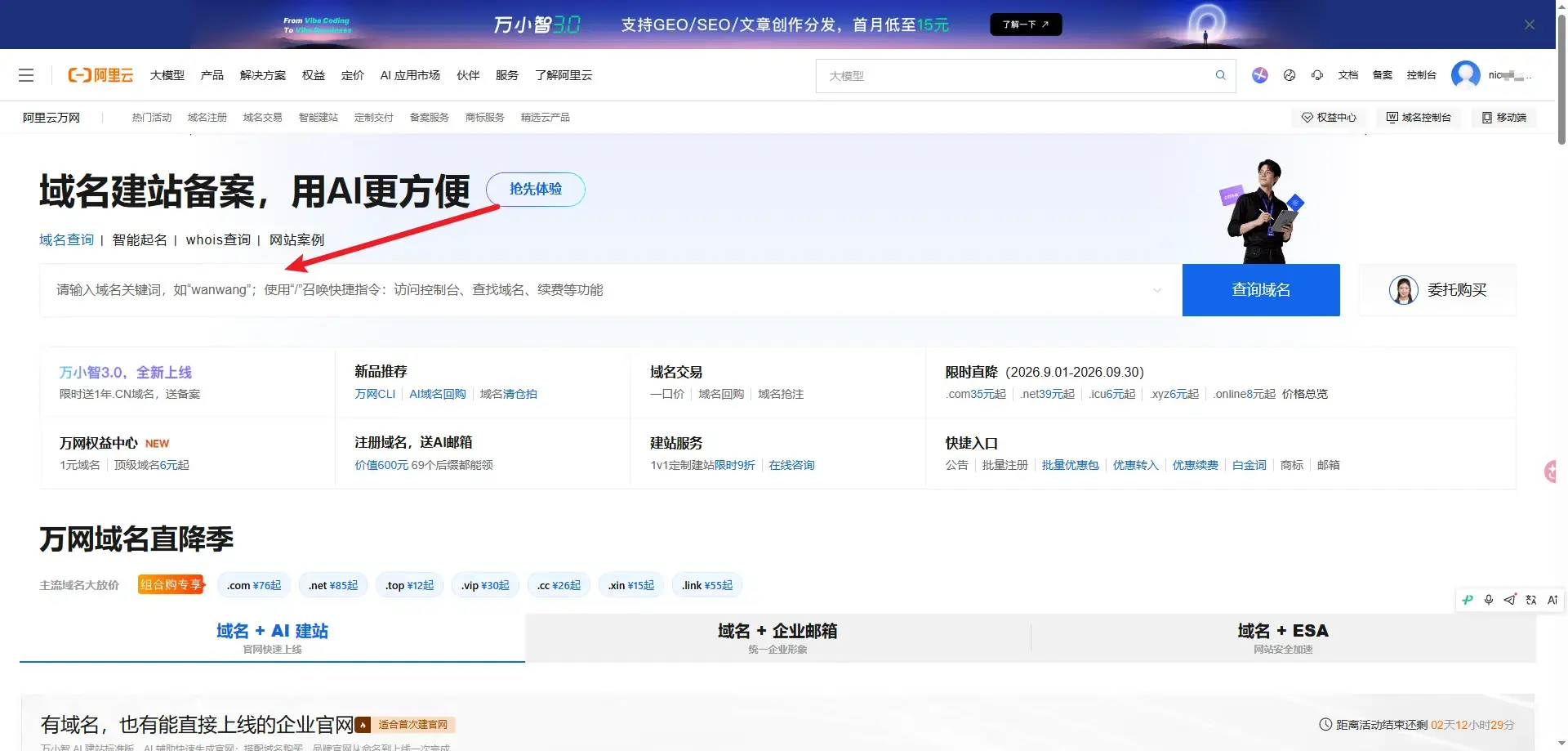
打开 阿里云万网,搜索喜欢的域名并按页面完成购买、实名和支付。后缀不用追求"最便宜"或"最酷",选自己能长期续费、好记的就行。
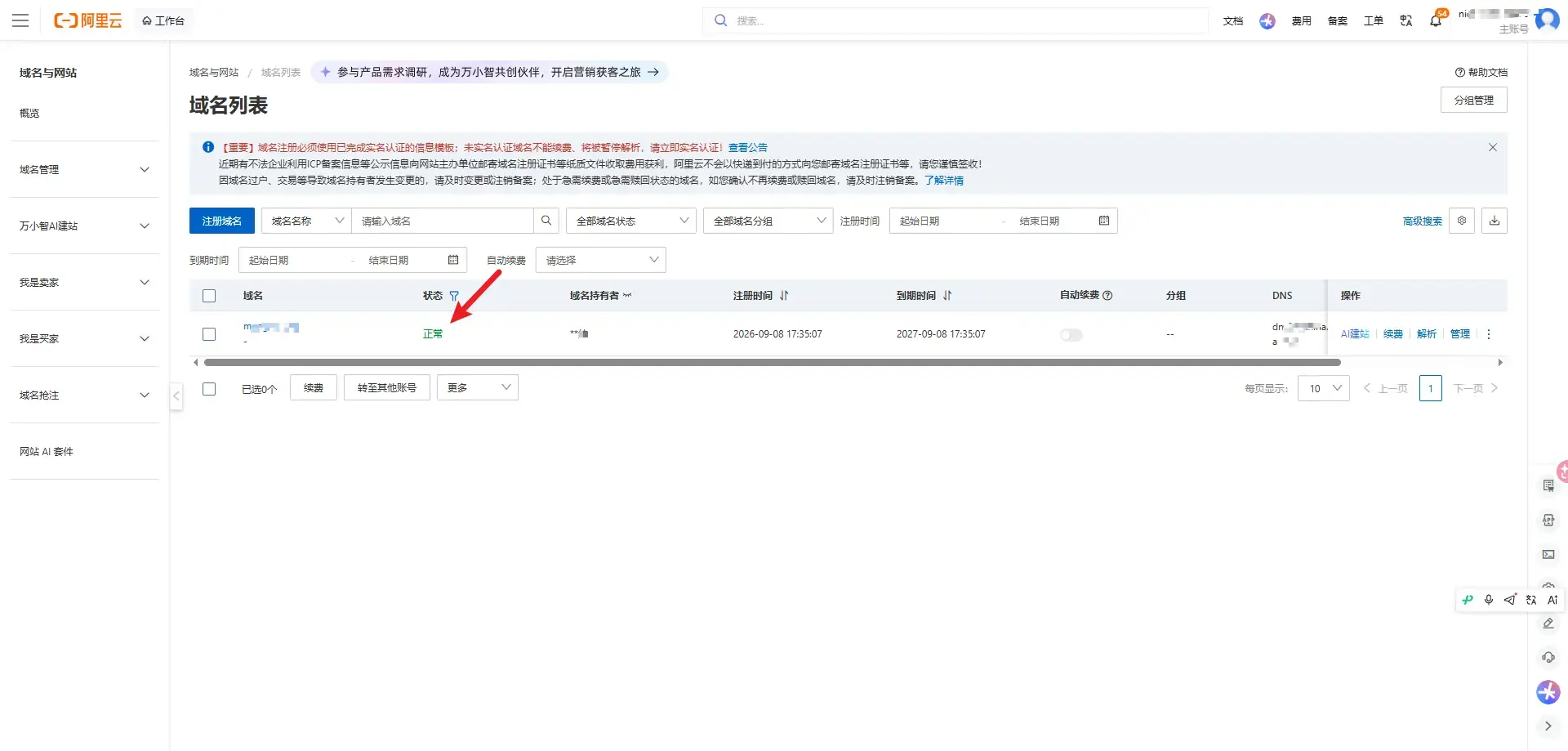
域名买好后,进入阿里云的域名列表,确认状态是"正常"。实名审核、DNS 生效都可能需要一点时间;状态没正常之前,先别急着往下配。
为什么建议用子域名?
假设主域名是 example.com,建议单独给 NAS 用:
text
NAS:nas.example.com
相册:photo.example.com(以后需要再加)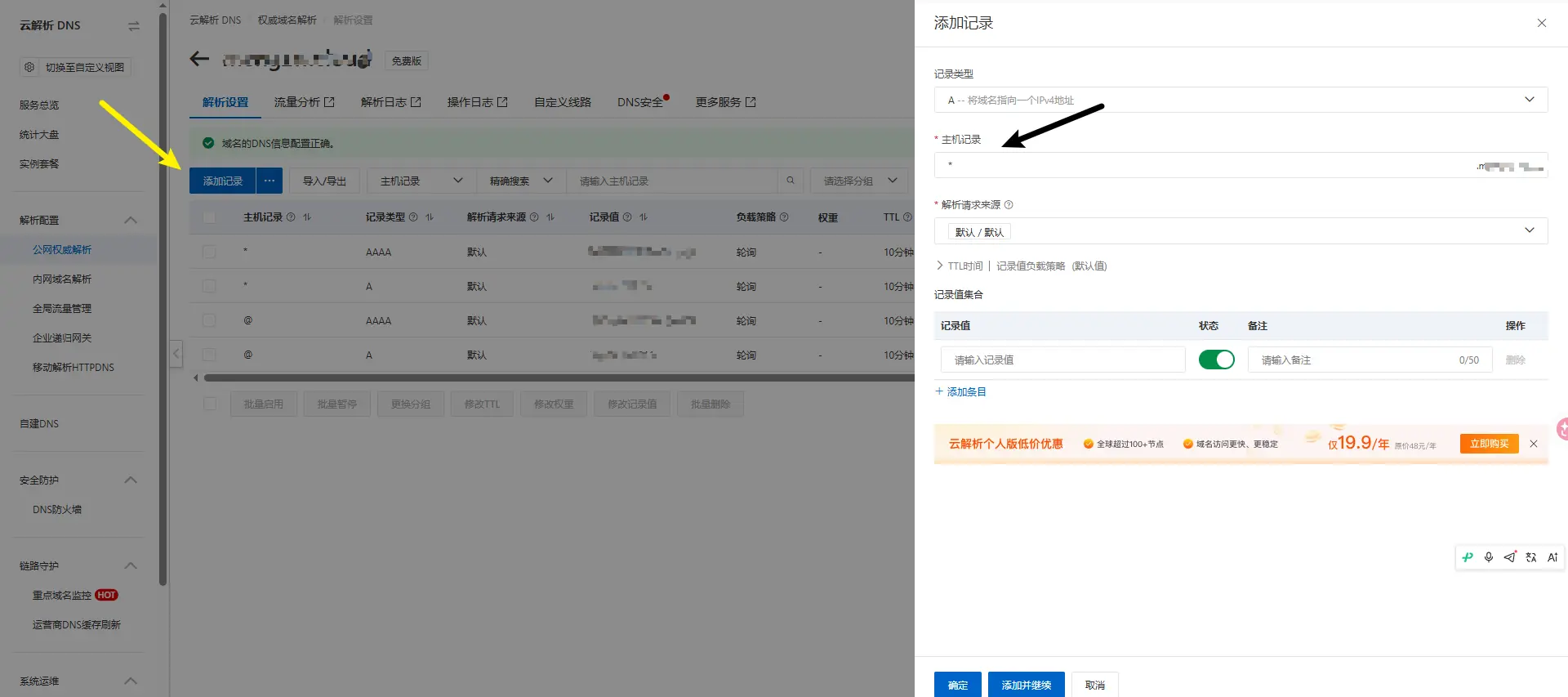 这里的*指的是可以自定义前缀,例如:你的域名是example.com,你用nas.example.com也可以,用a.example.com也行,不过你通过飞牛填写域名后,这里会自动增加ipv4和ipv6的记录值。
这样不会影响主域名未来做博客、邮箱或其他服务。本文后面的 nas.example.com 都只是示例,请替换成你的实际子域名。
2. 创建一个专给 DDNS 用的 RAM 用户 🔑
飞牛要替你更新 DNS 记录,需要阿里云凭证。**不要使用阿里云主账号的密钥。**正确做法是创建一个职责单一的 RAM 用户:它只负责 DNS 解析,不用于登录控制台、不授予管理员权限。
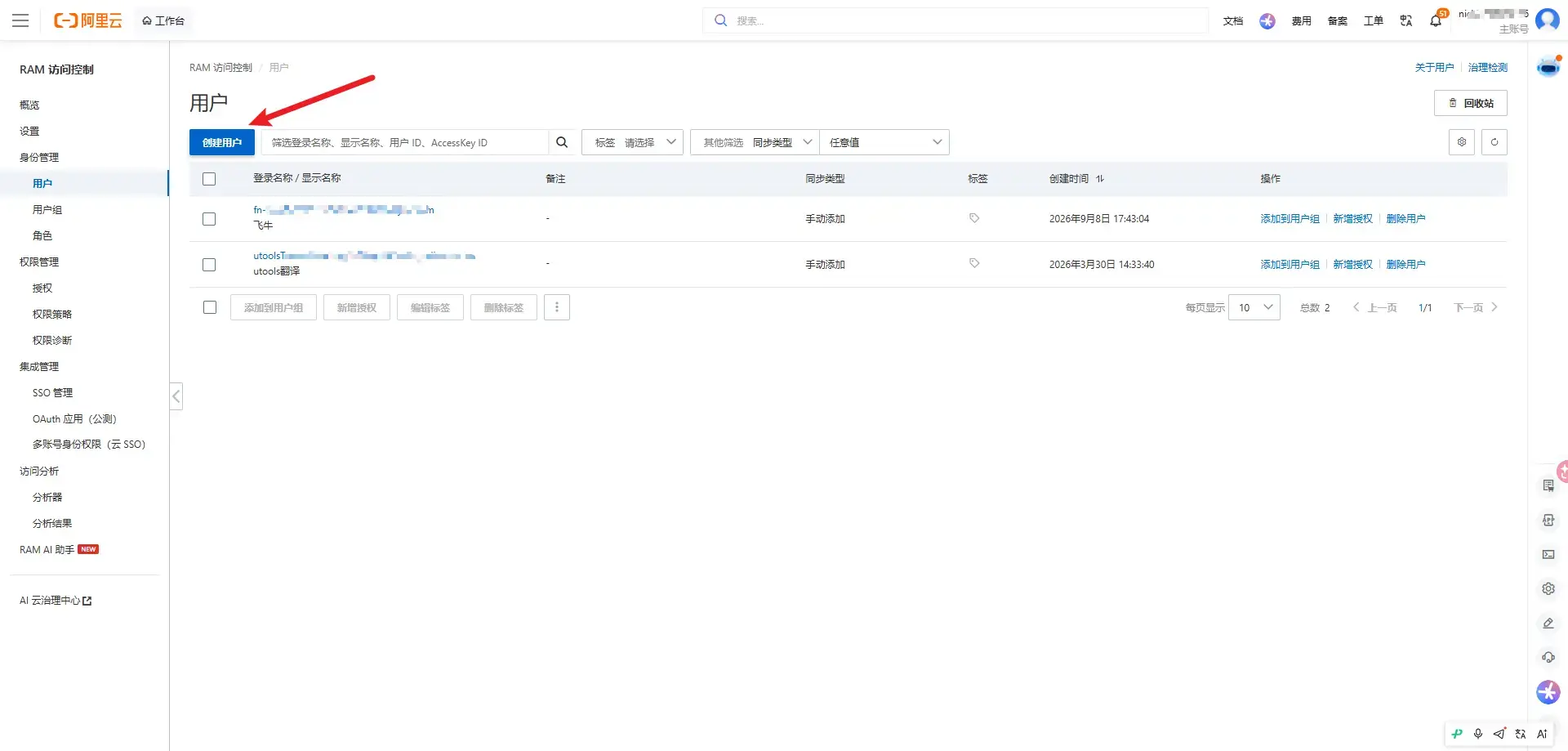
打开 RAM 访问控制 - 用户,依次操作:
- 点击 创建用户;
- 登录名称可以写
fnos-ddns,便于日后识别; - 访问方式只保留 使用永久 AccessKey 访问。日常不需要它登录控制台;
- 在授权页面搜索并添加 DNS 相关权限;新手先确认当前控制台里显示的策略名称为
AliyunDNSFullAccess后再添加; - 创建完成,立刻把生成的 AccessKey ID 与 AccessKey Secret 保存到密码管理器;该 Secret 通常只在创建时完整显示一次。
这一项权限为什么要特别说?
AliyunDNSFullAccess 可以管理该账号下的云解析 DNS,适合第一次快速跑通,但范围不小。它不是 AdministratorAccess,也不应该附带域名购买、费用、ECS 或 RAM 管理权限。
如果你的阿里云账号下有多个域名,建议在跑通后把目标域名放进单独的资源组,改为资源组范围授权,或按阿里云的自定义 DNS 策略继续收窄范围。阿里云官方也明确建议优先最小授权;部分查询接口需要额外的全局只读权限,实际以控制台报错与官方策略说明为准。
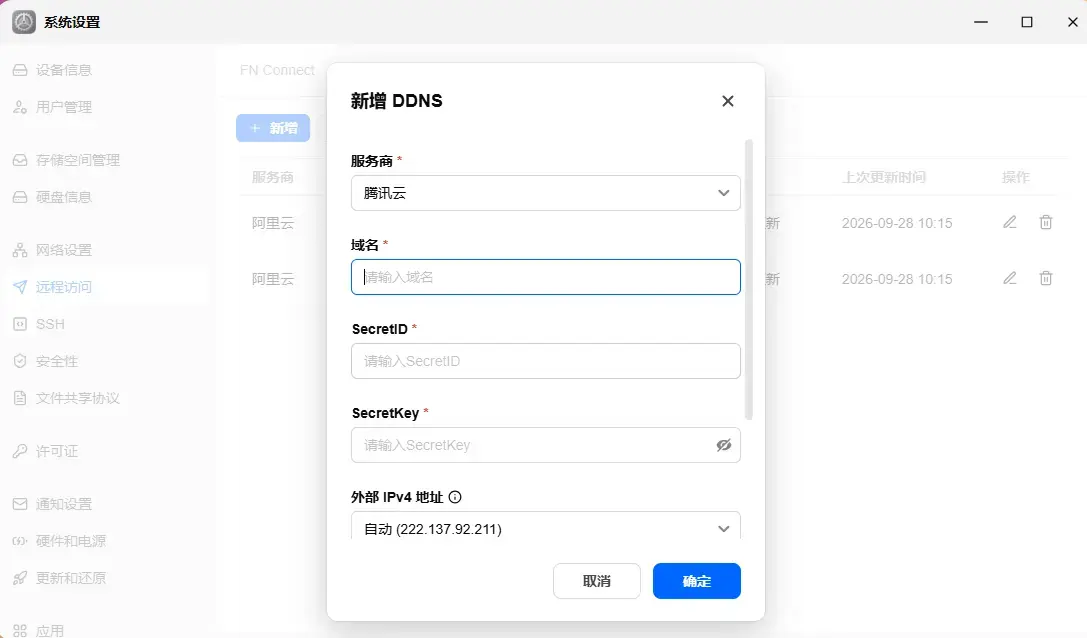
⚠️ 名称纠正:阿里云官方叫 AccessKey ID / AccessKey Secret ;
SecretId / SecretKey是其他云厂商常见叫法。你提供的"新增 DDNS"素材当前默认选中的是腾讯云。请先把服务商切换成 阿里云,再按阿里云表单填写,不要把两家的名称混用。
3. 在飞牛里配置阿里云 DDNS 🔄
在飞牛桌面依次进入 系统设置 → 远程访问 → DDNS ,点击 新增。
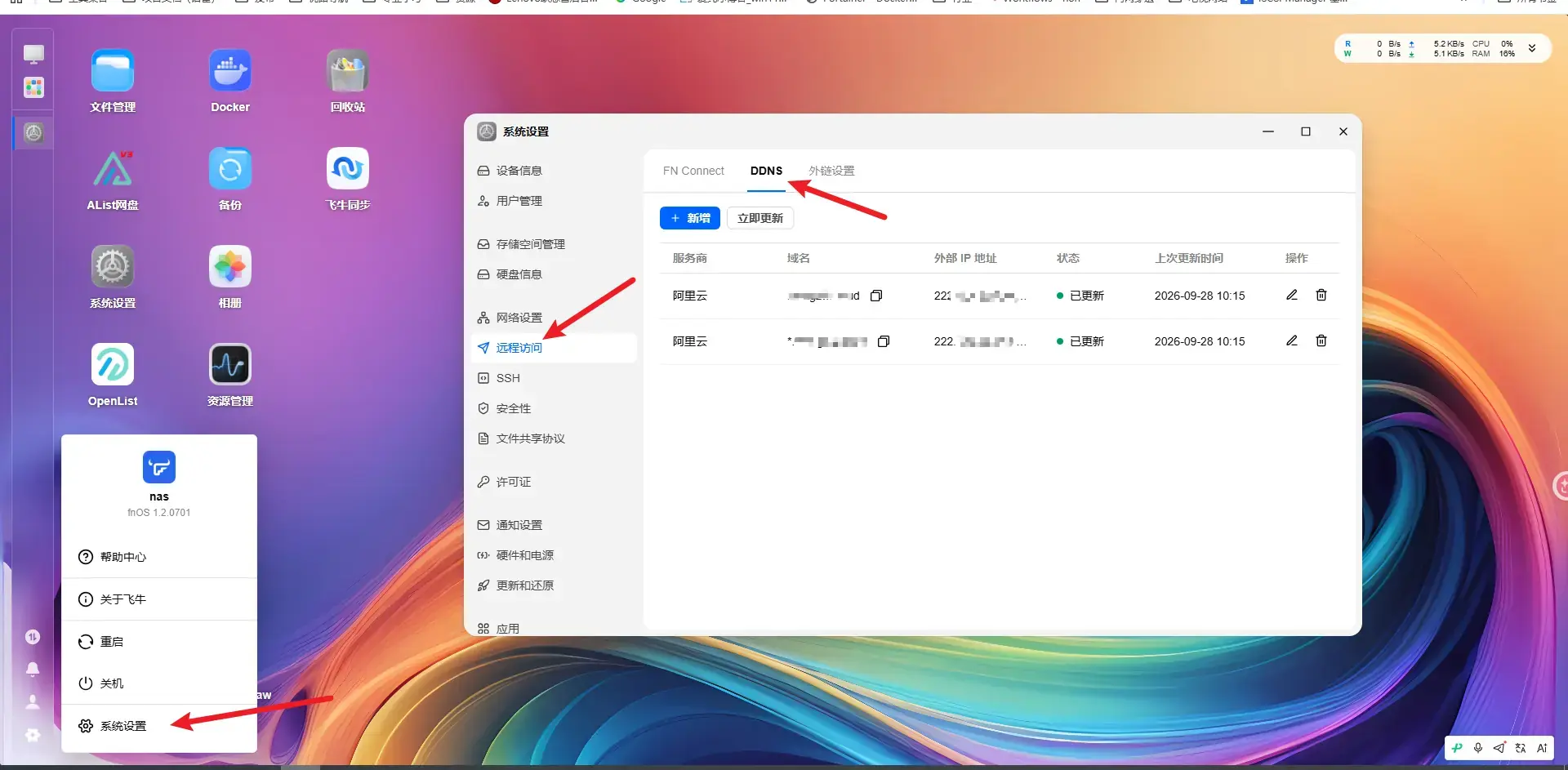
新增时按下面填:
| 项目 | 推荐填写 |
|---|---|
| 服务商 | 阿里云 |
| 域名 | 完整子域名,例如 nas.example.com |
| AccessKey ID / SecretID | 填入刚创建的阿里云 AccessKey ID |
| AccessKey Secret / SecretKey | 填入阿里云 AccessKey Secret |
| 外部 IPv4 地址 | 初次使用可选"自动";有多个网口时,确认选的是实际出网的网口 |
点击确认后,回到 DDNS 列表,点击一次 立即更新 。状态显示"已更新"后,再到阿里云云解析 DNS 页面检查 nas 这条记录是否出现或被更新。
小提示:如果飞牛当前版本在阿里云表单里仍显示 SecretID、SecretKey,它们对应的仍是上表中的"ID"和"Secret"两项,不要颠倒填写;字段以你实际选择"阿里云"后的页面为准。
4. 为域名申请 HTTPS 证书 🛡️
域名解析正确后,在飞牛里进入 系统设置 → 安全性 → 证书 ,点击 新增证书。
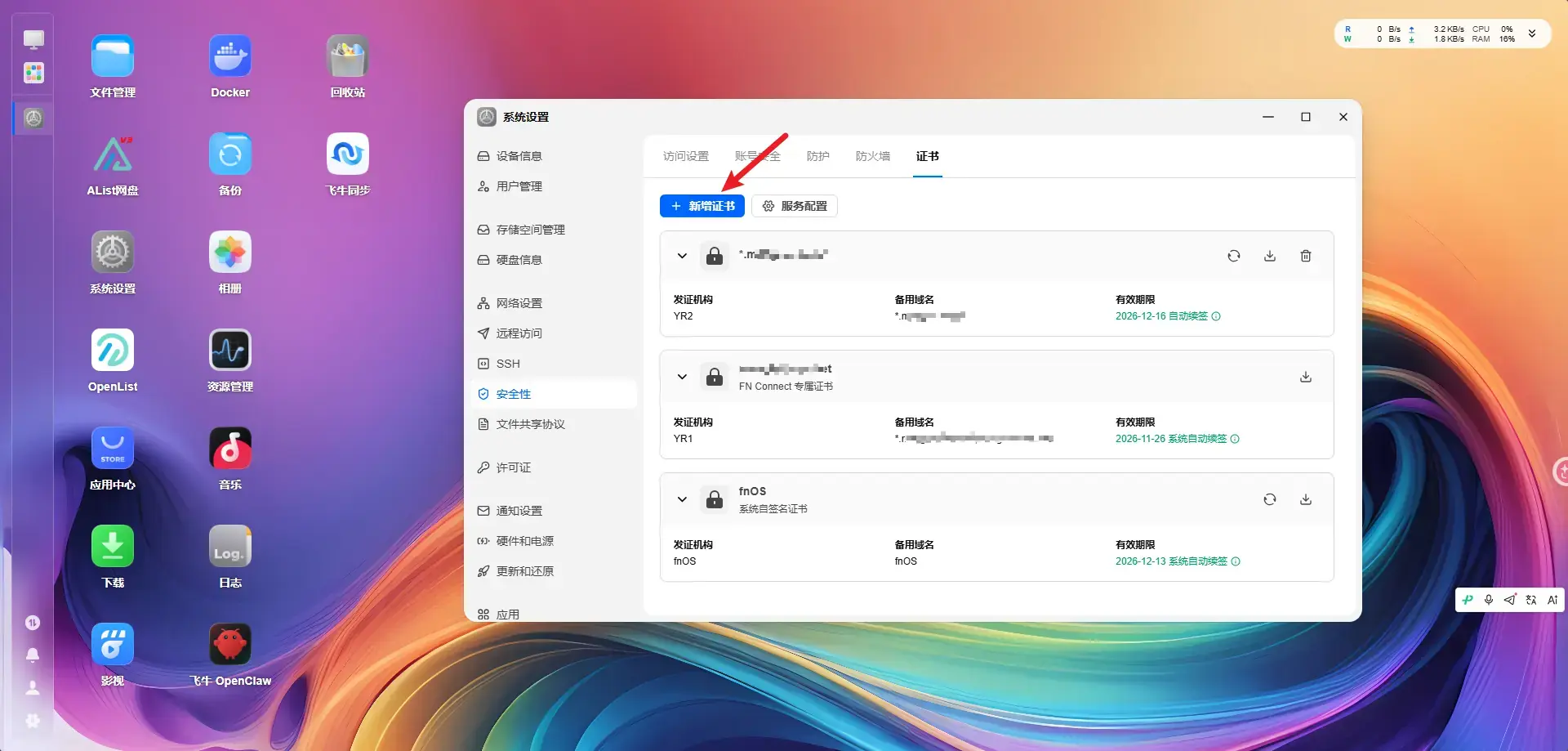
选择 获取证书,而不是"导入证书"。前者会按页面流程申请可信证书;后者用于你已经在其他地方拿到证书文件的情况。
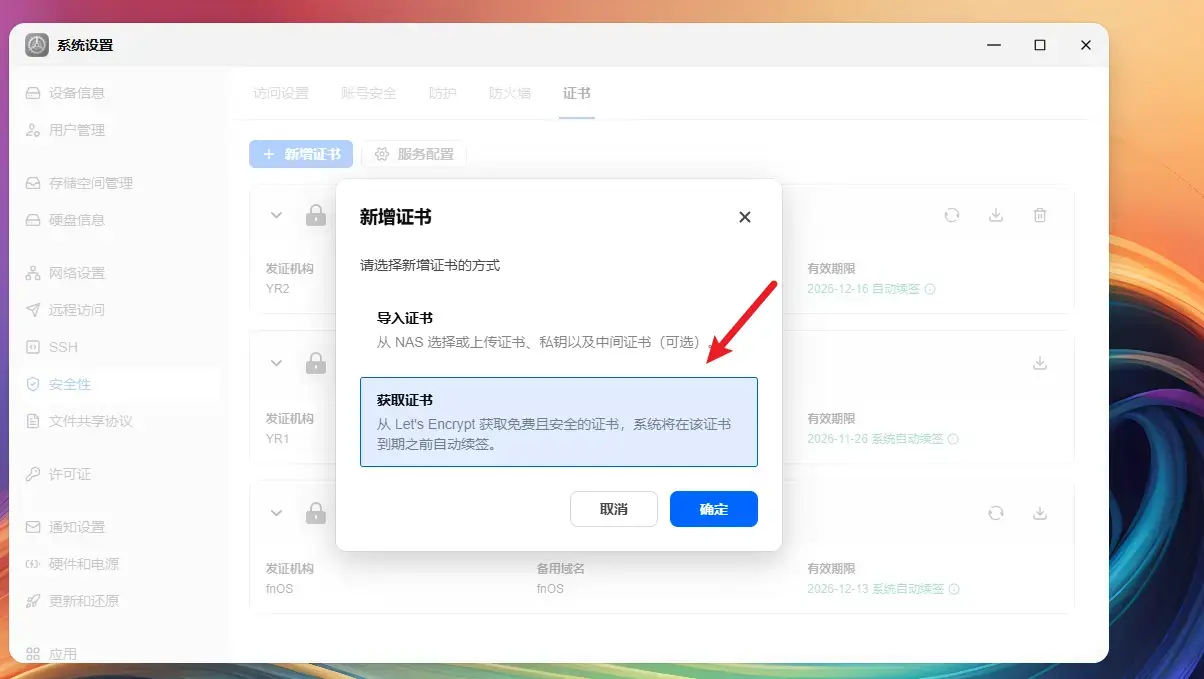
接下来通常只要把证书域名填成与 DDNS 完全一致 的 nas.example.com,再按当前界面完成验证即可。第一次不建议直接申请 *.example.com 通配符证书:它用途更广,权限边界也更大;只有多个子服务确实需要时再考虑。
证书显示有效后,进入 服务配置,把它绑定到飞牛的 HTTPS 服务。确认 HTTPS 地址能正常打开后,再考虑开启"强制 HTTPS"。飞牛官方说明也提醒:强制 HTTPS 前必须先准备好安全、有效的证书。
5. 域名能解析,不代表外网已经能打开 🚪
DDNS 解决的是"域名指向哪里",证书解决的是"访问是否加密"。要从外网进家门,还需要网络入口。
先在飞牛中给 NAS 保留一个稳定的局域网 IP,再在路由器的 端口转发 / 虚拟服务器 中只转发必要的 HTTPS 端口。较新版本 fnOS 的默认 HTTPS 端口是 5667;若你修改过端口,以 NAS 的"系统设置 → 安全性"实际值为准。
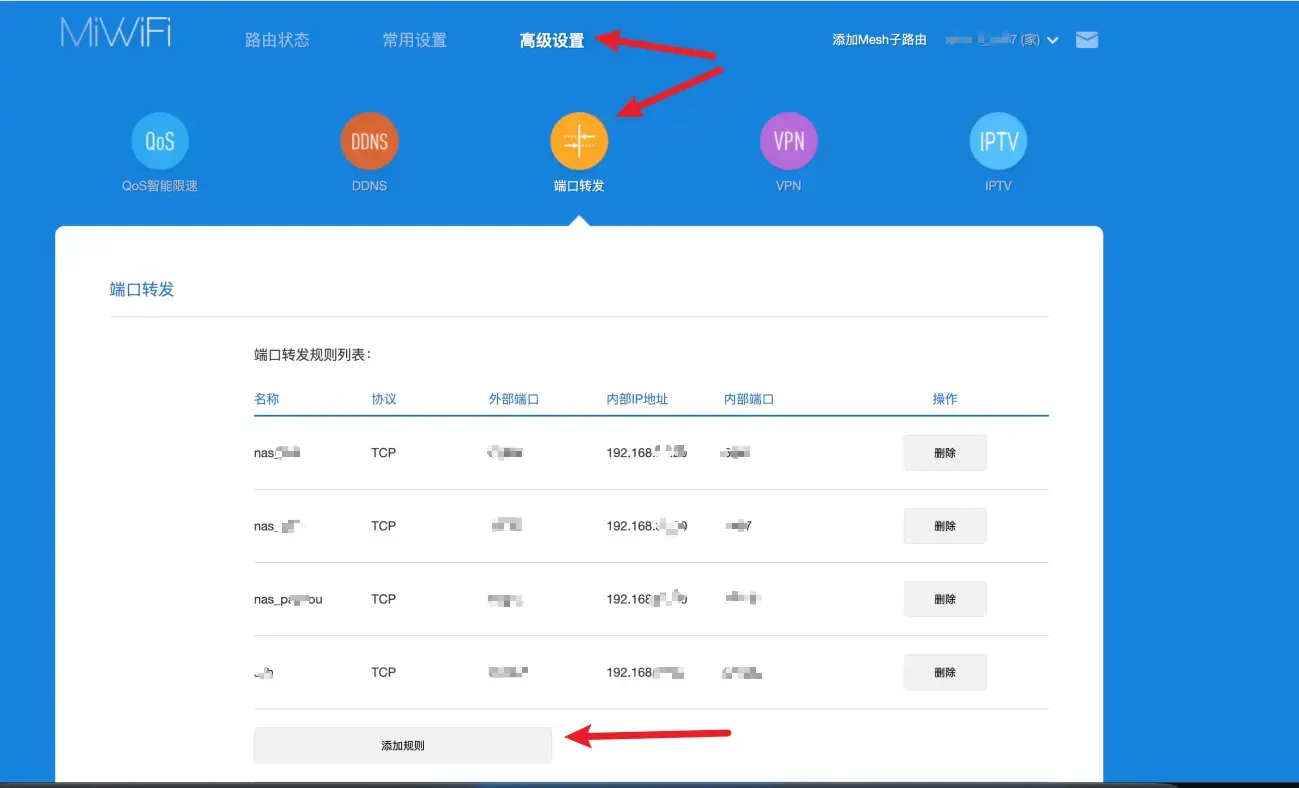
例如可将外部 54443(示例)转发到 NAS 内网 IP 的 5667:
text
外部访问地址:https://nas.example.com:54443
转发目标:NAS 的固定局域网 IP:5667
协议:TCP
不要图省事映射一整段端口,更不要把 SMB、SSH、数据库后台直接暴露到公网。手机测试时请先关闭家中 Wi‑Fi,用蜂窝网络打开域名;一些路由器不支持 NAT 回环,在家里打不开不一定代表外网失败。
如果路由器 WAN 地址是 10.x.x.x、172.16.x.x~172.31.x.x、192.168.x.x 或 100.64.x.x~100.127.x.x,大概率处在运营商 NAT 后。此时端口映射很可能无效,需要咨询运营商是否能提供公网入口,或评估 IPv6、FN Connect 等适合自己网络的方案。
常见卡点:照着查就行 🧩
| 现象 | 优先检查 |
|---|---|
| DDNS 创建失败 | 服务商是否已选"阿里云";AccessKey 是否复制完整;RAM 是否有 DNS 权限 |
| 显示已更新但解析不对 | 填的是不是完整子域名;NAS 选的是否为实际出网网口;等待 DNS 缓存刷新 |
| 证书申请失败 | 域名是否已解析;证书域名与 DDNS 域名是否完全相同;按当前页面验证方式检查网络条件 |
| 局域网能开、蜂窝网络打不开 | 是否有公网入口;端口转发是否指向 NAS 固定 IP;防火墙是否允许 HTTPS 端口 |
| 浏览器仍提示不安全 | 证书没有绑定到 HTTPS 服务,或访问的域名与证书域名不一致 |
最后做一次安全收尾 ✅
- 管理员账号用独立长密码,并开启双重验证;
- DDNS 的 RAM 凭证只给 DNS 所需权限,发现泄露立刻禁用并重新生成;
- 不用的端口转发规则及时删除;
- 定期更新 fnOS、路由器固件与证书状态;
- 对外分享文章前,重新检查截图里是否含账号、域名、IP、AccessKey 或路由器信息。
这样配置完成后,域名会随出口 IP 自动更新,HTTPS 也有了可信证书。它不保证任何宽带速度、流量额度或公网 IPv4 的可得性,但会让"回家访问 NAS"这件事更好记,也更有边界。✨