"你知道如何将iPhone上的照片转移到电脑上吗?我的iPhone上有很多照片,所以我想将这些照片从iPhone转移到电脑上。请给我一些建议,谢谢!"
- Nirenling 在戴尔社区中发布
您的iPhone是否被各种精彩的照片和视频占满而存储空间不足?将照片从 iPhone 传输到 PC 以释放更多存储空间是明智之举。但如何将照片从 iPhone 快速传输到戴尔 PC?
在这里,你将掌握六种无忧方法。继续阅读在戴尔笔记本电脑上轻松空投的分步教程。
方式 1. 如何使用Coolmuster iOS Assistant将照片/视频从 iPhone 导入到戴尔计算机(推荐)
如果您喜欢一种简单但用户友好的方式将照片从 iPhone 传输到戴尔 PC,我们推荐列表中排名第一的工具是Coolmuster iOS Assistant 。它配备先进的解码技术,使您可以直接预览所有相册图片并将所需的项目导出到您的戴尔计算机进行备份。
Coolmuster iOS Assistant的亮点:
* 自动扫描并显示电脑上的所有iPhone文件。
* 有选择地将照片从 iPhone 传输到戴尔 PC/台式机/笔记本电脑。
* 支持不同的图像格式,如HEIC、PNG、JPG、JPEG、PEG、BMP、GIF等。
* 一键在电脑上备份和恢复 iPhone 文件。
* 同步前预览所有 iPhone 项目。
* 广泛兼容所有运行Windows 11/10/8/7 的戴尔电脑和运行iOS 5 至iOS 16 的 iPhone 型号,包括 iPhone 14/13 Pro Max/13 Pro/13/13 mini/12 Pro Max/12 Pro/12 /12迷你等
如何有选择地将照片从 iPhone 传输到戴尔台式机?
注意:请确保iTunes或音乐应用程序可以检测到您的iPhone,否则软件可能无法检测到它。
-
在计算机上安装并运行软件。
-
使用 USB 数据线将 iPhone 连接到计算机并解锁 iPhone。如果出现询问,请点按 iPhone 上的"信任" 。然后单击程序上的继续以继续。连接后,您将看到以下界面。
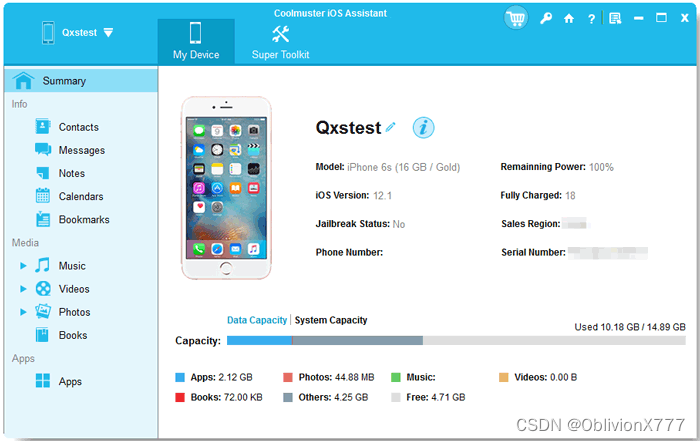
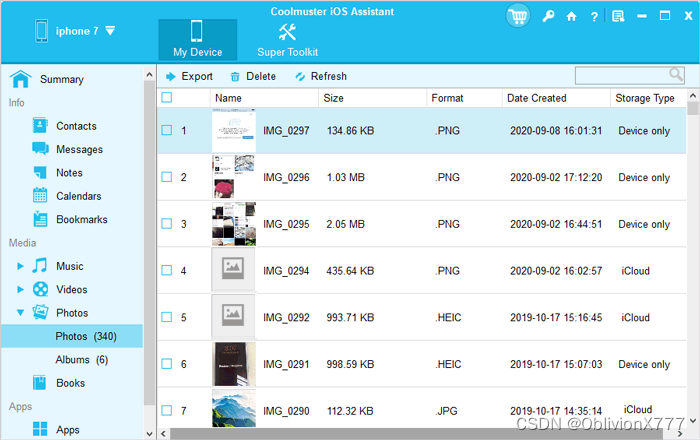
- 选择左侧面板上的"照片" ,预览并勾选您要传输的图像,然后点击顶部菜单上的"导出"按钮将它们传输到您的戴尔 PC。
您可能喜欢:
如何有效地将音乐从 iPhone 传输到电脑? (4 个提示)
将短信从 iPhone 传输到计算机的 3 种方法? (不能错过)
方式 2. 如何使用照片应用程序将照片从 iPhone 传输到戴尔笔记本电脑
Windows 10 中的内置照片应用程序可以帮助您将相机胶卷照片从 iPhone 导入到戴尔笔记本电脑。但请注意,成功导入后,它会自动从您的 iPhone 中删除照片。
如何将照片从 iPhone 传输到戴尔计算机?
-
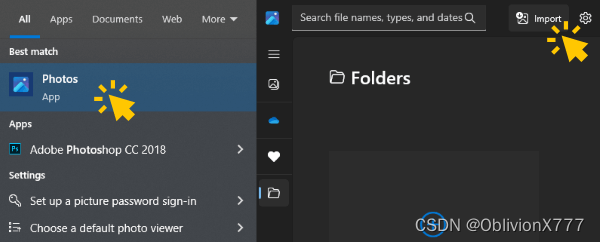
将 iPhone 连接到戴尔 PC 并启动照片应用程序。如果出现提示,请在 iPhone 上输入您的密码。
-
点击导入按钮 > 选择从 USB 设备选项 > 点击导入设置以设置目标文件夹。
-
选择您想要传输的照片,然后点击下面的导入所选按钮。然后等待传输过程完成。
尖端:
只要掌握这几个方法,就能无缝将华为照片传输到电脑上。
通过本指南,即使 iPhone 不断崩溃,您也可以快速修复它。
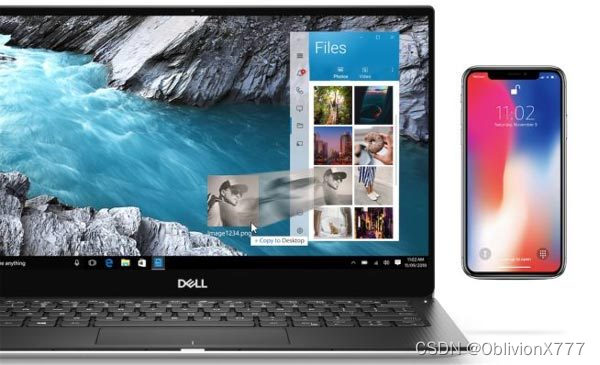
方式 3. 如何使用 Dell Mobile Connect 将视频/照片从 iPhone 导入到戴尔笔记本电脑
Dell Mobile Connect是一种无线数据传输程序,可让您将照片从 iPhone 或Android传输到 PC、镜像您的设备以及管理设备数据。它是免费且使用方便的。要使用此程序,请确保您的 iPhone 运行iOS 11 及更高版本,并且计算机运行Windows 10 及更高版本。
如果您准备好了,请继续执行以下步骤。
-
在您的戴尔计算机上打开 Dell Mobile Connect。如果未预安装,请从 Microsoft Store 安装。然后,从 App Store 在 iPhone 上安装该应用程序,运行它,并记下设备上显示的代码。
-
点击戴尔笔记本电脑上的开始>设置>电话> iPhone >下一步,然后在列中输入代码。之后,点击"下一步"并等待两个设备建立连接。连接后,它将在左侧窗口中显示您可以传输的文件类型。
注意:如果您在"电话"下找不到"iPhone"选项,则应先启用 iPhone 上的蓝牙并将其与计算机配对。
- 单击左侧边栏的"照片" ,选择要传输的照片,然后按照屏幕上的说明完成将它们传输到计算机的操作。
通过本指南,您可以通过不同的方式轻松地将音乐从 iPod touch 传输到新电脑。
您想在 iPhone 上恢复旧的 Snapchat吗?如果是,请打开本指南以获取方法。
方式 4. 如何通过 iTunes 将照片从 iPhone 发送到戴尔笔记本电脑
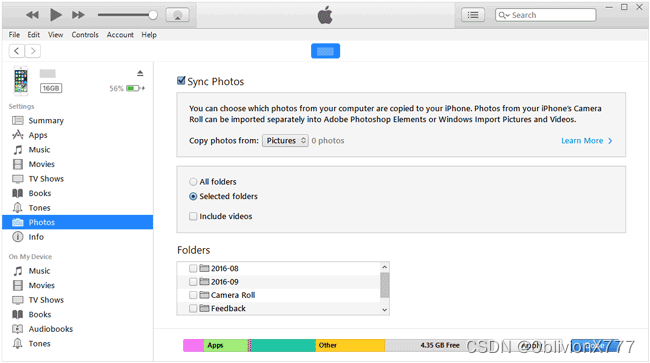
您还可以使用iTunes将照片从 iPhone 同步到您的戴尔笔记本电脑。整个过程可靠、快速、安全。尽管如此,您不会选择性地选择要传输的照片。
如何使用 iTunes 将 iPhone 备份到戴尔电脑?
-
在电脑上运行最新版本的 iTunes,并通过 USB 线将 iPhone 连接到电脑。
-
检测到后,点击 iTunes 窗口左上角的iPhone 图标,然后选择左侧面板上的"照片"选项卡。
-
勾选同步照片并在弹出窗口中选择相册或文件夹。然后,选择是传输所有文件夹或相册还是仅传输选定的文件夹或相册。完成后,点击下面的"应用" 。
方式 5. 如何使用Windows资源管理器/自动播放将 iPhone 图片传输到戴尔笔记本电脑
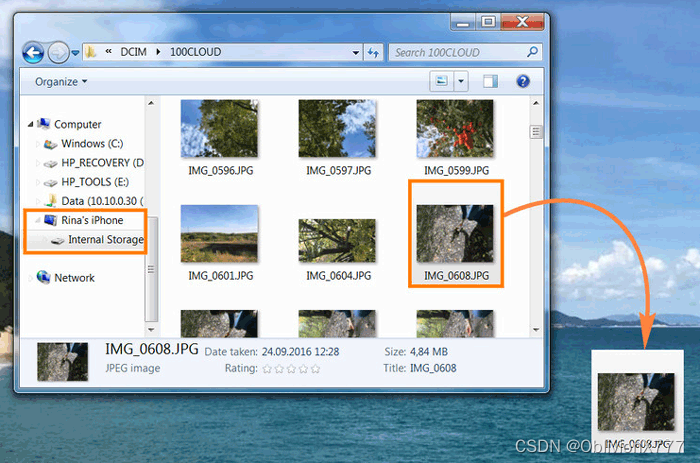
Windows资源管理器是Windows 10/8/7 中预装的功能,可让您更轻松地传输和管理 iPhone 上的照片、视频和其他文件。一旦您在"设备和驱动器"选项下找到您的 iPhone,您就可以使用这种方式查看和迁移照片。
如何通过 USB 将 iPhone 连接到戴尔笔记本电脑?
-
通过避雷线将 iPhone 插入电脑。
-
连接后,双击此电脑>您的 iPhone 名称>内部存储> DCIM打开存储照片和视频的文件夹。
-
通过点击Ctrl键并同时使用鼠标单击照片来选择要传输的照片。
-
将选定的照片拖放到桌面上。
注意:如果您以前从未将 iPhone 连接到计算机,则需要点击 iPhone 上的"信任/允许"以信任计算机。
方式 6. 如何通过 iCloud 将照片从 iPhone 下载到戴尔计算机
假设您已将所有 iPhone 照片同步到 iCloud。在这种情况下,您可以将它们从 iCloud 无线传输到您的戴尔计算机。
如何从 iCloud 下载戴尔笔记本电脑上的图片?
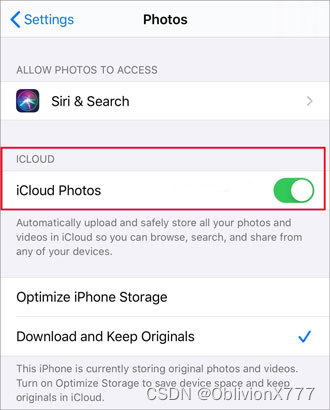
- 确保您已启用 iPhone 上照片的 iCloud 同步。打开"设置" >轻点您的姓名>选择"iCloud" > "照片" >打开"iCloud 照片" 。
-
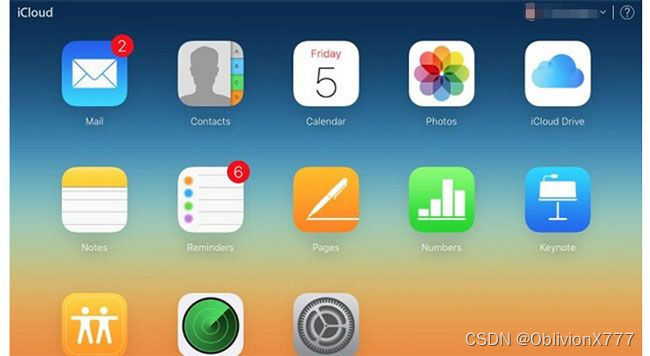
从计算机浏览器打开 iCloud.com,然后使用您的 Apple ID 和密码登录。如果您启用了两因素身份验证,则需要在戴尔 PC 上输入六位 PIN。按照屏幕上的提示配置您的 PIN 码。
-
点击"照片"选项卡 > 查看不同相册中的所有照片 > 选择要下载的图像 > 单击顶部的"下载"图标将其保存到您的计算机。
结论
将照片从 iPhone 传输到戴尔 PC 并不复杂。如您所见,有六个选项来回答如何将照片从 iPhone 传输到戴尔 PC。但最简单、快捷的方法在于Coolmuster iOS Assistant 。此外,它还方便用户在迁移前预览所有图像,包括 HEIC 照片。
因此,我强烈建议您尝试一下。