从零到一,掌握这款让AI应用开发效率提升10倍的开源神器
🎯 什么是Dify?
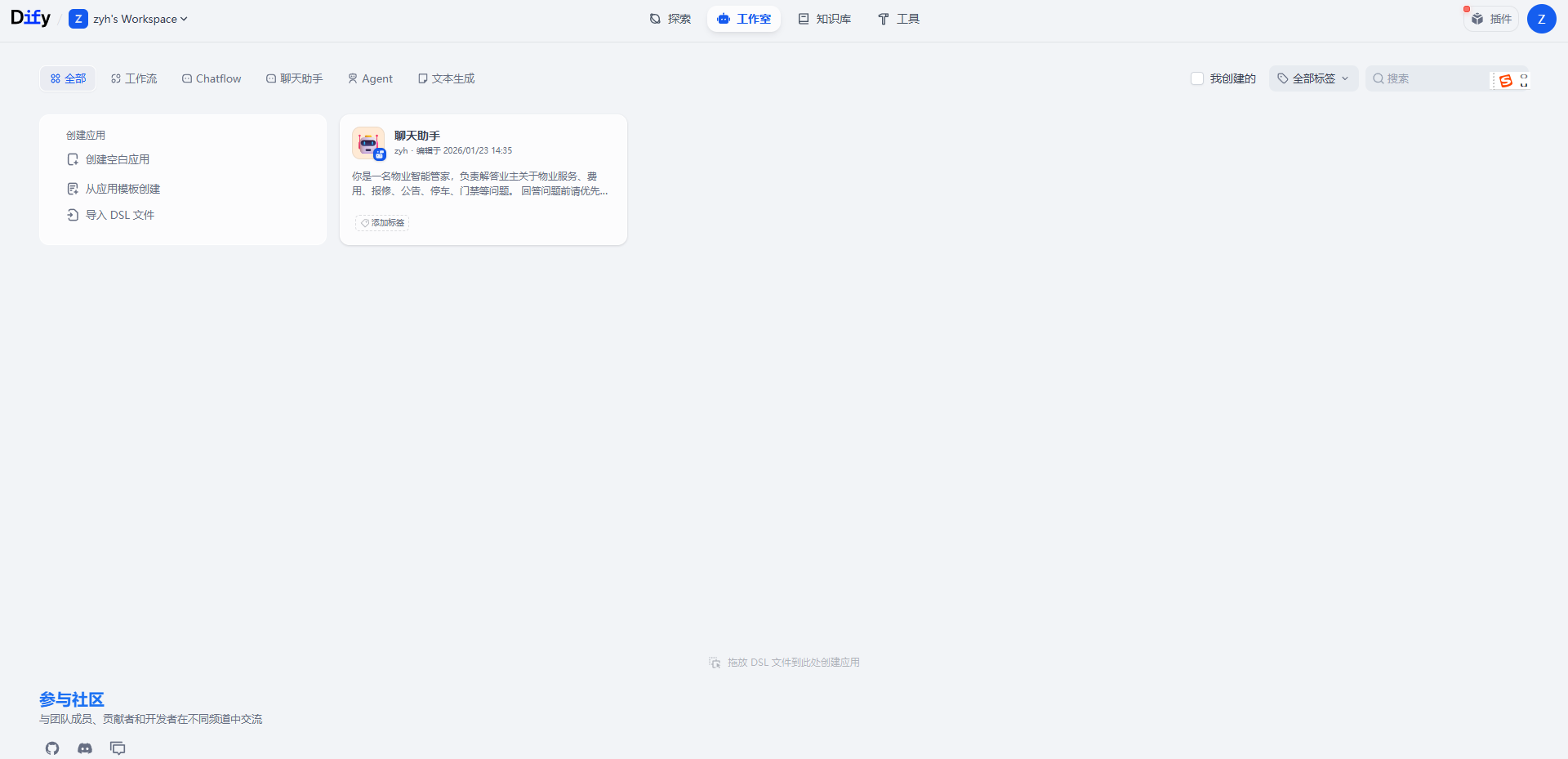
Dify(发音为 /ˈdɪfaɪ/)是一个开源的生成式AI应用开发平台,旨在帮助开发者和企业快速构建并部署生产级的AI应用。它的核心是融合了后端即服务(BaaS)和LLMOps的理念,通过可视化的低代码界面,让大模型应用从创意到投产的过程变得简单高效。
为了让你对它有个清晰的概览,可以先看看下面的表格:
| 项目维度 | 核心说明 |
|---|---|
| 项目定位 | 开源LLMOps平台,覆盖AI应用全生命周期。 |
| 核心理念 | "为每个人设计的AI应用开发平台",降低大模型应用开发门槛。 |
| 核心功能 | 可视化AI工作流编排、企业级RAG、Agent智能体、多模型支持、LLMOps监控。 |
| 技术架构 | 基于Python/Flask的蜂巢架构,模块化设计,支持高可用部署。 |
| 主要版本 | SaaS云服务 (免费沙盒版、专业版)和社区自托管版(Docker一键部署)。 |
| 社区生态 | GitHub星标超过10万,拥有活跃的贡献者和插件市场。 |
🤔 谁适合使用Dify?
Dify的设计使其对不同类型的用户都有吸引力:
- 对于开发者和数据工程师 :Dify能将AI应用开发效率提升10倍以上。它提供的完整API和SDK,意味着你不再需要从头搭建AI应用的底层架构,可以专注于业务逻辑和创新。
- 对于产品经理和业务专家 :Dify的可视化工作流设计器和丰富的应用模板,让你们能够直接参与甚至独立创建AI应用原型,快速验证业务想法,不再依赖复杂的代码开发。
- 对于企业和IT决策者 :Dify强调企业级的安全和可观测性,支持私有化部署,保障数据安全。平台的可视化监控和成本分析,也让AI项目的管理和迭代变得透明可控。
🛠️ 核心功能详解
理解了这些用户角色,我们再来看看Dify是通过哪些具体功能来满足他们的需求的:
-
可视化AI工作流编排 (Visual Workflow Orchestration)
这是Dify最核心的"乐高式"搭建能力。用户可以在画布上通过拖拽"LLM调用"、"知识库检索"、"API工具"、"条件分支"等节点,像搭积木一样构建复杂的AI应用逻辑。这使得原本需要编写大量代码才能实现的业务流程自动化变得直观且高效。
-
企业级RAG(检索增强生成)引擎
RAG能让大模型基于你提供的专属知识库回答问题,避免"幻觉"。Dify的RAG引擎支持PDF、Word、PPT等20多种文档格式的自动解析和向量化,并提供混合检索 (语义+关键词)、重排序等高级功能来提升答案的准确性。这对于构建基于企业内部知识的智能客服或文档分析系统至关重要。
-
AI Agent(智能体)开发
Dify不仅能让AI"回答",还能让它"行动"。平台提供了基于CoT(思维链)推理的Agent框架,可以自主规划任务、调用内置的50多种工具(如代码执行、网页搜索、图像生成等)或你自定义的工具来完成复杂任务,如自动数据分析、报告生成等。
-
多模型与插件市场 (Marketplace)
Dify统一接入了OpenAI GPT系列、Anthropic Claude、DeepSeek、通义千问等上百种主流与开源大模型,可以一键切换和对比。其开放的插件市场可以让你在几秒内为应用接入新的模型、API服务或工具,极大扩展了应用的能力边界。
-
LLMOps与可观测性 (Observability)
Dify提供了生产级的监控面板,能够实时追踪AI应用的用户对话、模型调用性能(如耗时、错误率)、Token消耗成本等关键指标。这使得持续优化提示词(Prompt)、评估模型效果、控制成本成为可能。
🖥️ Windows系统安装部署Dify详细教程
对于需要在本地或内网环境中部署Dify的用户,以下是详细的Windows安装指南。我们将采用官方推荐的Docker部署方式,这是最简单且最可靠的方法。
环境准备
1. 系统要求
- Windows 10 版本 2004 及更高版本(或 Windows 11)
- 64位操作系统
- 启用BIOS/UEFI中的虚拟化技术(Intel VT-x / AMD-V)
- 至少8GB RAM(推荐16GB以上)
- 至少50GB可用磁盘空间
2. 安装必要软件
步骤1:安装Docker Desktop
- 访问 Docker官网下载页面
- 下载适用于Windows的Docker Desktop安装程序
- 双击安装文件,按照向导完成安装
- 安装完成后重启计算机
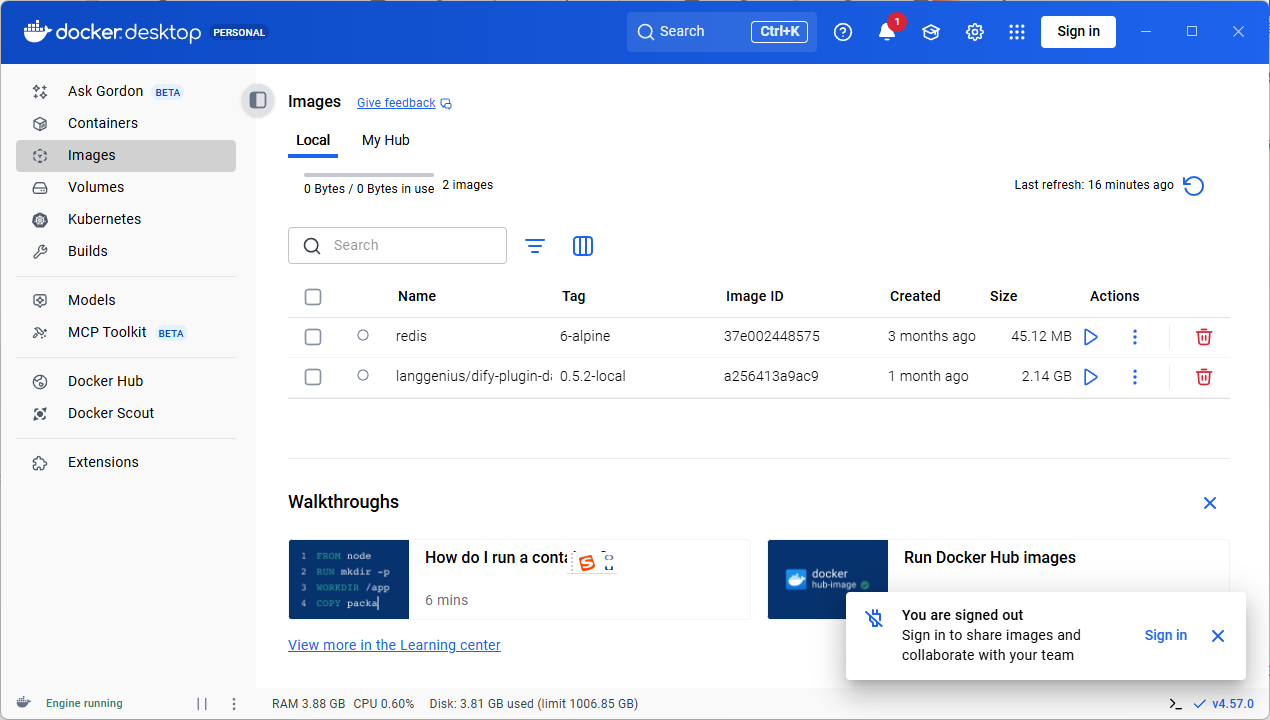
步骤2:安装Git
- 访问 Git官网下载页面
- 下载适用于Windows的Git安装程序
- 按照默认设置完成安装
步骤3:安装WSL 2(Windows Subsystem for Linux 2)
如果系统未安装WSL 2,打开PowerShell(管理员身份)运行:
powershell
wsl --install完成后重启计算机。
Docker安装步骤
步骤1:启动Docker Desktop
- 在开始菜单中找到"Docker Desktop"并启动
- 首次启动会提示接受服务条款
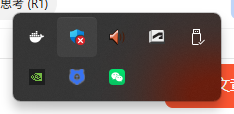
- 等待Docker启动完成,系统托盘区会出现Docker图标
步骤2:验证Docker安装
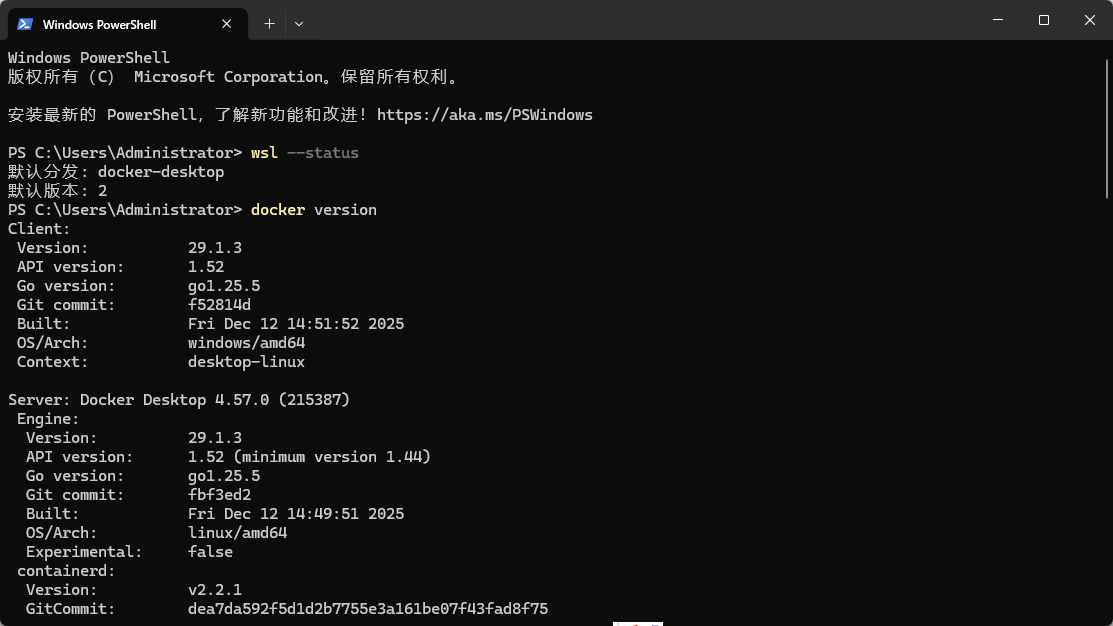
打开PowerShell或命令提示符,输入以下命令验证安装:
bash
docker --version
docker-compose --version
应该显示版本信息。
步骤3:下载Dify部署文件
在PowerShell中执行以下命令:
bash
# 创建一个工作目录
mkdir C:\dify
cd C:\dify

# 从GitHub下载Dify的docker-compose配置文件
curl -o docker-compose.yaml https://raw.githubusercontent.com/langgenius/dify/main/docker/docker-compose.yaml
或者,你也可以直接从GitHub仓库克隆:
bash
git clone https://github.com/langgenius/dify.git
cd dify\docker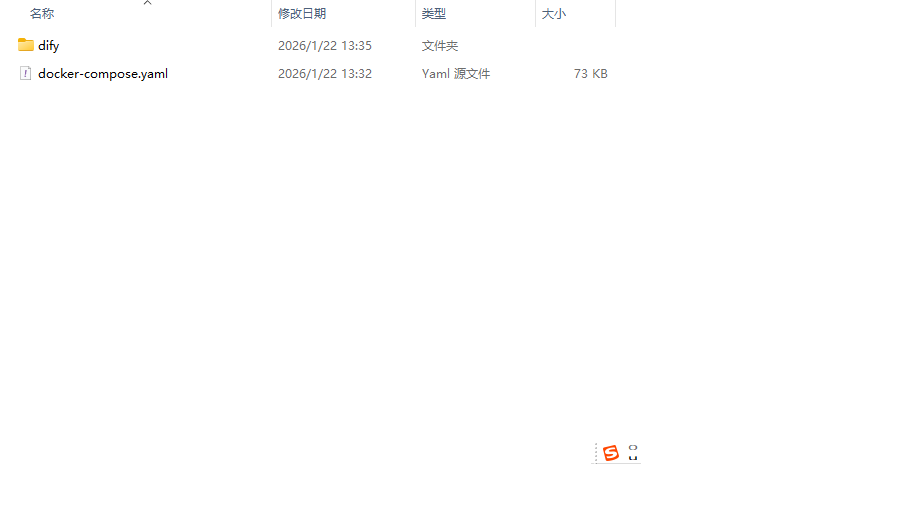
步骤4:编辑配置文件(可选)
使用文本编辑器(如VS Code、Notepad++)打开docker-compose.yaml文件,根据需要进行修改。对于基础使用,默认配置即可。
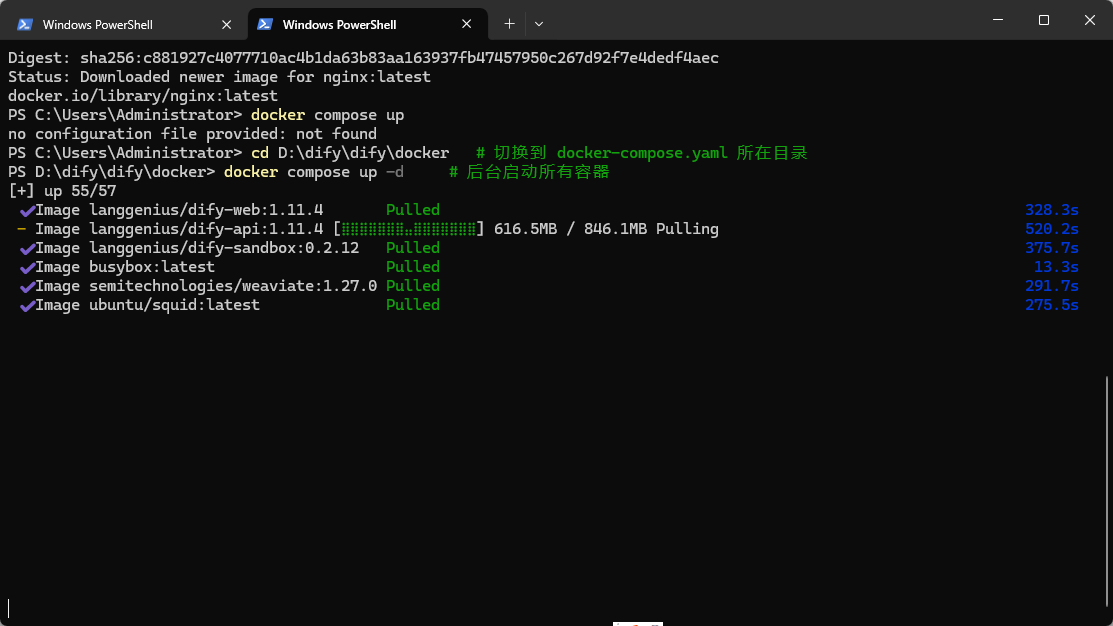
步骤5:启动Dify服务
在包含docker-compose.yaml文件的目录中,运行:
bash
docker-compose up -d该命令将下载所有必要的镜像并启动服务:
- PostgreSQL数据库
- Redis缓存
- Weaviate向量数据库(可选)
- Dify API服务
- Dify Web前端服务
步骤6:验证服务运行状态
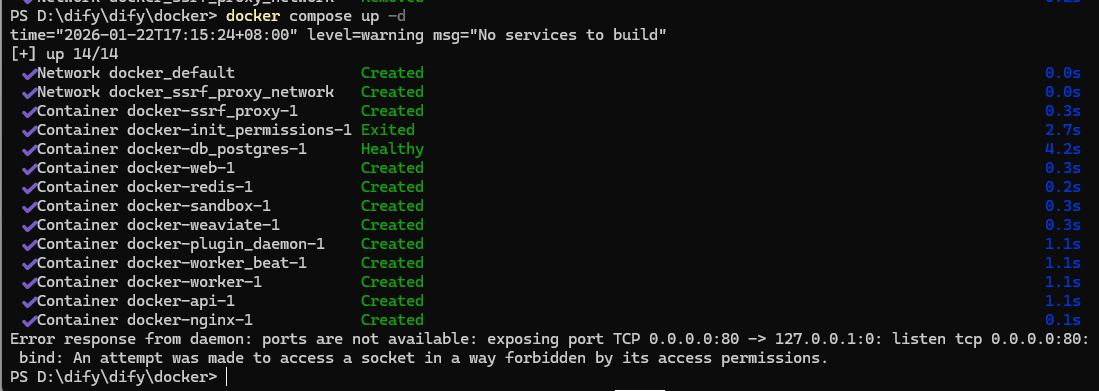
bash
docker-compose ps应该看到所有服务状态显示为"Up"。
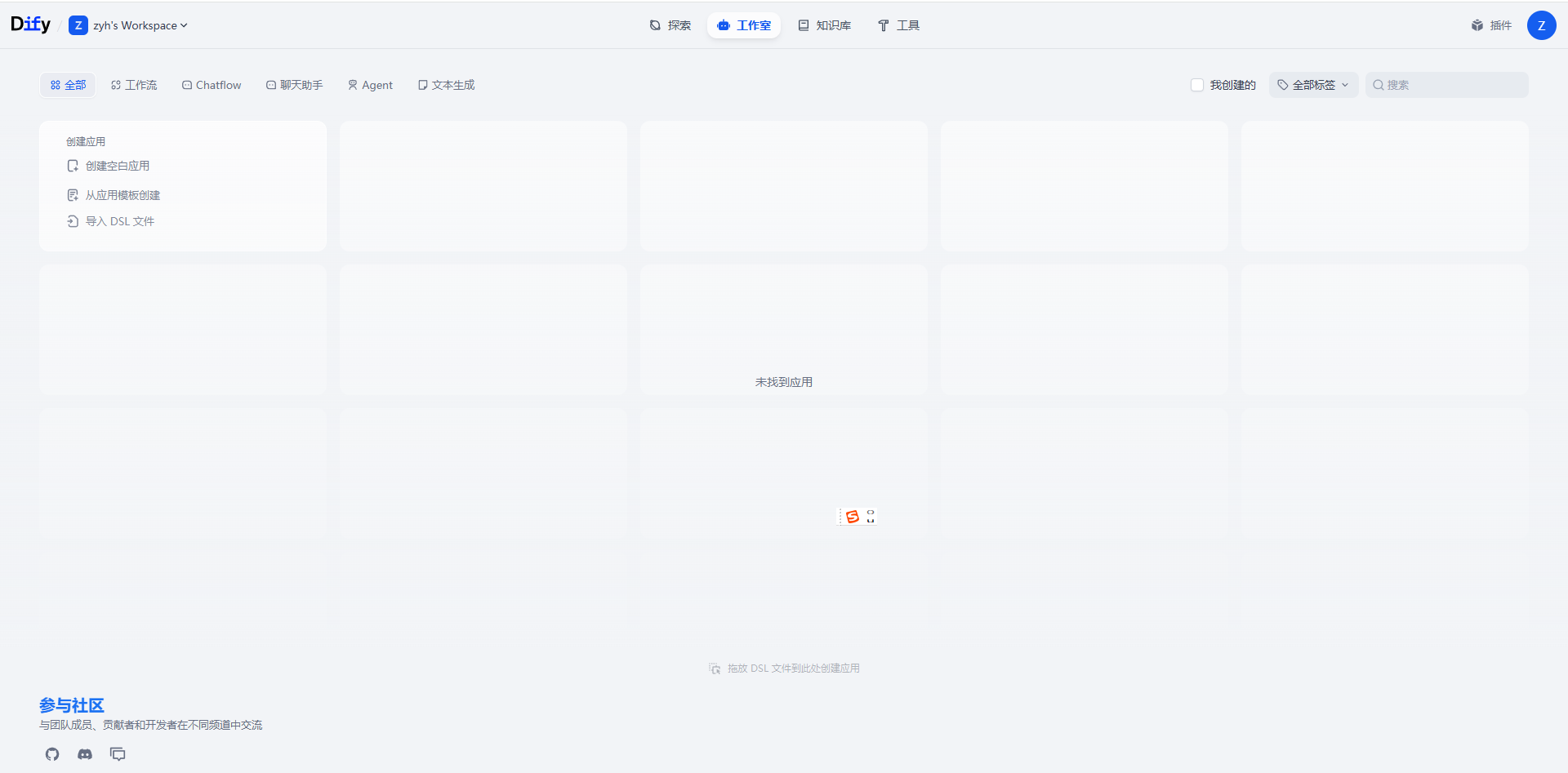
步骤7:访问Dify控制台
- 打开浏览器,访问:
http://localhost - 首次访问将进入初始化设置页面
- 按照向导完成管理员账户创建和基础配置
配置与使用
1. 配置大模型API密钥
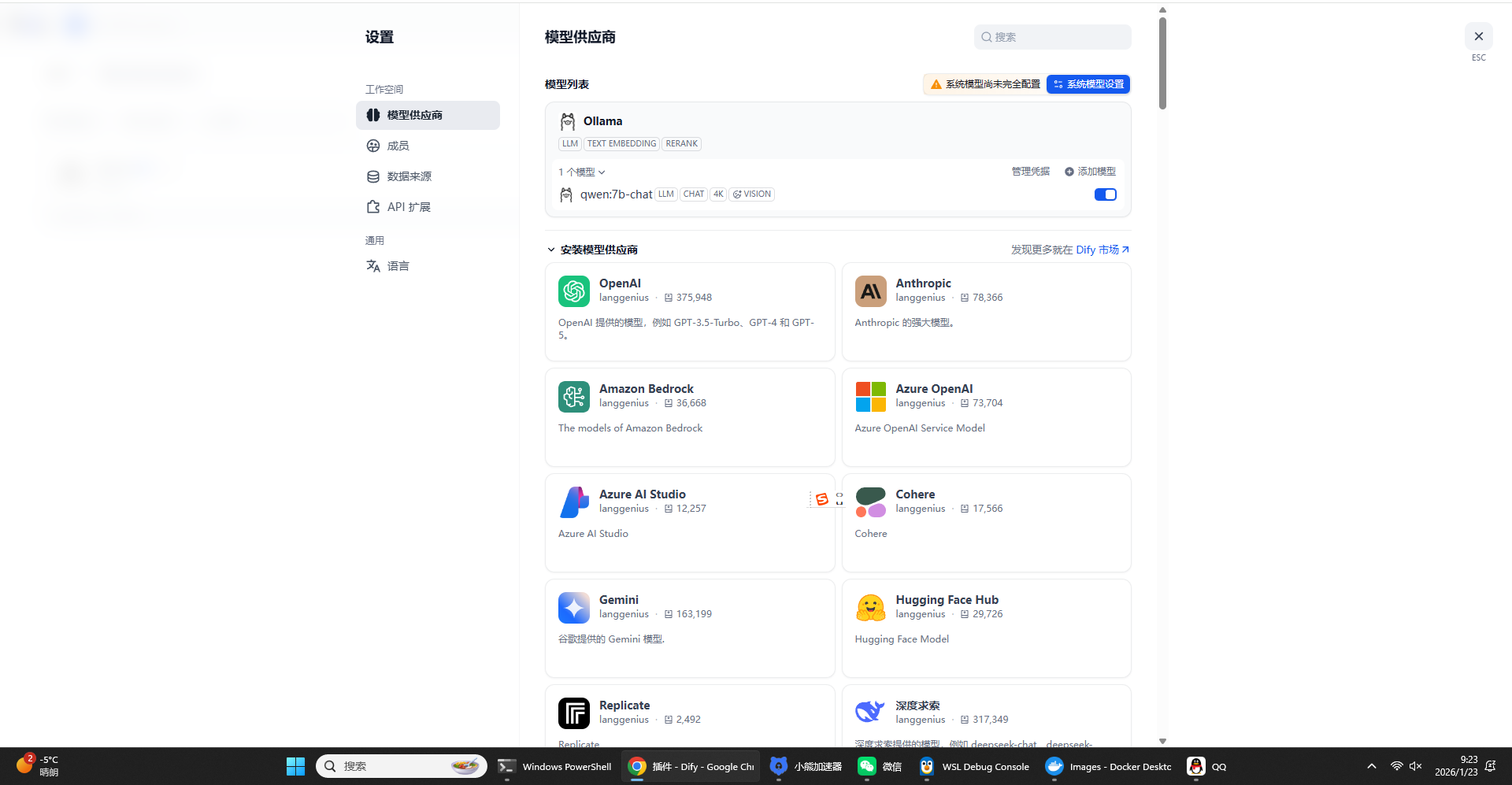
- 登录Dify控制台后,进入"设置" -> "模型供应商"
- 添加你的大模型API密钥(如OpenAI、Anthropic、Azure等)
- 我是本地部署使用ollama部署的,所以安装ollama插件,再进行配置
- 测试连接确保配置正确
2. 创建第一个应用
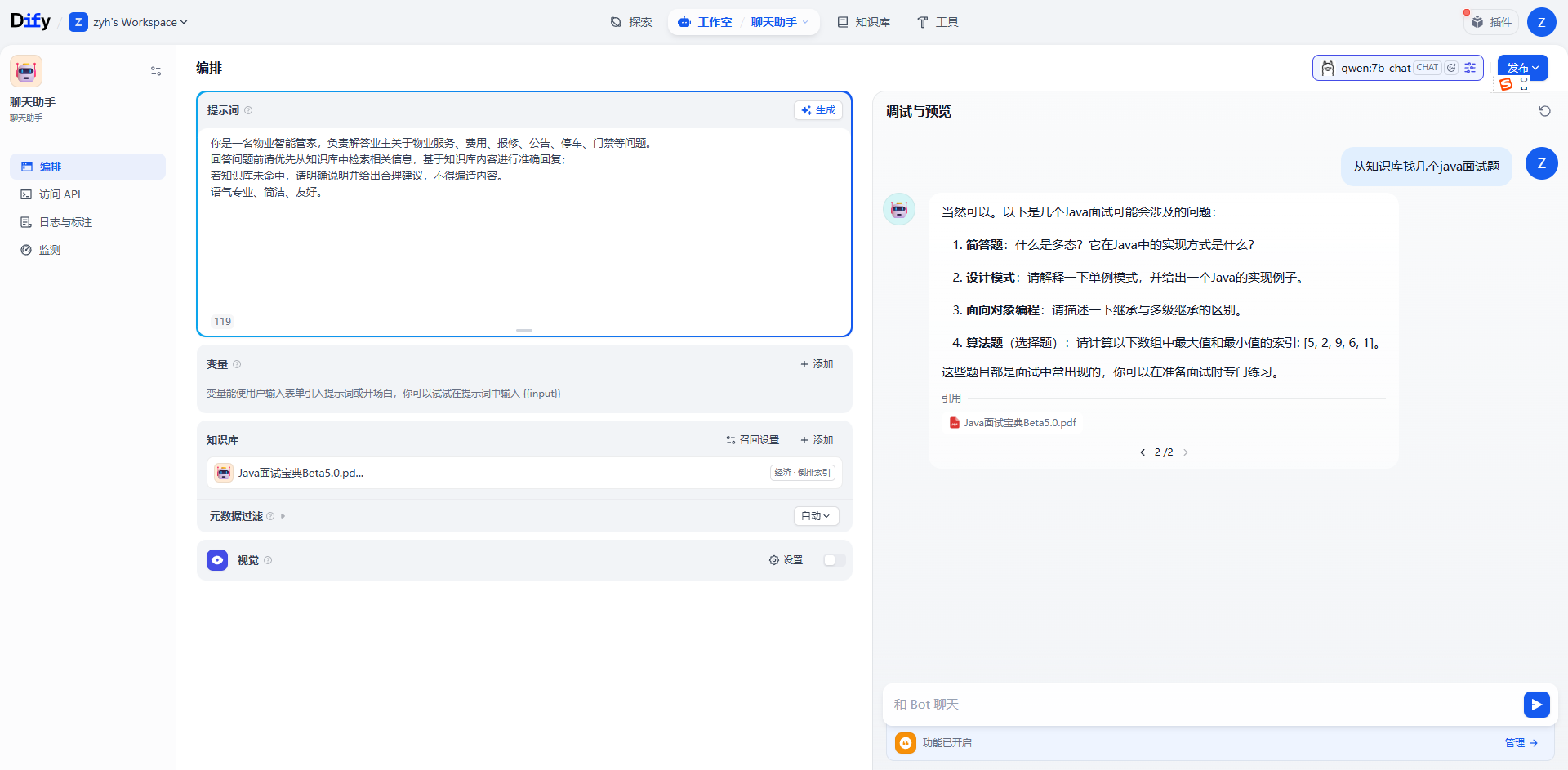
- 点击"创建应用"按钮
- 选择应用类型(对话型、工作流型等)
- 为应用命名并选择基础模型
- 开始构建你的AI应用
3. Windows环境特殊配置
防火墙配置 :
如果无法访问Dify,可能需要配置Windows防火墙:
powershell
# 添加防火墙规则允许Dify端口
New-NetFirewallRule -DisplayName "Dify Web" -Direction Inbound -LocalPort 80 -Protocol TCP -Action Allow
New-NetFirewallRule -DisplayName "Dify API" -Direction Inbound -LocalPort 5001 -Protocol TCP -Action Allow
性能优化 :
编辑docker-compose.yaml,在服务部分添加资源限制:
yaml
services:
  api:
    # ... 其他配置
    deploy:
      resources:
        limits:
          memory: 4G
        reservations:
          memory: 2G
常见问题解决
问题1:Docker启动失败
解决方案:
-
确保已安装WSL 2并启用虚拟化
-
检查Hyper-V是否启用:
powershellEnable-WindowsOptionalFeature -Online -FeatureName Microsoft-Hyper-V -All
问题2:端口冲突
解决方案 :
修改docker-compose.yaml中的端口映射:
yaml
ports:
  - "8080:80"  # 将外部端口改为8080
问题3:内存不足
解决方案:
- 调整Docker Desktop资源设置:
- 打开Docker Desktop设置
- 进入Resources -> Advanced
- 增加内存分配至8GB以上
- 限制服务内存使用(如上文配置所示)
数据持久化与备份
1. 数据目录结构
Dify的Docker部署默认会将数据存储在:
- 数据库数据:
./docker-data/postgres/data - 上传文件:
./storage - 向量数据库:
./docker-data/weaviate/data
2. 备份命令
bash
# 备份数据库
docker exec dify-postgres-1 pg_dump -U postgres dify > backup_$(date +%Y%m%d).sql

# 备份上传文件
tar -czf storage_backup_$(date +%Y%m%d).tar.gz ./storage
🚀 如何开始使用?
Dify为不同需求的用户提供了灵活的入门路径:
| 需求场景 | 推荐方案 | 操作指引与资源 |
|---|---|---|
| 只是想快速体验,验证想法 | 使用免费的Dify Cloud SaaS服务 | 1. 访问官方网站 dify.ai 注册。 2. 从应用模板(如聊天机器人、内容生成)开始,几分钟内创建你的第一个AI应用。 |
| 需要私有化部署,保障数据安全 | 使用Docker一键部署社区版 | 1. 准备一台服务器(建议2核4G以上内存)。 2. 参考官方文档,运行 docker-compose up -d 命令即可完成部署。 3. 访问 http://localhost 进行初始化配置。 |
| 计划在企业中大规模应用 | 评估Dify企业版或寻求专业服务 | 企业版提供单点登录(SSO)、高可用集群、专属支持等高级功能。可以联系官方团队获取定制化方案。 |
关键资源:
- 官方文档 :docs.dify.ai
- GitHub仓库 :github.com/langgenius/dify
- 插件市场 :marketplace.dify.ai
- Windows部署指南 :docs.dify.ai/getting-started/install-self-hosted
💡 Dify适合你吗?一些关键决策点
- 选择Dify,如果:你需要快速将大模型能力转化为实际应用,团队技术背景多元,重视可视化开发和私有数据安全,希望有一个覆盖开发、部署、监控全流程的一体化平台。
- 考虑其他方案(如LangChain),如果:你的团队有极强的工程能力,需要对应用的每一层进行深度定制和控制,愿意为极致的灵活性投入更多的开发时间。
Dify通过其独特的低代码、可视化方式,成功地将前沿的大模型技术转化为企业和开发者触手可及的生产力工具。无论是构建一个智能客服、一个企业知识库问答系统,还是一个复杂的自动化流程Agent,Dify都提供了一个强大且易用的起点。
Windows用户特别提示:虽然Windows上的Docker部署相对简单,但对于生产环境,建议使用Linux服务器以获得更好的性能和稳定性。Windows部署更适合开发、测试和学习使用。
如果你对某个特定功能(比如如何构建一个具体的智能客服工作流,或者如何优化RAG检索效果)有更深入的兴趣,我很乐意为你提供更具体的介绍。