一、基本控件(Widgets)
Qt 提供了丰富的基本控件,如按钮、标签、文本框、复选框、单选按钮、列表框、组合框、菜单、工具栏等。
1、QCheckBox
1.1、概述 (用途、状态、继承关系)
QCheckBox 是 Qt 框架中的复选框控件,用于表示二值或三值状态的选择(选中、未选中、部分选中)。
-
多选场景:如列表中的多项选择(例如文件选择器中的批量操作)。
-
功能开关:如设置对话框中的选项(例如"启用自动保存")。
-
状态指示:表示某些功能的启用/禁用状态。
QCheckBox 支持以下状态:
-
Qt::Unchecked:未选中(值:0)。
-
Qt::Checked:选中(值:2)。
-
Qt::PartiallyChecked:部分选中(值:1,仅在三态模式下有效)。
继承关系
QCheckBox 继承自以下类(基于 Qt 的 C++ 继承链):
-
QAbstractButton:提供按钮的通用功能(如点击、按下、释放、复选等)。
-
QWidget:提供基本窗口部件功能(如大小、位置、事件处理)。
-
QObject:提供信号与槽机制、事件系统等。
QCheckBox除基础功能外,还扩展了复选框特定的状态管理和三态支持。
1.2、常用属性 (文本、状态、是否三态等)
QCheckBox 提供多种属性,用于控制其外观和行为。
-
文本(text):
-
属性:text(类型:QString)
-
描述:设置复选框旁边的标签文本。
-
示例:checkBox->setText("Enable Auto-Save");
-
-
状态(checkState):
-
属性:checkState(类型:Qt::CheckState)
-
描述:设置或获取复选框的状态(Qt::Unchecked, Qt::Checked, Qt::PartiallyChecked)。
-
示例:checkBox->setCheckState(Qt::Checked);
-
-
是否三态(tristate):
-
属性:tristate(类型:bool)
-
描述:启用三态模式,允许 PartiallyChecked 状态,常用于表示部分选中的情况(如树形控件中的父节点)。默认关闭。
-
示例:checkBox->setTristate(true);
-
-
启用状态(enabled):
-
属性:enabled(类型:bool)
-
描述:控制复选框是否可交互,禁用时呈灰色。
-
示例:checkBox->setEnabled(false);
-
-
工具提示(toolTip):
-
属性:toolTip(类型:QString)
-
描述:设置鼠标悬停时的提示文本。
-
示例:checkBox->setToolTip("Toggle auto-save feature");
-
-
快捷键(shortcut):
-
属性:通过 setText 中的 & 设置快捷键。
-
描述:为复选框绑定快捷键,点击 Alt+键 触发切换。
-
示例:checkBox->setText("&Auto-Save"); // Alt+A 触发
-
-
图标(icon):
-
属性:icon(类型:QIcon)
-
描述:设置复选框的图标(较少使用,但可自定义)。
-
示例:checkBox->setIcon(QIcon(":/icons/checkbox.png"));
-
cpp
#include <QApplication>
#include <QWidget>
#include <QVBoxLayout>
#include <QCheckBox>
#include <QIcon>
#include <QPixmap>

int main(int argc, char *argv[])
{
    QApplication a(argc, argv);

    // 创建主窗口
    QWidget window;
    window.setWindowTitle("QCheckBox 示例");

    // 创建垂直布局
    QVBoxLayout *layout = new QVBoxLayout(&window);

    //=========================
    // 1. 文本 (text)
    //=========================
    QCheckBox *checkBoxText = new QCheckBox("设置复选框文本");
    layout->addWidget(checkBoxText);

    //=========================
    // 2. 状态 (checkState)
    //=========================
    QCheckBox *checkBoxState = new QCheckBox("设置复选框状态");
    checkBoxState->setCheckState(Qt::Checked); // 设置为选中状态
    // 也可以使用 setChecked(bool) 对于两态复选框
    // checkBoxState->setChecked(true);
    layout->addWidget(checkBoxState);

    //===============================
    // 3. 是否三态 (tristate)
    //===============================
    QCheckBox *checkBoxTristate = new QCheckBox("三态复选框");
    checkBoxTristate->setTristate(true); // 启用三态模式
    checkBoxTristate->setCheckState(Qt::PartiallyChecked); // 设置为部分选中状态
    layout->addWidget(checkBoxTristate);

    //===================================
    // 4. 启用状态 (enabled)
    //===================================
    QCheckBox *checkBoxEnabled = new QCheckBox("启用状态");
    checkBoxEnabled->setEnabled(false); // 设置为禁用状态
    layout->addWidget(checkBoxEnabled);

    // 5. 工具提示 (toolTip)
    QCheckBox *checkBoxToolTip = new QCheckBox("带有工具提示");
    checkBoxToolTip->setToolTip("鼠标悬停时显示的提示文本"); // 设置工具提示
    layout->addWidget(checkBoxToolTip);

    //==================================
    // 6. 快捷键 (shortcut)
    //==================================
    // 通过在文本中放置 '&' 来设置快捷键,紧跟在 '&' 后面的字符成为快捷键
    QCheckBox *checkBoxShortcut = new QCheckBox("带有快捷键 (Alt+&Q)");
    layout->addWidget(checkBoxShortcut);

    //==================================
    // 7. 图标 (icon)
    //==================================
    QCheckBox *checkBoxIcon = new QCheckBox("带有图标");
    // 为了演示,这里创建一个简单的QIcon。在实际应用中,您会从资源文件或文件中加载图标。
    QPixmap pixmap(16, 16);
    pixmap.fill(Qt::blue); // 填充一个颜色作为示例图标
    QIcon icon(pixmap);
    checkBoxIcon->setIcon(icon); // 设置图标
    layout->addWidget(checkBoxIcon);

    // 显示窗口
    window.show();

    return a.exec();
}
效果: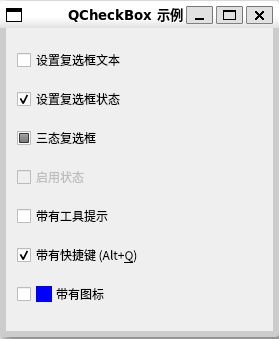
1.3、常用方法 (设置状态、切换状态)
-
设置状态:
-
方法:setCheckState(Qt::CheckState state)
-
描述:设置复选框的状态(Unchecked, Checked, PartiallyChecked)。
cppcheckBox->setCheckState(Qt::Checked);
-
-
设置选中状态:
-
方法:setChecked(bool checked)
-
描述:设置复选框为选中(true)或未选中(false)。等效于 setCheckState(Qt::Checked) 或 setCheckState(Qt::Unchecked)。
cppcheckBox->setChecked(true);
-
-
切换状态:
-
方法:toggle()
-
描述:切换复选框的选中状态(选中 <=> 未选中)
-
**注意:**toggle() 会根据当前状态在 Unchecked, PartiallyChecked, Checked 之间切换(如果启用了三态)。
cppcheckBox->toggle();
-
-
设置文本:
-
方法:setText(const QString &text)
-
描述:设置复选框的标签文本。
cppcheckBox->setText("Enable Feature");
-
-
设置三态模式:
-
方法:setTristate(bool y)
-
描述:启用或禁用三态模式。
cppcheckBox->setTristate(true);
-
-
获取状态:
-
方法:checkState() const
-
描述:返回当前状态(Qt::CheckState)。
cppQt::CheckState state = checkBox->checkState();
-
1.4、常用信号 (状态改变、点击等)
QCheckBox 继承了 QAbstractButton 的信号,并添加了复选框特定的信号。
-
stateChanged(int state):
-
描述:当复选框状态改变时发出,参数为新的状态(Qt::CheckState 的整数值:0、1、2)。
-
示例:connect(checkBox, &QCheckBox::stateChanged, this, &MyClass::onCheckBoxStateChanged);
-
-
clicked(bool checked):
-
描述:当复选框被点击时发出,参数表示是否选中。
-
示例:connect(checkBox, &QCheckBox::clicked, this, &MyClass::onCheckBoxClicked);
-
-
toggled(bool checked):
-
描述:当复选框的选中状态改变时发出,参数表示是否选中(仅适用于二态复选框)。
-
示例:connect(checkBox, &QCheckBox::toggled, this, &MyClass::onCheckBoxToggled);
-
注意:
-
stateChanged 适用于三态复选框,toggled 更适合二态复选框。
-
clicked 仅在用户点击时触发,而 stateChanged 和 toggled 会在程序设置状态(如 setChecked)时也触发。
cpp
#include <QApplication>
#include <QWidget>
#include <QCheckBox>
#include <QLabel>
#include <QVBoxLayout>
#include <QDebug> // 用于输出状态

class MyWidget : public QWidget
{
    Q_OBJECT // 必须包含这个宏以便使用信号和槽

public:
    MyWidget(QWidget *parent = nullptr);
    ~MyWidget();

private slots:
    // 槽函数,用于接收 stateChanged 信号
    void onCheckBoxStateChanged(int state);

    // 槽函数,用于接收 clicked 信号
    void onCheckBoxClicked(bool checked);

    // 槽函数,用于接收 toggled 信号
    void onCheckBoxToggled(bool checked);

private:
    QCheckBox *checkBox;
    QLabel *stateLabel;
    QLabel *clickedLabel;
    QLabel *toggledLabel;
};

// 实现 MyWidget 类的构造函数
MyWidget::MyWidget(QWidget *parent)
    : QWidget(parent)
{
    setWindowTitle("QCheckBox 方法和信号示例");

    QVBoxLayout *layout = new QVBoxLayout(this);

    // 创建QCheckBox
    checkBox = new QCheckBox("示例复选框");
    layout->addWidget(checkBox);

    // 创建标签用于显示信号信息
    stateLabel = new QLabel("stateChanged: 未触发");
    layout->addWidget(stateLabel);

    clickedLabel = new QLabel("clicked: 未触发");
    layout->addWidget(clickedLabel);

    toggledLabel = new QLabel("toggled: 未触发");
    layout->addWidget(toggledLabel);

    //=============================================
    // --- 演示 QCheckBox 的常用方法 ---
    //=============================================

    // 设置文本
    checkBox->setText("点击我来改变状态");

    // 设置三态模式 (可选,这里启用以便演示三态)
    checkBox->setTristate(true);

    // 设置初始状态
    checkBox->setCheckState(Qt::Unchecked);
    // 或者使用 setChecked(false);


    //==========================================
    // --- 连接常用信号和槽 ---
    //==========================================

    // 连接 stateChanged 信号
    connect(checkBox, &QCheckBox::stateChanged, this, &MyWidget::onCheckBoxStateChanged);

    // 连接 clicked 信号
    connect(checkBox, &QCheckBox::clicked, this, &MyWidget::onCheckBoxClicked);

    // 连接 toggled 信号
    // 注意:toggled 信号只在选中状态(Checked/Unchecked)之间切换时发出,
    // 如果启用了三态且状态变为 PartiallyChecked,状态切换需要判断state后再做具体处理
    connect(checkBox, &QCheckBox::toggled, this, &MyWidget::onCheckBoxToggled);
}

// 实现 MyWidget 类的析构函数
MyWidget::~MyWidget()
{
    // Qt 的父子对象机制会自动删除子对象,所以这里通常不需要手动删除 checkBox, stateLabel 等
}

// stateChanged 信号的槽函数实现
void MyWidget::onCheckBoxStateChanged(int state)
{
    QString stateText;
    switch (state) {
        case Qt::Unchecked:
            stateText = "Qt::Unchecked (0)";
            break;
        case Qt::PartiallyChecked:
            stateText = "Qt::PartiallyChecked (1)";
            break;
        case Qt::Checked:
            stateText = "Qt::Checked (2)";
            break;
        default:
            stateText = "未知状态";
            break;
    }
    stateLabel->setText("stateChanged: 状态改变为 " + stateText);
    qDebug() << "stateChanged emitted with state:" << state;
}

// clicked 信号的槽函数实现
void MyWidget::onCheckBoxClicked(bool checked)
{
    clickedLabel->setText(QString("clicked: 复选框被点击,checked = %1").arg(checked));
    qDebug() << "clicked emitted with checked:" << checked;
}

// toggled 信号的槽函数实现
void MyWidget::onCheckBoxToggled(bool checked)
{
    toggledLabel->setText(QString("toggled: 选中状态改变为 %1").arg(checked));
    qDebug() << "toggled emitted with checked:" << checked;
}

// main 函数
int main(int argc, char *argv[])
{
    QApplication a(argc, argv);

    MyWidget window;
    window.show();

    return a.exec();
}

#include "main.moc" // 在包含 Q_OBJECT 的文件末尾需要包含 moc_filename.cpp,或者对于单个文件,通常是 main.moc
1.5、样式表应用
QCheckBox 支持 Qt 样式表(QSS)自定义外观。
自定义复选框样式: 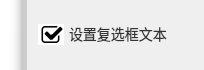
cpp
checkBox->setStyleSheet(
    "QCheckBox {"
    "   color: #333;"
    "   font-size: 14px;"
    "   spacing: 5px;" // 图标和文本间距
    "}"
    "QCheckBox::indicator {"
    "   width: 16px;"
    "   height: 16px;"
    "}"
    "QCheckBox::indicator:checked {"
    "   image: url(:/icons/checked.png);"
    "}"
    "QCheckBox::indicator:unchecked {"
    "   image: url(:/icons/unchecked.png);"
    "}"
    "QCheckBox::indicator:indeterminate {"
    "   image: url(:/icons/partially_checked.png);"
    "}"
);
禁用状态样式: 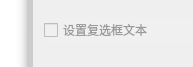
cpp
checkBox->setStyleSheet(
    "QCheckBox:disabled {"
    "   color: #999;"
    "   background-color: #F0F0F0;"
    "}"
);
悬停效果: 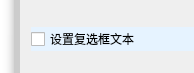
cpp
checkBox->setStyleSheet(
    "QCheckBox:hover {"
    "   background-color: #E6F3FF;"
    "}"
);
自定义字体和颜色:
cpp
checkBox->setStyleSheet(
    "QCheckBox {"
    "   font: bold 12px Arial;"
    "   color: #0066CC;"
    "}"
);
1.6、示例代码
示例 1:多项选择
创建一个对话框,包含多个复选框,用于选择文件处理选项。
cpp
#include <QApplication>
#include <QDialog>
#include <QVBoxLayout>
#include <QCheckBox>
#include <QPushButton>
#include <QMessageBox>

class OptionsDialog : public QDialog {
    Q_OBJECT
public:
    OptionsDialog(QWidget *parent = nullptr) : QDialog(parent) {
        setWindowTitle("File Processing Options");

        QVBoxLayout *layout = new QVBoxLayout(this);

        // 创建复选框
        compressCheck = new QCheckBox("Compress Files", this);
        encryptCheck = new QCheckBox("Encrypt Files", this);
        backupCheck = new QCheckBox("Create Backup", this);

        // 设置快捷键
        compressCheck->setText("&Compress Files"); // Alt+C
        encryptCheck->setText("&Encrypt Files"); // Alt+E
        backupCheck->setText("&Backup Files"); // Alt+B

        // 设置初始状态
        compressCheck->setChecked(true);
        backupCheck->setChecked(true);

        // 添加到布局
        layout->addWidget(compressCheck);
        layout->addWidget(encryptCheck);
        layout->addWidget(backupCheck);

        // 确认按钮
        QPushButton *confirmButton = new QPushButton("Confirm", this);
        layout->addWidget(confirmButton);

        // 连接信号
        connect(confirmButton, &QPushButton::clicked, this, &OptionsDialog::onConfirmClicked);
    }

private slots:
    void onConfirmClicked() {
        QString options;
        if (compressCheck->isChecked()) options += "Compress Files\n";
        if (encryptCheck->isChecked()) options += "Encrypt Files\n";
        if (backupCheck->isChecked()) options += "Create Backup\n";
        QMessageBox::information(this, "Selected Options", options.isEmpty() ? "No options selected" : options);
    }

private:
    QCheckBox *compressCheck;
    QCheckBox *encryptCheck;
    QCheckBox *backupCheck;
};

int main(int argc, char *argv[]) {
    QApplication app(argc, argv);
    OptionsDialog dialog;
    dialog.exec();
    return app.exec();
}

#include "main.moc"
效果: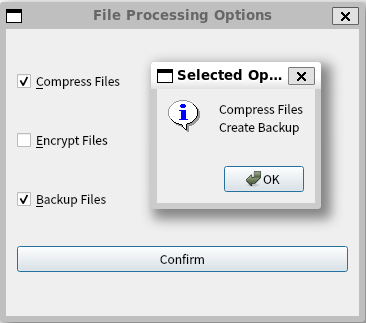
示例 2:功能开关(三态复选框)
创建一个设置面板,包含一个三态复选框,用于控制子选项的启用状态。
cpp
#include <QApplication>
#include <QMainWindow>
#include <QCheckBox>
#include <QVBoxLayout>
#include <QWidget>
#include <QMessageBox>

class MainWindow : public QMainWindow {
    Q_OBJECT
public:
    MainWindow(QWidget *parent = nullptr) : QMainWindow(parent) {
        QWidget *centralWidget = new QWidget(this);
        setCentralWidget(centralWidget);
        QVBoxLayout *layout = new QVBoxLayout(centralWidget);

        // 主复选框(三态)
        masterCheck = new QCheckBox("Enable Features", this);
        masterCheck->setTristate(true);
        masterCheck->setCheckState(Qt::PartiallyChecked);

        // 子复选框
        feature1Check = new QCheckBox("Feature 1", this);
        feature2Check = new QCheckBox("Feature 2", this);

        // 添加到布局
        layout->addWidget(masterCheck);
        layout->addWidget(feature1Check);
        layout->addWidget(feature2Check);

        // 连接信号
        connect(masterCheck, &QCheckBox::stateChanged, this, &MainWindow::onMasterCheckStateChanged);
        connect(feature1Check, &QCheckBox::toggled, this, &MainWindow::onFeatureCheckToggled);
        connect(feature2Check, &QCheckBox::toggled, this, &MainWindow::onFeatureCheckToggled);
    }

private slots:
    void onMasterCheckStateChanged(int state) {
        if (state == Qt::Checked) {
            feature1Check->setChecked(true);
            feature2Check->setChecked(true);
        } else if (state == Qt::Unchecked) {
            feature1Check->setChecked(false);
            feature2Check->setChecked(false);
        }
        // PartiallyChecked 不改变子选项
    }

    void onFeatureCheckToggled() {
        bool f1 = feature1Check->isChecked();
        bool f2 = feature2Check->isChecked();
        if (f1 && f2) {
            masterCheck->setCheckState(Qt::Checked);
        } else if (!f1 && !f2) {
            masterCheck->setCheckState(Qt::Unchecked);
        } else {
            masterCheck->setCheckState(Qt::PartiallyChecked);
        }
    }

private:
    QCheckBox *masterCheck;
    QCheckBox *feature1Check;
    QCheckBox *feature2Check;
};

int main(int argc, char *argv[]) {
    QApplication app(argc, argv);
    MainWindow window;
    window.resize(300, 200);
    window.show();
    return app.exec();
}

#include "main.moc"
效果: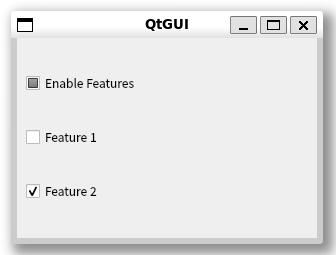
2、QRadioButton
2.1、概述 (用途、互斥性、继承关系)
QRadioButton 是 Qt 框架中的单选按钮控件,用于表示一组互斥选项中的单一选择。用户只能从一组单选按钮中选择一个选项,常用于:
-
单项选择场景:如选择性别、文件类型、模式切换(例如"普通模式"或"高级模式")。
-
设置面板:在配置对话框中选择独占选项(如主题选择:亮色、暗色)。
-
表单输入:收集用户单一偏好或设置。
互斥性
-
QRadioButton 通常与 QButtonGroup结合使用,以确保一组单选按钮互斥(即只能有一个按钮被选中)。
-
没有 QButtonGroup 时,单选按钮的互斥性依赖于父控件(同一父窗口下的 QRadioButton 默认互斥)。
继承关系
QRadioButton 继承自以下类(基于 Qt 的 C++ 继承链):
-
QAbstractButton:提供按钮的通用功能(如点击、按下、释放、复选等)。
-
QWidget:提供基本窗口部件功能(如大小、位置、事件处理)。
-
QObject:提供信号与槽机制、事件系统等。
QRadioButton 继承了 QAbstractButton 的基本功能(如文本、图标、点击信号等),并扩展了单选按钮特定的互斥行为。
2.2、常用属性 (文本、是否选中等)
QRadioButton 提供多种属性,用于控制其外观和行为。
-
文本(text):
-
属性:text(类型:QString)
-
描述:设置单选按钮旁边的标签文本。
-
示例:radioButton->setText("Option 1");
-
-
是否选中(checked):
-
属性:checked(类型:bool)
-
描述:设置或获取单选按钮的选中状态(true 表示选中,false 表示未选中)。
-
示例:radioButton->setChecked(true);
-
-
启用状态(enabled):
-
属性:enabled(类型:bool)
-
描述:控制单选按钮是否可交互,禁用时呈灰色。
-
示例:radioButton->setEnabled(false);
-
-
工具提示(toolTip):
-
属性:toolTip(类型:QString)
-
描述:设置鼠标悬停时的提示文本。
-
示例:radioButton->setToolTip("Select this option for basic mode");
-
-
快捷键(shortcut):
-
属性:通过 setText 中的 & 设置快捷键。
-
描述:为单选按钮绑定快捷键,点击 Alt+键 触发选中。
-
示例:radioButton->setText("&Basic Mode"); // Alt+B 触发
-
-
自动互斥(autoExclusive):
-
属性:autoExclusive(类型:bool)
-
描述:启用时,同一父控件下的 QRadioButton 自动互斥(默认开启)。禁用后,允许多个单选按钮同时选中。
-
示例:radioButton->setAutoExclusive(false);
-
-
图标(icon):
-
属性:icon(类型:QIcon)
-
描述:设置单选按钮的图标(较少使用,但可自定义)。
-
示例:radioButton->setIcon(QIcon(":/icons/radio.png"));
-
cpp
#include <QApplication>
#include <QWidget>
#include <QVBoxLayout>
#include <QRadioButton>
#include <QButtonGroup>
#include <QIcon>
#include <QLabel>
#include <QPixmap> // 用于创建示例图标

int main(int argc, char *argv[])
{
    QApplication a(argc, argv);

    // 创建主窗口
    QWidget window;
    window.setWindowTitle("QRadioButton 示例");

    // 创建垂直布局
    QVBoxLayout *layout = new QVBoxLayout(&window);

    //======================
    // 1. 文本 (text)
    //======================
    QRadioButton *radioButtonText = new QRadioButton("设置单选按钮文本");
    layout->addWidget(radioButtonText);

    //==========================
    // 2. 是否选中 (checked)
    //==========================
    QRadioButton *radioButtonChecked = new QRadioButton("设置选中状态");
    radioButtonChecked->setChecked(true); // 设置为选中状态
    layout->addWidget(radioButtonChecked);

    //=============================
    // 3. 启用状态 (enabled)
    //=============================
    QRadioButton *radioButtonEnabled = new QRadioButton("启用状态false");
    radioButtonEnabled->setEnabled(false); // 设置为禁用状态
    layout->addWidget(radioButtonEnabled);

    //===============================
    // 4. 工具提示 (toolTip)
    //===============================
    QRadioButton *radioButtonToolTip = new QRadioButton("带有工具提示");
    radioButtonToolTip->setToolTip("鼠标悬停时显示的提示文本"); // 设置工具提示
    layout->addWidget(radioButtonToolTip);

    //===================================
    // 5. 快捷键 (shortcut)
    //===================================
    // 通过在文本中放置 '&' 来设置快捷键,紧跟在 '&' 后面的字符成为快捷键
    QRadioButton *radioButtonShortcut = new QRadioButton("带有快捷键 (Alt+&S)");
    layout->addWidget(radioButtonShortcut);

    //=============================
    // 6. 图标 (icon)
    //=============================
    QRadioButton *radioButtonIcon = new QRadioButton("带有图标");
    QPixmap pixmap(16, 16);
    pixmap.fill(Qt::red); // 填充一个颜色作为示例图标
    QIcon icon(pixmap);
    radioButtonIcon->setIcon(icon); // 设置图标
    layout->addWidget(radioButtonIcon);

    //=======================================
    // 7. 自动互斥 (autoExclusive)
    //=======================================
    // 注意:autoExclusive 通常在同一父控件下多个单选按钮一起使用时才明显。
    // 默认情况下,同一父控件下的 QRadioButton 是自动互斥的。
    // 这里创建一个禁用了自动互斥的示例(虽然单独一个看不出效果)。
    QRadioButton *radioButtonAutoExclusive = new QRadioButton("禁用自动互斥 (不常用)");
    radioButtonAutoExclusive->setAutoExclusive(false); // 禁用自动互斥
    layout->addWidget(radioButtonAutoExclusive);


    // 为了更好地演示 autoExclusive,创建一组互斥的单选按钮
    QButtonGroup  *buttonGroup =new QButtonGroup(&window);
    QRadioButton *radioButtonGroup1 = new QRadioButton("组1 选项A");
    QRadioButton *radioButtonGroup2 = new QRadioButton("组1 选项B");
    QRadioButton *radioButtonGroup3 = new QRadioButton("组1 选项C");
    radioButtonGroup1->setChecked(true); // 默认选中组1的一个
    layout->addWidget(new QLabel("===自动互斥组 (默认行为)====")); // 添加一个标签说明
    layout->addWidget(radioButtonGroup1);
    layout->addWidget(radioButtonGroup2);
    layout->addWidget(radioButtonGroup3);
    buttonGroup->addButton(radioButtonGroup1);
    buttonGroup->addButton(radioButtonGroup2);
    buttonGroup->addButton(radioButtonGroup3);


    // 显示窗口
    window.show();

    return a.exec();
}
效果: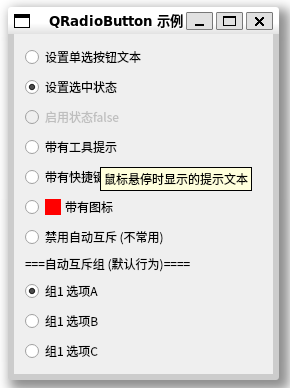
2.3、常用方法 (设置选中状态)
-
设置选中状态:
-
方法:setChecked(bool checked)
-
描述:设置单选按钮为选中(true)或未选中(false)。
cppradioButton->setChecked(true);
-
-
切换状态:
-
方法:toggle()
-
描述:切换单选按钮的选中状态(选中 <=> 未选中)。
cppradioButton->toggle();
-
-
设置文本:
-
方法:setText(const QString &text)
-
描述:设置单选按钮的标签文本。
cppradioButton->setText("Option 1");
-
-
设置自动互斥:
-
方法:setAutoExclusive(bool exclusive)
-
描述:启用或禁用自动互斥行为。
cppradioButton->setAutoExclusive(false);
-
-
获取选中状态:
-
方法:isChecked() const
-
描述:返回单选按钮是否选中(true 或 false)。
cppbool checked = radioButton->isChecked();
-
2.4、常用信号 (点击、切换状态等)
QRadioButton 继承了 QAbstractButton 的信号,常用信号包括:
-
toggled(bool checked):
-
描述:当单选按钮的选中状态改变时发出,参数表示是否选中。
-
示例:connect(radioButton, &QRadioButton::toggled, this, &MyClass::onRadioToggled);
-
-
clicked(bool checked):
-
描述:当单选按钮被点击时发出,参数表示是否选中。
-
示例:connect(radioButton, &QRadioButton::clicked, this, &MyClass::onRadioClicked);
-
注意:
-
toggled 在程序设置状态(如 setChecked)或用户交互时都会触发。
-
clicked 仅在用户点击时触发。
-
当使用 QButtonGroup时,推荐连接 QButtonGroup::buttonToggled 或 idToggled 信号以统一处理一组单选按钮。
cpp
#include <QApplication>
#include <QWidget>
#include <QRadioButton>
#include <QButtonGroup>
#include <QLabel>
#include <QVBoxLayout>
#include <QDebug>

class MyButtonGroupWidget : public QWidget
{
    Q_OBJECT // 必须包含这个宏以便使用信号和槽

public:
    MyButtonGroupWidget(QWidget *parent = nullptr);
    ~MyButtonGroupWidget(){}

private slots:

    // 槽函数,用于接收 QButtonGroup 的 idToggled 信号 (如果给按钮设置了ID)
    void onButtonGroupIdToggled(int id, bool checked);


private:
    QButtonGroup *buttonGroup;
    QRadioButton *radioA;
    QRadioButton *radioB;
    QRadioButton *radioC;
};


MyButtonGroupWidget::MyButtonGroupWidget(QWidget *parent)
    : QWidget(parent)
{
    setWindowTitle("QButtonGroup 示例");

    QVBoxLayout *layout = new QVBoxLayout(this);


    buttonGroup = new QButtonGroup(this);

    // 创建 QRadioButton 实例
    radioA = new QRadioButton("选项 A");
    radioB = new QRadioButton("选项 B");
    radioC = new QRadioButton("选项 C");

    // 将单选按钮添加到布局中 (QButtonGroup 不管理布局)
    layout->addWidget(new QLabel("选择一个选项:")); // 添加一个标签说明
    layout->addWidget(radioA);
    layout->addWidget(radioB);
    layout->addWidget(radioC);

    // 将单选按钮添加到 QButtonGroup 添加到组后,它们将自动互斥(因为 QButtonGroup 默认 exclusive)
    buttonGroup->addButton(radioA, 1); // 同时为按钮设置一个ID (可选)
    buttonGroup->addButton(radioB, 2);
    buttonGroup->addButton(radioC, 3);

    // 设置默认选中的按钮
    radioA->setChecked(true); // 或者 buttonGroup->button(1)->setChecked(true);

    // 连接 idToggled 信号 (如果我们为按钮设置了ID)
    connect(buttonGroup, &QButtonGroup::idToggled, this, &MyButtonGroupWidget::onButtonGroupIdToggled);

}


// idToggled 信号的槽函数实现
void MyButtonGroupWidget::onButtonGroupIdToggled(int id, bool checked)
{
     if (checked) {
        QString buttonText;
        // 根据ID查找按钮并获取其文本
        QAbstractButton *button = buttonGroup->button(id);
        if (button) {
            buttonText = button->text();
        } else {
            buttonText = "未知按钮";
        }
        qDebug() << "idToggled emitted: Button with ID" << id << "(" << buttonText << ")" << "is checked.";
     } else {
         qDebug() << "idToggled emitted: Button with ID" << id << "is unchecked.";
     }
}

// main 函数
int main(int argc, char *argv[])
{
    QApplication a(argc, argv);

    MyButtonGroupWidget window;
    window.show();

    return a.exec();
}


#include "main.moc"
效果: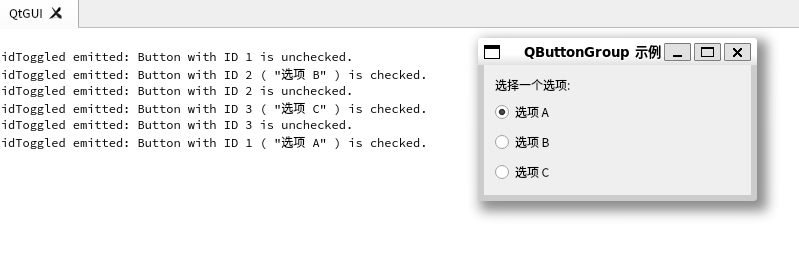
2.5、样式表应用
QRadioButton 支持 Qt 样式表(QSS)自定义外观。
自定义单选按钮样式:
cpp
radioButton->setStyleSheet(
    "QRadioButton {"
    "   color: #333;"
    "   font-size: 14px;"
    "   spacing: 5px;" // 图标和文本间距
    "}"
    "QRadioButton::indicator {"
    "   width: 16px;"
    "   height: 16px;"
    "}"
    "QRadioButton::indicator:checked {"
    "   image: url(:/icons/radio_checked.png);"
    "}"
    "QRadioButton::indicator:unchecked {"
    "   image: url(:/icons/radio_unchecked.png);"
    "}"
);
禁用状态样式:
cpp
radioButton->setStyleSheet(
    "QRadioButton:disabled {"
    "   color: #999;"
    "   background-color: #F0F0F0;"
    "}"
);
悬停效果:
cpp
radioButton->setStyleSheet(
    "QRadioButton:hover {"
    "   background-color: #E6F3FF;"
    "}"
);
自定义字体和颜色:
cpp
radioButton->setStyleSheet(
    "QRadioButton {"
    "   font: bold 12px Arial;"
    "   color: #0066CC;"
    "}"
);
2.6、示例代码
示例 1:模式选择对话框
创建一个对话框,允许用户选择应用程序模式(基本、高级、自定义)。
cpp
#include <QApplication>
#include <QDialog>
#include <QVBoxLayout>
#include <QRadioButton>
#include <QButtonGroup>
#include <QPushButton>
#include <QMessageBox>

class ModeDialog : public QDialog {
    Q_OBJECT
public:
    ModeDialog(QWidget *parent = nullptr) : QDialog(parent) {
        setWindowTitle("Select Mode");

        QVBoxLayout *layout = new QVBoxLayout(this);

        // 创建单选按钮
        basicRadio = new QRadioButton("&Basic Mode", this);
        advancedRadio = new QRadioButton("&Advanced Mode", this);
        customRadio = new QRadioButton("&Custom Mode", this);

        // 设置工具提示
        basicRadio->setToolTip("Simple mode for beginners");
        advancedRadio->setToolTip("Advanced mode with more features");
        customRadio->setToolTip("Customizable mode for experts");

        // 默认选中
        basicRadio->setChecked(true);

        // 使用 QButtonGroup 确保互斥
        QButtonGroup *modeGroup = new QButtonGroup(this);
        modeGroup->addButton(basicRadio, 1);
        modeGroup->addButton(advancedRadio, 2);
        modeGroup->addButton(customRadio, 3);

        // 添加到布局
        layout->addWidget(basicRadio);
        layout->addWidget(advancedRadio);
        layout->addWidget(customRadio);

        // 确认按钮
        QPushButton *confirmButton = new QPushButton("Confirm", this);
        layout->addWidget(confirmButton);

        // 连接信号
        connect(modeGroup, &QButtonGroup::idToggled, this, &ModeDialog::onModeToggled);
        connect(confirmButton, &QPushButton::clicked, this, &ModeDialog::onConfirmClicked);
    }

private slots:
    void onModeToggled(int id, bool checked) {
        if (checked) {
            QString mode;
            switch (id) {
            case 1: mode = "Basic Mode"; break;
            case 2: mode = "Advanced Mode"; break;
            case 3: mode = "Custom Mode"; break;
            }
            QMessageBox::information(this, "Mode Selected", "Mode: " + mode);
        }
    }

    void onConfirmClicked() {
        QString mode = basicRadio->isChecked() ? "Basic Mode" :
                       advancedRadio->isChecked() ? "Advanced Mode" : "Custom Mode";
        QMessageBox::information(this, "Confirmed", "Selected: " + mode);
        accept();
    }

private:
    QRadioButton *basicRadio;
    QRadioButton *advancedRadio;
    QRadioButton *customRadio;
};

int main(int argc, char *argv[]) {
    QApplication app(argc, argv);
    ModeDialog dialog;
    dialog.exec();
    return app.exec();
}

#include "main.moc"
效果: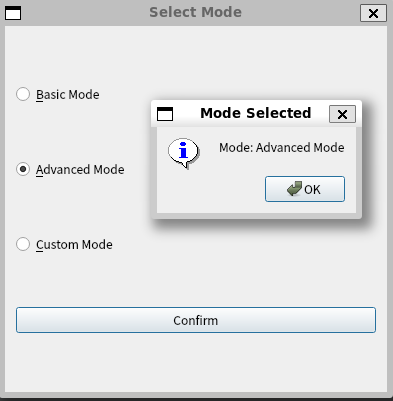
示例 2:动态主题切换
创建一个主窗口,包含单选按钮切换界面主题(亮色、暗色)。
cpp
#include <QApplication>
#include <QMainWindow>
#include <QVBoxLayout>
#include <QRadioButton>
#include <QButtonGroup>
#include <QWidget>

class MainWindow : public QMainWindow {
    Q_OBJECT
public:
    MainWindow(QWidget *parent = nullptr) : QMainWindow(parent) {
        QWidget *centralWidget = new QWidget(this);
        setCentralWidget(centralWidget);
        QVBoxLayout *layout = new QVBoxLayout(centralWidget);

        // 创建单选按钮
        lightRadio = new QRadioButton("Light Theme", this);
        darkRadio = new QRadioButton("Dark Theme", this);

        // 默认选中
        lightRadio->setChecked(true);

        // 使用 QButtonGroup
        QButtonGroup *themeGroup = new QButtonGroup(this);
        themeGroup->addButton(lightRadio);
        themeGroup->addButton(darkRadio);

        // 添加到布局
        layout->addWidget(lightRadio);
        layout->addWidget(darkRadio);
        layout->addStretch();

        // 连接信号
        connect(themeGroup, &QButtonGroup::idToggled, this, &MainWindow::onThemeToggled);

        // 设置初始样式
        updateTheme();
    }

private slots:
    void onThemeToggled(int buttonID, bool checked) {
        if (checked) {
            updateTheme();
        }
    }

private:
    void updateTheme() {
        if (lightRadio->isChecked()) {
            qApp->setStyleSheet(
                "QMainWindow { background-color: #FFFFFF; }"
                "QRadioButton { color: #000000; }"
            );
        } else if (darkRadio->isChecked()) {
            qApp->setStyleSheet(
                "QMainWindow { background-color: #333333; }"
                "QRadioButton { color: #FFFFFF; }"
            );
        }
    }

private:
    QRadioButton *lightRadio;
    QRadioButton *darkRadio;
};

int main(int argc, char *argv[]) {
    QApplication app(argc, argv);
    MainWindow window;
    window.resize(300, 200);
    window.show();
    return app.exec();
}

#include "main.moc"
效果: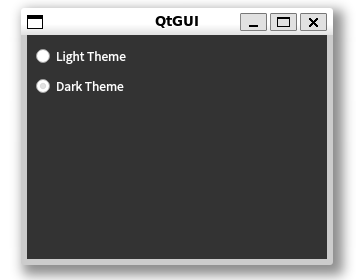
待补充...
-
QComboBox:下拉列表框,支持选择或编辑。
-
QLineEdit:单行文本输入框,支持验证和掩码。
-
QTextEdit:多行文本编辑器,支持富文本。
-
QPlainTextEdit:轻量级纯文本编辑器。
-
QSpinBox:整数输入框,带上下箭头。
-
QDoubleSpinBox:浮点数输入框。
-
QSlider:滑动条,用于选择数值范围。
-
QProgressBar:进度条,显示任务进度。
-
QDial:旋钮控件,用于调整数值。
-
QDateEdit、QTimeEdit、QDateTimeEdit:日期、时间或日期时间输入控件。
-
QCalendarWidget:日历控件,用于选择日期。
-
QGroupBox:分组框,用于组织控件。
-
QFrame:框架控件,支持边框和样式。
-
QTabWidget:选项卡控件,支持多页面切换。
-
QStackedWidget:堆叠控件,用于切换显示单个页面。
-
QToolBox:工具箱控件,类似折叠的选项卡。
二、高级控件(Advanced Widgets)
提供更复杂的功能,适合特定场景。
-
QListWidget:列表控件,支持多选和图标。
-
QTreeWidget:树形控件,显示分层数据。
-
QTableWidget:表格控件,支持单元格编辑。
-
QColumnView:列视图,适合分层数据浏览。
-
QDockWidget:可停靠窗口,支持浮动和拖动。
-
QMdiArea、QMdiSubWindow:多文档界面(MDI)区域和子窗口。
-
QTextBrowser:只读富文本浏览器,支持超链接。
-
QGraphicsView、QGraphicsScene:图形视图框架,用于2D图形和自定义场景(与Widgets结合使用)。
-
QOpenGLWidget:OpenGL渲染窗口,支持3D图形。
三、容器类(Containers)
用于组织和布局其他控件。
-
QWidget:所有控件的基类,提供基本窗口功能。
-
QMainWindow:主窗口类,提供菜单栏、工具栏和状态栏。
-
QDialog:对话框基类,支持模态和非模态。
-
QScrollArea:滚动区域,支持大型内容显示。
-
QSplitter:分割器,允许用户调整子控件大小。
-
QTabBar:选项卡栏,与QTabWidget配合使用。
四、布局管理(Layouts)
用于自动排列控件,适应窗口大小变化。
-
QHBoxLayout:水平布局。
-
QVBoxLayout:垂直布局。
-
QGridLayout:网格布局。
-
QFormLayout:表单布局,适合标签-输入对。
-
QStackedLayout:堆叠布局,显示单一控件。
-
QLayout:布局基类,提供通用布局功能。
五、菜单和工具栏(Menus and Toolbars)
用于创建应用程序的导航和交互功能。
-
QMenu:弹出菜单,支持子菜单和动作。
-
QMenuBar:菜单栏,位于主窗口顶部。
-
QToolBar:工具栏,支持可拖动和浮动。
-
QAction:动作抽象,表示菜单项、工具栏按钮等。
六、对话框(Dialogs)
预定义的对话框,用于常见任务。
-
QMessageBox:消息框,显示提示、警告或错误。
-
QInputDialog:输入对话框,获取用户输入。
-
QFileDialog:文件选择对话框。
-
QColorDialog:颜色选择对话框。
-
QFontDialog:字体选择对话框。
-
QProgressDialog:进度对话框,显示任务进度。
-
QErrorMessage:错误消息对话框,支持重复消息过滤。
七、事件和交互
支持用户交互和事件处理。
-
QEvent:事件基类,用于处理鼠标、键盘等事件。
-
QMouseEvent、QKeyEvent:鼠标和键盘事件。
-
QDrag、QDropEvent:拖放支持。
-
QGestureEvent:手势事件(如触摸设备)。
-
QActionEvent:动作触发事件。
八、样式和主题(Styles and Themes)
用于自定义控件外观。
-
QStyle:控件绘制基类,支持自定义样式。
-
QStyleFactory:创建平台特定样式(如Windows、Fusion)。
-
QStyleSheet:通过CSS-like语法自定义控件外观。
-
QPalette:颜色配置,用于控件主题。
九、其他功能
-
QApplication:应用程序类,管理全局设置和事件循环。
-
QClipboard:剪贴板操作,支持文本、图像等。
-
QDesktopWidget:访问屏幕信息(如分辨率)。
-
QSystemTrayIcon:系统托盘图标支持。
-
QStatusBar:状态栏,显示临时信息。
-
QWhatsThis:上下文帮助功能。
-
QToolTip:工具提示支持。
-
QAccessible:辅助功能支持,增强可访问性。
十、模型/视图支持
虽然主要由Qt Model/View模块处理,但Widgets中包含相关控件:
- QListView、QTreeView、QTableView:基于模型的视图控件,与QAbstractItemModel配合使用。
十一、动画和效果
-
QPropertyAnimation:属性动画,用于控件动态效果。
-
QGraphicsEffect:图形效果,如阴影、模糊(与QGraphicsView结合)。
十二、国际化支持
-
QTranslator:支持界面多语言翻译。
-
QLocale:本地化支持,处理日期、数字格式等。