在日常使用苹果电脑的过程中,随着时间推移,系统内会积累大量冗余数据,导致电脑运行速度变慢、磁盘空间紧张。想要让设备恢复流畅,苹果电脑深度清理必不可少。那么,如何进行苹果电脑深度清理呢?接下来为你详细解答。

一、利用系统自带工具初步清理
点击屏幕左上角的苹果图标,选择"关于本机",再点击"储存空间"选项卡,即可进入储存空间管理界面;新版本系统通过"系统设置">"通用">"储存空间"进入。系统会以可视化的方式展示磁盘空间的使用情况,包括"文稿""应用程序""音乐""视频"等分类的占用比例。点击"管理"按钮,系统会给出一系列优化建议,例如在"存储建议"板块,会提示将不常用文件自动存储到iCloud,释放本地磁盘空间;"清理大型文件"功能能够快速扫描出占用大量空间的文件,如高清视频、大型安装包等,方便用户按需删除,回收磁盘空间。
二、应用程序清理与优化
1.浏览器缓存清理
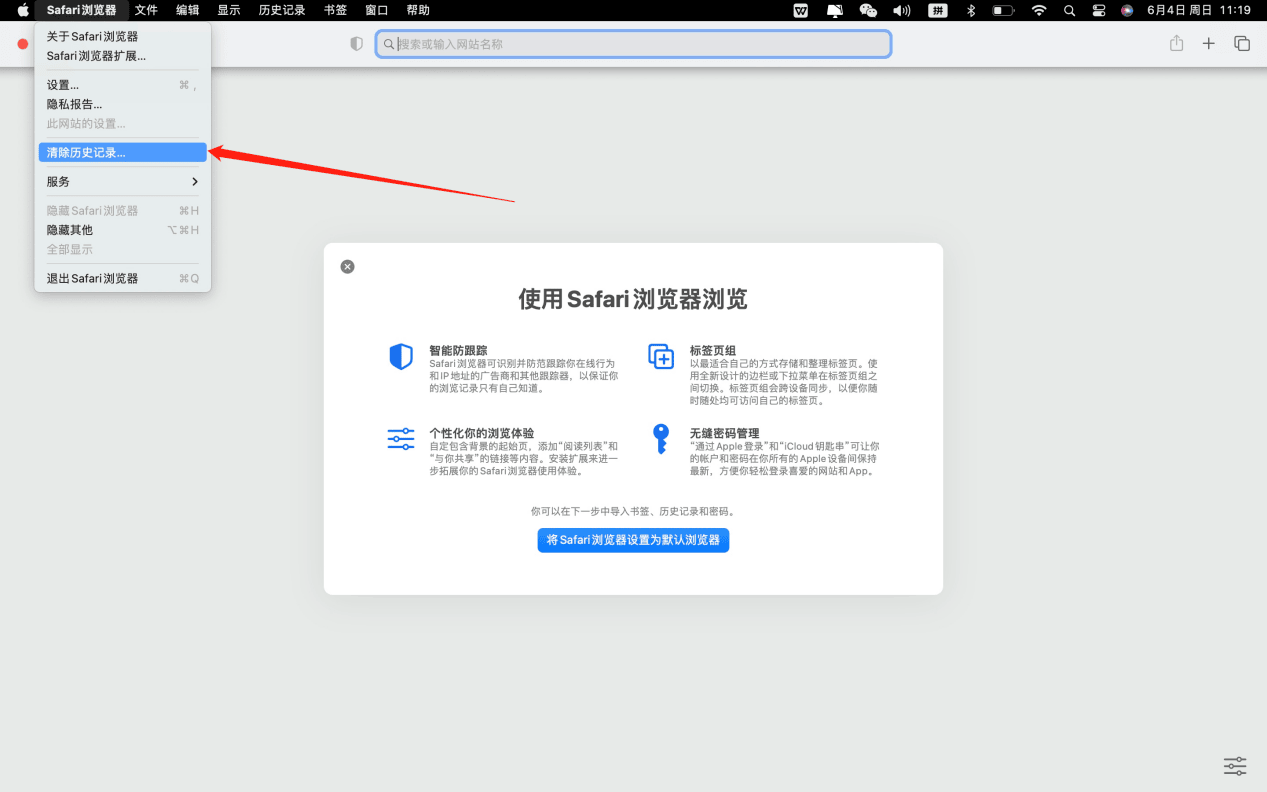
不同浏览器的缓存清理方式略有不同。以Safari浏览器为例,点击屏幕左上角的"Safari"菜单,选择"清除历史记录",即可清理缓存、Cookie等数据,释放磁盘空间。如果使用Chrome浏览器,点击右上角的三个点,选择"设置",在"隐私和安全"中点击"清除浏览数据",可根据需求自定义清理内容和时间范围,有效清理浏览器产生的冗余数据。
2. 专业软件缓存清理
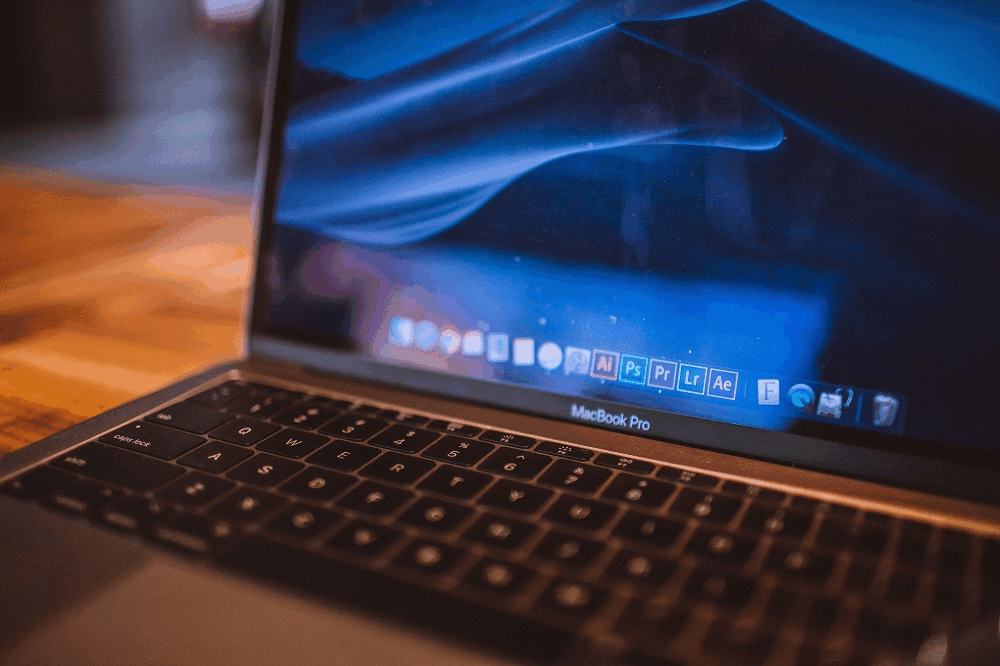
对于Adobe系列等专业软件,在使用过程中会产生大量缓存文件。以Adobe Photoshop为例,打开软件后,点击"Photoshop"菜单,选择"偏好设置"-"暂存盘",在这里可以设置缓存文件存储的磁盘位置,也能点击相关按钮清理缓存文件。定期清理这些专业软件的缓存,能提升软件运行速度,释放磁盘空间。
三、CleanMyMac助力深度清理
1.苹果电脑深度清理--系统垃圾
在进行苹果电脑深度清理时,这是一款非常实用的工具。安装并打开后,其强大的"垃圾清理"功能能够对系统进行全面扫描。它不仅可以识别并清理系统自带工具难以发现的各类缓存文件,还能处理日志文件、语言包、浏览器扩展等占用大量空间的垃圾数据。
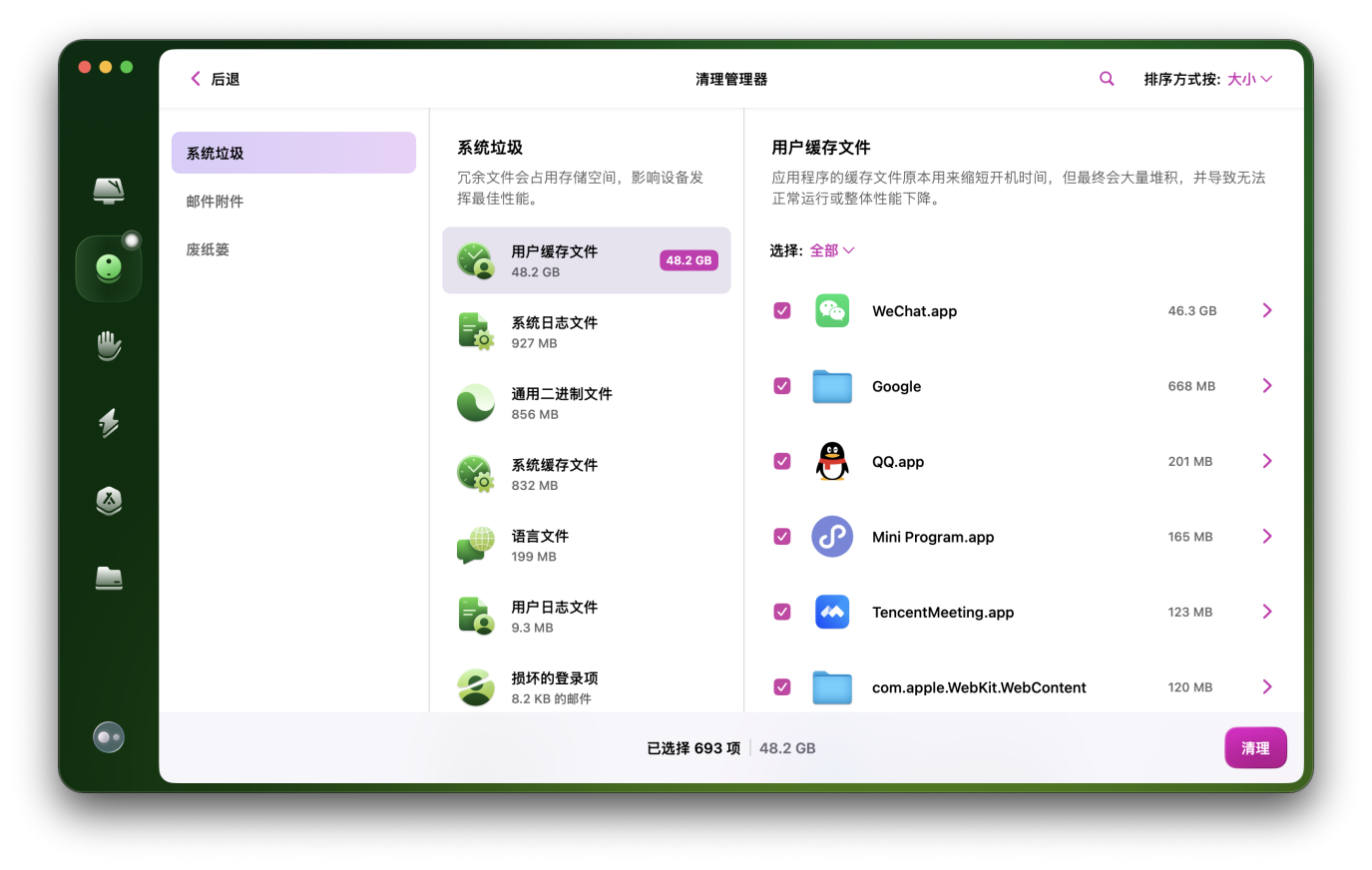
相比手动清理,它的"垃圾清理"功能更加高效、全面,能够深入系统各个角落,确保清理彻底。
2.苹果电脑深度清理--查找并删除大文件
利用"聚焦搜索"功能,输入"大小:大于XGB"(X可根据实际需求设置),系统会快速筛选出电脑中的大型文件。仔细检查这些大文件,对于不再需要的,如过时的视频素材、大型游戏安装包等,将其删除,释放大量磁盘空间。
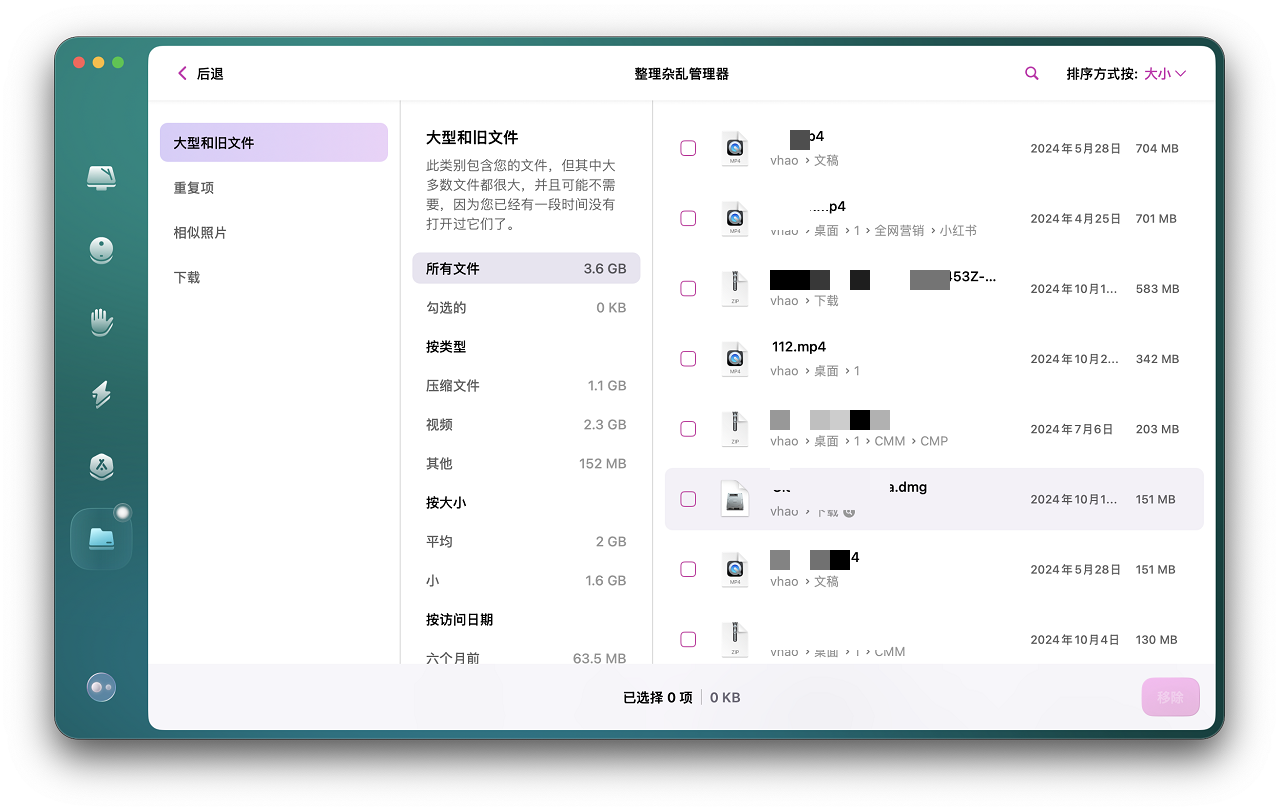
通过它的"整理杂乱"功能,可以根据文件的大小、创建时间、最后访问时间、文件类型等多个维度快速筛选出可删除的大型和旧文件。用户可以根据这些条件快速作出是否需要删除的决策。
2. 苹果电脑深度清理--清理卸载残留文件
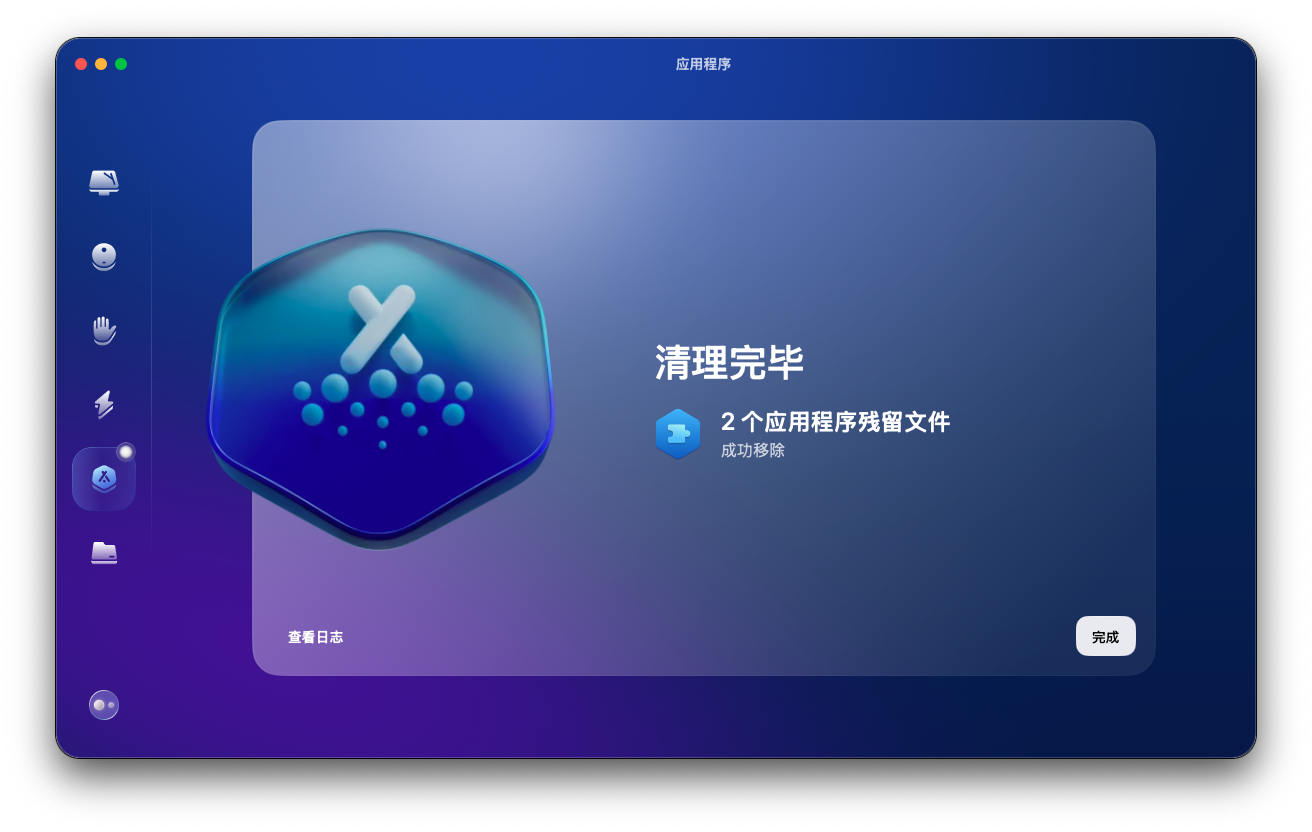
很多应用在卸载后,会残留一些相关文件在系统中。它的垃圾清理功能可以扫描并列出该应用所有相关的残留文件,包括偏好设置、缓存文件等,一并清理,确保卸载彻底,避免残留文件占用磁盘空间。
总结
通过以上从系统自带工具初步清理、应用程序清理优化,到借助工具进行深度清理等一系列操作,能够实现苹果电脑的深度清理。让你的Mac告别卡顿,重新拥有充足的磁盘空间和流畅的运行速度,焕发新生。