通过 Homebrew 查看(如果是用 Homebrew 安装的)
brew info mysql会显示你安装的版本、路径等信息。
你的终端输出显示:你并没有安装 MySQL,只是查询了 brew 中的 MySQL 安装信息。我们一起来看下重点:
🧾 解析输出信息关键点:
==> mysql: stable 9.3.0 (bottled)
...
Not installed ✅ ← 这表示你现在的系统上 **没有安装 mysql**
也就是说虽然 Homebrew 里有 MySQL 9.3.0 可供安装、但你现在的电脑上 尚未安装。
mysql --version🔍 那你可能是通过其他方式安装的
方法一:检查是否有其他 mysql 可用
which mysql-
如果返回的是路径,比如 /usr/local/mysql/bin/mysql,说明你是通过 MySQL 官网安装的。
-
如果没有返回或提示 command not found,说明你的系统里确实没有安装或 PATH 没配置好。
方法二:尝试运行
mysql -V看看有没有输出版本信息
✅ 如果你想安装 MySQL
brew install mysql安装完成后,你可以用下面的命令启动 MySQL 服务:
brew services start mysql然后运行:
mysql -u root进入数据库。
可以先运行下面两个命令看一下:
which mysql
mysql -V
查看 MySQL 服务器的进程:
ps aux | grep mysqld运行命令来启动 MySQL 服务。
brew services start mysql停止服务:
brew services stop mysql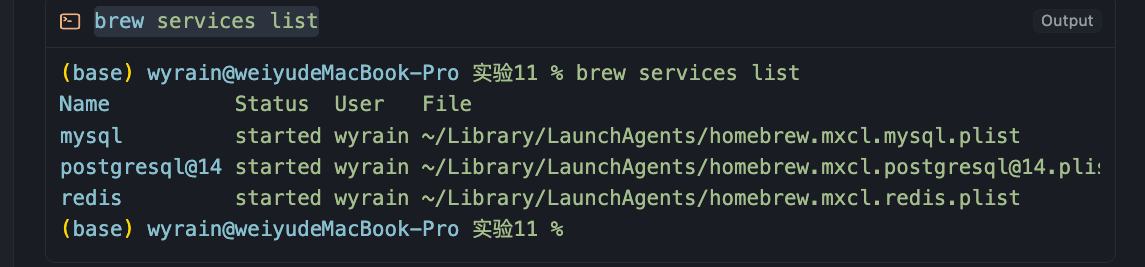
步骤 1:手动初始化 MySQL 数据目录
我将使用 mysqld --initialize-insecure 命令。
这个命令会创建数据目录并设置一个无密码的 root@localhost 用户。
需要确保有权限在 /opt/homebrew/var/ 下创建 mysql 目录(如果它还不存在)并写入文件
通常Homebrew 的安装路径 /opt/homebrew 是由你的用户账户拥有的
/opt/homebrew/opt/mysql/bin/mysqld --initialize-insecure --user=(whoami) --basedir=(brew --prefix mysql) --datadir=/opt/homebrew/var/mysql
mysqld --initialize-insecure 命令成功执行 并且日志显示:
- MySQL 服务器初始化开始和结束 (MySQL Server Initialization - start. 和 MySQL Server Initialization - end.)。
- root@localhost is created with an empty password。
这表明数据目录 /opt/homebrew/var/mysql 现在应该已经被创建和正确初始化了
步骤 2:尝试启动 MySQL 服务
检查一下 brew services list 的输出 看看 MySQL 服务的状态是否正常
brew services list步骤 3:设置 root 密码
由于我们使用了 --initialize-insecure
root@localhost 用户目前没有密码。
现在我们可以安全地为其设置密码了。我将使用之前尝试过的命令来将 用户的密码设置为 123456。
mysql -u root -e "ALTER USER 'root'@'localhost' IDENTIFIED BY '123456';"总结一下我们成功完成的步骤:
- 确认了 MySQL 客户端已安装。
- 发现 MySQL 服务因数据目录未初始化而无法启动
- 成功手动初始化了 MySQL 数据目录 (mysqld --initialize-insecure)
- 成功启动了 MySQL 服务 (brew services start mysql)
- 成功为 root@localhost 用户设置了密码为 123456
现在你的 MySQL 服务器应该已经准备就绪
下载Maven
这个页面是 Apache Maven 的官方下载页面。
根据该页面:
- 最新的稳定版本是 Apache Maven 3.9.9。
- 你需要 JDK 8 或更高版本来运行 Maven 3.9+。
在 "Files" 部分你会看到不同格式的下载链接。
对于 macOS、你应该下载 Binary tar.gz archive:
- Link: apache-maven-3.9.9-bin.tar.gz
- Direct Download URL: https://dlcdn.apache.org/maven/maven-3/3.9.9/binaries/apache-maven-3.9.9-bin.tar.gz
我们需要做的是:
- 定义 M2_HOME 环境变量:指向 Maven 的安装目录 (/Users/wyrain/apache-maven-3.9.9)。
- 将 $M2_HOME/bin 添加到你的 PATH 环境变量中:这样系统才能找到 mvn 命令。
这些更改需要添加到你的 zsh shell 的配置文件 ~/.zshrc 中。
我将为你生成需要添加到 ~/.zshrc 文件末尾的命令
# Apache Maven Configuration
export M2_HOME=/Users/wyrain/apache-maven-3.9.9
export PATH="${M2_HOME}/bin:${PATH}"
环境变量已经成功添加到了 ~/.zshrc 文件中。
为了让这些更改在当前的终端会话中生效
你需要 "source" 这个配置文件,或者简单地打开一个新的终端窗口。我将运行 source ~/.zshrc 命令。
source ~/.zshrc

mvn -version