修改主题为亮色:
第一种方法: 1, 打开 VS Code 后,点击界面左下角的 设置图标
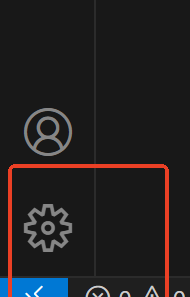
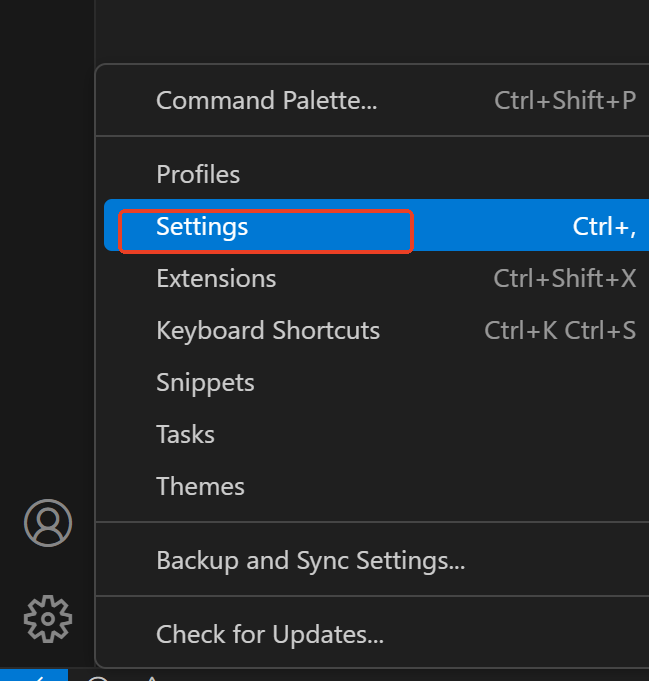
2选择setting
3,在设置界面的搜索框中输入 theme
-
找到 「颜色主题」(Color Theme)选项,点击下拉菜单,选择一个亮色主题即可。
-
推荐的白色 / 亮色主题包括:
GitHub Light(接近 GitHub 网页的浅色风格)Solarized LightLight (Visual Studio)(默认亮色主题,纯白色背景)
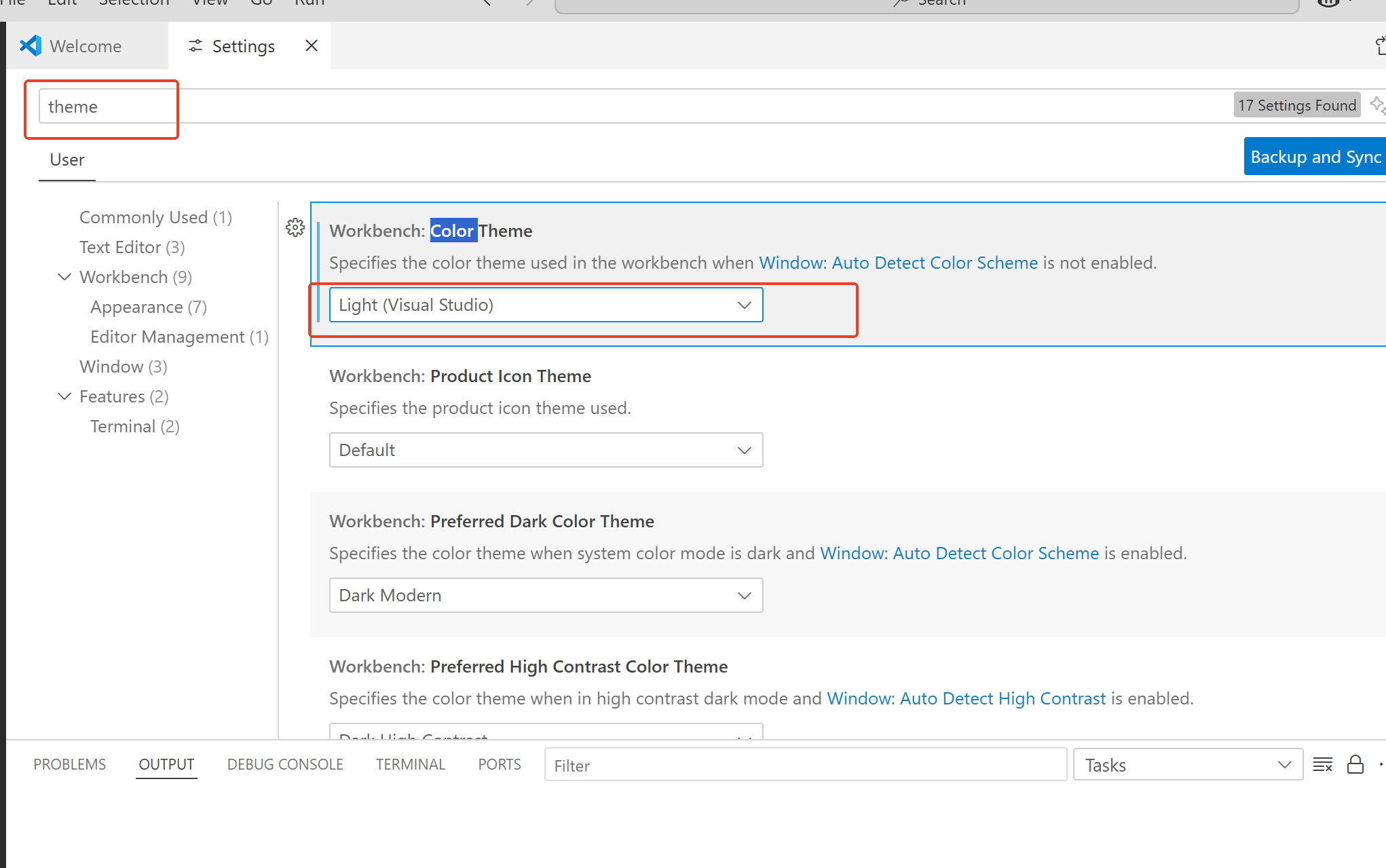
4,选择后,界面会立即切换为对应的亮色主题
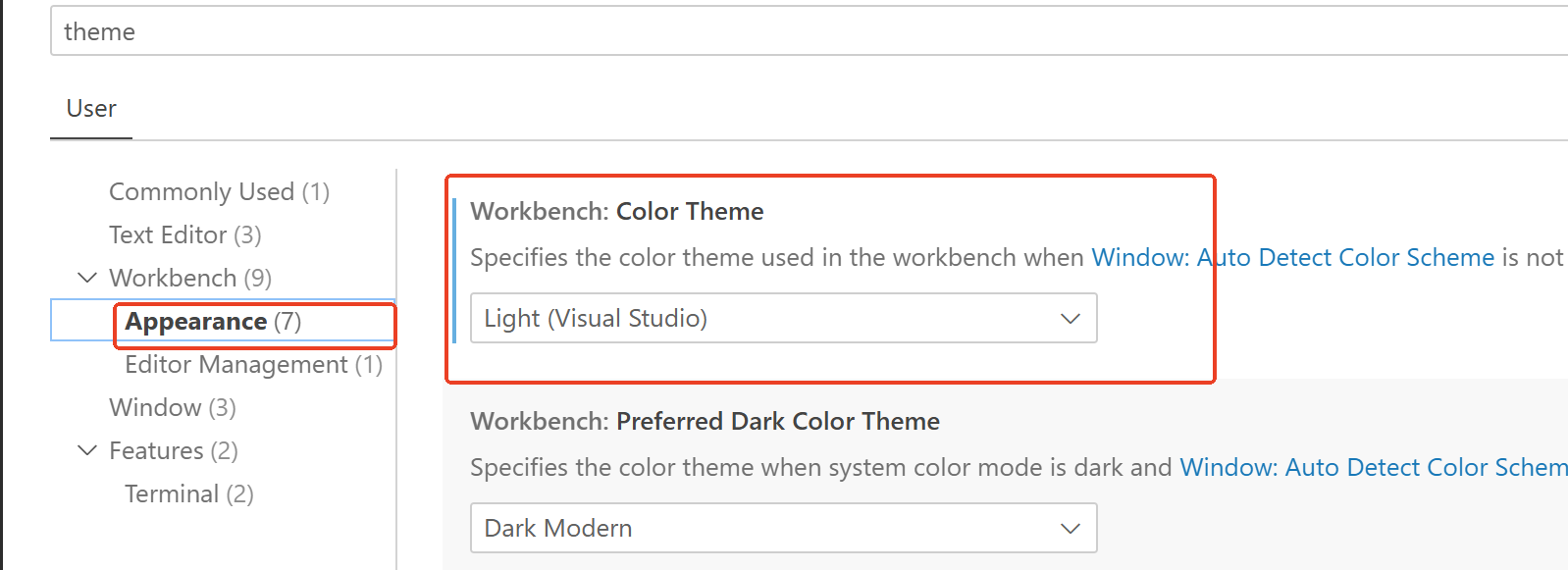
第二种方法:在设a置页面选workbench-》appearance,在 右侧workbench color theme 中选择想要的主题
第三种方法:也可以通过快捷键快速切换主题:
按下 Ctrl+K 后松开,再按下 Ctrl+T(Windows/Linux)
配置中文界面
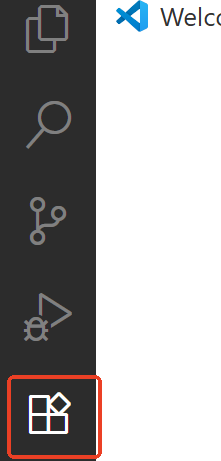
1,打开 VS Code 后,点击左侧菜单栏的 扩展图标(方块形状)打开扩展面板。
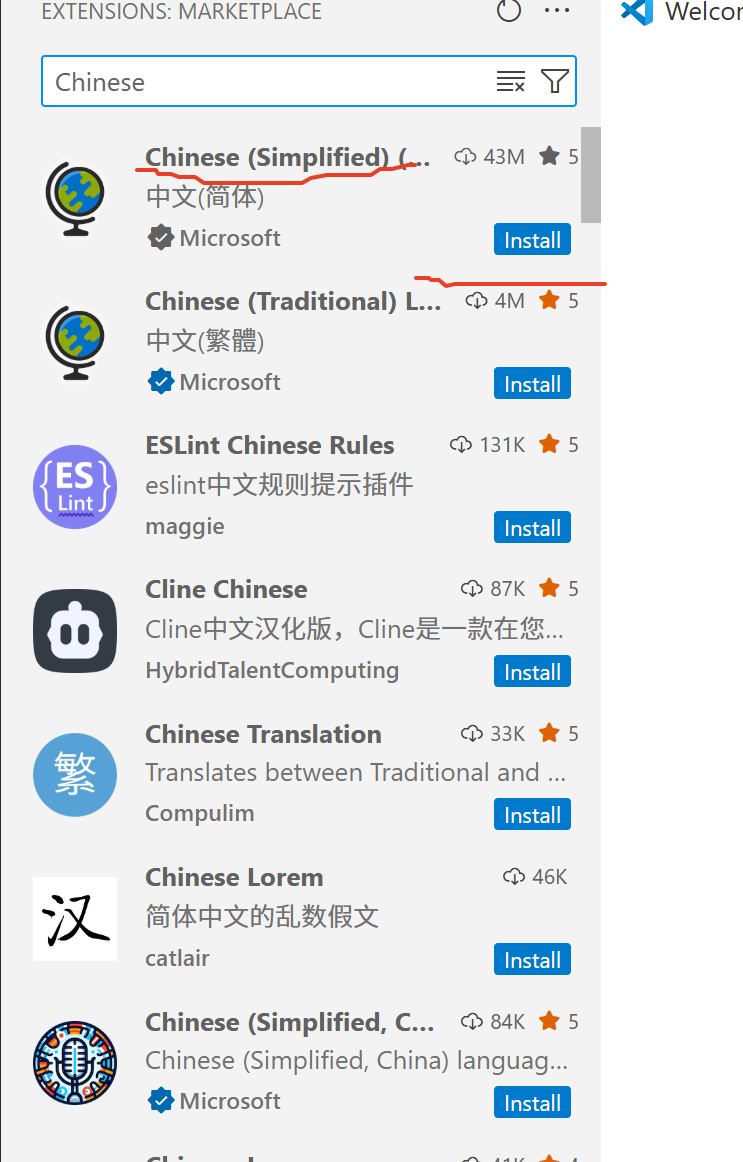
2,在扩展搜索框中输入 Chinese (Simplified) 或 中文 ,找到名为 「Chinese (Simplified) Language Pack for Visual Studio Code」 的插件(由 Microsoft 官方提供)。
点击该插件的 「安装」 按钮,等待安装完成。
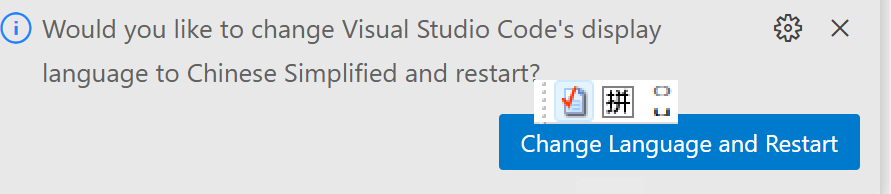
3,安装完成后,右下角会弹出重启提示,点击 「Restart Now」 重启 VS Code。
重启后,界面会自动切换为中文显示。
最后推荐个vscode 学习的网站