短信通常承载着我们工作和私人生活中有价值的信息和美好的回忆,以及我们不想丢失的特别对话。这就是为什么备份 iPhone 短信如此重要的原因。如果出现问题,比如意外删除或系统问题,备份意味着你可以轻松地恢复短信。在本指南中,我们将为你展示一些简单的方法来备份 iPhone 短信,无论是直接在设备上备份还是使用云服务备份。此外,我们还将分享一个额外的提示,即如何在没有备份的情况下恢复已删除的短信或 iMessage。
方法 1. 将 iPhone 短信备份到电脑
尽管 iTunes/iCloud 可以备份 iPhone 上的短信,但它们缺乏短信查看功能,不支持选择性短信备份,且 iCloud 存储空间有限。为了更省心的替代方案,可以考虑使用 iReaShare iPhone Manager。它可以无缝查看、选择和备份短信,为用户提供了备份他们真正想要备份的短信的灵活性。此外,iReaShare iPhone Manager 还扩展了对照片、视频、音乐、应用程序等的管理功能。凭借 iReaShare iPhone Manager 的用户友好功能,备份 iPhone 或 iPad 变得轻而易举。
iReaShare iPhone Manager 的主要亮点:
- 与 iTunes 和 iCloud 不同,iReaShare iPhone Manager 提供选择性短信备份。
- 在备份之前预览并选择特定的 iMessage 和短信。
- 将短信导出到电脑,格式为 .txt、.html、.csv 和 .db,便于阅读和打印。
- 支持各种 iOS 文件,包括短信、联系人、笔记、日历、书签、媒体文件、书籍、应用程序等。
- 兼容最新的 iPhone 16 系列和 iOS 18。
如何使用 iReaShare iPhone Manager 将 iPhone 短信备份到电脑?
步骤 1. 将 iPhone 连接到电脑首先,启动 iReaShare iPhone Manager 并使用 USB 数据线将 iPhone 连接到电脑。按照屏幕上的说明操作,确保 iPhone 被正确识别。主界面将显示 iPhone 的详细信息。
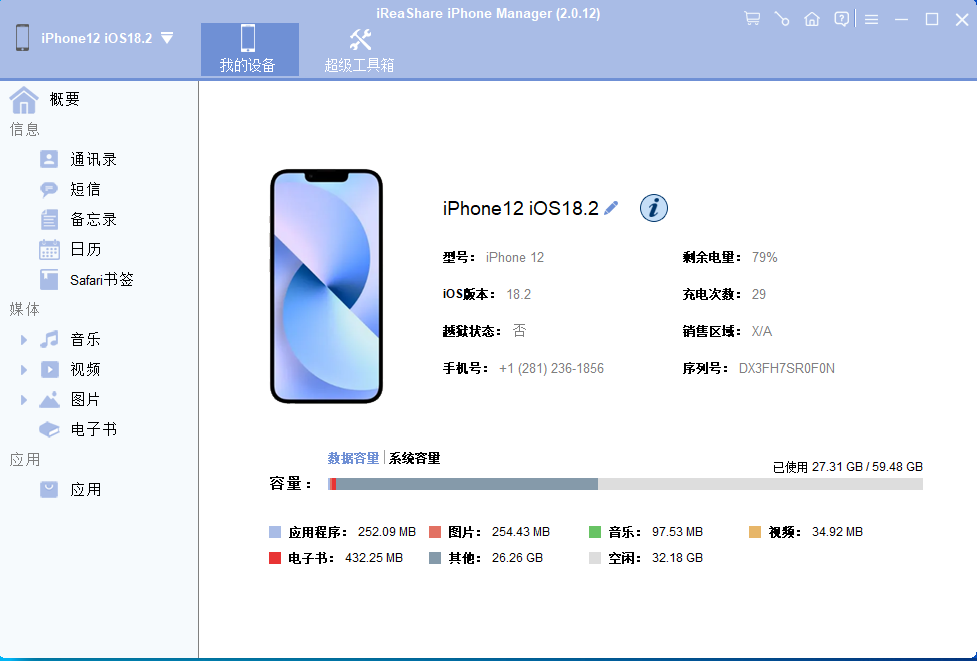
步骤 2. 选择 iPhone 上的短信在界面左侧,可以看到 iPhone 的内容。点击"消息"以预览对话内容,并选择性地勾选你想要备份的短信。
步骤 3. 将短信从 iPhone 备份到电脑选择完成后,点击界面顶部的"导出"按钮。然后,你会被提示选择消息的格式和输出位置,之后开始备份过程。
方法 2. 将 iPhone 短信备份到 iCloud
iCloud 提供了一种通过 Wi-Fi 同步短信的方法。虽然 iCloud 备份可以在其他 iDevice(如 Mac 或 iPad)上查看数据,但它与 iTunes 一样,不支持选择性备份特定消息。如果你的 iPhone 包含大量数据,确定 iCloud 备份所需的时间可能不确定。此外,iCloud 为每个用户仅提供 5GB 的免费空间。iCloud 消息备份的过程因 iOS 版本而略有不同。然而,第一步始终是一致的:将你的 iPhone 连接到 Wi-Fi 网络。
在 iOS 16 或更高版本中将消息备份到 iCloud:
- 打开 iPhone 上的"设置"应用,然后点击 你的名字 > iCloud。
- 在 APPS USING ICLOUD 下选择"显示全部"。
- 点击"消息"。
- 切换"同步此 iPhone"旁边的开关。如果开关为绿色,则 iMessage 和短信(包括图片和附件)将被同步。
- 如果你想同时同步 WhatsApp 消息,请启用 WhatsApp 的同步功能。
在 iOS 11.4 至 iOS 15 中将消息备份到 iCloud:
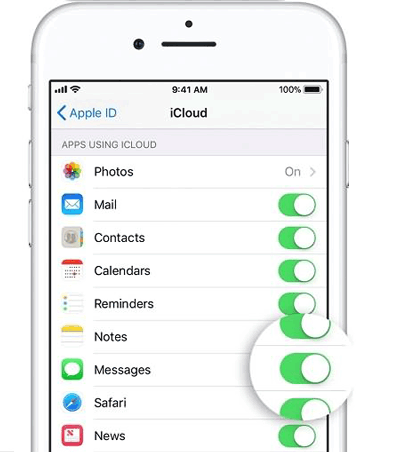
- 打开 iPhone 上的"设置"应用并点击顶部的 你的名字。
- 选择"iCloud"。
- 向下滚动并打开"消息"开关。
在旧版 iOS 中将消息备份到 iCloud:
- 打开 iPhone 上的"设置"应用。
- 选择"iCloud"。
- 选择"备份"或"iCloud 备份"。
- 启用 iCloud 备份。
- 点击"立即备份",以安全地备份 iPhone 上的短信。
方法 3. 使用 iTunes/Finder 将 iPhone 的短信备份
当使用 iTunes 或 Finder 备份 iPhone 短信时,请注意,它需要对整个设备进行完整备份,无法选择性地选择特定项目。此外,直接在 iTunes 备份中查看或访问短信需要恢复过程。要开始完整备份,请将 iPhone 连接到电脑,启动 iTunes,从左侧边栏中选择"摘要",最后通过点击"立即备份"开始备份。(iTunes 备份包括哪些内容?)如何通过 iTunes 备份 iPhone 上的短信:
- 使用 USB 数据线将 iPhone 连接到电脑。
- 启动 iTunes,确保是最新版本。
- 选择左上角的小设备图标。
- 从左侧边栏中选择"摘要"。
- 点击"立即备份"按钮。请注意,iTunes 没有选择性备份短信或特定数据的选项。
使用 macOS Catalina 10.15 或更高版本的 Mac 用户必须使用 Finder 进行完整的 iPhone 备份,包括已保存的短信。如何使用 Finder 备份 iPhone 上的短信?
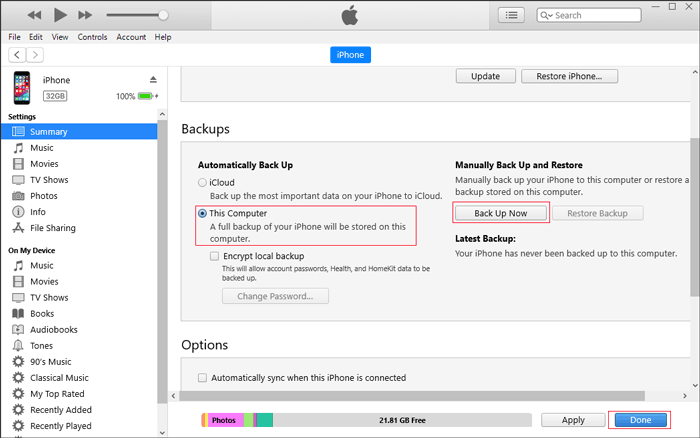
- 打开 Finder 并将 iPhone 连接到 Mac。
- 在左侧栏中找到并选择你的 iPhone。
- 导航到"常规"选项卡,然后点击"立即备份"按钮,以启动完整的 iTunes 备份,包括所有短信。